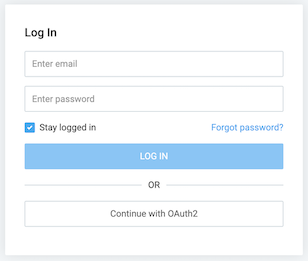
Single Sign-On (SSO) is an authentication method that lets your team log in to Clockify using existing company credentials (e.g., Okta, Microsoft Entra, Google). This eliminates the need for separate passwords and centralizes access control.
Nota
Esto es una función de pago, que puedes activar actualizando tu espacio de trabajo al plan Enterprise.
¿Qué pasa cuando se activa el SSO?
Una vez activado y configurado el SSO para tu espacio de trabajo:
Los usuarios ya no usarán una contraseña específica de Clockify. En su lugar, se autenticarán a través del proveedor de identidad (IdP) de tu empresa.
Si se activa, los nuevos usuarios que inicien sesión con SSO por primera vez tendrán una cuenta Clockify creada y añadida automáticamente a tu espacio de trabajo.
Tu equipo tendrá acceso a Clockify a través de tu subdominio personalizado (por ejemplo, tuempresa.clockify.me).
Nota
Al acceder a tu subdominio personalizado por primera vez, deberás verificar tu identidad mediante una contraseña de un solo uso (OTP) para cumplir con nuestros estándares de seguridad actualizados. Esta medida de seguridad adicional solo es necesaria durante tu primer inicio de sesión.
Activando el SSO cambia cómo tu equipo accede a sus cuentas:
1. Los usuarios van al subdominio personalizado de tu empresa, como acmecorp.clockify.me. 2. Haciendo clic en Iniciar sesión con SSO se redirigen a la página de registro de tu empresa (como Okta o Microsoft). 3. Después de introducir sus credenciales de empresa, se redirigen a Clockify, con la sesión iniciada.
Aviso
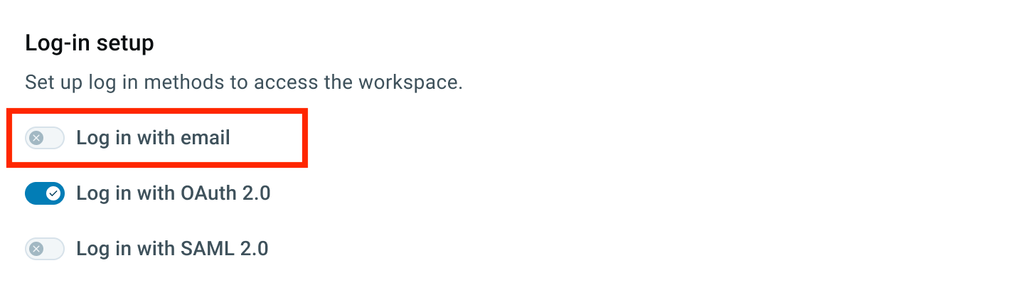
Si desactivas Iniciar sesión con correo electrónico, los usuarios tendrán que usar el SSO, impidiendo cualquier inicio de sesión con la combinación de correo electrónico/contraseña para una máxima seguridad.
Establecimiento de un dominio personalizado
Nota
Para utilizar SSO, primero debes mover tu espacio de trabajo al subdominio. Una vez hecho esto, puedes configurar los ajustes de SSO y desactivar otros métodos de inicio de sesión.
Traslado a un subdominio
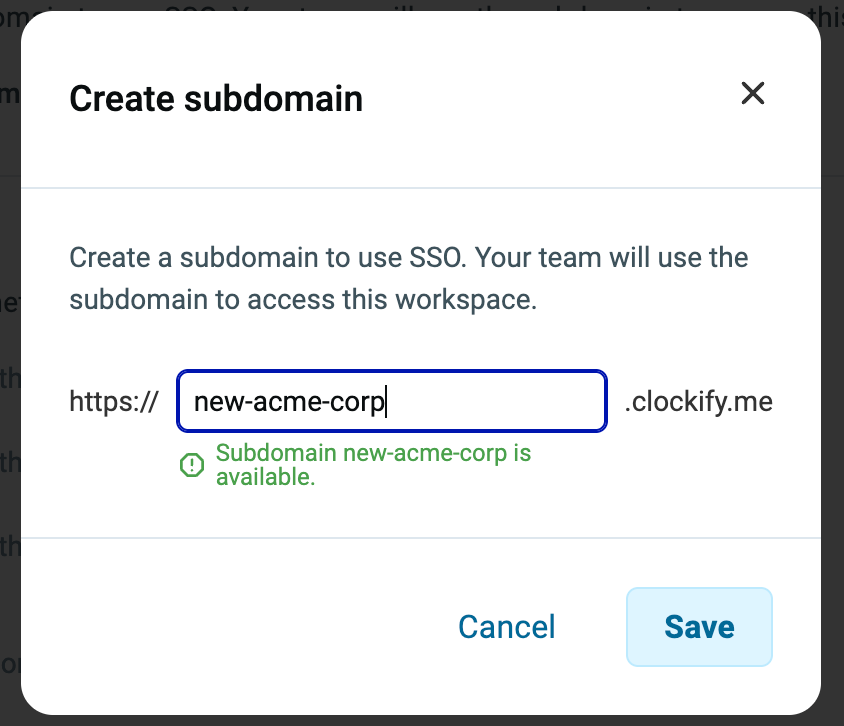
Antes de que puedas configurar y empezar a usar SSO para la autorización, tienes que trasladar Clockify a un subdominio personalizado.
When you upgrade your Clockify subscription to Enterprise plan, the Edit button for SSO will be activated in the Workspace settings, allowing you to enter your preferred subdomain and move your workspace to it.
Para establecer un subdominio:
Navigate to Workspace settings > Security
Click Edit on the Subdomain option
Escribe tu subdominio personalizado en el campo proporcionado
Click Save then Create to confirm the action
Una vez al crear tu subdominio y trasladar tu espacio de trabajo, el inicio de sesión de Google ya no funcionará para ti y tus usuarios.
Sin embargo, si te gustaría usar el inicio de sesión de Google, tendrás que configurarlo manualmente a través de OAuth 2.0 (OIDC) para SSO.
Acceso a Clockify desde un subdominio
Después de crear tu subdominio, saldrás automáticamente de cualquier aplicación en la que hayas iniciado sesión con tu cuenta de Clockify. Tendrás acceso a ellas solo a través del subdominio que hayas creado (por ejemplo, https://mycompany.clockify.me/login).
Espacios de trabajo en subdominio
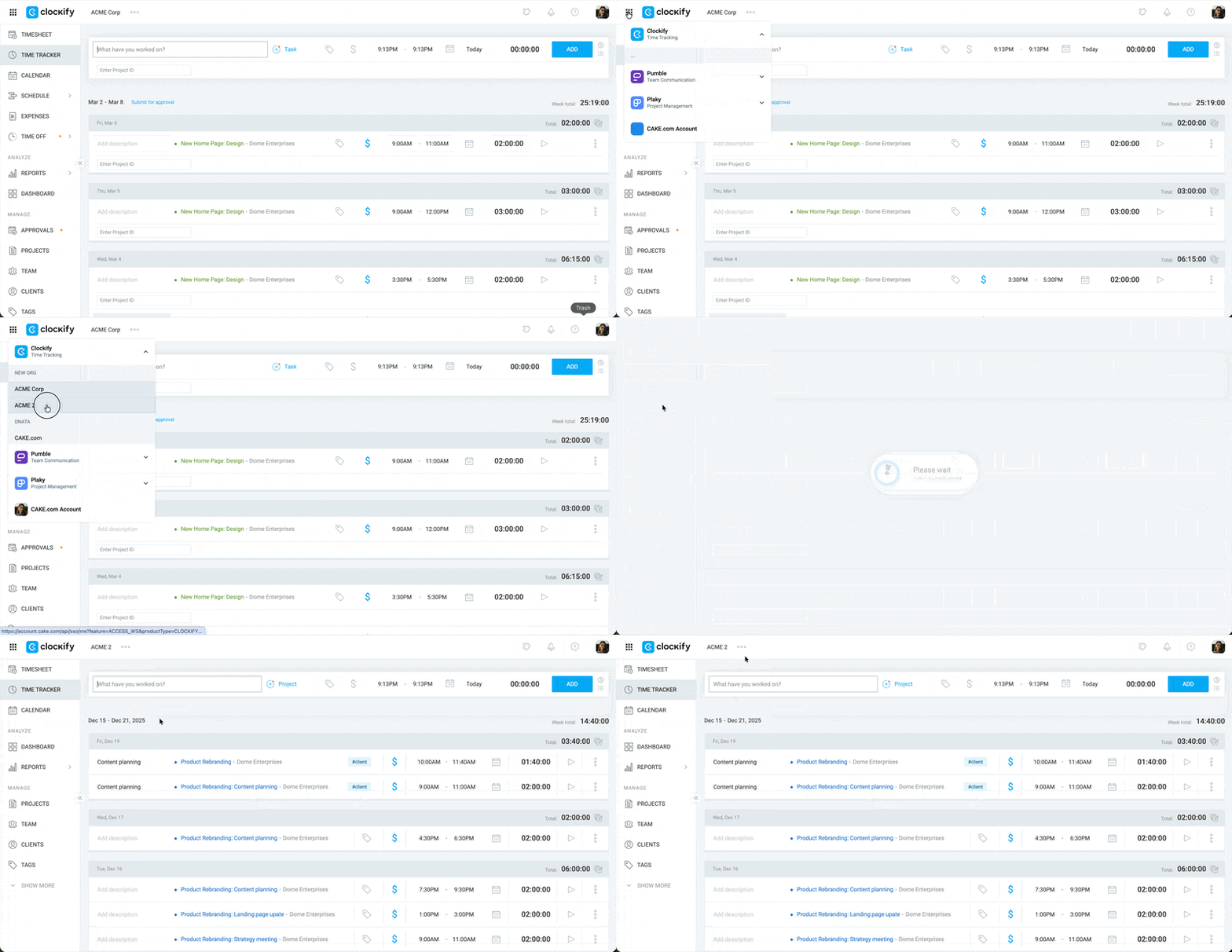
Para acceder a varios espacios de trabajo, inicia sesión en el dominio principal de Clockify. Utiliza el selector de espacios de trabajo (ícono de nueve puntos) para acceder a otro espacio de trabajo.
Cambio de subdominio
Información
Una vez que cambies tu URL, tus usuarios se desconectarán y tendrán que usar el espacio de trabajo a través de la nueva URL.
Puedes cambiar la URL del subdominio en cualquier momento.
Si cancelas la suscripción al plan Enterprise:
serás trasladado al dominio principal cuando expire la suscripción
tu subdominio estará disponible para que otros lo usen
tus usuarios tendrán que iniciar sesión con su correo electrónico
Claves API en subdominio
Por razones de seguridad, cada usuario de un subdominio recibe una clave API independiente que funciona solo para ese espacio de trabajo, lo que significa que nadie puede acceder a tus datos en el subdominio a menos que tengan la autorización adecuada.
Si, por ejemplo, existe un usuario con dos distintos espacios de trabajo Enterprise, los propietarios de los espacios de trabajo no pueden ver ni acceder a los datos de las cuentas de los demás.
Invitar a nuevos usuarios
Una vez que estés en un subdominio, puedes invitar a usuarios uno por uno utilizando el correo electrónico (como antes), o puedes dejar que cualquiera se una sin tener que invitarlo manualmente.
Para dejar que cualquiera se una, marca la casilla Los usuarios pueden unirse sin invitación.
Si utilizas el SSO y alguien sin una cuenta inicia sesión, una cuenta se creará automáticamente para él y se conectará.
Si permites Iniciar sesión con correo electrónico, la gente podrá crear una cuenta y unirse automáticamente a tu espacio de trabajo.
Configurar SSO
Si quieres utilizar SSO a través de tus dispositivos móviles (Android o iOS), todas las configuraciones de SSO compatibles con Clockify deben contener enlaces [yourcompany subdomain].clockify.me. Por ejemplo, en la sección URL de redireccionamiento añade el enlace https://yourcompanysubdomain.clockify.me/login/android/oauth2 o https://yourcompanysubdomain.clockify.me/login/ios/oauth2.
Clockify es compatible con todos principales proveedores de identidad SSO:
Solo el propietario del espacio de trabajo puede ver la pestaña de Autorización, gestionar el subdominio, configurar el SSO y activar/desactivar el SSO.
Si quieres obligar a todos que inicien sesión con SSO, desmarca Iniciar sesión con correo electrónico. Una vez guardado este cambio, cualquier contraseña conectada con las cuentas de tus miembros ya no funcionará y tendrán que utilizar el SSO.
Los datos en la configuración del SSO siempre se pueden editar o eliminar. Si se eliminan, la gente tendrá que ingresar utilizando el correo electrónico.
El propietario siempre puede iniciar sesión usando credenciales originales en
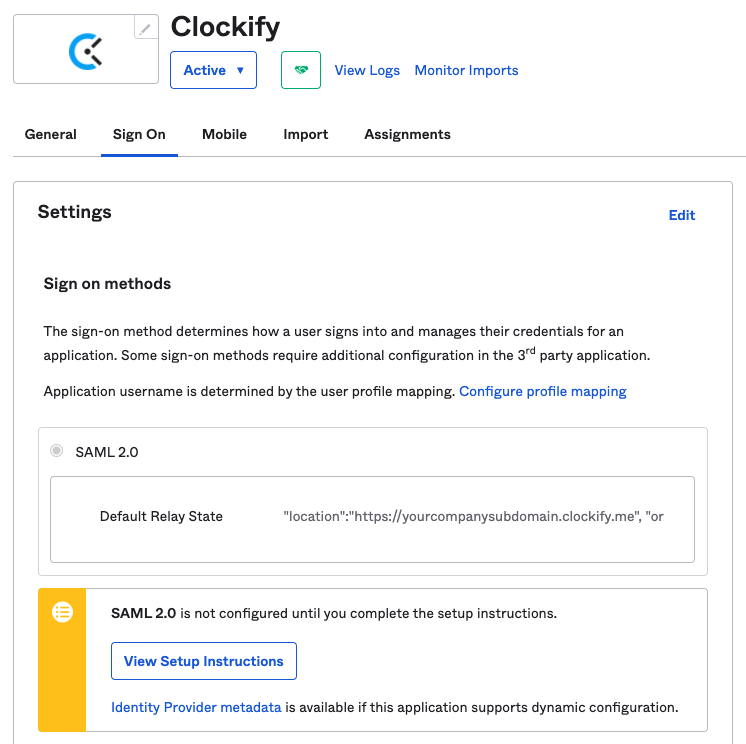
Para añadir el Estado de relé predeterminado, usa los parámetros siguientes.
Nota
Asegúrate de usar las llaves y poner las comillas rectas en lugar de las curvadas, o no funcionará.
Haz clic en el botón Crear integración de aplicación
Selecciona SAML 2.0 en el modal
Haz clic en Siguiente
Crear integración SAML 2.0
En el formulario Ajustes generales, introduce la siguiente información y haz clic en Siguiente
Nombre de la app: por ejemplo, Clockify
Logotipo: por ejemplo, sube el logotipo de Clockify
En el formulario de Configurar SAML, introduce la siguiente información:
URL de inicio de sesión único (o ACS): URL específica a la que deben enviarse las aserciones SAML de Okta (por ejemplo, https://global.api.clockify.me/auth/saml2)
URI de la audiencia (ID de entidad en tu aplicación): Identificador único de tu aplicación personalizada; el mismo que el ID de entidad en el campo de autenticación SAML (por ejemplo, https://nombredetusubdominio.clockify.me)
Estado de relé predeterminado: autenticación IdP-iniciada para que los usuarios puedan iniciar sesión en Clockify justo desde el panel de Okta
Asegúrate de usar las llaves y poner las comillas rectas en lugar de las curvadas, o no funcionará.
Deja todo lo demás como está y haz clic en Siguiente.
En Feedback marca Soy un cliente de Okta añadiendo una aplicación interna y haz clic en Terminar.
Deberías ver una pantalla que se parece a esto:
Como el paso final en esta sección, haz clic en el botón de Ver instrucciones de configuración (View Setup Instructions) que aparece en la captura de pantalla arriba.
In How to Configure SAML 2.0 for Clockify Application, you’ll get the list of data you need in order to configure your Clockify application.
Paso 3: Añade la configuración de SSO a Clockify
Next, in Clockify, in the Workspace Settings > Security page:
1. Click Add on the SSO Configuration option
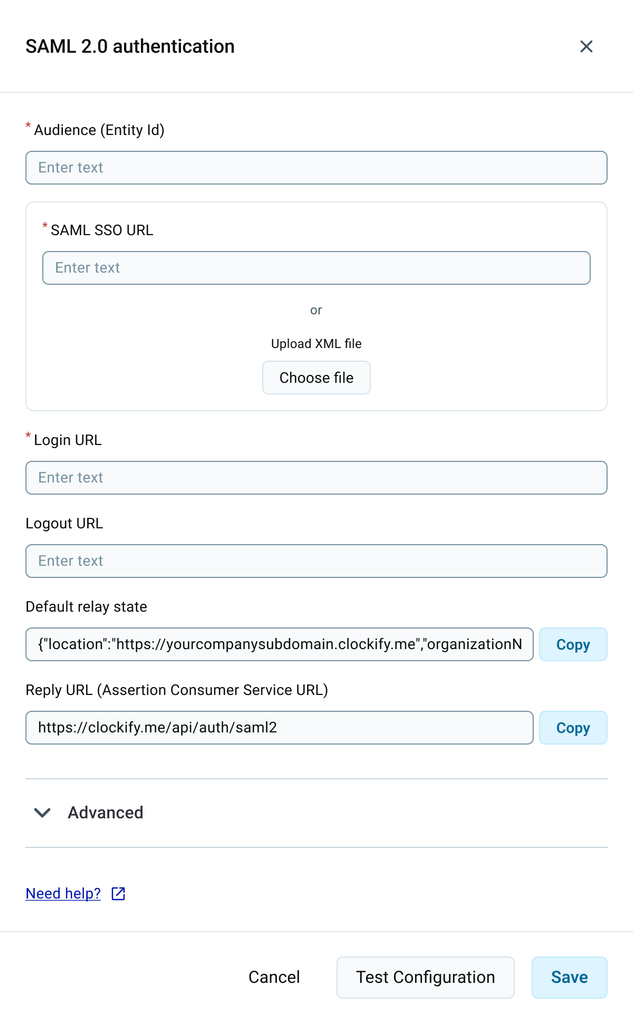
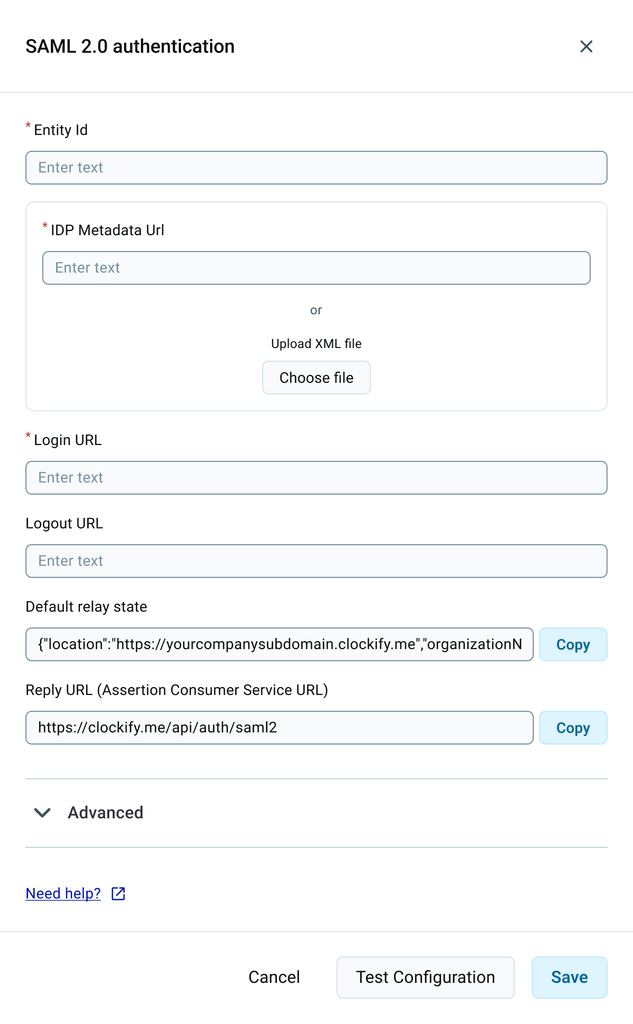
2. Choose SAML 2.0 as the Authentication type 3. Choose Okta as the IdP Template 4. Fill in the SAML 2.0authentication form:
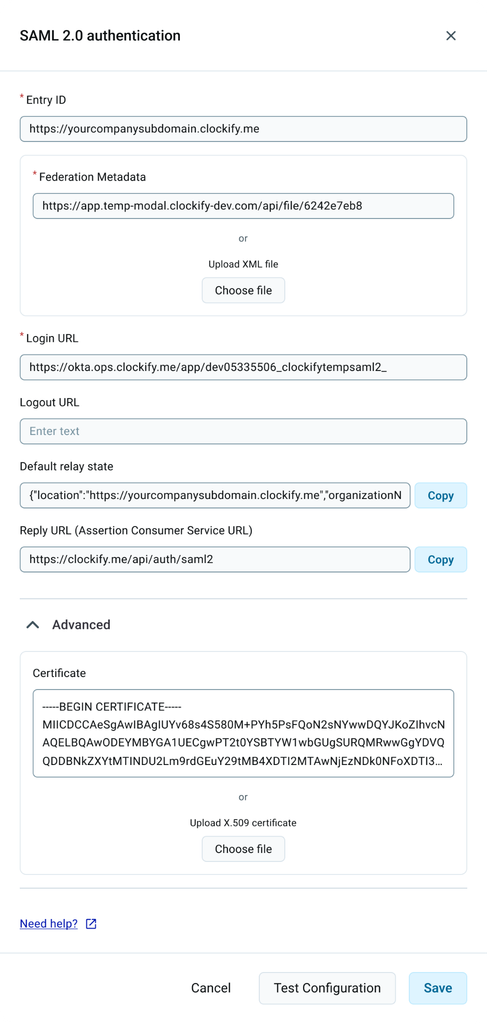
Finally, your screen should look something like this:
Después de ingresar todos los datos requeridos, en el lado de Clockify, puedes optar por verificar tu configuración haciendo clic en el botón Probar configuración. Esta acción garantiza la exactitud de la información proporcionada. Si todo es correcto, el botón de Probar configuración será reemplazado por un botón de Finalizar configuración.
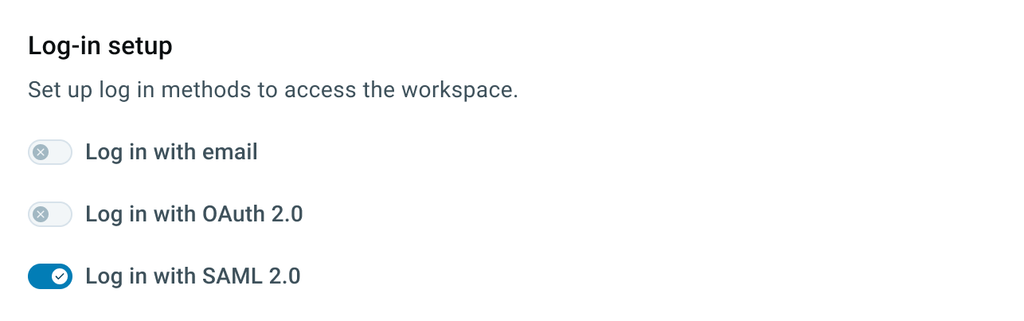
Click Finish configuration to complete the process and enable Log in with SAML 2.0 in the Log-in Setup section. Optionally, disable Log in with email.
Paso 4: Asigna la aplicación en Okta
En Okta:
Navega a Aplicaciones
Selecciona Clockify
En la pestaña Asignaciones haz clic en Asignar
Selecciona Asignar a personas/grupos dependiendo de quién de tu cuenta Okta te gustaría poder acceder a Clockify
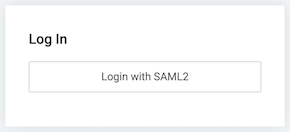
¡Y ya está! Ahora tú y los usuarios de tu espacio de trabajo podéis iniciar sesión en él con SAML2.
URL de inicio de sesión: https://subdominiodetuempresa.clockify.me/
Iniciador de SAML: Proveedor de Servicio
Haz clic en Guardar para completar el proceso
Paso 3: Añade la configuración de SSO a Clockify
In the Workspace Settings > Security page:
Click Add on the SSO Configuration option
Choose SAML 2.0 as the Authentication type
Choose OneLogin as the IdP Template and fill out the following fields
Audience (Entity Id): Clockify
Metadata Url: Go to OneLogin > SSO and copy Issuer URL then paste it in Metadata Url in Clockify
Login Url: Copy/paste SAML 2.0 Endpoint (HTTP) from SSO section in OneLogin
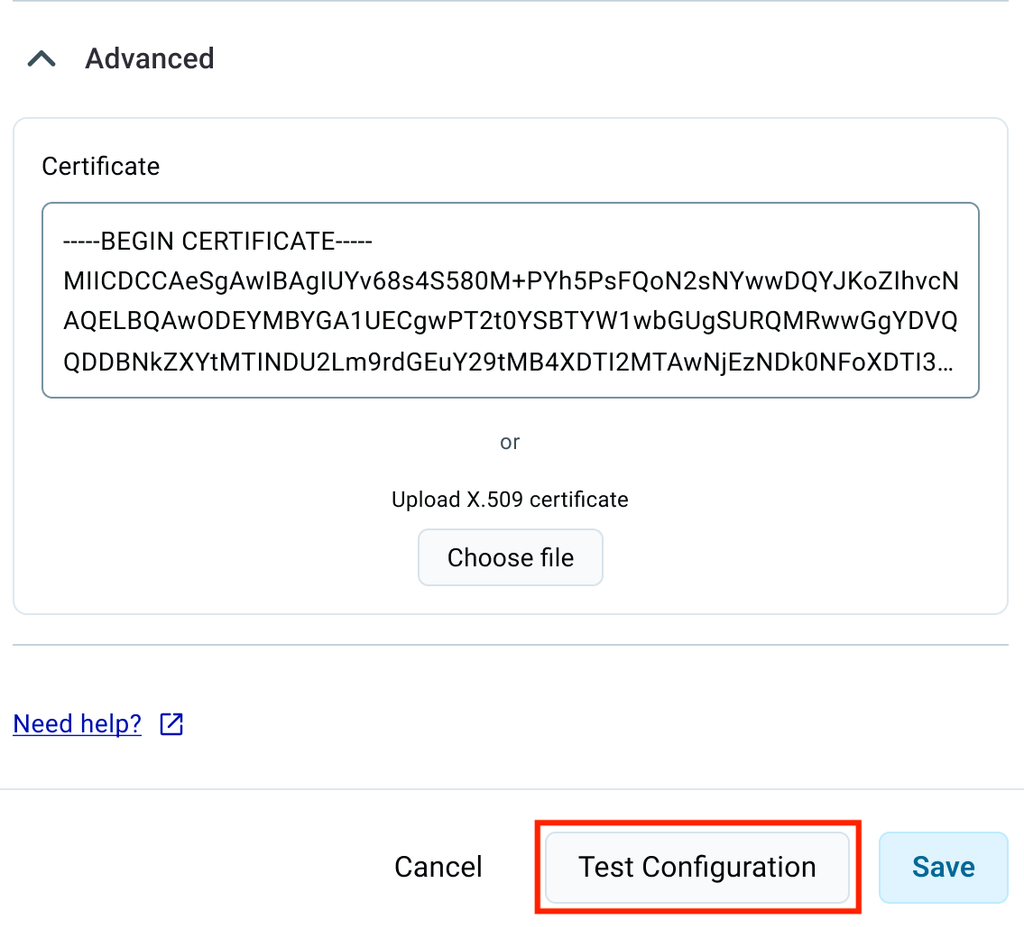
In the Advanced section, enter:
Certificado: Copia/pega el Certificado X.509 desde Ver detalles, SSO en OneLogin
Paso 4: Asigna la aplicación en OneLogin
En OneLogin:
Ve a Usuarios (aquí es donde eliges cuáles usuarios de tu cuenta OneLogin podrán acceder a Clockify).
Haz clic en un Usuario concreto
En Aplicaciones, haz clic en el signo + para añadir una aplicación
Selecciona Clockify
Haz clic en Continuar y Guardar
After entering all required data in Clockify, you can choose to verify your configuration by clicking the Test configuration button. This action ensures the accuracy of the provided information. If everything is correct, the Test configuration button will be replaced with the Finish configuration button.
Click Finish configuration to complete the process and enable Log in with SAML 2.0 in the Log-in Setup section. Optionally, disable Log in with email.
¡Y ya está! Ahora tú y los usuarios de tu espacio de trabajo podéis iniciar sesión en él con SAML2.
You’ll proceed to the Google Identity Provider details screen Google:
Download IdP metadata URL and upload it to IdP Metadata URL field in Clockify
Copy SSO URL and paste it to Login URL field in Clockify Clockify:
Click Continue Google:
You’ll proceed to Service provider details
Insert the following: – ACS URL: Copy/paste Reply URL from Clockify, e.g. https://global.api.clockify.me/auth/saml2 – Entity ID: Unique identifier of your custom application, e.g. Clockify – Start URL: Copy/paste Default Relay State from Clockify, e.g. {"location":"https://yourcompanysubdomain.clockify.me","organizationName":"yourcompanysubdomain"}
Haz clic en Continuar
Pasarás a la pantalla de Mapeo de atributos
Haz clic en Terminar para completar el proceso
After entering all required data in Clockify, you can choose to verify your configuration by clicking the Test configuration button. This action ensures the accuracy of the provided information. If everything is correct, the Test configuration button will be replaced with a Finish configuration button.
Ahora que has completado todos los pasos y creado la aplicación, abre la configuración de la aplicación y en Estado del servicio habilita la aplicación para todos.
La aplicación que has creado aparecerá en el espacio de trabajo de Google para todos los usuarios de ese espacio de trabajo.
Asigna un nombre descriptivo a la aplicación, selecciona la categoría y carga un logotipo
Elige el Inicio de sesión único (SAML)
Haz clic en Continuar
Confirma que eres administrador de la aplicación
Se abre una nueva página con instrucciones de SSO y puedes continuar con el siguiente paso. La página contiene Instrucciones de configuración de SSO que incluyen el archivo XML de metadatos de IdP
Descarga los metadatos de IDP de Rippling.
Paso 3: Añade la configuración de SSO a Clockify
In the Security page where you created your subdomain:
Click Add on the SSO Configuration option
Choose SAML 2.0 as the Authentication type and click Next
Choose Rippling as the IdP Template
En la pestaña SAML 2.0 authentication formulario, introduce la siguiente información:
Carga el archivo XML de metadatos de IdP que descargaste en el Paso 2 o
Copy/paste IdP Metadata URL from Rippling
Login Url: Copy/paste Single Sign-on URL/Target URL from Rippling
Después de ingresar todos los datos requeridos, en el lado de Clockify, puedes optar por verificar tu configuración haciendo clic en el botón Probar configuración. Esta acción garantiza la exactitud de la información proporcionada. Si todo es correcto, el botón de Probar configuración será reemplazado por un botón de Finalizar configuración.
Click Finish configuration to complete the process and enable Log in with SAML 2.0 in the Log-in Setup section. Optionally, disable Log in with email.
Paso 4: Asigna la aplicación en Rippling
Navega atrás a Rippling:
En la página de instrucciones de SSO, desplázate hacia abajo e introduce lo siguiente:
URL de ACS: Copia/pega la URL de respuesta de Clockify
ID de entidad del proveedor de servicios: Copia/pega ID de entidad de Clockify
Haz clic en Ve al siguiente paso
Elige las Reglas de acceso que quieres
Elige el Tiempo de provisión que quieres
Configura SSO para administradores si es necesario
Configura los atributos de grupo si es necesario
Haz clic en Conectar a través de Rippling si quieres verificar la conexión entre aplicaciones o simplemente Continuar
¡Y eso es! Has instalado con éxito tu aplicación en Rippling y tú y tus usuarios ahora podéis iniciar sesión en vuestro espacio de trabajo con SAML 2.0.
In the Security page where you created your subdomain:
Click Add on the SSO Configuration option
Choose SAML 2.0 as the Authentication type and click Next
Choose JumpCloud as the IdP Template
Paso 3: Crea aplicación en JumpCloud
Navigate to SSO in the sidebar on the left
Haz clic en + para añadir una nueva aplicación
Elige la Aplicación de SAML personalizada
In Application Information enter the following:
Etiqueta de visualización: Nombre de la aplicación, por ejemplo Clockify
Logotipo: por ejemplo, sube el logotipo de Clockify
En la pestaña SSO puedes continuar con el siguiente paso. La página contiene Instrucciones de configuración de SSO que incluyen el archivo XML de metadatos de IdP. Descarga los metadatos de IDP de JumpCloud y guárdalos para más adelante.
Continúa llenando los siguientes campos.
ID de entidad IdP: por ejemplo: https://subdominiodetuempresa.clockify.me
ID de entidad de SP: Copia/pega el Estado de relé predeterminado de Clockify
En la Asignación de atributos de usuario añade atributos que asignen el Nombre del atributo del proveedor de servicios al Nombre del atributo de JumpCloud
Haz clic en Activar
Abre la aplicación que creaste
Click on IDP Certificate Valid on the left and download the certificate
Haz clic en Guardar
Has creado con éxito tu aplicación en JumpCloud. Ahora puedes decidir qué usuarios de tu cuenta de JumpCloud podrán acceder a Clockify y finalizar la configuración en Clockify.
Paso 4: Finaliza la configuración de SSO en Clockify
Vuelve a Clockify
In the SAML 2.0 authentication form enter the following information:
ID de entidad IdP: por ejemplo: https://subdominiodetuempresa.clockify.me
URL de metadatos: Carga el archivo XML de metadatos de IdP que descargaste en el paso 3
IdP Url: Copy/paste IDP URL from JumpCloud
Avanzado: Copia/pega el Certificado IDP de JumpCloud
After entering all required data, you can choose to verify your configuration by clicking the Test configuration button. This action ensures the accuracy of the provided information.If everything is correct, the Test configuration button will be replaced with the Finish configuration button.
Click Finish configuration to complete the process and enable Log in with SAML 2.0 in the Log-in Setup section. Optionally, disable Log in with email.
Una vez al trasladarse al subdominio, el inicio de sesión de Google predeterminado dejará de funcionar y tendrás que configurarlo manualmente para poder continuar usándolo.
Configurar el ingreso de Google es rápido y fácil.
Hay que tener una cuenta de G Suite o Cloud Identity para hacer esto.
Deberás Configurar OAuth 2.0 en tu cuenta de Google, crear un proyecto y obtener la identificación de cliente de OAuth 2.0 para una aplicación web.
En la Plataforma de nube de Google navega a API y Servicios y selecciona Credenciales. Abre el proyecto/aplicación que hayas creado y pega https://tusubdominioclockify.clockify.me/login bajo URIs de redireccionamiento autorizados.
También deberías añadir las siguientes URIs para que el inicio de sesión de OAuth funcione en las aplicaciones móviles de Clockify:
Please note that URIs for workspaces on subdomain will not display any regional indicator if you are using one of the regional servers for hosting.
In Clockify, go to Workspace Settings > Security page
Click Add on the SSO Configuration option
Choose OAuth 2.0 as the Authentication type
Choose Google in the IdP Templates dialog box
Haz clic en Siguiente
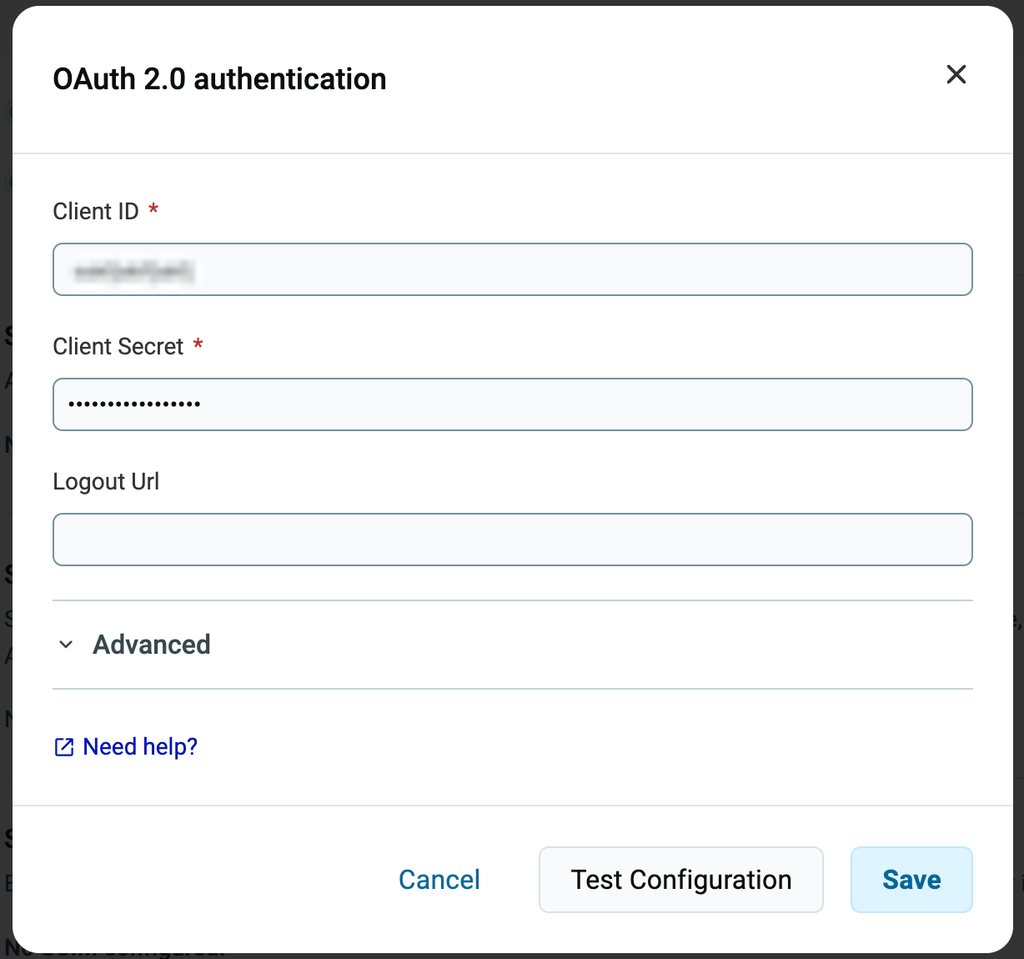
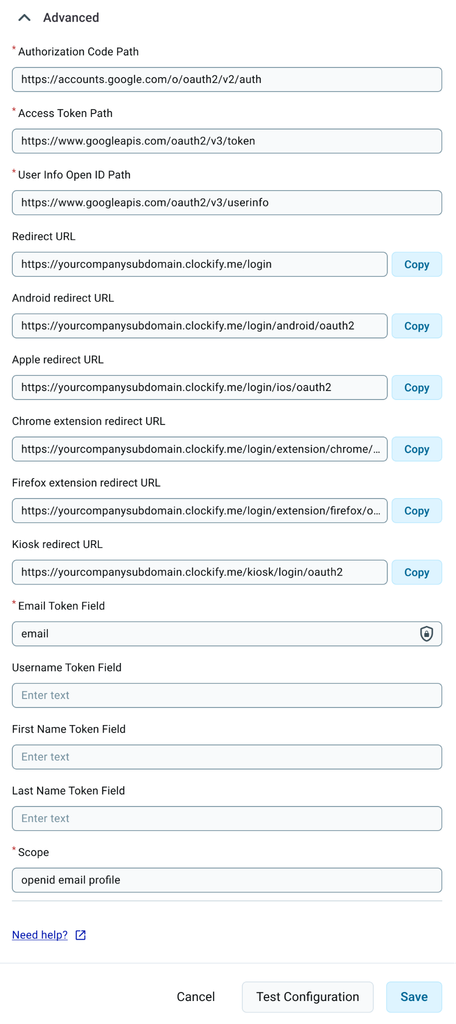
Copy/paste Client ID and Client Secret from your Google app as seen in the example below (fields in the Advanced section will be pre-populated)
Your screen should look something like this:
y
After entering all required data, you can choose to verify your configuration by clicking the Test configuration button. This action ensures the accuracy of the provided information.If everything is correct, the Test configuration button will be replaced with the Finish configuration button.
Click Finish configuration to complete the process. Choose the Log in with OAuth 2.0 to start using Google login. Optionally, you can force everyone to use your company’s Google identity for logging in by disabling Log in with email in the Log-in setup section.
Step 3: Register application in Microsoft Entra ID
Navega a Registro de aplicaciones
Haz clic en Nuevo registro
Introduce la siguiente información:
Información:
Nombre: Clockify
Tipos de cuentas compatibles: Selecciona lo que prefieras; en nuestro caso es Cuentas en este directorio de organización solamente (Directorio predeterminado solamente - Arrendatario único)
URL de redireccionamiento: Pega la URL de redireccionamiento que copiaste en el Paso 2;
https://yourcompanysubdomain.clockify.me/login (también puede ser: https://yourcompanysubdomain.clockify.me/login/ios/oauth2 o https://yourcompanysubdomain.clockify.me/login/android/oauth2) y haz clic en Registrar para continuar
O, si estás utilizando uno de los servidores regionales, debes agregar una de las URL regionales.
Step 4: Configure (Clockify & Microsoft Entra ID)
Configure Microsoft Entra ID:
Certificados y Secretos:
Selecciona Secreto de nuevo cliente
Descripción: Clockify
Caduca: Nunca
Haz clic en Añadir
Secreto de cliente: Copia/pega el valor del secreto de este cliente
Permisos de API:
Añade un permiso
Microsoft Graph
Marca openid en Permisos delegados
Añade permisos (puedes marcar otros permisos como correo electrónico y perfil)
Actualiza la página
Vuelve al Resumen
Configuración de Clockify
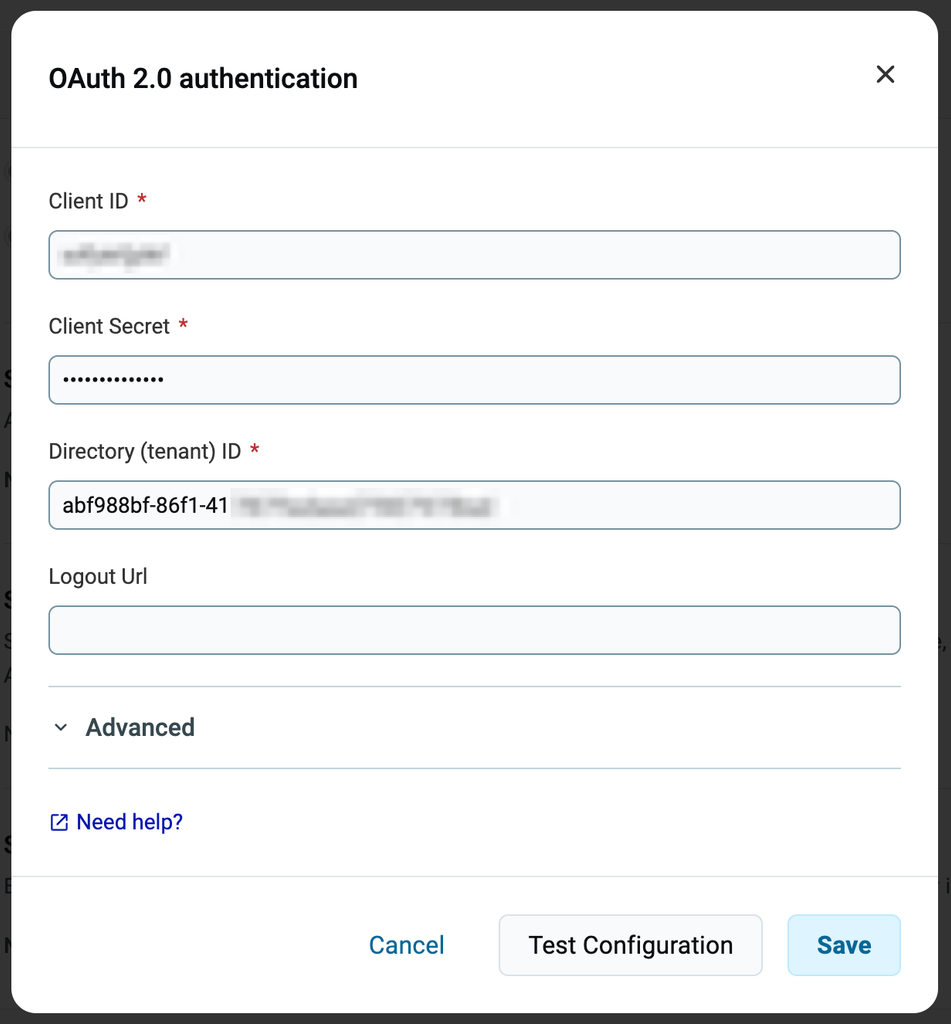
OAuth 2.0 authentication:
Client Id: Go to Azure — Overview — Application (client) ID: copy the value and paste it back in Clockify
Client Secret: this should already be completed from the previous step (Certificates & Secrets)
Directory (tenant) ID: Go to Azure — Overview — Directory (tenant) ID copy the value and paste it back in Clockify
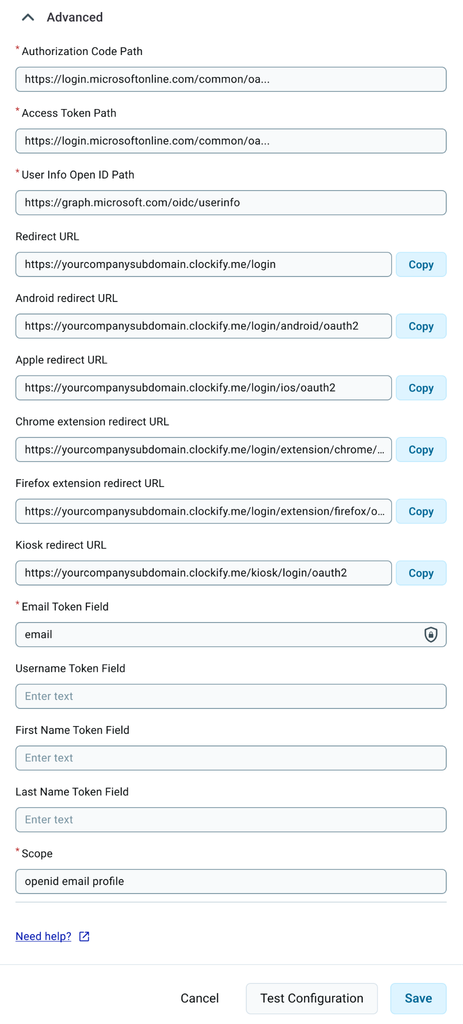
Los campos de la sección Avanzado se rellenarán previamente.
Tu pantalla en Clockify se debería ver algo como esto:
y
After entering all required data, you can choose to verify your configuration by clicking the Test configuration button. This action ensures the accuracy of the provided information.If everything is correct, the Test configuration button will be replaced with the Finish configuration button.
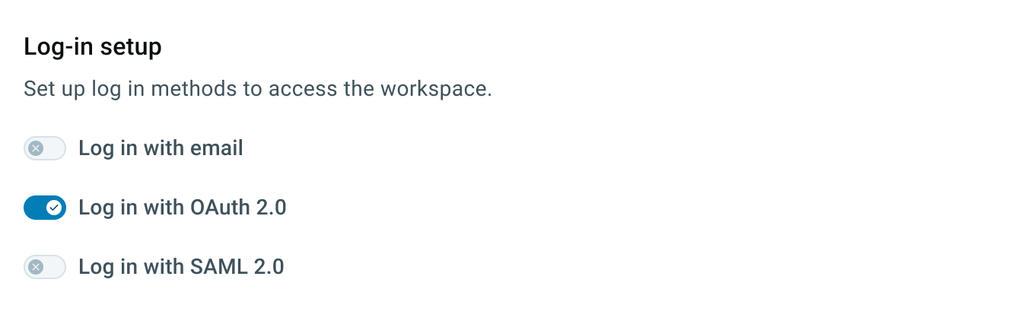
Click Finish configuration to complete the process. Choose the Log in with OAuth 2.0 (and optionally disable Log in with email) in the Log-in setup section.
Nueva aplicación (asegúrate de estar en la vista de nueva galería)
Selecciona Crear tu propia aplicación
Introduce los siguientes campos:
Nombre: Clockify
Integra cualquier otra aplicación que no encuentras en la galería
Haz clic en Crear y navega a Propiedades y rellena los campos:
Logotipo: por ejemplo, sube el logotipo de Clockify
Opcionalmente cambia Asignación de usuario requerida y Visible a usuarios si es necesario
Haz clic en Guardar para terminar el proceso.
Paso 3: Clockify
In the Workspace Settings > Security page:
Click Add on the SSO Configuration option
Choose SAML 2.0 as the Authentication type
Choose Azure in the IdP Templates dialog box
Haz clic en Siguiente
Once you get the SAML 2.0 authentication template, go back to Microsoft Entra.
Step 4: Microsoft Entra ID SSO configuration
Navega a Inicio de sesión único en la barra lateral
Selecciona SAML
Configuración básica de SAML (haz clic en el lápiz para editar):
Identificador (ID de entidad): Aquí es donde pones tu dirección de subdominio, por ejemplo https://subdominiodetuempresa.clockify.me/
URL de respuesta (URL de servicio de consumidores de afirmaciones): vuelve a Clockify y copia la URL de respuesta, previamente generada, por ejemplo: https://global.api.clockify.me/auth/saml2
Haz clic en Guardar y continúa con el Certificado de SAML: (haz clic en el lápiz para editar):
Nuevo certificado
Guarda los cambios y haz clic en los tres puntos en el certificado Inactivo, selecciona Activar el certificado y haz clic en Sí.
Ahora, actualiza la página para ver los cambios.
Paso 5: Clockify
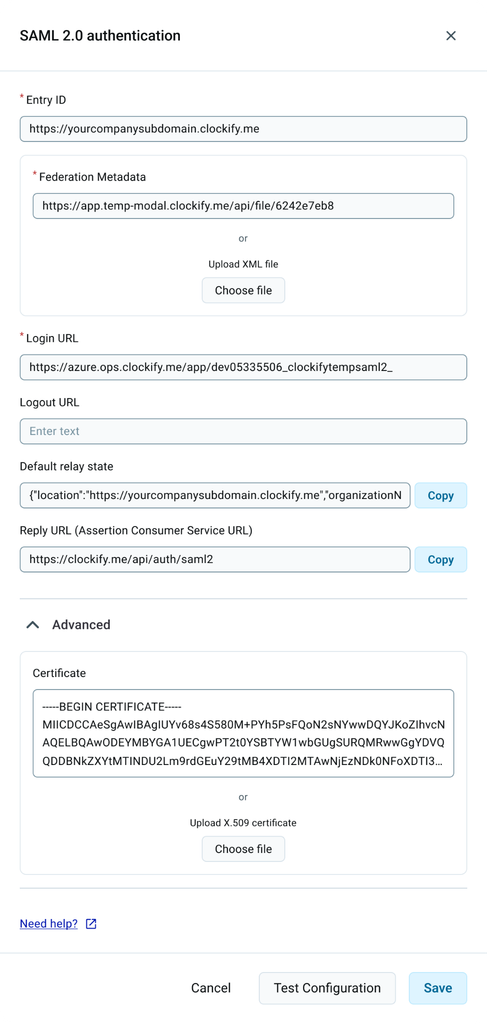
Entity Id: This is where you put your subdomain address, in our case it’s https://yourcompanysubdomain.clockify.me/
Federation Metadata: In Microsoft Entra, find App Federation Metadata Url under SAML Certificates, then copy/paste it into Clockify
Login Url: In Microsoft Entra, find Login URL under the Set up Clockify section, then copy/paste it into Clockify
Tu pantalla debería verse así:
After entering all required data, you can choose to verify your configuration by clicking the Test configuration button. This action ensures the accuracy of the provided information. If everything is correct, the Test configuration button will be replaced with the Finish configuration button.
Click Finish configuration and enable Log in with SAML 2.0 (and optionally disable Log in with email) in the Log-in Setup section.
Step 6: Assign application in Microsoft Entra
Navigate to Users and Groups in the sidebar (where you choose which users from your Entra account will be able to access Clockify)
o, si estás utilizando uno de los servidores regionales, debes agregar una de las URL regionales.
Luego, desplázate hacia abajo y en la sección Asignaciones marca la opción Permitir que todos los miembros de tu organización accedan. Haz clic en Guardar para completar la acción.
Deberías ver una pantalla así:
Paso 3: Añade la configuración de SSO a Clockify
Next, in Clockify, in the Workspace Settings > Security page where you created your subdomain:
Click Add on the SSO Configuration option
Choose OAuth 2.0 as the Authentication type
Choose Okta as the IdP Template
Haz clic en Siguiente
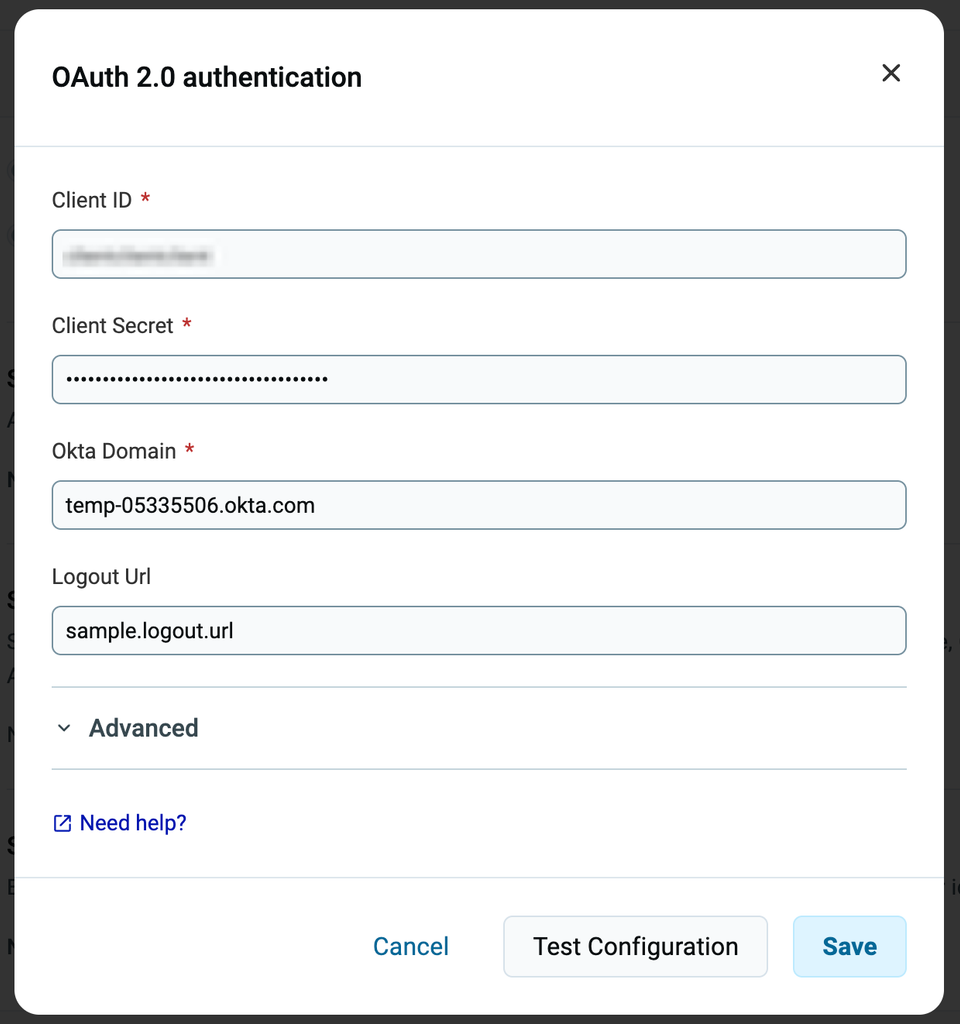
In the OAuth 2.0 (OIDC) authentication form enter the following information:
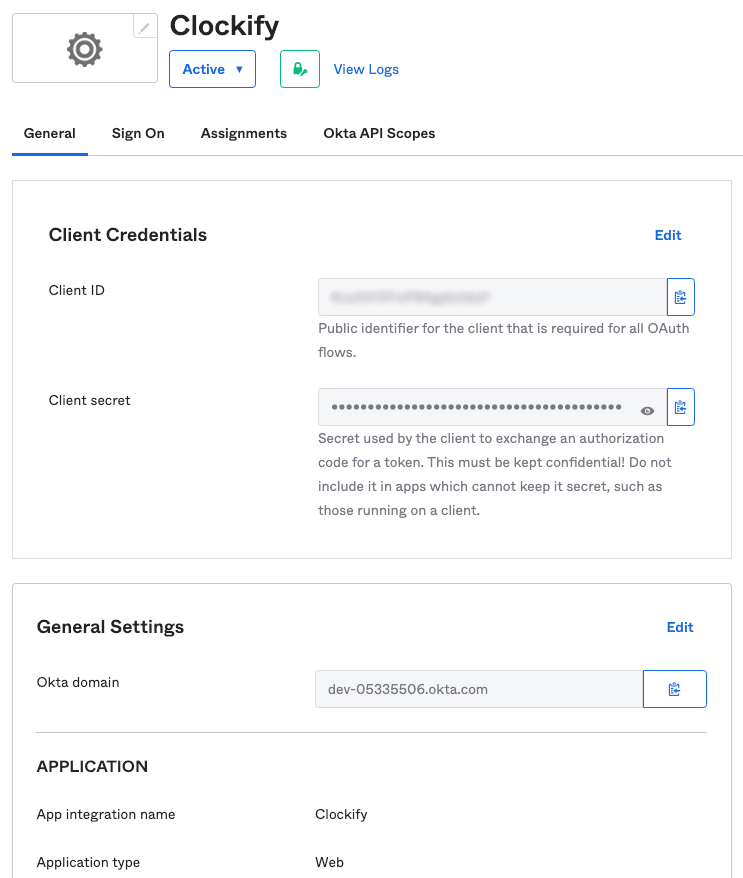
ID de cliente: Generado en Okta en el paso anterior; cópialo desde la sección de Credenciales de cliente
Secreto de cliente : Lo mismo que el ID de cliente; cópialo desde la sección de Credenciales de cliente
Okta Domain: In Okta, copy it from General Settings, Okta domain field (Note: Enter the domain name only, for example:, for example: domain_name.okta.com instead of https://domain_name.okta.com)
URL de cierre de sesión: Opcionalmente, añade una URL de cierre de sesión para configurar la redirección después de cerrar la sesión.
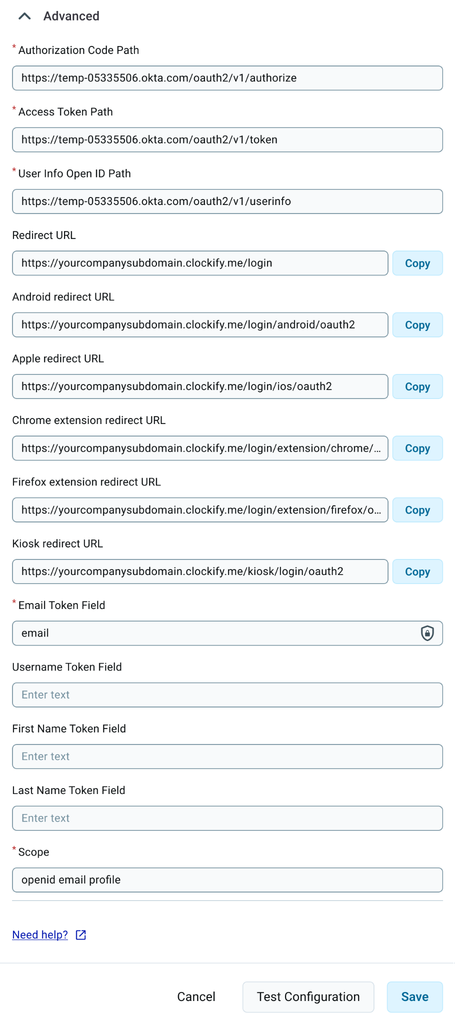
La sección Avanzado se rellena previamente (se genera automáticamente)
La pantalla debería parecerse a esta:
y
Paso 4: Asigna la aplicación en Okta
En Okta:
Navega a Aplicaciones
Selecciona Clockify
En la pestaña Asignaciones haz clic en Asignar
Selecciona Asignar a personas/grupos dependiendo de quién de tu cuenta Okta te gustaría poder acceder a Clockify
After entering all required data in Clockify, you can choose to verify your configuration by clicking the Test configuration button. This action ensures the accuracy of the provided information. If everything is correct, the Test configuration button will be replaced with the Finish configuration button.
Click Finish configuration to complete the process and enable Log in with Oauth 2.0 in the Log-in Setup section. Optionally, disable Log in with email.
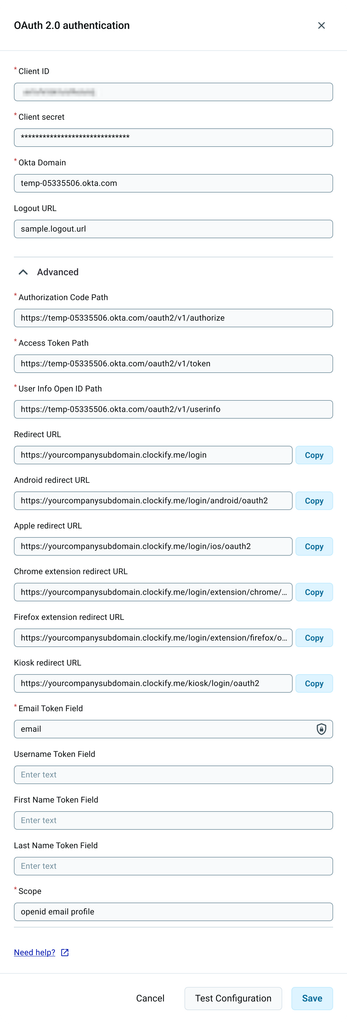
Finalmente, tu pantalla en Clockify debería verse algo como esto:
¡Y ya está! Ahora tú y los usuarios de tu espacio de trabajo podéis iniciar sesión en él con OAuth 2.0 (OIDC).