Autenticación de fichaje en quiosco
Quiosco es una función de pago disponible en cualquier plan de pago.
Con Clockify, puedes fichar la entrada en un quiosco usando un código QR o un PIN.
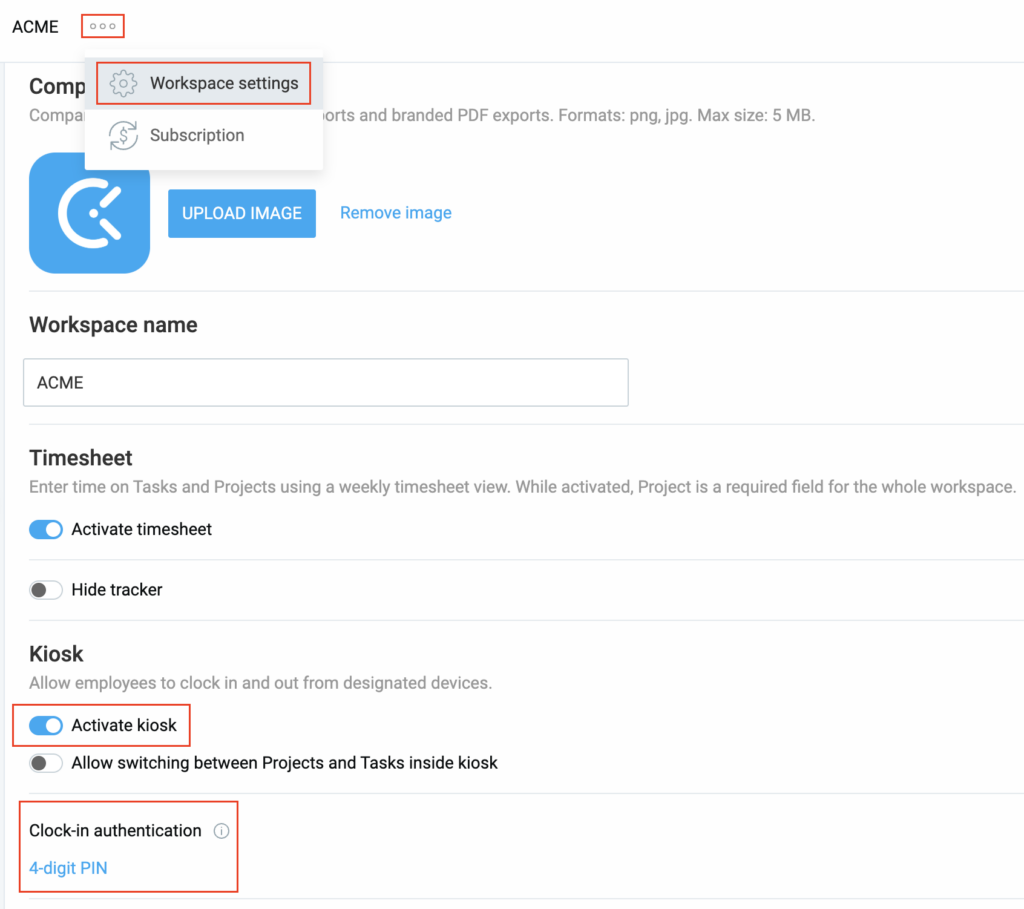
Los administradores eligen el método de autenticación para usarse en la Configuración del espacio de trabajo.
Para establecer un método de autenticación para el quiosco:
- Abre la Configuración del espacio de trabajo > pestaña General
- Selecciona el método de autenticación: Código QR o PIN (de 4 o 6 dígitos)
Fichar con el código QR #
Los códigos QR hacen que el fichaje sea rápido y seguro tanto para los usuarios limitados como para los usuarios regulares.
La autenticación con código QR está disponible en los planes Standard y superiores.
Antes de empezar, habilita la autenticación con QR en la Configuración del espacio de trabajo.
Para fichar la entrada con el código QR:
- Abre la aplicación del quiosco
- Abre el código QR que has recibido por correo electrónico
- Después de escanear, tu sesión se inicia automáticamente y puedes fichar la entrada/salida
Fichar con el PIN #
Los códigos PIN permiten acceso rápido sin tener que buscar tu nombre en el quiosco.
Iniciar sesión con PIN es una función de pago, que se puede habilitar actualizando tu cuenta a cualquier plan de pago.
Hay dos tipos de códigos PIN usados para la autenticación de los miembros del quiosco:
- PIN de 4 dígitos
- PIN de 6 dígitos (más seguro y proporciona más combinaciones únicas)
Un administrador puede requerir cualquier opción a nivel del espacio de trabajo. Cuando se aplica, todos los quioscos utilizan el mismo tipo de PIN. Después de eso, los administradores reciben un archivo con los PIN personales de todos los miembros del quiosco y los distribuyen.
Para fichar la entrada vía PIN:
- Abre el quiosco
- Introduce tu PIN de 4 o 6 dígitos
- Ficha la entrada
Ponte en contacto con tu gerente o administrador después de tres intentos fallidos.
Captura de fotos #
La captura de fotos está disponible para usuarios con el plan Pro o superior.
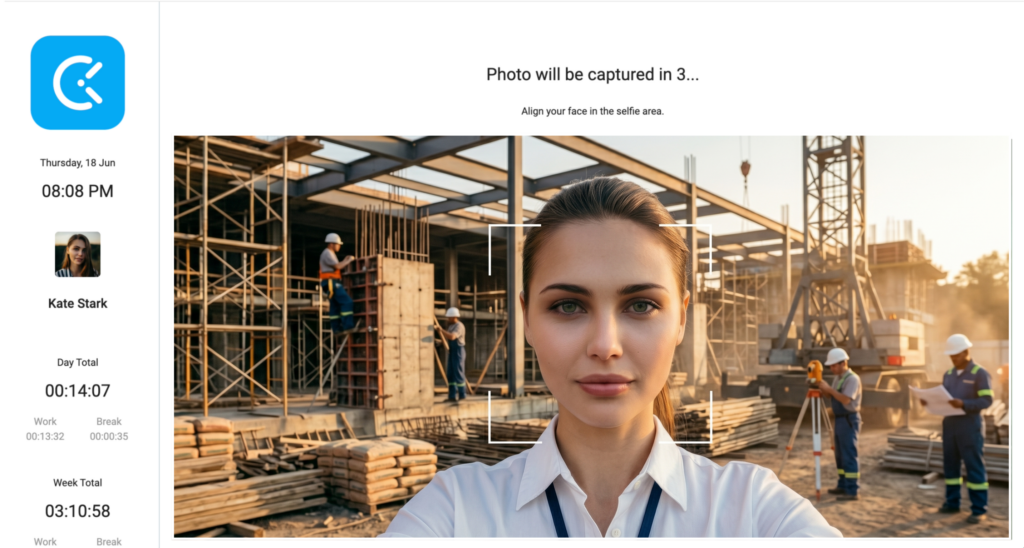
Si tu espacio de trabajo tiene habilitada la captura de fotos para tu quiosco, deberás tomarte una foto cada vez que registres tu entrada/salida y al inicio o final de tus descansos.
Para tomarte la foto:
1. Abre el enlace de tu quiosco
2. Haz clic en Fichar entrada/salida o Iniciar descanso/Finalizar descanso
3. Centra tu rostro en el área para selfies
4. Mantén presionado durante 3 segundos mientras se toma la foto
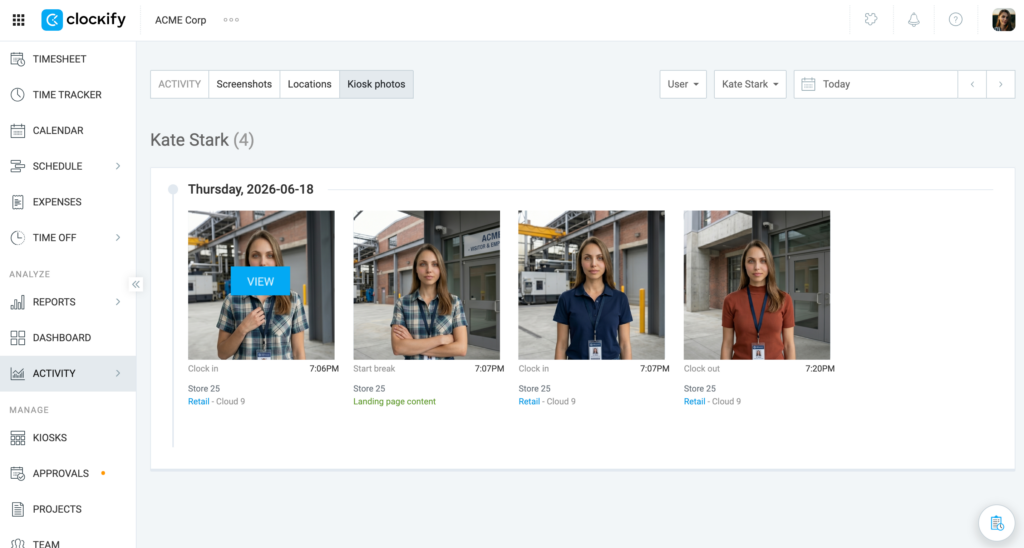
Para comprobar las fotos de tu quiosco:
1. Ve a Actividad > Fotos del quiosco
2. Coloca el cursor sobre una foto y haz clic en Ver
Las fotos se agrupan por día. Al ver una foto individual, se muestra la hora en que se registró y su estado (Entrada/Salida o Inicio/Fin de la pausa).
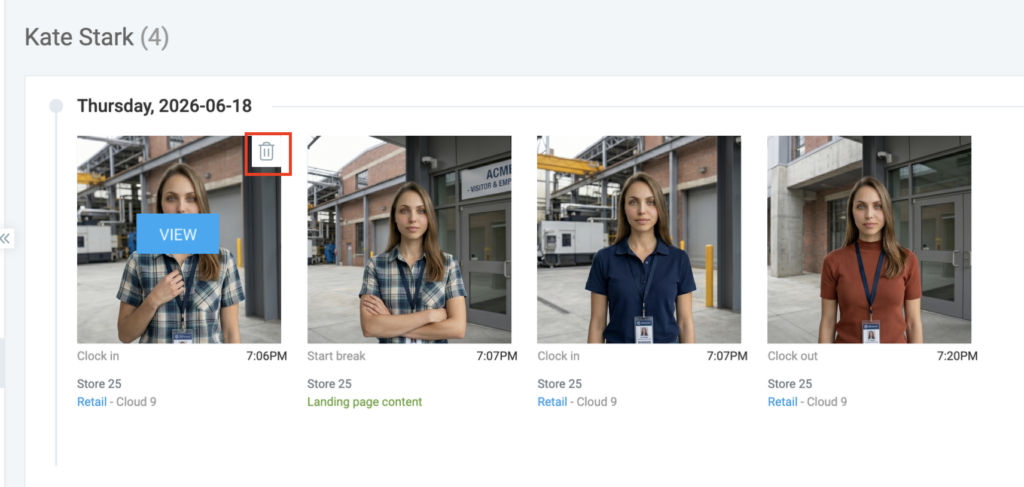
Para eliminar una foto, haz clic en el icono de la papelera situado en la esquina superior derecha de la foto y, a continuación, haz clic en Eliminar en la ventana de confirmación.
Opciones de plan b #
Si el escaneo del código QR falla, puedes registrar tu entrada con tu PIN personal de 6 dígitos. Si aún así no puedes registrar tu entrada, pide a un administrador que te ayude a iniciar sesión con el PIN universal del quiosco.
Un administrador puede ver y descargar todos los códigos QR y PIN, incluso si los quioscos están desconectados. Pueden cambiar de método de autenticación en cualquier momento.
PIN personal vs. PIN universal #
Cada quiosco tiene un PIN universal que te permite fichar la entrada y salida para cualquier empleado (salvo propietario/administrador)
Por ejemplo, puedes compartir este PIN universal con un gerente de turnos para que pueda fichar por otros, si hace falta.
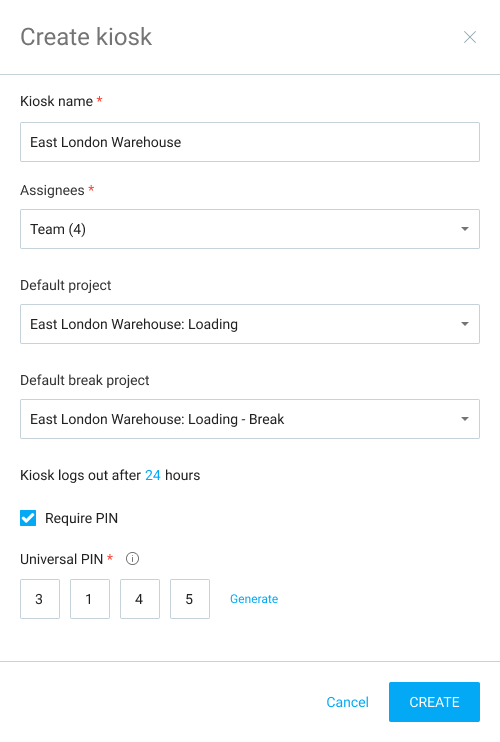
Cada empleado, cuando se convierte en miembro, recibe automáticamente su propio código PIN personal.
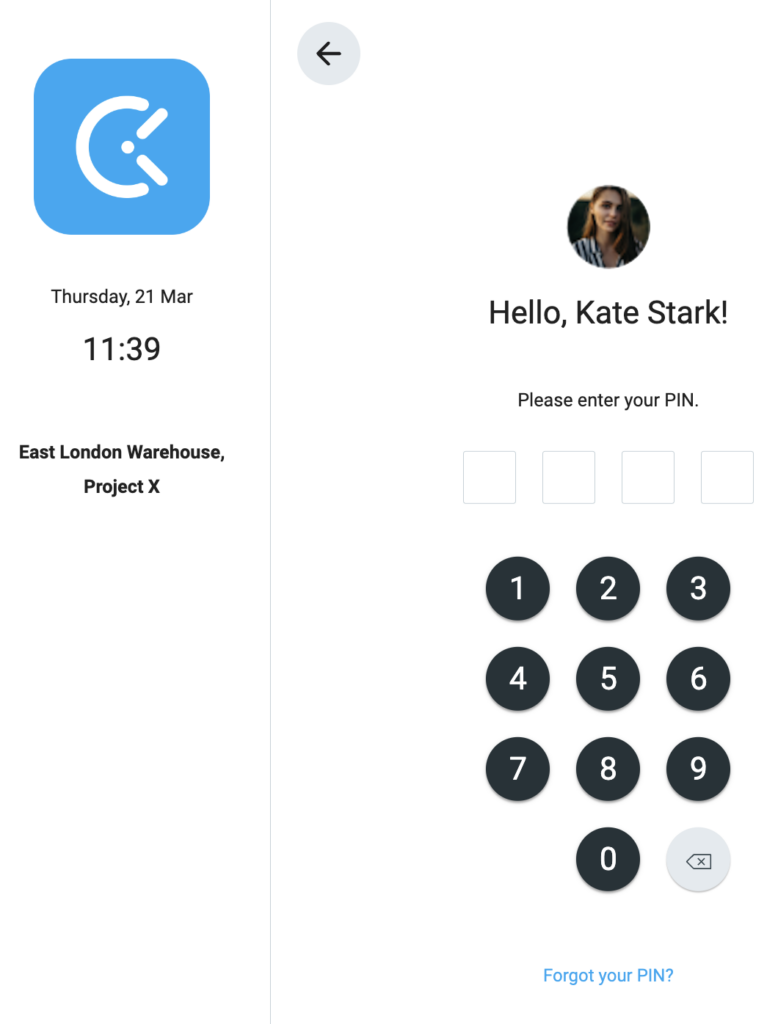
Para fichar la entrada, un empleado selecciona su perfil en el quiosco e introduce su PIN personal.
Los administradores no pueden usar un PIN universal al fichar y siempre deben usar su PIN personal.
Gestionar códigos PIN y QR #
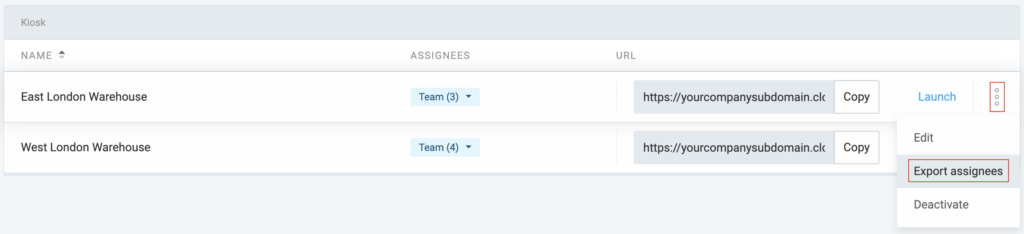
Para ver los códigos PIN o QR de todos los usuarios en algún quiosco:
- Ve a la página Quioscos
- Haz clic en los tres puntos al lado de un quiosco
- Haz clic en Exportar encargados
- Abre el archivo CSV para ver todos los encargados del quiosco y sus códigos PIN
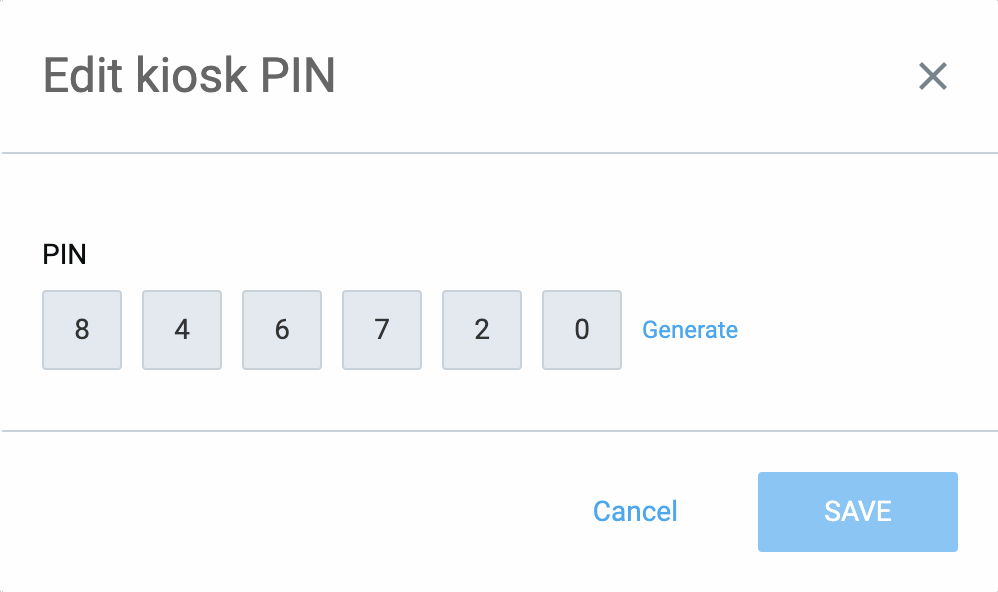
Para editar el código PIN personal de alguien:
- Ve a la página de Equipo
- Haz clic en los tres puntos al lado de una persona
- Haz clic en Editar PIN/código QR
- Haz clic en Generar/Generar nuevo
- Haz clic en Guardar
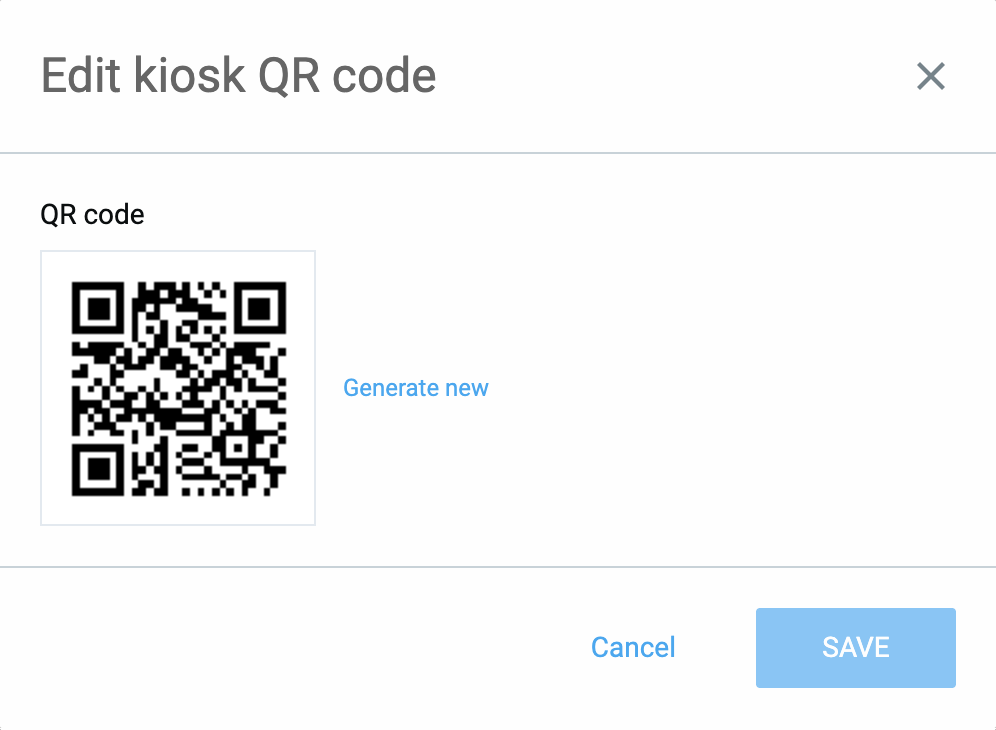
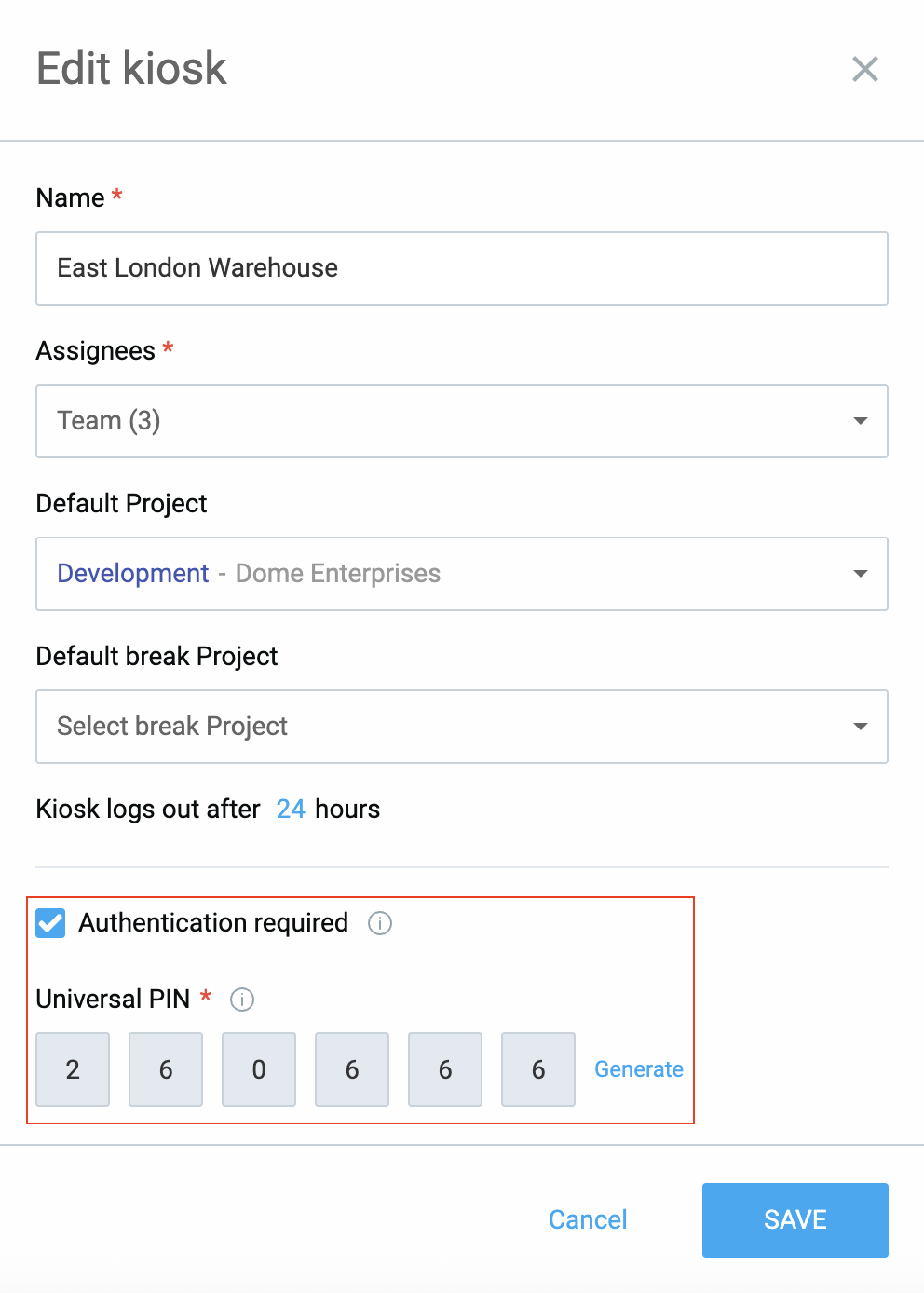
Para editar el código PIN universal de algún quiosco:
- Ve a la página Quioscos
- Haz clic en los tres puntos al lado de un quiosco
- Asegúrate de que la opción Se requiere la autenticación esté habilitada
- Haz clic en Generar y guarda los cambios
PIN olvidado #
Si olvidaste tu PIN, puedes hacer clic en el enlace de ¿Olvidaste tu PIN?.
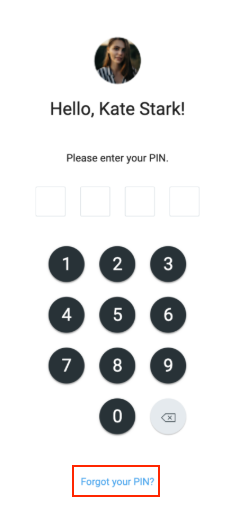
Confirma la acción y los administradores recibirán un correo electrónico para que te puedan ayudar.
Requisitos del código PIN #
- Un usuario regular no puede tener el mismo código PIN que un administrador.
- Cada quiosco tiene un código PIN universal único.
- Un administrador no puede tener el mismo código PIN que cualquier código PIN Universal en cualquier quiosco.
- Ningún código PIN puede tener los mismos 4/6 dígitos (por ejemplo, 111111).
Enviar códigos QR en masa #
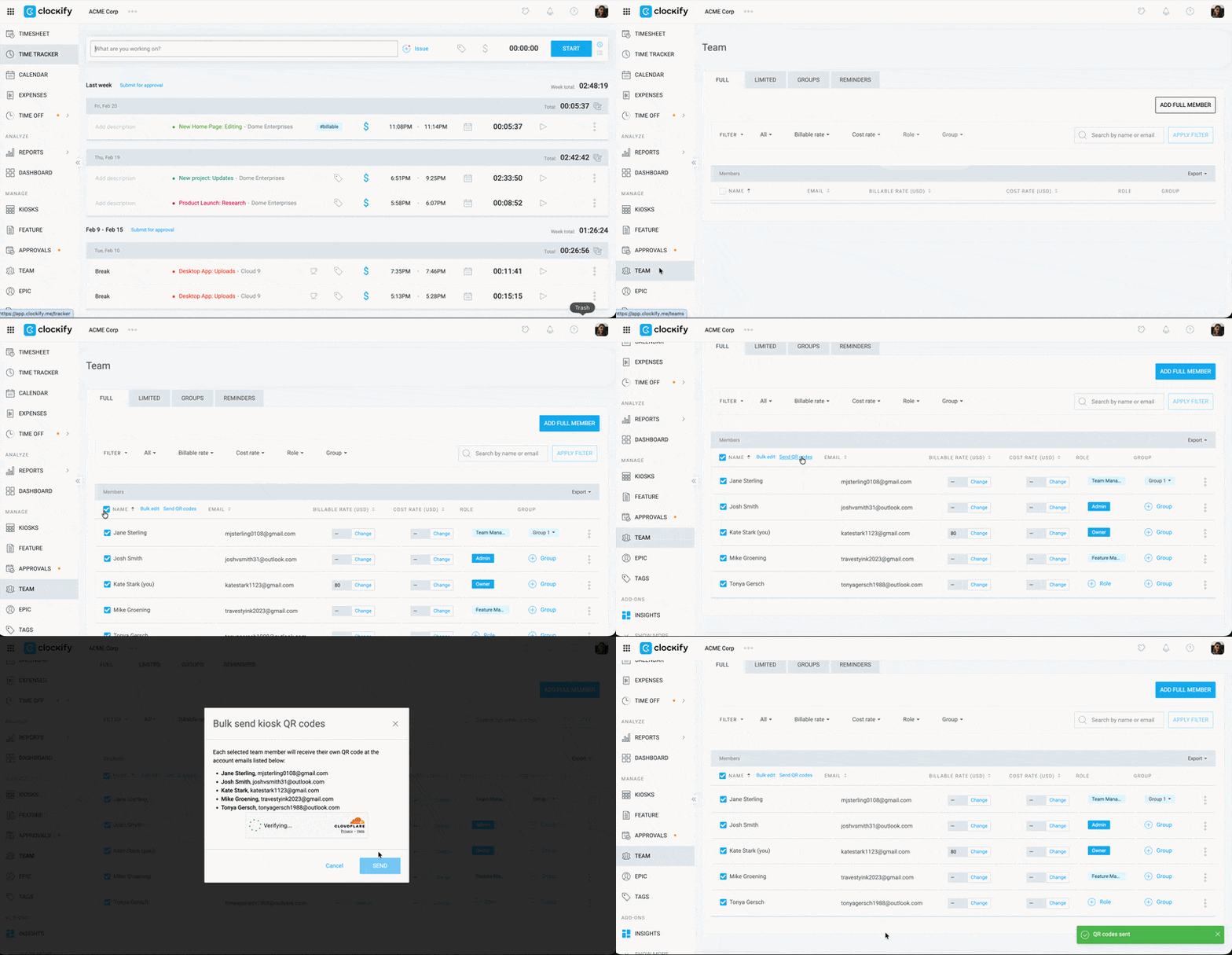
Usa la función de envío masivo para enviar códigos QR a múltiples Miembros completos del equipo que inician sesión usando el Quiosco.
Para enviar códigos QR a múltiples miembros del equipo:
- Ve a la página de Equipo
- Marca las casillas al lado de los nombres de los miembros a los que quieres enviar códigos QR
- Haz clic en Enviar códigos QR
- Haz clic en Enviar en la ventana de confirmación
Marca la casilla en la esquina superior izquierda (al lado de Nombre) para seleccionar todos los miembros del equipo.
Importante saber: #
- Los administradores pueden generar nuevos códigos PIN para los usuarios
- Los administradores no pueden editar manualmente el PIN de un empleado
- Si desactivas/reactivas un quiosco, los códigos PIN existentes permanecen
- Si cambias de método de autenticación, recibes un nuevo PIN para el nuevo método
- Switching back to a previous authentication method restores your previous PIN for that method