Importar datos en Clockify
Si tienes datos históricos de planillas de horarios en Excel, o si vas a cambiar desde otras aplicaciones, puedes importar fácilmente los datos de tu espacio de trabajo en Clockify usando un archivo CSV, incluyendo los proyectos, tareas, clientes, etiquetas, entradas de tiempo y sus campos personalizados.
Contenido de esta guía: #
Tipos de importación
Antes de importar
Importar proyectos, clientes, tareas y etiquetas
Importar planillas de horarios y campos personalizados
Importar usuarios
Tipos de importación
Clockify admite tres tipos de importación:
- Proyectos, Clientes, Tareas y Etiquetas: Utiliza esta opción para configurar tu espacio de trabajo importando tu estructura organizativa existente desde un archivo u otra herramienta.
- Planillas de horarios: Utiliza esta opción cuando cambies de software y necesites migrar registros históricos de tiempo para mantener informes y registros de facturación continuos.
- Usuarios: Utiliza esta opción cuando necesites incorporar a un equipo o empresa grande de forma masiva.
Antes de importar
Para garantizar que tus datos se asignen correctamente y evitar fallos de importación, revisa primero estos requisitos.
Roles y suscripción
| Datos | Rol de usuario | Plan de suscripción |
| Proyectos, clientes, tareas, etiquetas | Propietario/administrador del espacio de trabajo | Cualquier plan |
| Planillas de horarios | Cualquier plan de pago | |
| Usuarios | Cualquier plan de pago |
La importación de usuarios no está disponible durante el período de prueba gratuito.
Campos de datos #
Utiliza esta guía al crear tu archivo CSV.
| Nombre del campo | Definición | Tipo de importación | Regla de formato | Ejemplo |
| Correo electrónico | Identificador único del usuario | Importación de planillas de horarios | Debe coincidir con un correo electrónico de usuario activo en el espacio de trabajo | dev@company.com |
| Fecha de inicio | Fecha en que se registró la entrada | Importación de planillas de horarios | Debe coincidir exactamente con la configuración de tu perfil (p. ej., MM/DD/AAAA) | 25/12/2025 |
| Hora de inicio | Hora en que comenzó la entrada | Importación de planillas de horarios | Debe coincidir con la configuración de tu perfil (12h o 24h) | 09:00 o 13:00 |
| Duración | Duración de la entrada de tiempo | Importación de planillas de horarios | Debe coincidir con la configuración del espacio de trabajo (Reloj HH:mm o Decimal 1,5) | 01:30 o 1,5 |
| Proyecto | Nombre del proyecto | Opcional | Máximo 250 caracteres. Distingue entre mayúsculas y minúsculas según los proyectos existentes | Interfaz de usuario del sitio web |
| Cliente | Cliente asociado al proyecto | Opcional | Máximo 100 caracteres. Utiliza la sintaxis Proyecto: Clienteen la columna Proyecto para crear el enlace | ACME Corp |
| Tarea | Subunidad de un proyecto | Opcional | Máximo 1000 caracteres. El proyecto debe existir para poder importar la tarea | Corrección de errores |
| Descripción | Notas sobre el trabajo realizado | Opcional | Máximo 3000 caracteres. Solo texto sin formato | Documentación de la API actualizada |
| Etiqueta | Etiquetas de categoría | Opcional | Máximo 100 caracteres. Separa las etiquetas con una coma | Urgente, Interno |
| Facturable | Estado de facturación de la entrada | Opcional | Selecciona Sí/No. Si se deja en blanco, se hereda del proyecto | Sí |
| Campos personalizados | Metadatos definidos por el usuario | Función de pago | El encabezado debe coincidir exactamente con el nombre del campo creado en Clockify | NYC-Office |
Requisitos de formato #
- Formato de archivo: Debe ser un archivo CSV (tamaño máximo: 10 MB)
- Los archivos de importación tienen un límite de 200 000 filas
- Encabezados: Todos los encabezados de columna deben estar en inglés y coincidir exactamente con las convenciones de nomenclatura de Clockify, incluso si tu aplicación está configurada en otro idioma
- Campos obligatorios: Si tienes habilitados campos obligatorios (como Tarea o Etiqueta) en la configuración de tu espacio de trabajo, esas columnas deben completarse en tu archivo CSV
- Límites de caracteres:
- Descripción: 3000
- Tarea: 1000
- Proyecto: 250
- Cliente/Etiqueta: 100
Clockify compara automáticamente tus datos, incluyendo la fecha y la hora, según tu perfil y la configuración de tu espacio de trabajo.
Cómo asignar campos en la importación #
La asignación de campos permite relacionar directamente las columnas del archivo CSV con las entidades correspondientes en Clockify, lo que garantiza la correcta importación de todos los datos.
Tras cargar el archivo CSV, Clockify relacionará los encabezados del archivo (columna izquierda) con los campos de datos (columna derecha).
Los campos de datos varían según el tipo de importación. Puedes modificarlos mediante el menú desplegable para que coincidan con los encabezados correspondientes del archivo CSV.
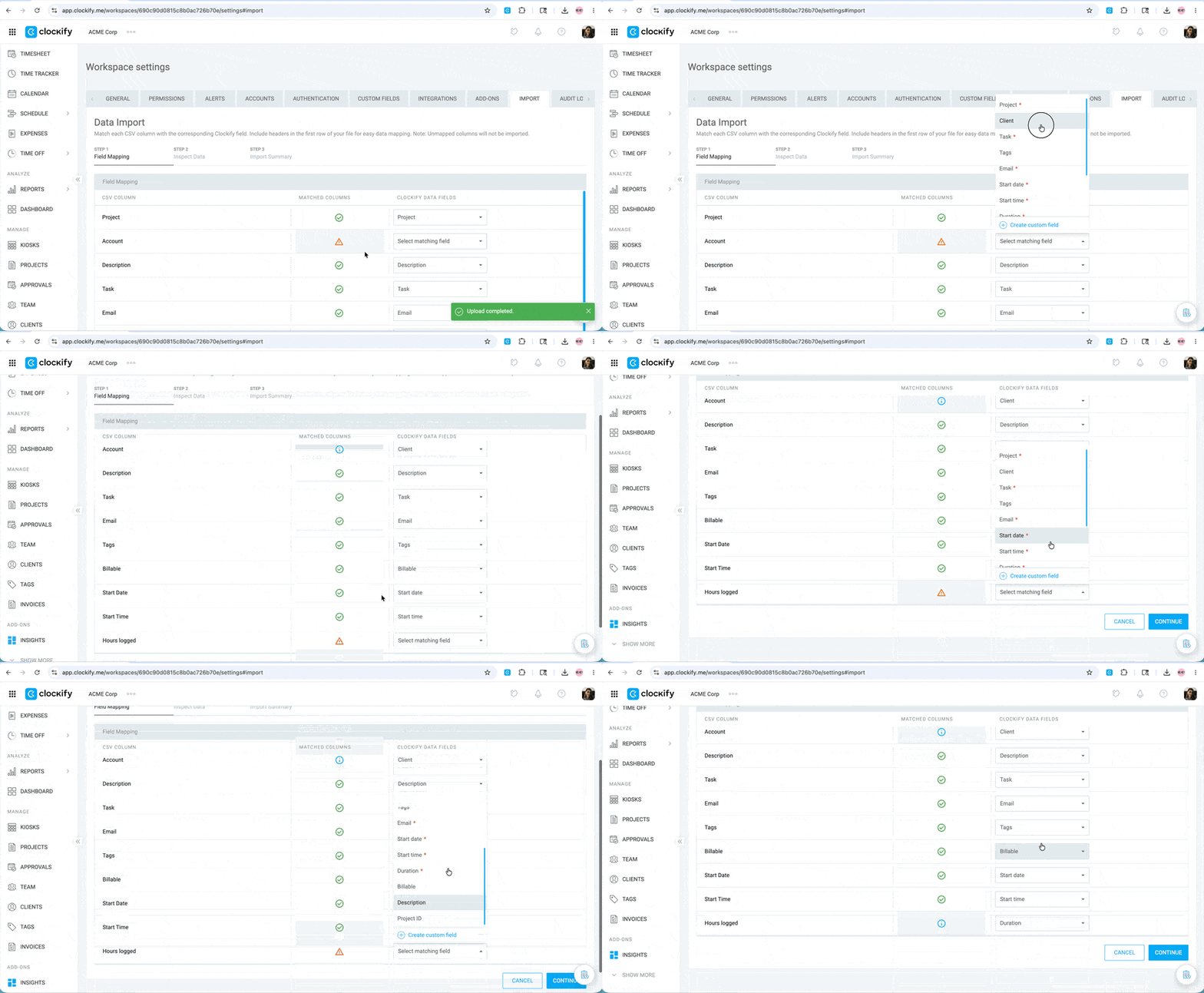
Si un campo o encabezado de tu archivo CSV no tiene un campo de datos correspondiente en Clockify, puedes crear un campo personalizado (función de pago limitada a los propietarios y administradores del espacio de trabajo) o eliminarlo del archivo e intentar la importación de nuevo.
Importar proyectos, clientes, tareas y etiquetas
¿Qué se importa?
En el plan gratuito, puedes importar:
- Proyectos
- Clientes
- Tareas
- Etiquetas
Paso 1: Crea tu archivo CSV #
Puedes crear tu archivo CSV siguiendo el formato a continuación:
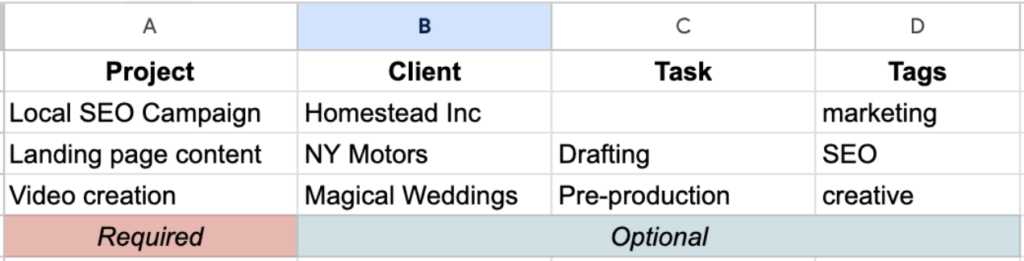
Si no agrupas los proyectos por cliente, puedes eliminar la columna de cliente.
También puedes descargar la plantilla de Clientes y Proyectos para garantizar una importación sin problemas.

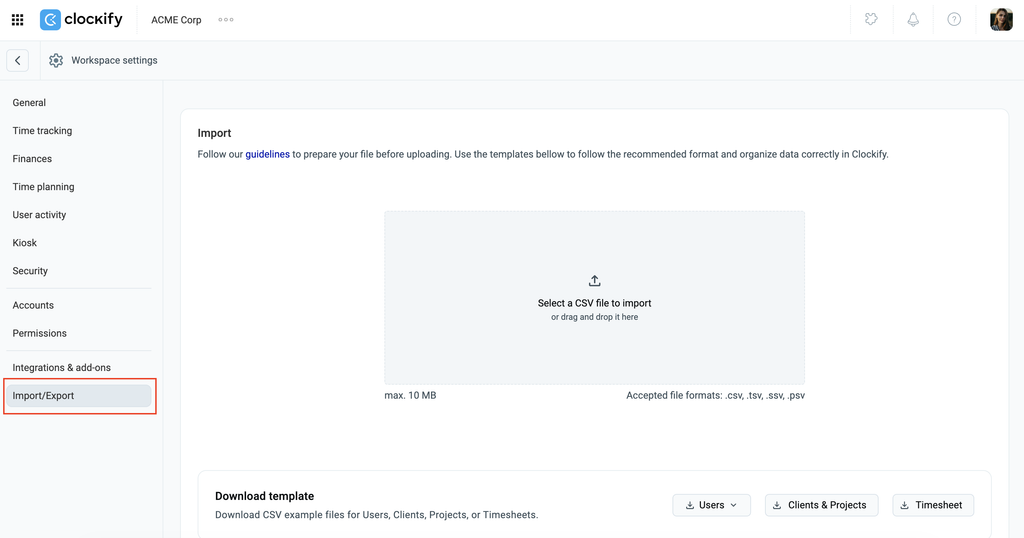
Paso 2: Sube tu archivo #
- Haz clic en los
 tres puntos junto al nombre de tu espacio de trabajo
 - Selecciona Configuración del espacio de trabajo
- Click Import/Export from the sidebar
- Arrastra y suelta el archivo en el recuadro designado o haz clic en el recuadro de subida para seleccionarlo
Paso 3: Asigna tus datos
Ensure all fields in your file match the data in Clockify. If not, use the dropdown to match them before continuing with the import.
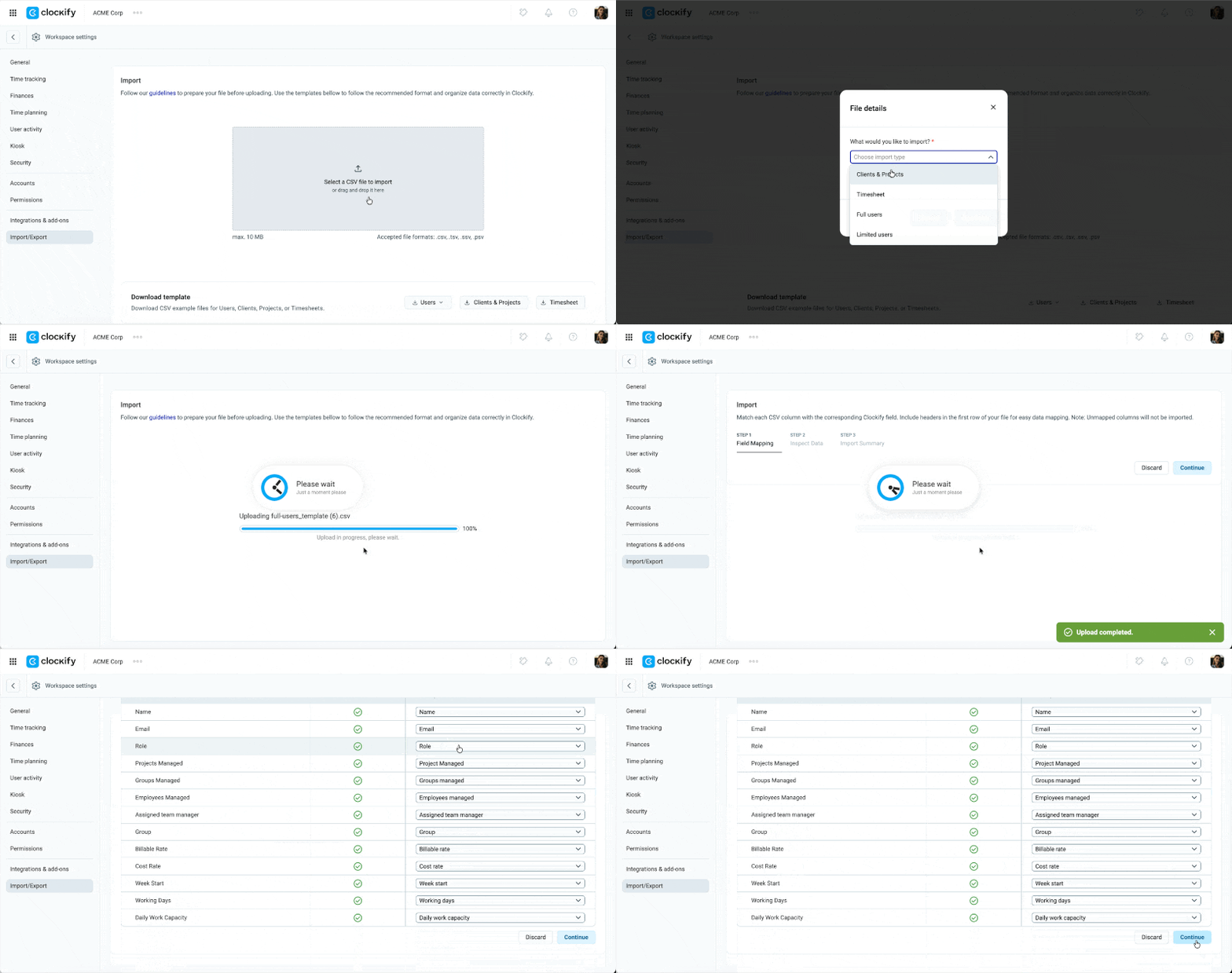
Haz clic en Continuar para pasar al siguiente paso.
Si un campo de tu archivo CSV no coincide con los campos de datos de Clockify, elimínalo primero del archivo y luego intenta importarlo de nuevo.
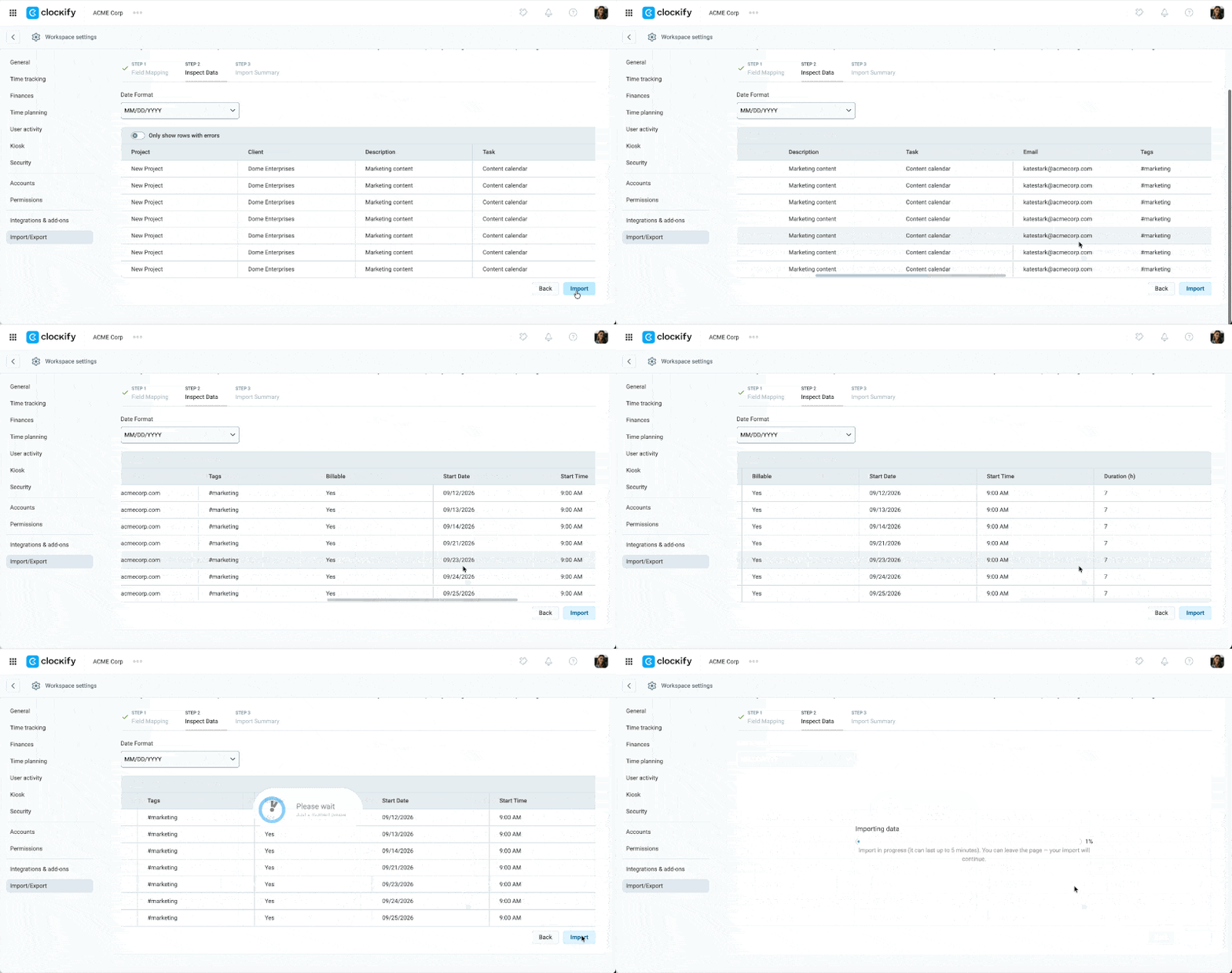
Paso 4: Revisa e importa tus datos
- Revisa la vista previa de tus datos
- Haz clic en Importar si no hay errores
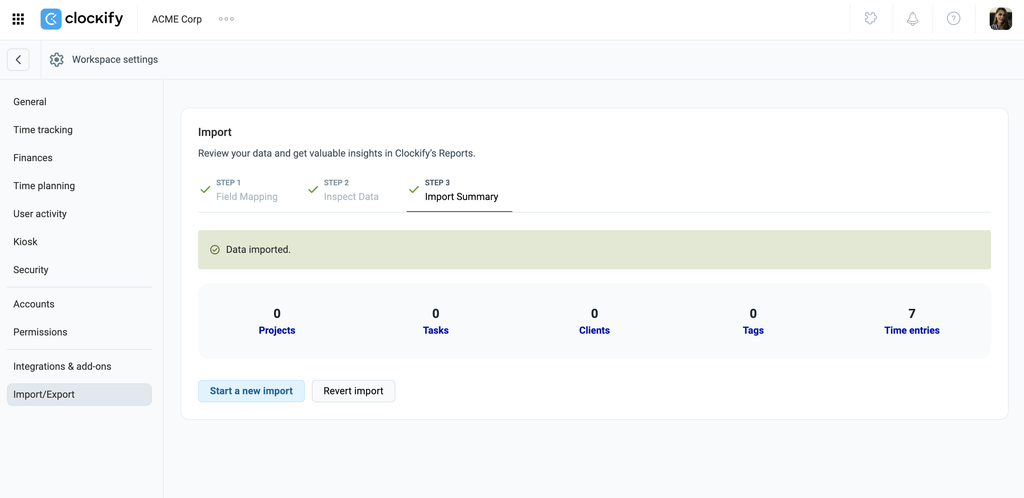
Paso 5: Ve el resumen de importación
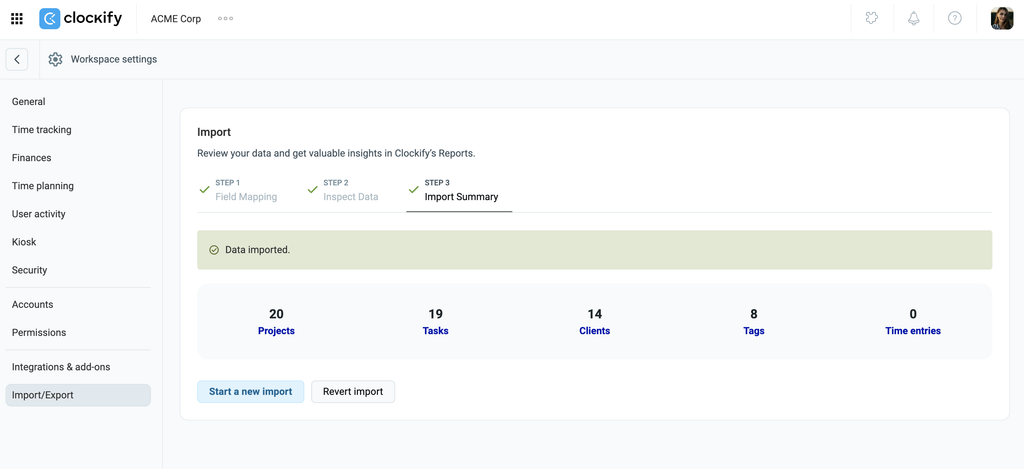
Una vez que tus datos se hayan importado correctamente, accederás a la página Resumen de importación. Esta página desglosa los datos del proyecto importados, mostrándote cuántos proyectos, clientes, tareas y etiquetas se importaron. Puedes hacer clic en los enlaces para ver estos elementos con más detalle.
Clockify evita proyectos, clientes, etiquetas y tareas duplicados comparando el nombre exacto de tu archivo CSV con los elementos existentes. Si hay una coincidencia, los datos se vinculan en lugar de crear un nuevo elemento. Ten en cuenta que esta comparación distingue entre mayúsculas y minúsculas. Los campos Marketing y marketing se tratan como campos separados y generarán duplicados.
Importar planillas de horarios y campos personalizados
¿Qué se importa?
En planes de pago, puedes importar:
- Entradas de tiempo
- Correos electrónicos
- Proyecto
- Cliente
- Tarea
- Etiquetas
- Facturable
- Descripción
- Fecha de inicio
- Hora de inicio
- Duración
- Descripción
- Campos personalizados
Paso 1: Formatea los datos de la planilla de horarios
Puedes crear tu propio archivo CSV con el siguiente formato:

- Columnas obligatorias:
- Correo electrónico: Dirección de correo electrónico del usuario
- Fecha de inicio: Fecha en que se creó la entrada de tiempo
- Hora de inicio: Hora en que comenzó la entrada
- Duración: Número de horas registradas para una entrada de tiempo
- Las entradas de tiempo se importan según la zona horaria de la persona que realiza la importación.
Campos personalizados en la importación de planillas de horarios #
Los campos personalizados de entradas de tiempo (p. ej., ID de proyecto, kilometraje, etc.) se pueden importar junto con las planillas de horarios, siempre que el campo personalizado ya exista en tu espacio de trabajo. Es importante tener en cuenta que los campos personalizados importados solo serán visibles en las propias entradas de tiempo, no en todo el espacio de trabajo.
Ejemplo de campo personalizado en archivo CSV:
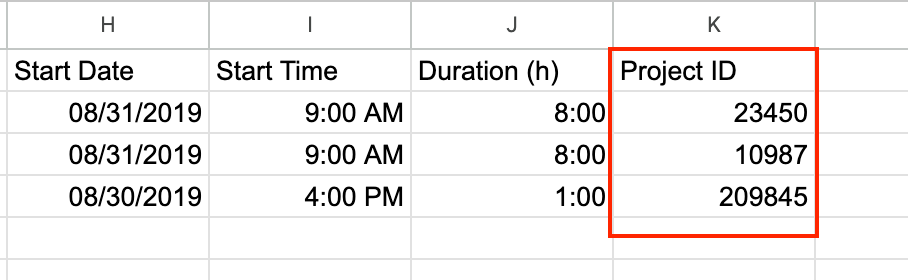
Las importaciones de campos personalizados se mostrarán en las entradas de tiempo del Rastreador de tiempo y del Informe detallado una vez importadas.

Paso 2: Inicia la importación
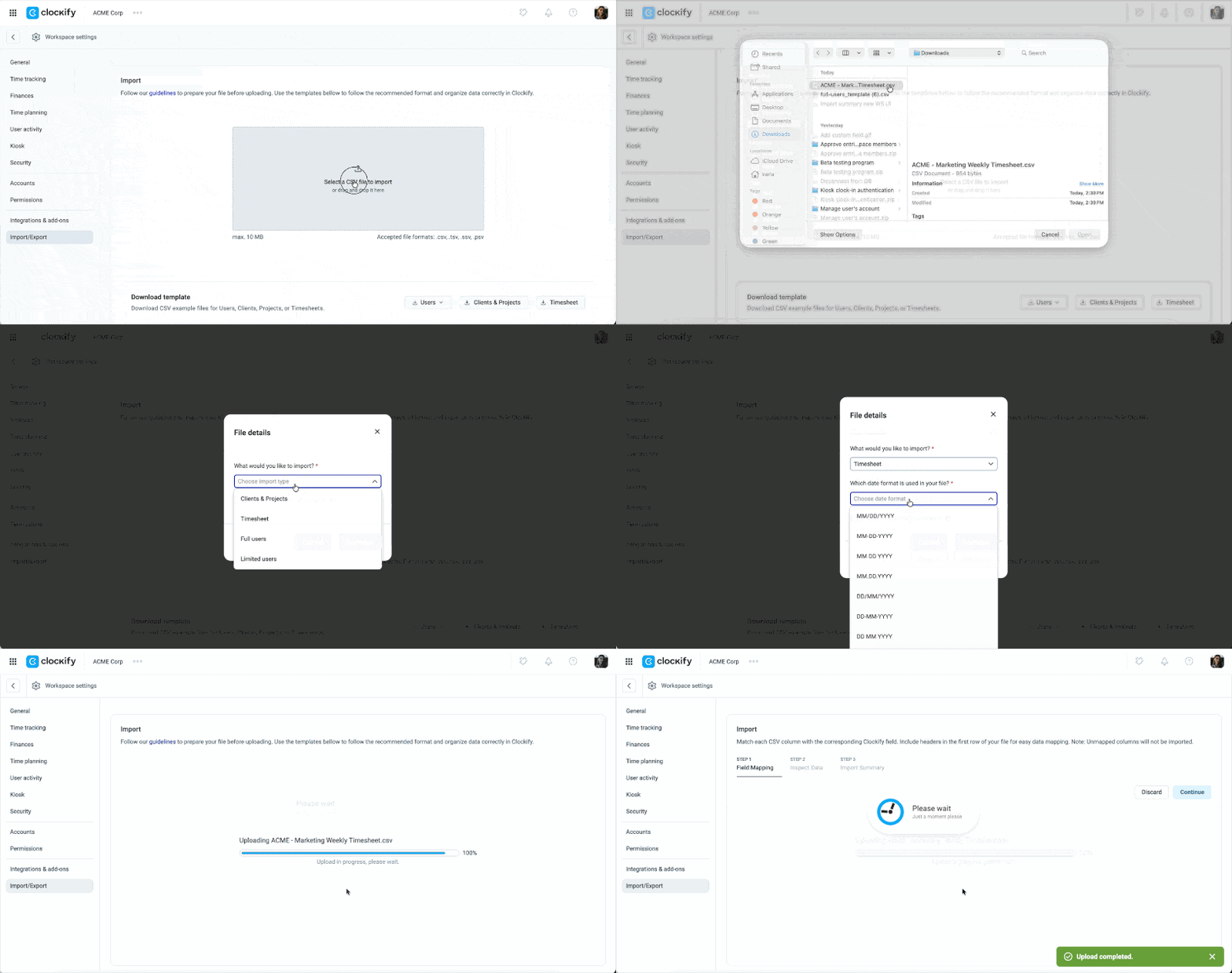
- Go to Workspace settings > Import/Export
- Selecciona tu archivo CSV o arrástralo y suéltalo en el cuadro de importación de datos
- Selecciona: Planilla de horarios para What would you like to import drop down
- Select the date and time formats used in your file in the pop-up window
- Click Continue
Paso 3: Asigna tus datos
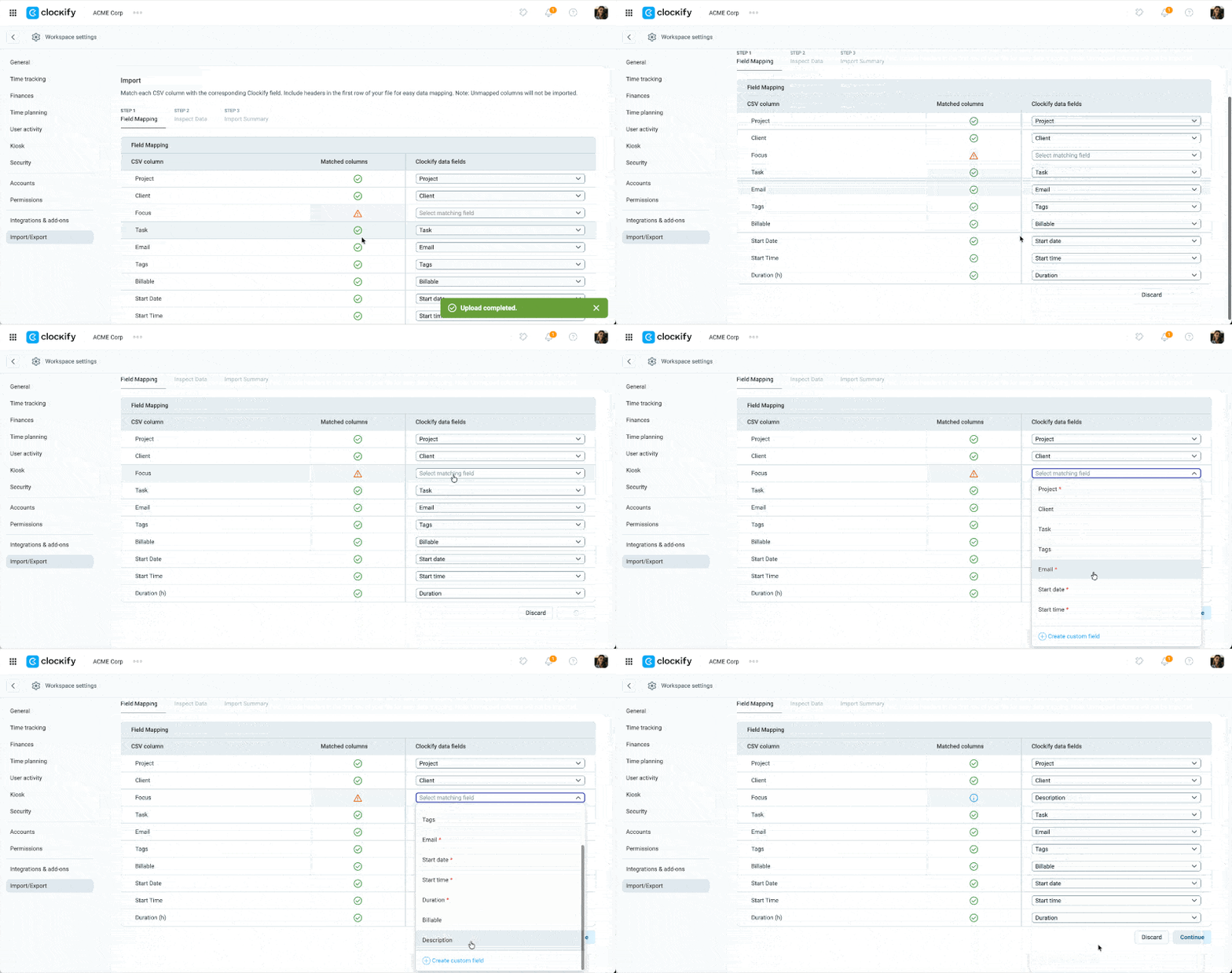
Al igual que con otros tipos de importación, puedes asignar tus campos de datos con Clockify seleccionándolos en el menú desplegable de la columna derecha.
Paso 4: Verifica usuarios
Clockify te notificará si tu archivo CSV contiene correos electrónicos de usuarios que aún no están en tu espacio de trabajo.
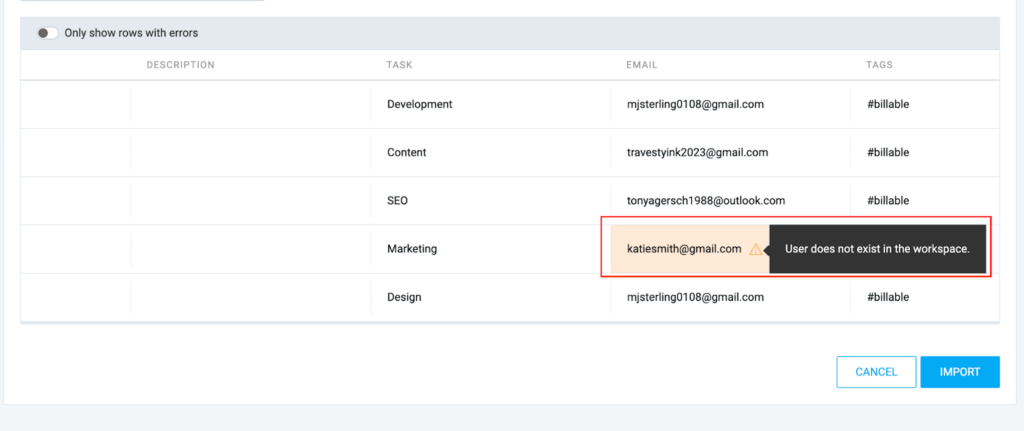
Asegúrate de que todos los miembros del equipo hayan aceptado tus invitaciones al espacio de trabajo antes de importar sus horas, de lo contrario, no se podrán importar las entradas de esos usuarios.
Paso 5: Revisión del resumen
- Revisa los datos en la vista previa
- Haz clic en Importar
Una vez finalizado, el Resumen de importación te proporcionará enlaces a los datos importados en tu Informe detallado.
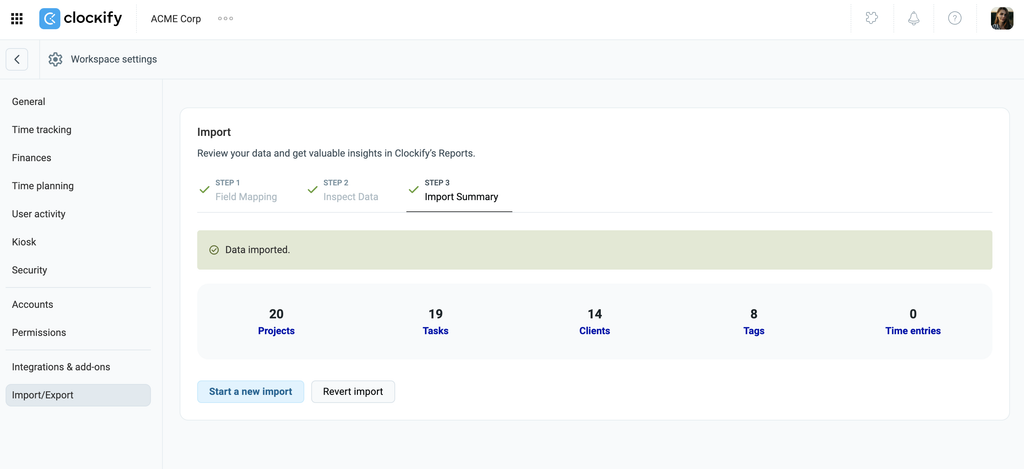
Si no especificaste un estado de facturación en el archivo CSV, la entrada heredará automáticamente el estado de facturación del proyecto al que está asignada.
Importar usuarios
¿Qué se importa?
- Usuarios limitados: Para usuarios con acceso restringido
- Nombre
- Usuarios completos: Para miembros del equipo estándar
- Nombre
- Correo electrónico
- Rol
- Proyectos gestionados
- Grupos gestionados
- Empleados gestionados
- Gerente de equipo asignado
- Grupo
- Tarifa facturable
- Tarifa de coste
- Inicio de semana
- Días laborables
- Capacidad diaria de trabajo (horas)
- Campo personalizado de usuario (p. ej., Departamento, Ubicación, etc.)
Los campos personalizados de usuario solo se pueden importar para usuarios nuevos, no para los existentes en tu espacio de trabajo.
Paso 1: Crea archivo CSV
Incluye todas las columnas necesarias al crear el archivo.
La dirección de correo electrónico es obligatoria para la Importación de usuarios completos. Si se añade un usuario como gerente, también debes completar las columnas Proyectos gestionados/Grupos gestionados/Empleados gestionados.
Ejemplo de importación de usuarios completos en formato CSV

En una Importación de usuarios limitados, el Nombre es el único campo obligatorio.
Descarga la plantilla de usuario para evitar errores de importación.

Valores múltiples
Para asignar múltiples roles, proyectos gestionados, empleados gestionados o grupos a un solo usuario, separa cada entrada con una coma.
Asociación de proyecto y cliente
Si un proyecto pertenece a un cliente específico (por ejemplo, Proyecto A bajo Cliente A), usa el siguiente formato en la columna Proyectos gestionados:
Nombre del proyecto:Nombre del cliente

El sistema reconocerá automáticamente el proyecto y su cliente asociado usando esta sintaxis.
Cuando se dejan en blanco, los campos opcionales heredarán la configuración predeterminada de tu espacio de trabajo.
Campo personalizado de usuario en la importación de usuarios #
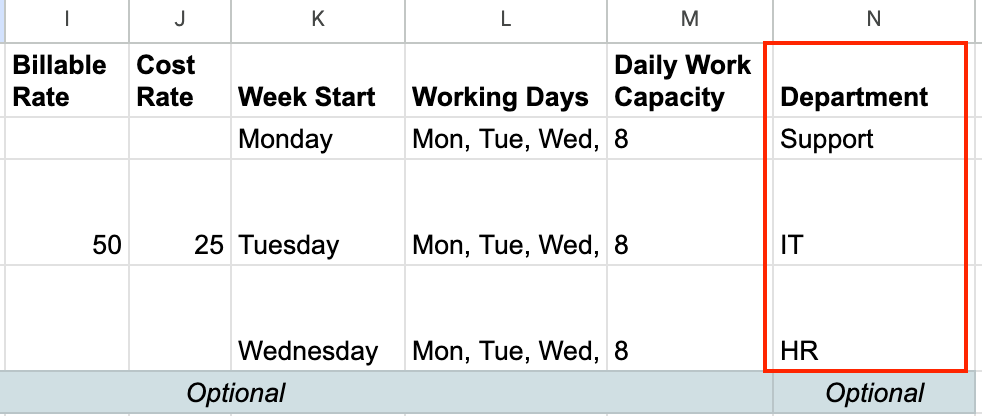
Al importar usuarios, puedes incluir campos personalizados de usuarios como Departamento, Ubicación o ID de empleado. Asegúrate de que estos campos personalizados ya estén configurados en el espacio de trabajo antes de iniciar la importación.
Ejemplo de campo personalizado de usuario en CSV
Paso 2: Sube tu archivo
- Go to Workspace settings > Import/Export
- Haz clic en el botón de
 subir
subir - Selecciona el archivo CSV que quieres importar
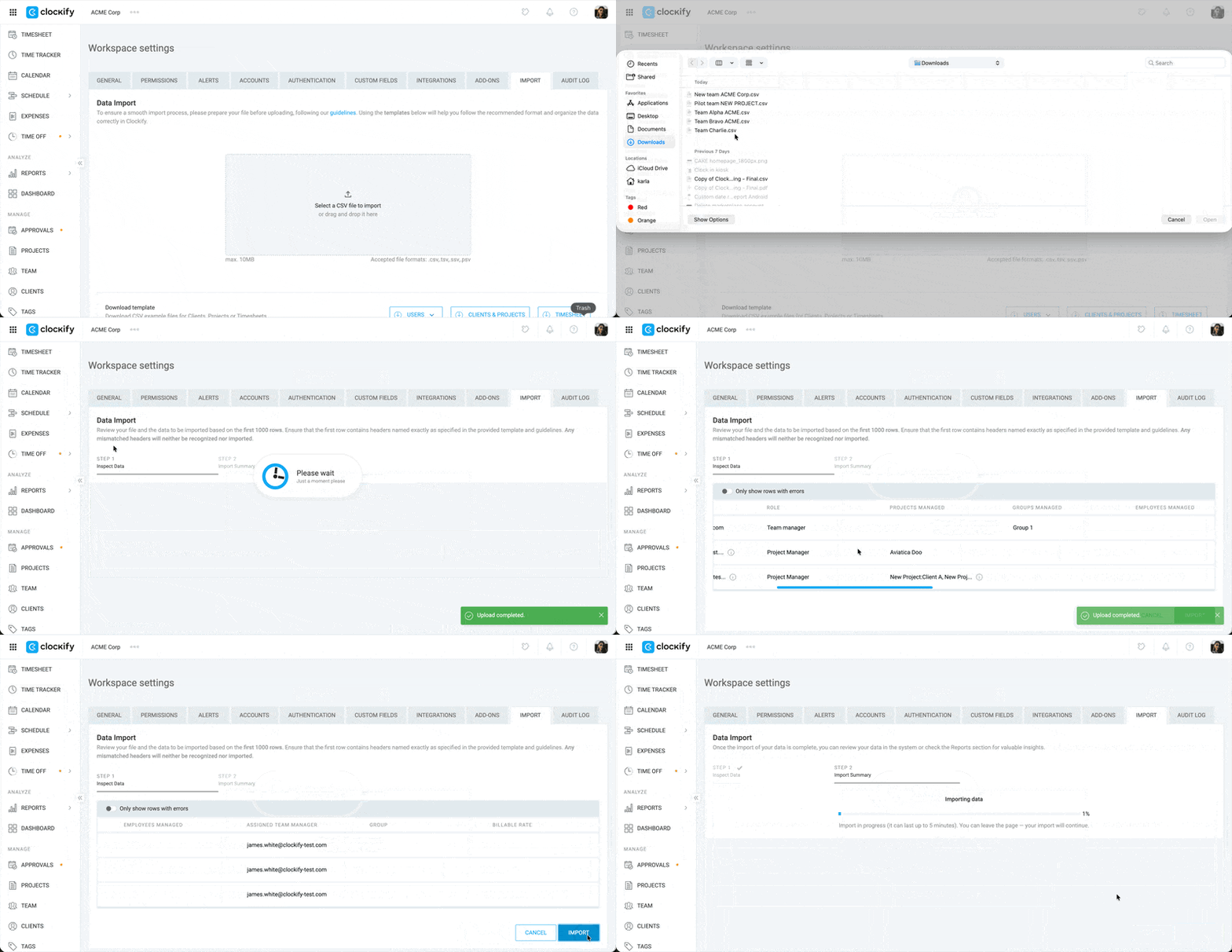
Paso 3: Asigna tus datos
Utiliza la función de asignación de campos para asegurarte de que todos tus datos coincidan con Clockify. Haz clic en Continuar para pasar al siguiente paso.
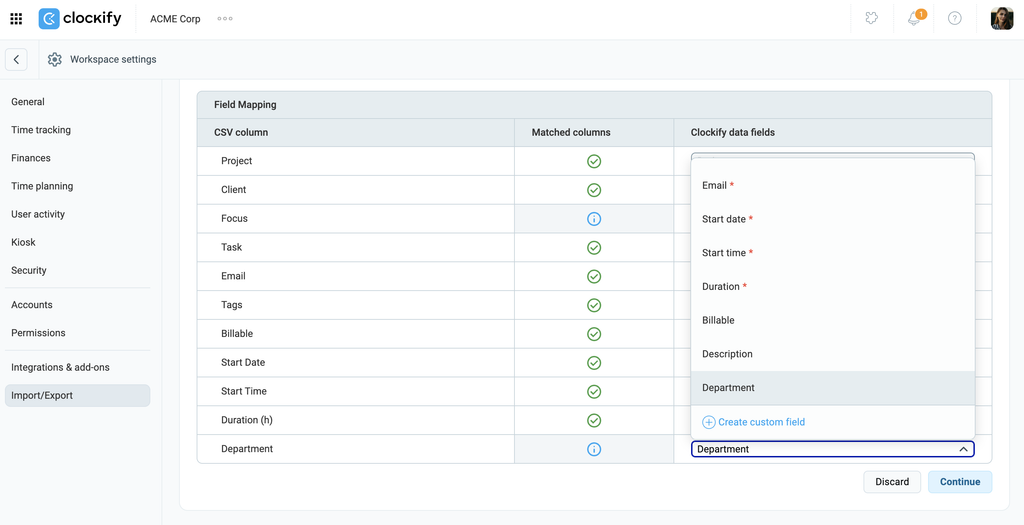
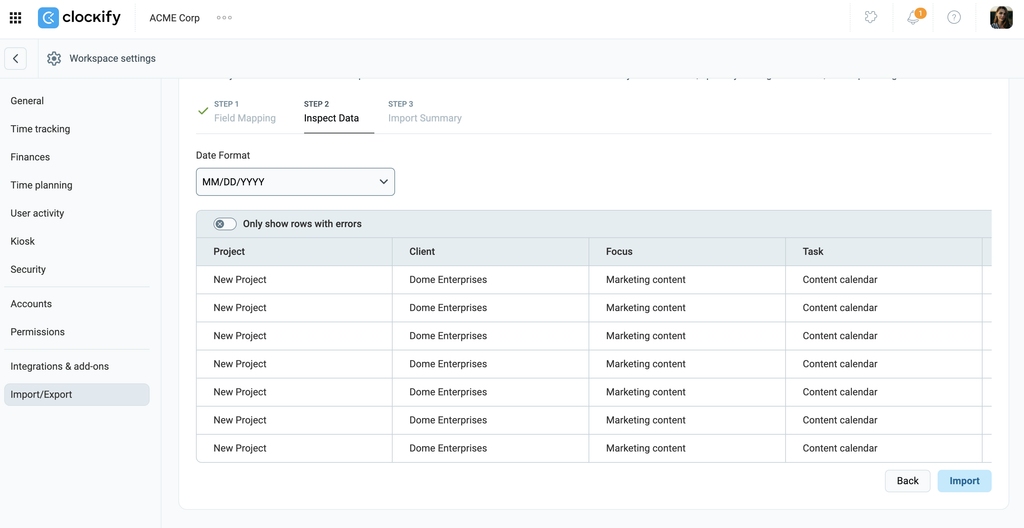
Paso 4: Revisa tus datos
- Verifica que todos los datos sean correctos y estén correctamente mapeados en la tabla
- Haz clic en Importar si no hay errores
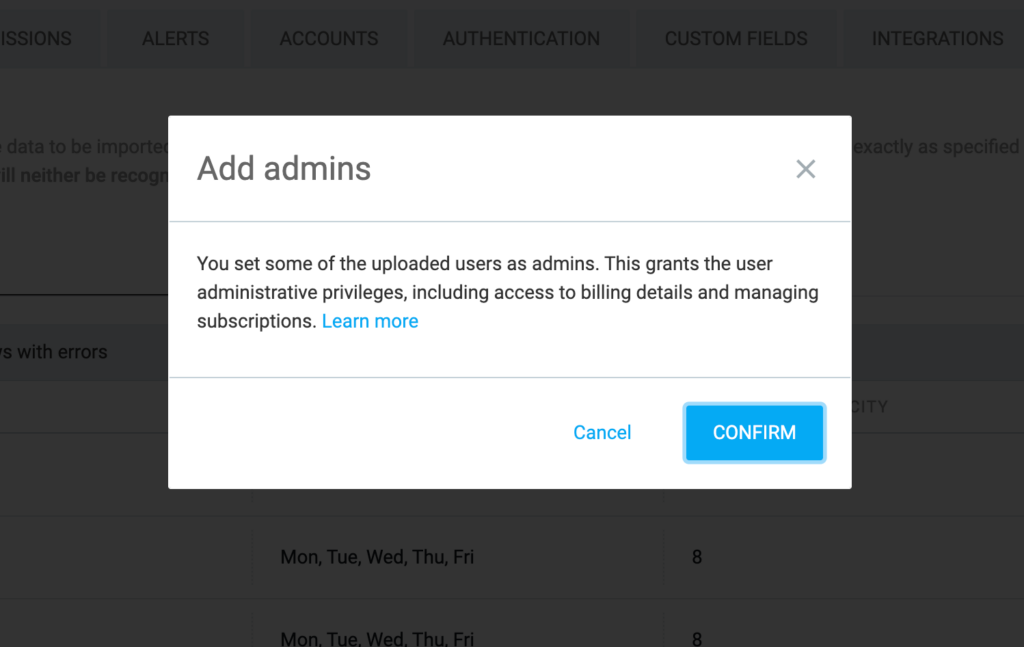
Al añadir administradores, aparecerá una ventana emergente que te informará de sus privilegios. Haz clic en Confirmar para continuar.
Paso 5: Ve el resumen de importación
Una vez completada la importación correctamente, la página Resumen de importación mostrará el número de usuarios añadidos. Haz clic en Total de usuarios nuevos para ir a la página Equipo y ver los usuarios recién importados.
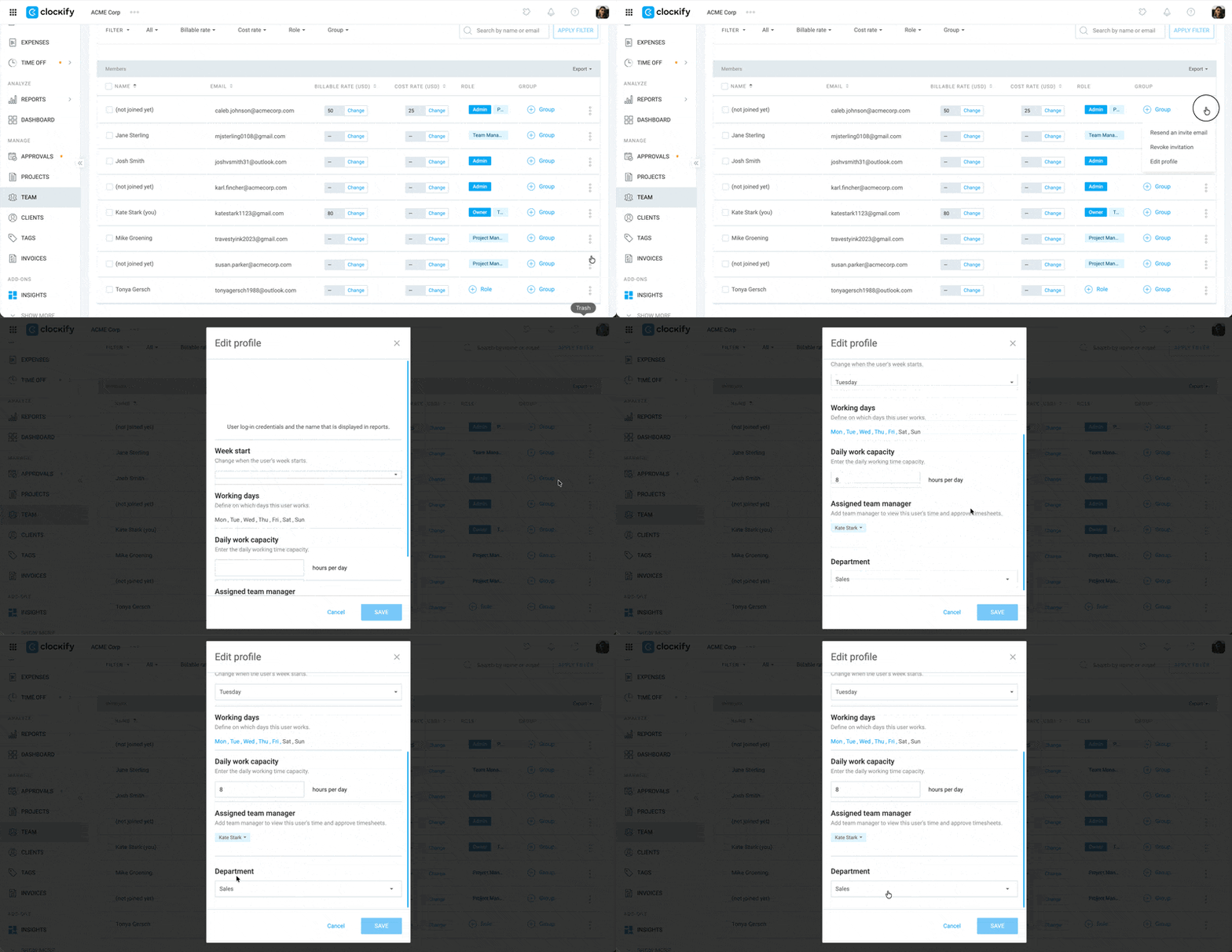
To verify the successful import of the user custom field, Go to the Team page, click the  three-dot icon next to the new user, and then select Edit profile.
Los usuarios importados recibirán una invitación por correo electrónico para unirse a tu espacio de trabajo. Deberán aceptar la invitación y completar el proceso de registro de su cuenta de Clockify.
Revertir datos importados #
Puedes deshacer o revertir una importación si cometiste un error o si ya no necesitas los datos.
Así es cómo se hace:
- Haz clic en el icono de tres puntos al lado del nombre de tu espacio de trabajo
- Selecciona Configuración del espacio de trabajo
- Click Import/Export
- Localiza la importación que quieres revertir
- Haz clic en Revertir
- Escribe REVERT en la ventana emergente de confirmación
- Haz clic en Revertir
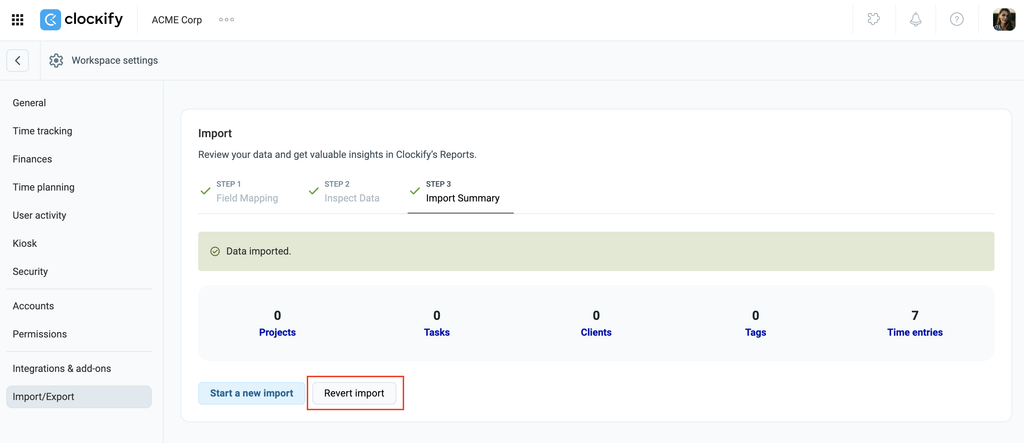
Los datos importados solo se pueden revertir dentro de las primeras 48 horas posteriores a la importación.
Preguntas frecuentes #
¿Puedo importar los datos del cliente (dirección, correo electrónico)?
No. Actualmente, la herramienta de importación CSV solo admite la importación del nombre del cliente. Los detalles adicionales, como la dirección, el correo electrónico o las notas, deben agregarse manualmente editando el perfil del cliente después de su creación.
He cometido un error, ¿cómo puedo deshacer/eliminar los datos importados?
Para eliminar datos importados incorrectamente, debes eliminar las entradas manualmente. Para eliminar varios elementos a la vez, ve a la página correspondiente (por ejemplo, Rastreador, Proyectos, o Clientes), usa la función de Edición masiva para seleccionar los elementos y elige Eliminar.
¿Qué sucede si ya existe un proyecto con el mismo nombre? ¿Se duplicará?
No. Clockify compara los proyectos por nombre (distingue entre mayúsculas y minúsculas). Si el nombre del proyecto en tu archivo CSV coincide exactamente con un proyecto existente en tu espacio de trabajo, el sistema lo reconocerá y asignará las tareas o entradas de tiempo importadas a ese proyecto existente en lugar de crear un duplicado.
¿Puedo importar gastos usando la herramienta CSV?
No. La herramienta de importación actualmente admite registros de tiempo, proyectos, clientes, tareas, etiquetas y usuarios. Los gastos no se pueden importar mediante CSV y deben agregarse manualmente o a través de la API de Clockify.
¿Puedo importar solicitudes de tiempo libre o vacaciones?
No. El proceso de importación CSV está diseñado para planillas de horarios históricas y metadatos del espacio de trabajo (como proyectos y usuarios). Los registros y saldos de tiempo libre no se pueden importar mediante la herramienta CSV y deben gestionarse dentro de la función de Tiempo Libre o a través de la API.
¿El importador comprueba automáticamente si hay entradas duplicadas?
No. Clockify no tiene una función integrada de detección de duplicados para las importaciones CSV. Si tu archivo contiene entradas que ya existen en tu espacio de trabajo, el sistema las importará de nuevo, lo que generará duplicados. Se recomienda revisar cuidadosamente tu archivo CSV antes de cargarlo.
¿Cómo importo las entradas de tiempo de usuarios que ya no trabajan en mi empresa?
Clockify no permite la importación directa de entradas de tiempo de usuarios inactivos, archivados o eliminados, pero existen algunas soluciones alternativas que puedes probar. Consulta Importar tiempo de exempleados para obtener instrucciones paso a paso sobre cómo implementar estas soluciones de forma segura.