Paramètres API et webhook
Clockify vous permet de gérer et de configurer les paramètres avancés de votre profil, tels que les webhooks et les clés API. Vous bénéficiez ainsi d’un meilleur contrôle sur la sécurité et l’efficacité de votre compte.
Clés API #
Pour les utilisateurs de la formule gratuite, le nombre de requêtes est limité à 30 par heure et par espace de travail.
Les paramètres de votre clé API se trouvent dans l’onglet Avancé dans la section Paramètres de profil.
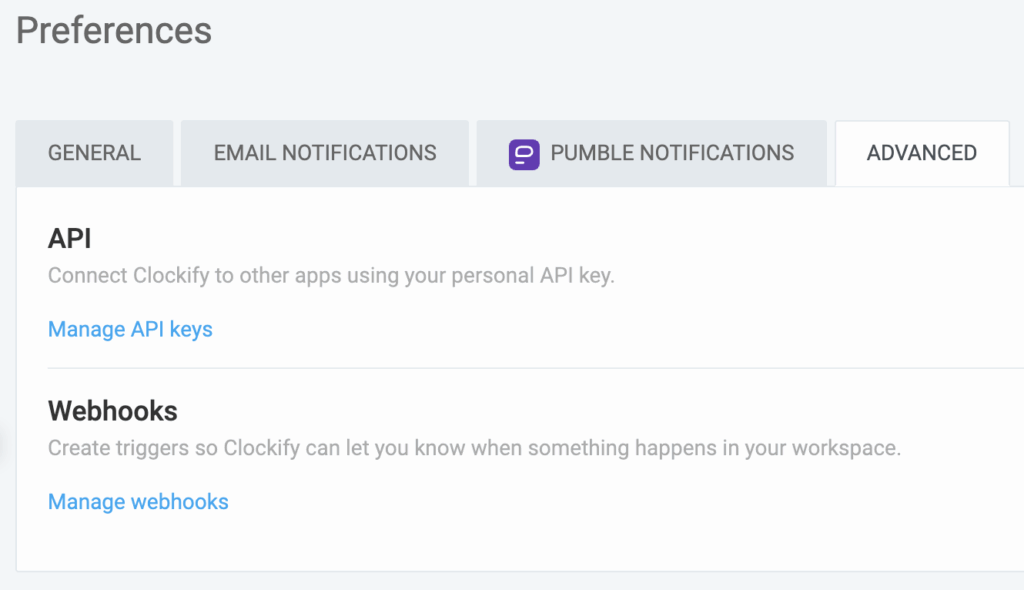
Cliquez sur le bouton Gérer les clés API et vous verrez une liste de toutes les API que vous avez générées sur la page qui s’ouvre.
Ici, vous pouvez gérer vos clés API de différentes manières.
Générer une clé API #
Pour créer une nouvelle clé :
- Cliquez sur Générer une nouvelle clé dans le coin supérieur droit de la page
- La fenêtre Générer une clé API s'ouvre
- Saisissez un nom pour votre nouvelle clé API
Donnez un nom descriptif, afin que vous sachiez à quoi elle sert. - Cliquez sur Générer
Votre nouvelle clé sera automatiquement créée et ajoutée à la liste de la page Gérer les clés API.
Modifier la clé API #
Si vous devez apporter des modifications à la clé API, cliquez sur le menu à trois points situé à côté de la clé API que vous souhaitez désactiver :
- Cliquez sur le menu à trois points situé à côté de la clé API que vous souhaitez désactiver
- Choose Rename/Delete option
- Saisissez le nouveau nom ou cliquez sur Supprimer pour confirmer l’action
Le nom de la nouvelle clé API est automatiquement mis à jour sur la page Gérer les clés API. Après avoir été supprimée, cette clé API ne peut plus être utilisée et est automatiquement supprimée de la page Gérer les clés API et de l’onglet Comptes dans les Paramètres de l’espace de travail.
Webhooks #
Cette fonctionnalité est accessible aux propriétaires et aux administrateurs de l’espace de travail. La section « Webhooks » n’est pas visible pour les autres rôles d’utilisateurs.
Une limite de 3 webhooks définis par espace de travail s’applique dans le cadre de la formule gratuite.
Créez des webhooks pour recevoir des notifications et des mises à jour de données en temps réel.
Suivez les étapes suivantes :
- Allez dans Préférences
- Sélectionnez l'onglet Avancé
- Dans la section Webhooks cliquez sur Gérer les webhooks
- Vous serez redirigé vers la page Webhooks
Si vous faites partie de plusieurs espaces de travail, choisissez l’espace de travail approprié.
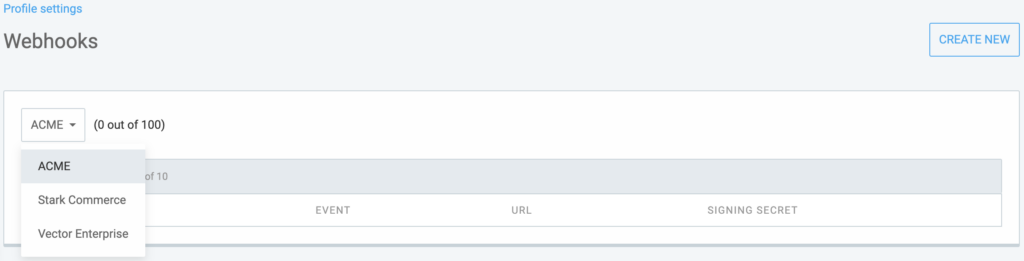
Pour créer un nouveau webhook :
- Cliquez sur le bouton Créer un nouveau en haut à droite
- Dans la fenêtre Créer un webhook, fournissez les informations suivantes :
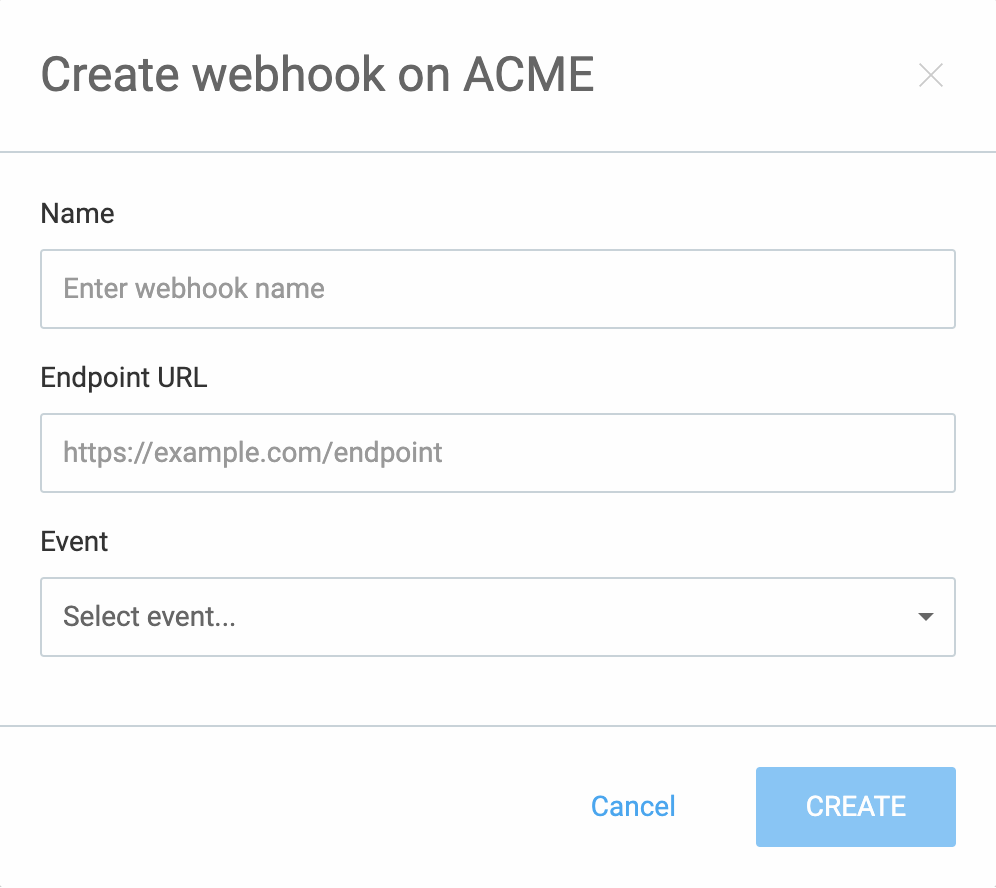
Nom : Spécifiez un nom pour votre webhook
Point de terminaison : Entrez l’URL du point de terminaison du webhook
Événement : Choisissez l’événement qui déclenchera le webhook - Cliquez sur Créer pour terminer le processus
Si vous faites partie de plusieurs espaces de travail, choisissez l’espace de travail approprié.
Les événements webhook créés sont classés par ordre alphabétique.
L’événement Webhook peut être désactivé lors de sa création si l’espace de travail Clockify n’est pas inclus dans l’abonnement qui prend en charge cette fonctionnalité.
Détails du webhook #
Si vous souhaitez consulter les détails d’un webhook, vous pouvez le faire en ouvrant le menu à trois points de ce webhook.
- Accédez au webhook que vous souhaitez examiner
- Ouvrez les détails dans le menu à trois points
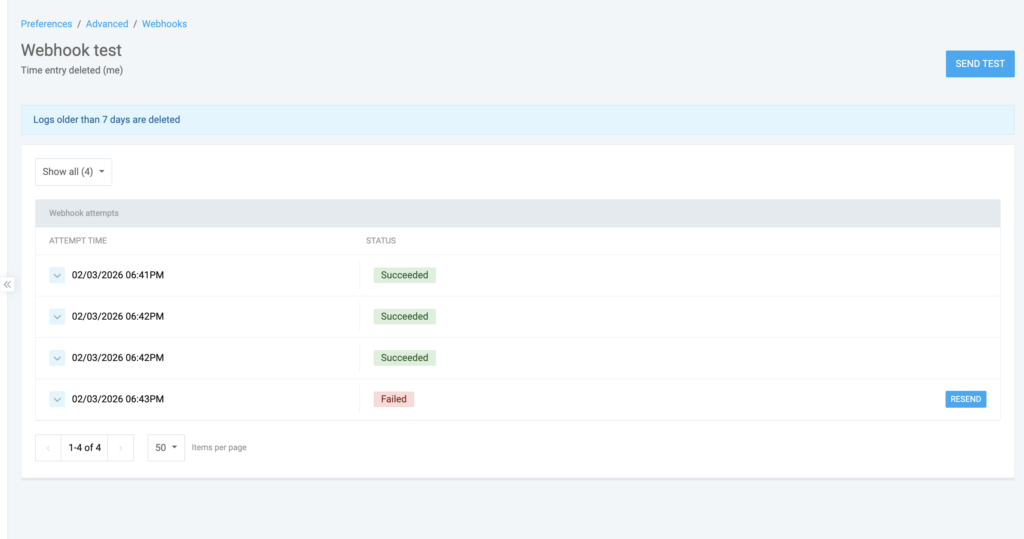
- Une nouvelle page s’ouvre avec la liste des tentatives de Webhook
Ici, vous pouvez voir l’heure de la tentative et le statut de l’événement.
Le temps de tentative suit le format défini dans les préférences.
Le webhook de test peut également être affiché dans les tentatives de webhook avec le statut et la charge utile appropriés.
Mécanisme de relance des webhooks #
Clockify utilise un mécanisme de réessai automatique pour gérer les pannes temporaires ou les problèmes liés aux terminaux.
Si votre domaine n’est pas disponible, le système réessaiera automatiquement d’envoyer le webhook jusqu’à 4 fois sur une période de 72 heures :
- 1re tentative : 12 secondes après l’échec
- 2e tentative : 10 minutes plus tard
- 3e tentative : 30 minutes plus tard
- 4e tentative : 72 heures plus tard (en cas de panne prolongée)
Seules les réponses HTTP 2xx sont marquées comme « Réussies ». Les réponses ayant expiré ou les réponses autres que 2xx sont marquées comme « Échec » ou « En cours de réessai ».
Vous pouvez cliquer sur « Renvoyer » pour n’importe quelle tentative de webhook, quel que soit son statut actuel. Si le renvoi manuel aboutit, le statut sera mis à jour et indiquera « Réussi ».
L’onglet « Préférences » utilise un code couleur pour vous permettre de suivre le statut des éléments en un coup d'œil :
- Statut du webhook : Activé, Désactivé
- Statut de la tentative : Réussi, En cours de réessai, Échec
Modifier le webhook #
Si vous souhaitez modifier des données relatives aux webhooks, vous pouvez le faire en sélectionnant l’option de modification.
- Accédez au webhook que vous souhaitez modifier
- Ouvrez Modifier dans le menu à trois points
- Une nouvelle page s’ouvre avec la liste des tentatives de Webhook
Ici, vous pouvez modifier tous les éléments du webhook créé :
- Modifier le nom du webhook
- Modifier l’URL du point de terminaison
- Choisir un autre événement dans le menu déroulant
- Modifier (réinitialiser) le secret de signature
Supprimer le webhook #
Si vous souhaitez supprimer un webhook que vous n’utilisez plus, vous pouvez le faire de la manière suivante :
- Accédez au webhook que vous souhaitez modifier
- Sélectionnez Supprimer dans le menu à trois points
- Cliquez sur Supprimer dans la fenêtre de confirmation
Webhooks du Marketplace #
Les utilisateurs de modules complémentaires ne disposent pas d’un bouton Renvoyer dans les tentatives de webhook des modules complémentaires.