S’inscrire et se connecter en tant qu’administrateur ou propriétaire de l’espace de travail
Ce guide fournit un aperçu des processus d’inscription et de connexion pour les nouveaux administrateurs et propriétaires de comptes Clockify. Que vous soyez nouveau sur Clockify ou que vous gériez un compte existant, cet article vous guidera à travers les étapes pour démarrer et accéder à votre espace de travail.
S’inscrire à Clockify #
Si vous souhaitez utiliser l’appli Clockify et que vous n’avez pas encore de compte, vous pouvez en créer un en vous inscrivant.
- Allez sur https://clockify.me/fr/
- Cliquez sur S’inscrire gratuitement sur l’écran d'accueil de Clockify
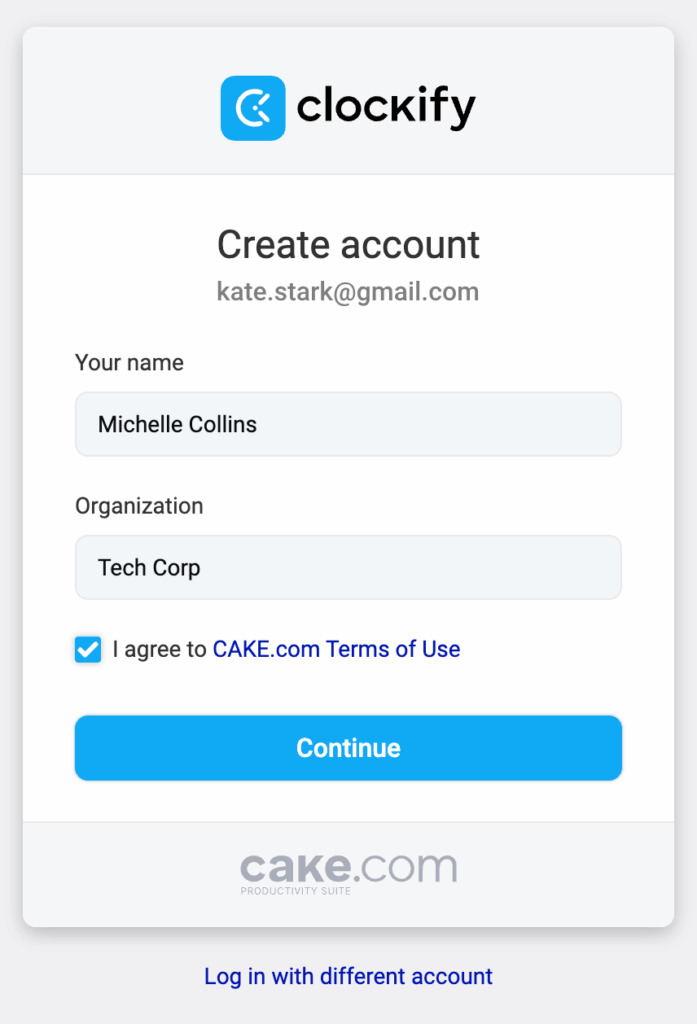
- Saisissez les informations suivantes :
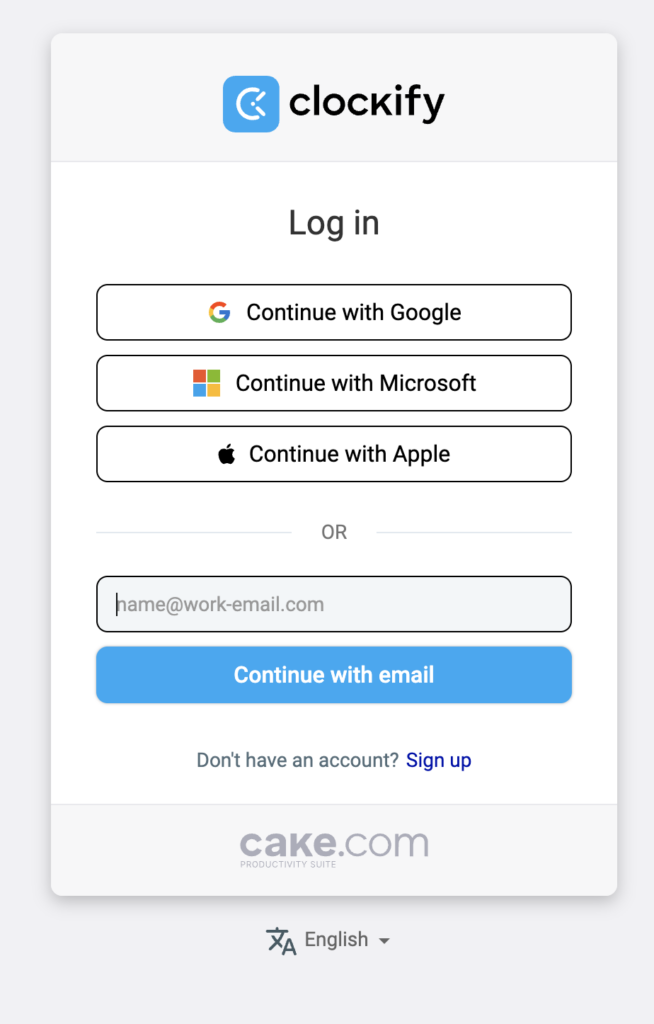
Continuer avec Apple #
Inscrivez-vous à l’aide de votre identifiant Apple sur votre appareil Apple. Entrez votre adresse email ou votre numéro de téléphone, puis suivez les instructions pour associer votre compte.
Continuer avec Microsoft #
Connectez-vous via le compte Microsoft de votre organisation. Une fois que vous aurez approuvé les autorisations pour Clockify, vous serez redirigé directement vers votre espace de travail.
Continuer avec Google #
Si vous choisissez Continuer avec Google, vous serez invité à choisir votre adresse email (si vous en avez plusieurs).
Une fois que vous vous êtes inscrit, vous utiliserez l’option Se connecter pour accéder à votre compte Clockify.
Connectez-vous via le compte Microsoft de votre organisation. Une fois que vous aurez approuvé les autorisations pour Clockify, vous serez redirigé directement vers votre espace de travail.
Se connecter à Clockify #
Si vous avez déjà un compte Clockify, vous pouvez facilement vous connecter en suivant les étapes suivantes :
- Accédez à https://clockify.me/fr/
- Saisissez l’adresse email associée à votre compte Clockify
- Cliquez sur Continuer avec l’email
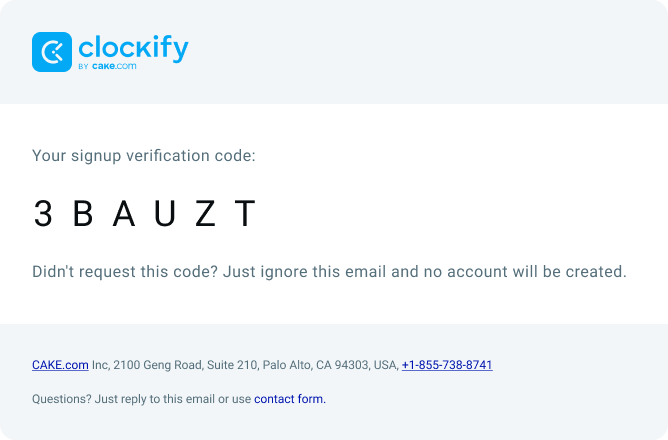
- Vous recevrez un code de vérification dans votre boîte de réception
- Saisissez le code de vérification à 6 caractères (chiffres et lettres) dans l’écran de vérification
Le code expire après 30 secondes, veillez donc à le saisir rapidement.
Une fois le code vérifié, vous serez automatiquement connecté et redirigé vers la page Suivi du temps.
Dépannage #
Si vous rencontrez des difficultés lors de la connexion, voici quelques points à garder à l’esprit :
Si, lors du processus de connexion, vous avez saisi par erreur une nouvelle adresse email qui n’est pas associée à un compte Clockify existant, vous serez redirigé vers l’écran d’inscription. Vous pourrez alors terminer le processus d’inscription et créer un nouveau compte Clockify avec cette adresse email.
Échecs de connexion #
Si vous n’avez pas reçu l’email contenant le code, vous pouvez le renvoyer dans 30 secondes.
De même, si vous ne recevez pas d’emails de vérification, recherchez le dernier email que nous vous avons envoyé et cliquez sur le lien cliquez ici qu’il contient. Cela permettra de confirmer votre adresse email et de relancer l’envoi de nouveaux codes.
Authentification unique (SSO) #
Si vous souhaitez éviter d’avoir à saisir vos identifiants de connexion à chaque fois, vous pouvez configurer l’authentification unique (SSO) pour connecter Clockify au fournisseur d’identité de votre organisation. Cela vous permet de vous connecter automatiquement sans avoir à saisir manuellement vos identifiants.
Cette fonctionnalité est disponible avec l’abonnement Enterprise.
Configurer l’authentification unique (SSO) #
- Vous pouvez configurer l’authentification unique en associant le sous-domaine Clockify à un fournisseur d’identité (tel que Google Workspace, Okta, etc.).
- Une fois l’authentification unique configurée, les utilisateurs peuvent se connecter à Clockify à l’aide des identifiants SSO de leur organisation.
FAQ #
Est-il possible de s’inscrire à l’aide du compte Google ? #
Oui, vous pouvez vous inscrire à l’aide de votre compte Google :
- Cliquez sur Continuer avec Google sur la page d’inscription
- Choisissez l’adresse email Google que vous souhaitez associer à votre compte Clockify
- Vous serez automatiquement redirigé vers votre nouvel espace de travail
Qu’est-ce qu’un code de vérification et combien de temps est-il valide ? #
Un code de vérification est un code à 6 caractères (chiffres et lettres) envoyé à votre adresse email lorsque vous vous inscrivez ou vous connectez. Le code est valide pendant 30 secondes et doit être saisi rapidement pour terminer le processus de vérification.
Que faire si j’oublie mon adresse email ou si je ne trouve pas mon email de vérification ? #
Si vous ne trouvez pas l’email de vérification, vérifiez votre dossier spam ou courrier indésirable. Si vous ne le trouvez toujours pas, demandez un nouvel email de vérification en cliquant sur le lien Renvoyer la vérification.
Est-il possible de se connecter à l’aide de l'authentification unique (SSO) ? #
Oui. Si votre espace de travail est connecté à un fournisseur d’identité, vous pouvez vous connecter à l’aide de l’authentification unique. Cela vous permet d’éviter d’avoir à saisir vos identifiants de connexion à chaque fois que vous accédez à Clockify. Les administrateurs peuvent configurer l’authentification unique à partir des paramètres de l’espace de travail.
Que se passe-t-il si j’essaie de me connecter avec une adresse email qui n’est pas associée à mon compte ? #
Si vous essayez de vous connecter avec une adresse email qui n’est pas associée à un compte Clockify, vous serez redirigé vers la page d’inscription afin de créer un nouveau compte avec cette adresse email.
Qu’est-ce que le processus de connexion SSO ? #
Les administrateurs peuvent configurer l’authentification unique (SSO) en associant Clockify à un fournisseur d’identité tel que Google Workspace, Okta ou Microsoft Azure AD. Une fois le SSO activé, les utilisateurs peuvent se connecter directement à l’aide des identifiants SSO de leur organisation, sans avoir à saisir d’autres informations de connexion.
Est-il possible d’utiliser plusieurs comptes avec Clockify ? #
Oui, Clockify vous permet de créer et de gérer plusieurs espaces de travail. Si vous disposez de plusieurs comptes ou espaces de travail, vous devrez vous connecter séparément à chacun d’entre eux. Vous pouvez passer de l’un à l’autre à partir du sélecteur d’espace de travail si vous êtes connecté à plusieurs comptes.