Zapier : Intégration avec Clockify
L’intégration de Clockify à Zapier vous permet de faire le lien entre votre outil de suivi du temps et d’autres applis web.
La puissance de cette intégration réside dans les Zaps, des flux de travail automatisés composés d’un déclencheur (lorsqu’un événement se produit) et d’une action (l’événement qui s’ensuit).
Exemples d’intégrations #
Voici les principales façons dont les utilisateurs intègrent Zapier à Clockify :
Synchronisation du calendrier : Lorsque vous créez un événement dans Google Agenda ou Outlook, un minuteur démarre automatiquement dans Clockify.
Au lieu de devoir lancer et arrêter manuellement un minuteur à chaque appel Zoom, Zapier détecte le début de votre événement Google Agenda et lance automatiquement un minuteur Clockify en lui attribuant le titre de la réunion.
Gestion de projet : Lorsqu’une nouvelle tâche est créée dans Asana, Trello ou ClickUp, créez automatiquement une tâche correspondante dans Clockify.
Votre chef de projet crée un nouveau tableau intitulé « Refonte du site web » dans Trello ou Asana, comprenant vingt tâches distinctes. Plutôt que de saisir manuellement ces vingt noms de tâches dans Clockify pour y enregistrer le temps passé, ce Zap les synchronise instantanément.
Communication : Envoyez un message Slack ou une notification Gmail chaque fois qu’un membre de l’équipe lance un nouveau chronomètre.
Lorsqu’un consultant lance un chronomètre dans Clockify, Zapier envoie une notification instantanée sur un canal Slack dédié. Cela permet à tout le monde de rester informé de l’avancement des projets en cours et réduit le besoin de réunions de « point sur l’avancement ».
Rapports : Ajoutez automatiquement les nouvelles saisies de temps Clockify à une ligne de Google Sheets pour la gestion personnalisée des salaires ou la création de rapports.
Chaque fois qu’une saisie de temps est effectuée dans Clockify, les données (utilisateur, durée, projet et date) sont ajoutées à une feuille Google Sheet. Lorsque vient le moment de traiter les salaires ou de facturer un client, votre feuille de calcul est déjà renseignée et mise en forme pour vos calculs.
Déclencheurs pris en charge (dans Clockify) #
- Nouvelle saisie de temps – S’exécute lorsqu’une nouvelle saisie de temps est ajoutée
- Nouveau projet – S’exécute lorsqu’un nouveau projet est créé
- Nouveau client – S’exécute lorsqu’un nouveau client est ajouté à un espace de travail
- Nouvelle tâche – S’exécute lorsqu’une nouvelle tâche est ajoutée à un projet
- Minuteur démarré – S’exécute spécifiquement lorsqu’un minuteur est lancé et en cours d’exécution
Actions prises en charge (dans Clockify) #
- Démarrer le chronomètre – Lance une nouvelle saisie de temps avec une description et un projet spécifiques
- Créer une tâche/un projet – Configure automatiquement de nouvelles structures organisationnelles
- Créer un client – Ajoute un nouveau client à votre espace de travail
- Arrêter le chronomètre – Met fin au chronomètre actuellement en cours dans votre espace de travail
Installer Zapier #
Seuls les administrateurs et les propriétaires d’espace de travail peuvent ajouter des applis tierces pour les intégrer à Clockify.
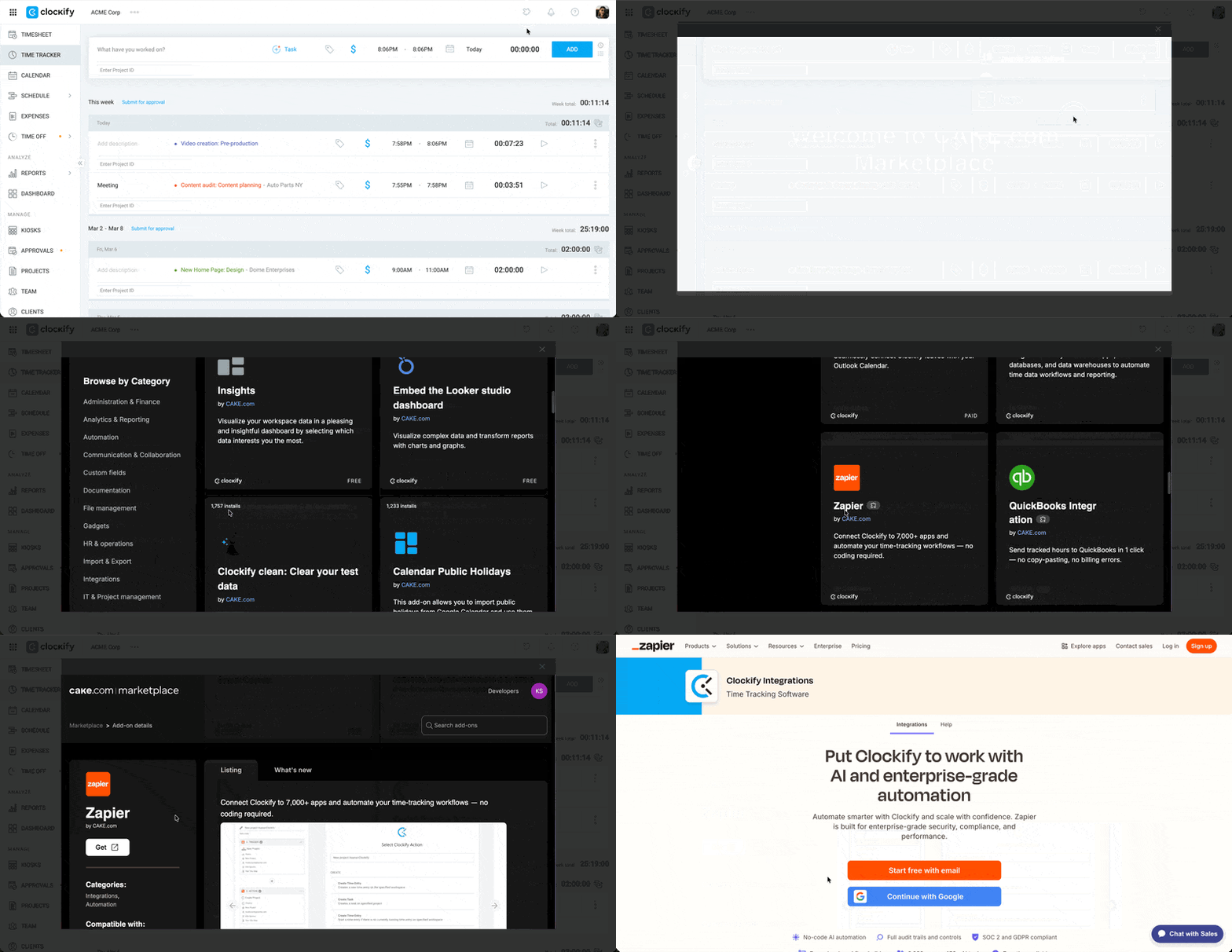
Clockify utilise le Marketplace de CAKE.com pour présenter les intégrations et les modules complémentaires disponibles pour Clockify.
- Rendez-vous sur le Marketplace de CAKE.com
- Recherchez Zapier dans la liste des intégrations disponibles
- Cliquez sur Obtenir
- Inscrivez-vous avec votre adresse email sur le site Web de Zapier
Connecter votre compte #
Pour permettre à Zapier de « communiquer » avec Clockify, vous devez utiliser votre clé API personnelle.
Étape 1 : Générer une clé API dans Clockify #
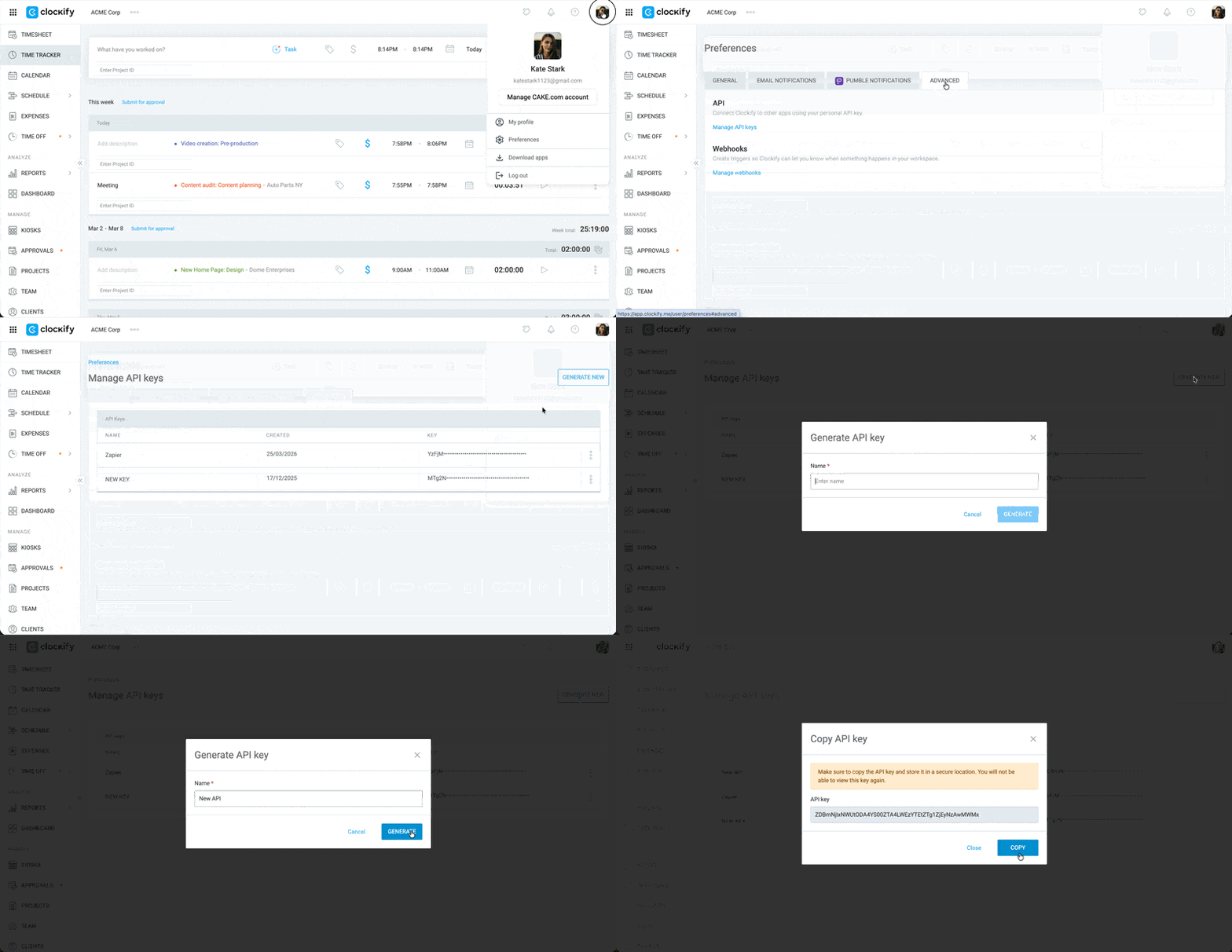
- Connectez-vous à votre compte Clockify
- Cliquez sur votre photo de profil dans le coin supérieur droit
- Allez dans Préférences
- Sélectionnez l’onglet Avancé
- Cliquez sur Gérer les clés API
- Cliquez sur Générer une nouvelle clé
- Saisissez un nom pour la clé
- Cliquez sur Générer
- Cliquez sur Copier
Étape 2 : Connecter Clockify à Zapier #
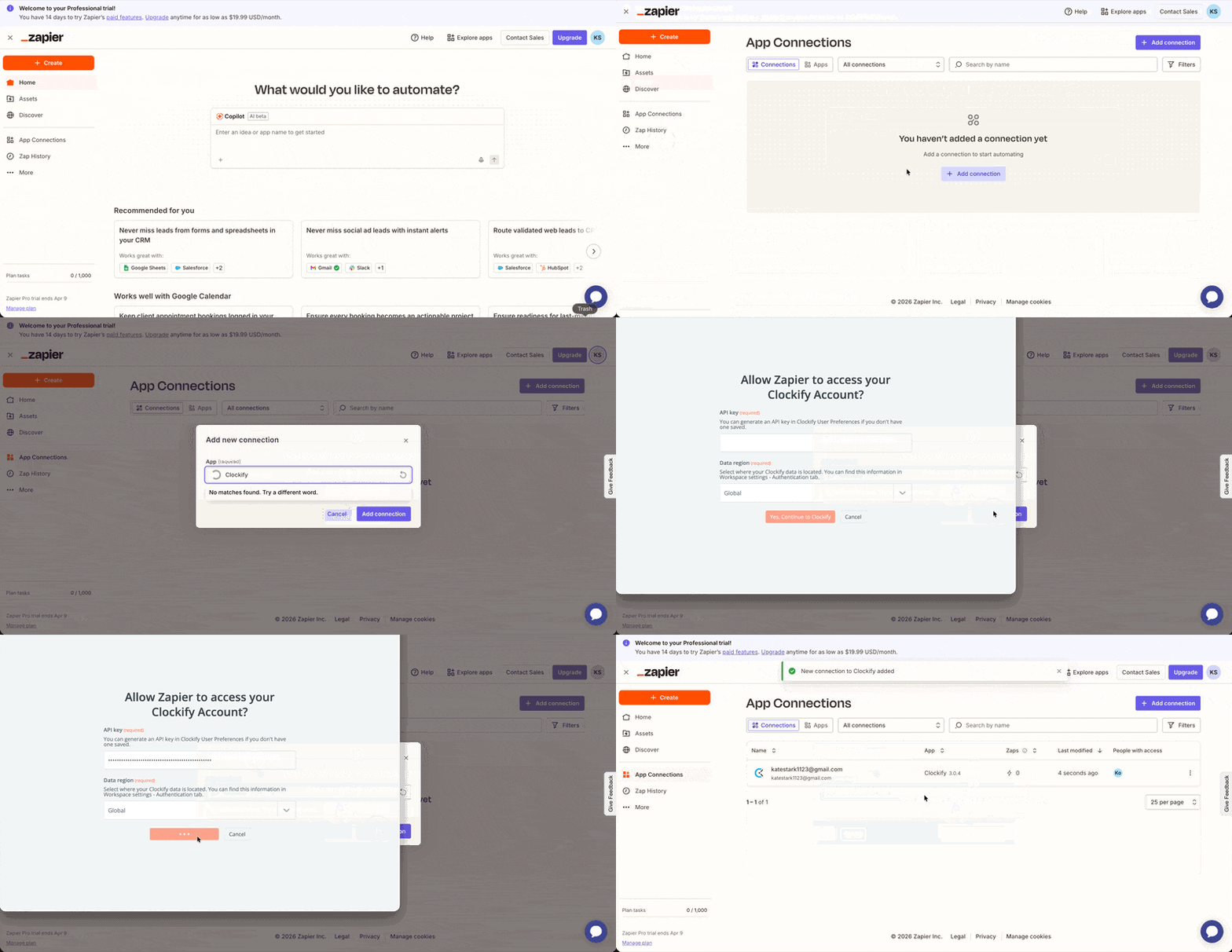
Pour ajouter Clockify à vos intégrations Zapier :
- Sélectionnez Connexions d’applis dans la barre latérale gauche
- Cliquez sur Ajouter une connexion
- Recherchez Clockify
- Cliquez sur Ajouter une connexion
- Collez la clé API de Clockify
- Cliquez sur Oui, connecter à Clockify
Créer un zap de base #
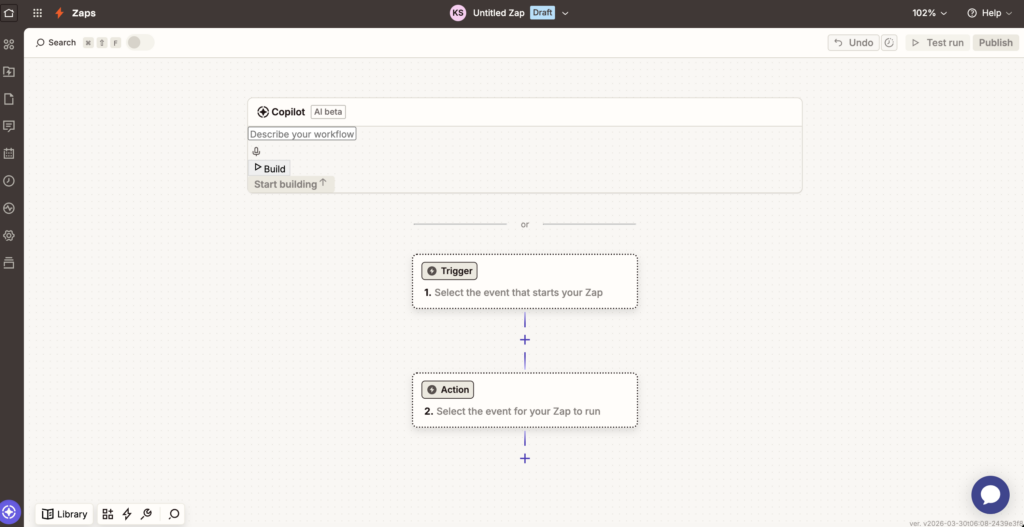
La création d’un Zap se déroule en trois étapes principales :
- Définir le déclencheur – Choisissez une appli et une action au sein de celle-ci qui déclenchera une nouvelle action
- Définir l’action – Choisissez l’appli qui répondra au déclencheur et définir une action spécifique
- Mettre en correspondance les informations – Faites correspondre les champs entre les deux applis
Avant de créer votre premier Zap, assurez-vous d’être connecté à la fois à Clockify et à l’appli tierce dans le même navigateur afin d’accélérer le processus d’authentification.
Lancer un minuteur dès le début d’une réunion dans Google Agenda #
Voici comment procéder dans Zapier :
Pour connecter Google Agenda
- Cliquez sur Créer > Zaps
- Cliquez sur Déclencheur
- Sélectionnez Google Agenda
- Cliquez sur le menu déroulant Événement déclencheur
- Sélectionnez Début de l’événement
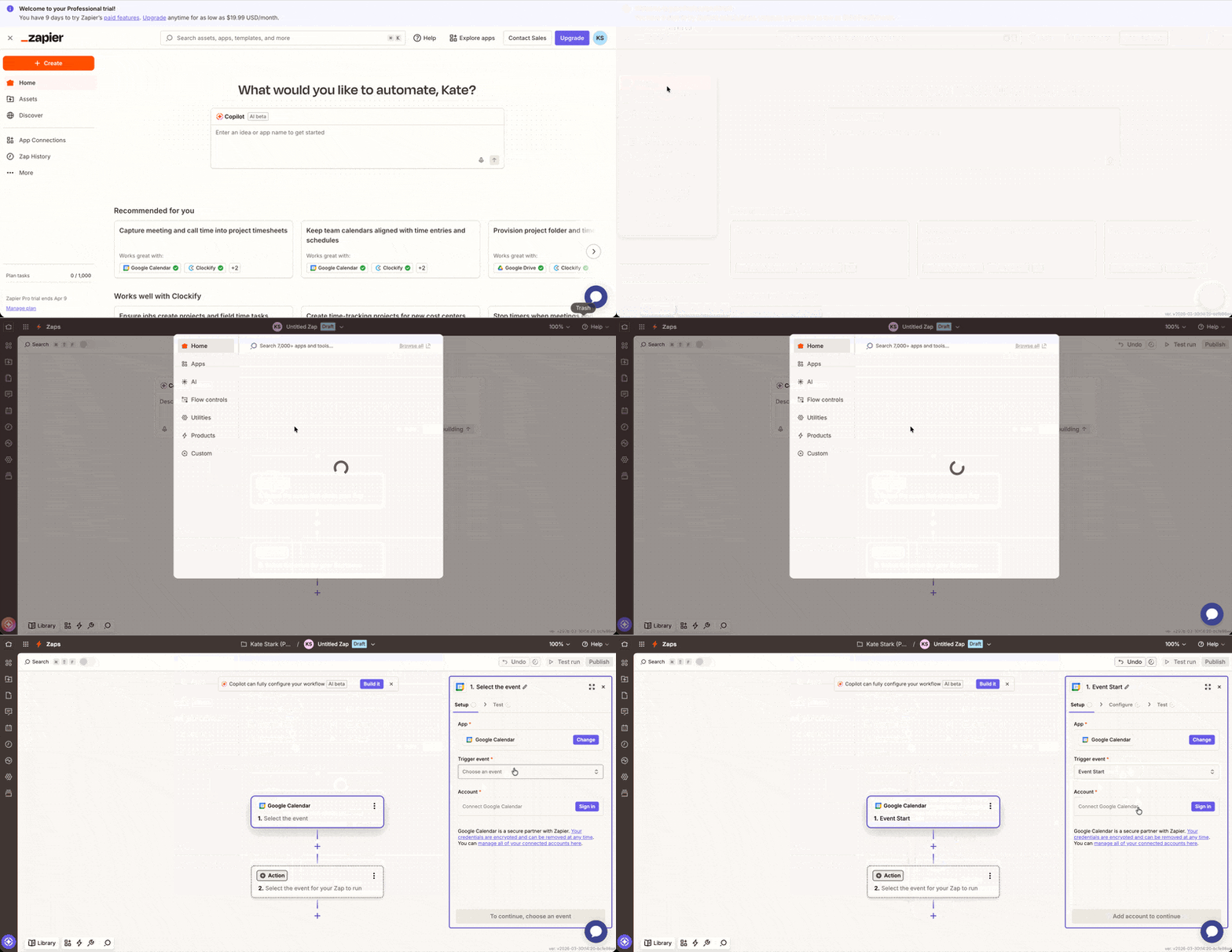
6. Cliquez sur Se connecter dans le champ Compte
7. Suivez les instructions qui s’affichent dans la fenêtre contextuelle pour connecter votre Google Agenda
8. Cliquez sur Continuer
9. Sélectionnez le bon agenda dans le menu déroulant Agenda
10. Cliquez sur Continuer
11. Cliquez sur Tester le déclencheur
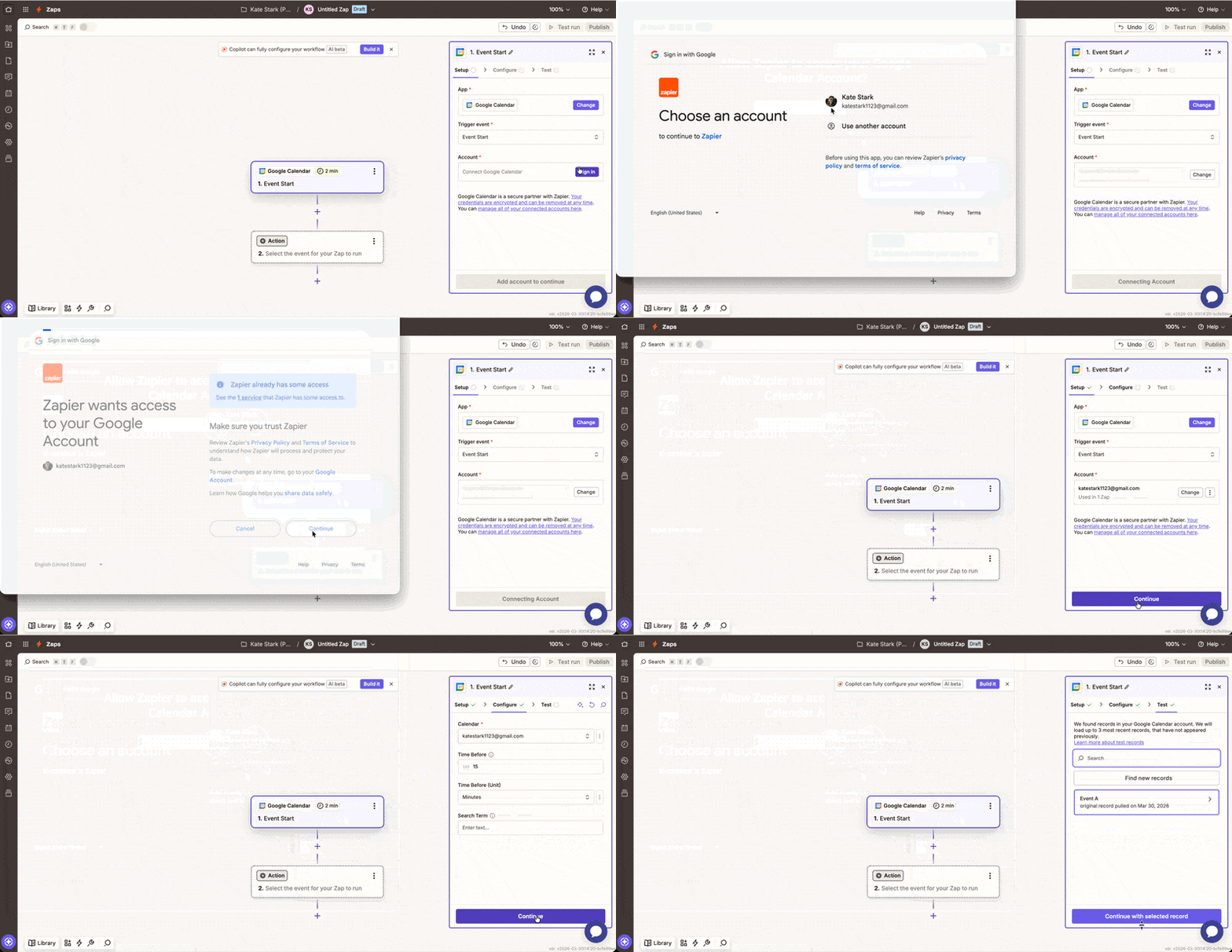
Pour connecter Clockify
- Cliquez sur Action
- Sélectionnez Clockify
- Sélectionnez Démarrer le chronomètre pour l’événement d’action
- Indiquez votre compte Clockify dans le champ Compte
- Cliquez sur Continuer
- Sélectionnez votre espace de travail dans le menu déroulant
- Indiquez le projet, les tâches et les balises (facultatif)
- Cliquez sur Continuer
- Sélectionnez l’étape Test
- Cliquez sur Publier
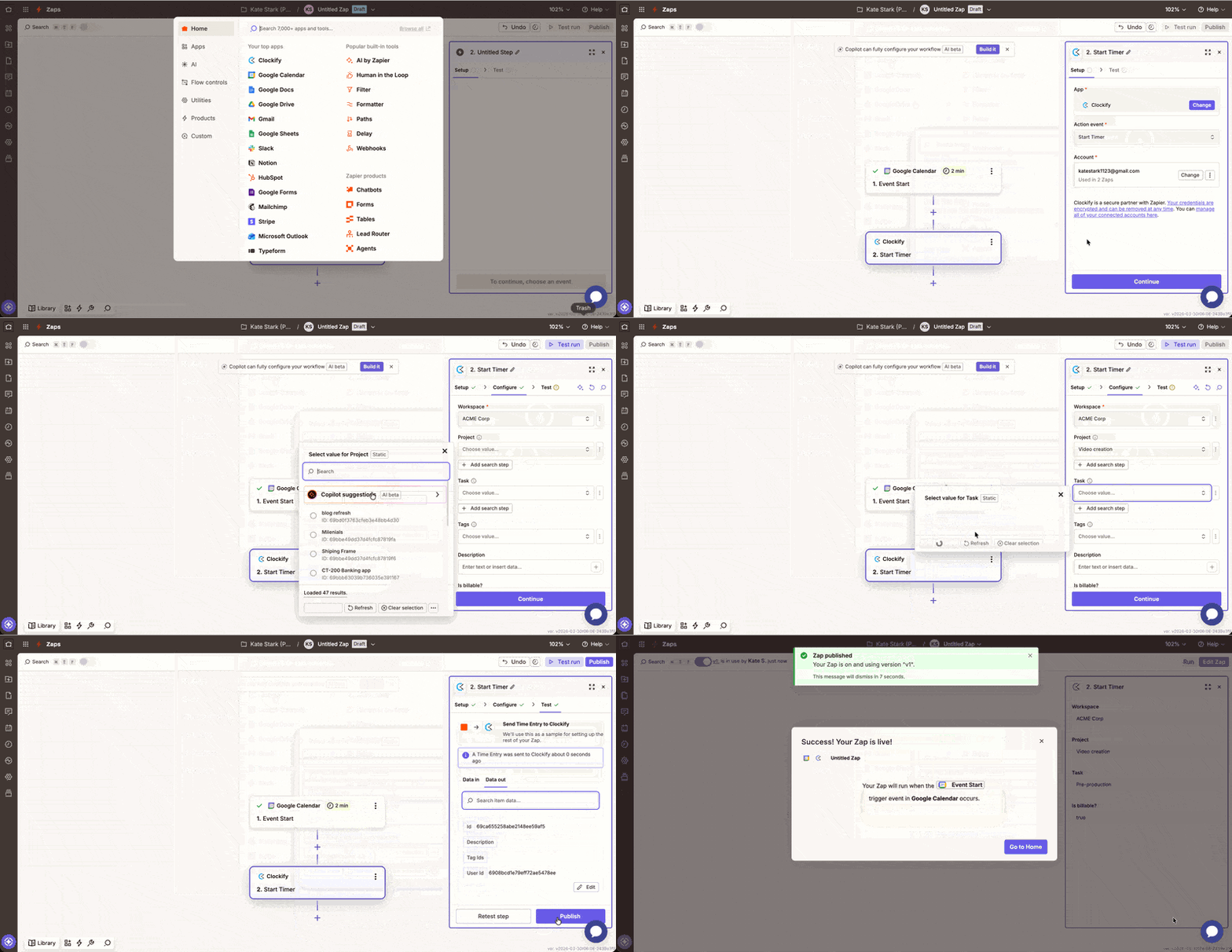
Vous pouvez tester ce Zap en créant une réunion dans Google Agenda, en la démarrant, puis en vérifiant si le minuteur Clockify se lance.
Support #
Consultez le tableau ci-dessous pour déterminer le meilleur interlocuteur.
| Si le problème est… | Contact… | Pourquoi ? |
| La clé API Clockify ne fonctionne pas | Assistance Clockify | Ils gèrent vos identifiants de compte et vos droits d’accès à l’espace de travail. |
| Un Zap n’a pas pu s’exécuter | Assistance Zapier | L’historique des tâches de Zapier vous indiquera précisément quelle étape a échoué et pourquoi. |
| Les données ne s’affichent pas dans Clockify | Assistance Zapier | Ils peuvent vérifier si les données ont bien été envoyées depuis l’appli déclencheuse. |
| Une fonctionnalité spécifique manque dans Clockify | Assistance Clockify | Ils gèrent les demandes de nouvelles fonctionnalités et les fonctionnalités des applis natives. |
| Problèmes de connexion sur Zapier.com | Assistance Zapier | Ils gèrent votre compte d’automatisation et votre facturation. |
FAQ #
Est-il possible de synchroniser les saisies de temps pour toute mon équipe ?
Par défaut, les déclencheurs Zapier (p. ex. Nouvelle saisie de temps) ne suivent que l’utilisateur lié à la clé API. Pour surveiller l’activité de toute l’équipe, les administrateurs doivent configurer un Zap en plusieurs étapes (via « Webhooks by Zapier ») ou disposer de permissions de gestionnaire spécifiques.
Pourquoi mon événement Google Agenda affiche-t-il « 0 minute » dans Clockify ?
Cela se produit avec le déclencheur « Nouvel événement » sans durée. Pour corriger, utilisez le déclencheur Nouvel événement commencé ou l’action Créer une saisie de temps (nécessite début et fin) au lieu de « Démarrer le chronomètre ».
Clockify utilise-t-il l’heure UTC pour Zapier ?
Oui. L’API de Clockify communique en UTC. Si vos saisies d’heures semblent décalées de quelques heures, assurez-vous que les paramètres de votre compte Zapier et ceux de l’appli déclencheuse (comme Google Agenda) sont tous deux réglés sur le même fuseau horaire.