Zapier: Clockify-Integration
Die Integration von Clockify mit Zapier ermöglicht es dir, die Lücke zwischen deiner Zeiterfassung und anderen Web-Anwendungen zu schließen.
Die Stärke dieser Integration liegt in den Zaps – automatisierten Workflows, die aus einem Trigger (wenn etwas passiert) und einer Aktion (einem darauffolgenden Ereignis) bestehen.
Integrationsbeispiele #
Die häufigsten Arten, wie Nutzer Zapier mit Clockify integrieren, sind:
Kalender-Synchronisierung: Wenn du ein Google-Calendar- oder Outlook-Ereignis startest, wird in Clockify automatisch ein Timer gestartet.
Anstatt für jeden Zoom-Call manuell einen Timer zu starten und zu stoppen, erkennt Zapier, wann dein Google-Calendar-Ereignis beginnt, und startet automatisch einen Clockify-Timer mit dem Titel des Meetings.
Projektmanagement: Wenn in Asana, Trello oder ClickUp eine neue Aufgabe erstellt wird, wird automatisch eine entsprechende Aufgabe in Clockify angelegt.
Dein Projektmanager erstellt in Trello oder Asana ein neues Board „Website-Redesign“ mit zwanzig einzelnen Aufgaben. Anstatt diese zwanzig Aufgabennamen manuell in Clockify neu einzutippen, um die Zeit dafür zu erfassen, spiegelt dieser Zap sie sofort wider.
Kommunikation: Sende eine Slack-Nachricht oder eine Gmail-Benachrichtigung, wann immer ein Teammitglied einen neuen Timer startet.
Wenn ein Mitarbeiter in Clockify einen Timer startet, sendet Zapier eine kurze Benachrichtigung an einen dedizierten Slack-Kanal. So sind alle über aktive Projekte im Bilde und die Notwendigkeit für „Status-Update“-Meetings sinkt.
Berichterstattung: Füge neue Clockify-Zeiteinteräge automatisch einer Zeile in Google Sheets hinzu, um individuelle Lohnabrechnungen oder Berichte zu erstellen.
Jedes Mal, wenn ein Zeiteintrag in Clockify abgeschlossen wird, werden die Daten (Nutzer, Dauer, Projekt und Datum) an ein Google Sheet angehängt. Wenn es Zeit für die Lohnabrechnung oder die Rechnungsstellung an einen Kunden ist, ist deine Tabelle bereits ausgefüllt und für deine Berechnungen formatiert.
Unterstützte Trigger (in Clockify) #
- Neuer Zeiteintrag: Wird ausgeführt, wenn ein neuer Zeiteintrag hinzugefügt wird.
- Neues Projekt: Wird ausgeführt, wenn ein neues Projekt erstellt wird.
- Neuer Kunde: Wird ausgeführt, wenn ein neuer Kunde zu einem Arbeitsbereich hinzugefügt wird.
- Neue Aufgabe: Wird ausgeführt, wenn eine neue Aufgabe zu einem Projekt hinzugefügt wird.
- Timer gestartet: Wird speziell dann ausgeführt, wenn ein Timer gestartet wurde und aktuell läuft.
Unterstützte Aktionen (in Clockify) #
- Timer starten: Startet einen neuen Zeiteintrag mit einer spezifischen Beschreibung und einem Projekt.
- Aufgabe/Projekt erstellen: Richtet automatisch neue Organisationsstrukturen ein.
- Kunde erstellen: Fügt deinem Arbeitsbereich einen neuen Kunden hinzu.
- Timer stoppen: Beendet den aktuell laufenden Timer in deinem Arbeitsbereich.
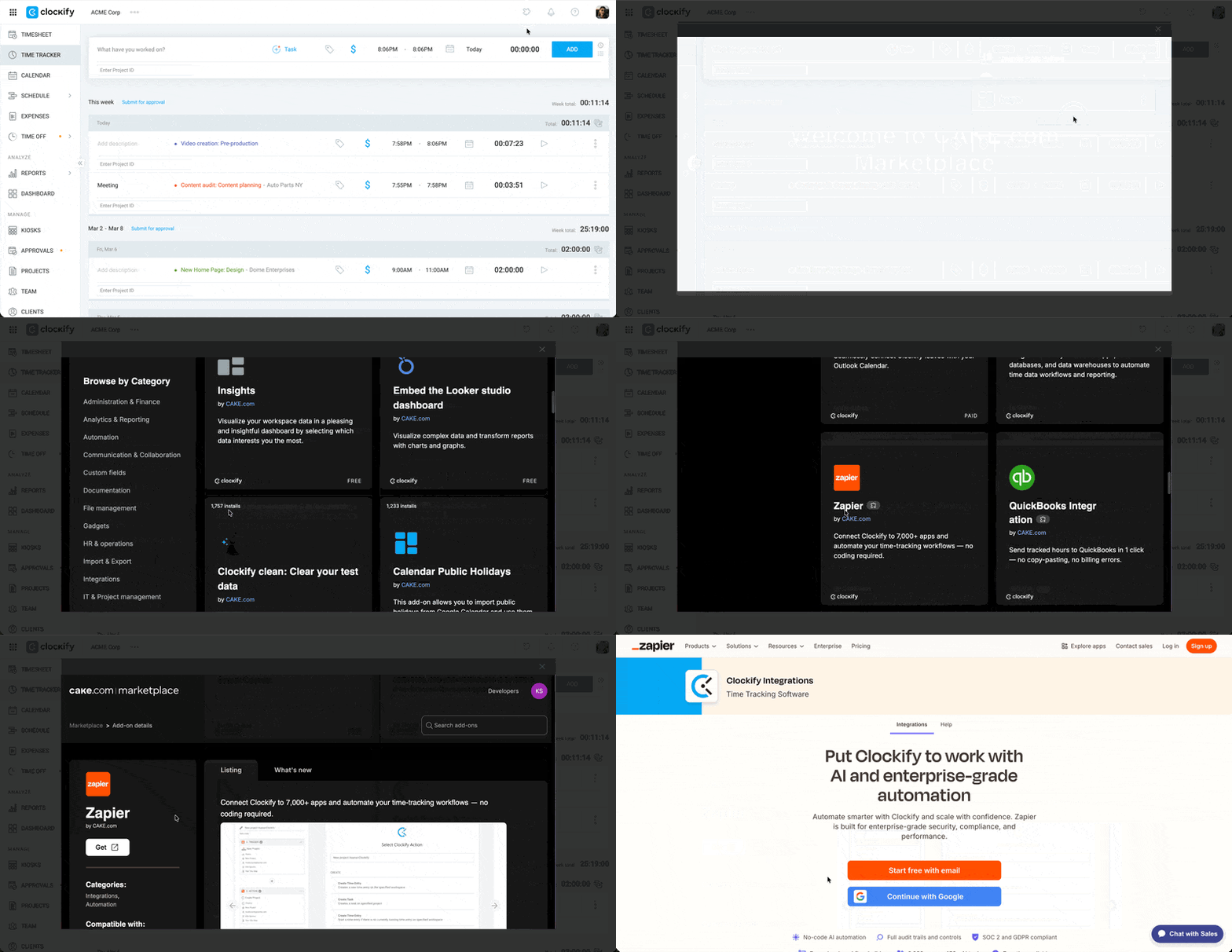
Zapier installieren #
Nur Administratoren und Arbeitsbereich-Besitzer können Drittanbieter-Apps hinzufügen, um sie in Clockify zu integrieren.
Clockify nutzt den CAKE.com-Marketplace, um seine offiziellen Add-ons zu verwalten.
- Navigiere zu CAKE.com-Markteplace
- Suche Zapier in der Liste der verfügbaren Integrationen
- Klicke auf Get (Holen)
- Registriere dich mit deiner E-Mail-Adresse auf der Zapier-Website
Dein Konto verbinden #
Damit Zapier mit Clockify „kommunizieren“ kann, musst du deinen persönlichen API-Schlüssel verwenden.
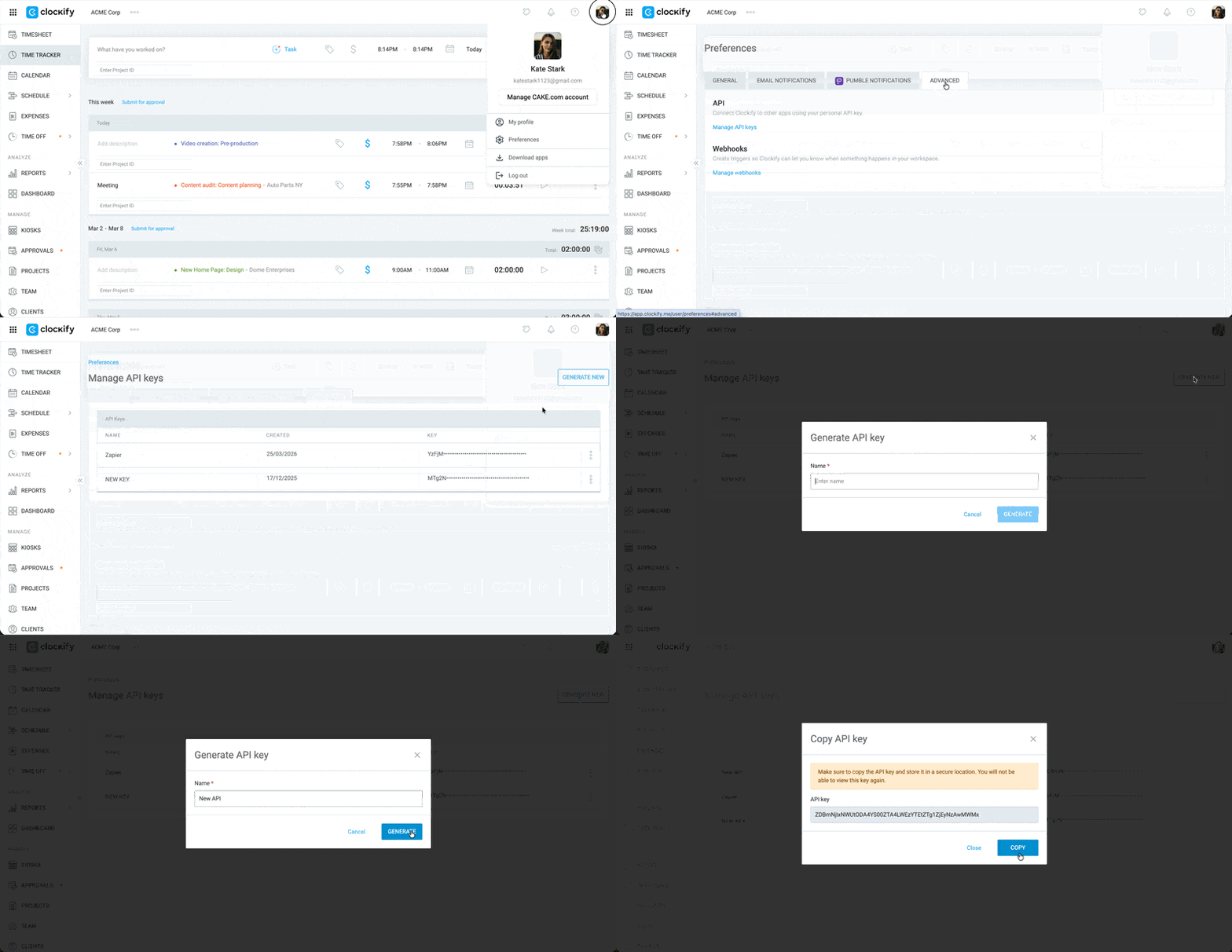
Schritt 1: API-Schlüssel in Clockify generieren #
- Melde dich in deinem Clockify-Konto an
- Klicke auf dein Profilbild in der oberen rechten Ecke
- Gehe zu Persönliche Einstellungen
- Wechsle zum Tab Erweitert
- Klicke auf API-Schlüssel verwalten
- Klicke auf Neu generieren
- Gib einen Namen für den Schlüssel ein
- Klicke auf Generieren
- Klicke auf Kopieren
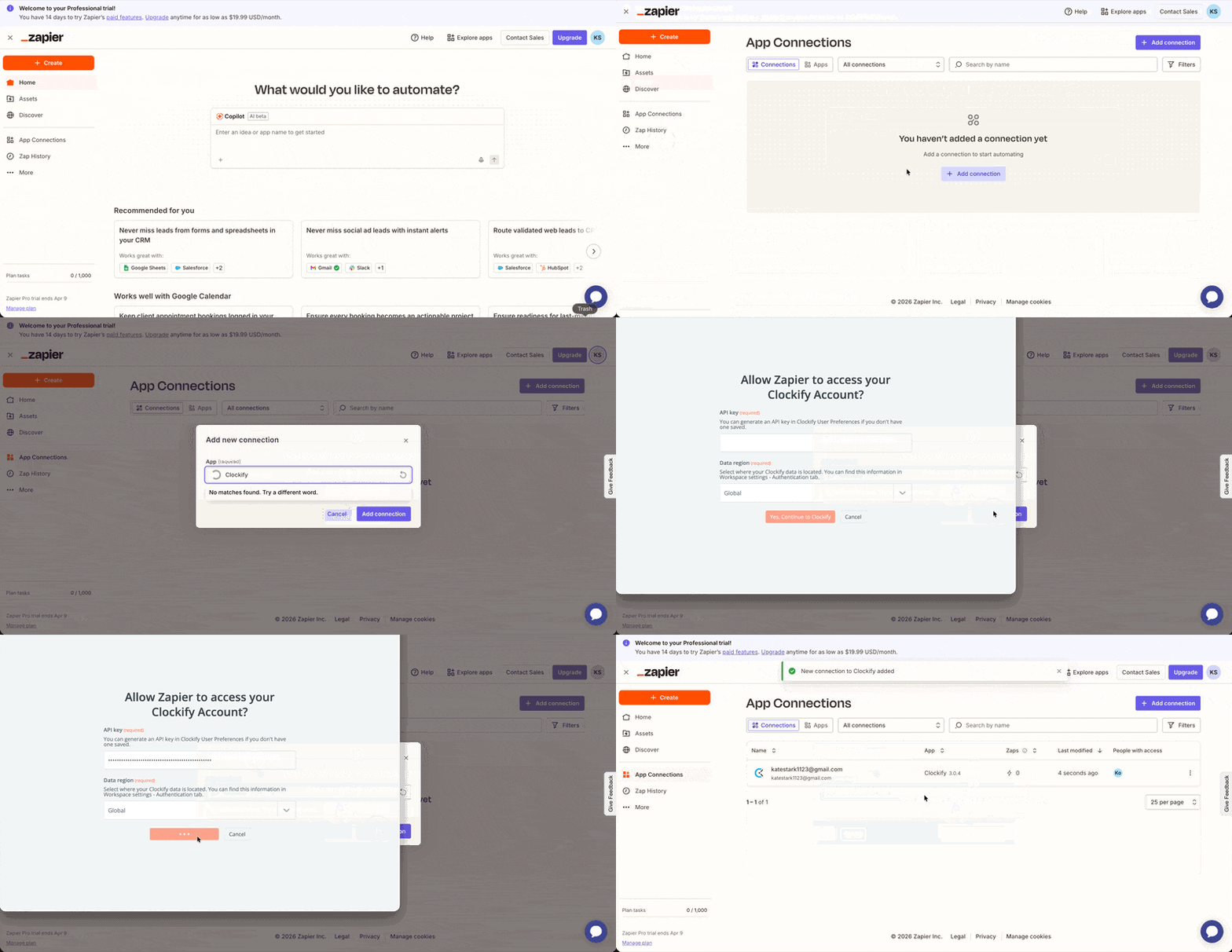
Schritt 2: Clockify in Zapier verbinden #
Um Clockify zu deinen Zapier-Integrationen hinzuzufügen:
- Wähle in der linken Seitenleiste App Connections (App-Verbindungen) aus
- Klicke auf Add connection (Verbindung hinzufügen)
- Suche nach Clockify
- Klicke auf Add connection (Verbindung hinzufügen)
- Füge den API-Schlüssel aus Clockify ein
- Klicke auf Yes, Connect to Clockify (Ja, mit Clockify verbinden)
Einen einfachen Zap erstellen #
Das Erstellen von Zaps erfolgt in drei Hauptschritten:
- Trigger festlegen: Wähle eine App und eine Aktion innerhalb dieser App aus, die eine neue Aktion auslösen soll
- Aktion festlegen: Wähle die App aus, die auf den Trigger reagieren soll, und lege eine spezifische Aktion fest
- Informationen zuordnen: Felder zwischen den beiden Apps abgleichen
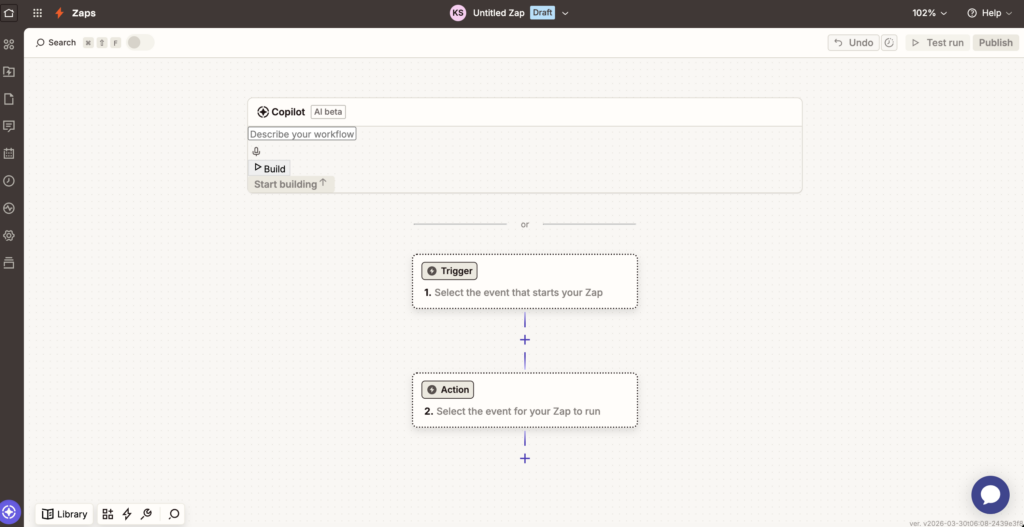
Bevor du deinen ersten Zap erstellst, stelle sicher, dass du sowohl in Clockify als auch in der Drittanbieter-App im selben Browser angemeldet bist. Dies beschleunigt den Authentifizierungsprozess erheblich.
Einen Timer starten, wenn ein Meeting im Google Calendar beginnt #
So gehst du in Zapier vor:
Google Calendar verbinden
- Klicke auf Create > Zaps
- Klicke auf Trigger
- Wähle Google Calendar aus
- Klicke auf das Dropdown-Menü Trigger event (Trigger-Ereignis)
- Wähle Event start (Ereignisstart) aus
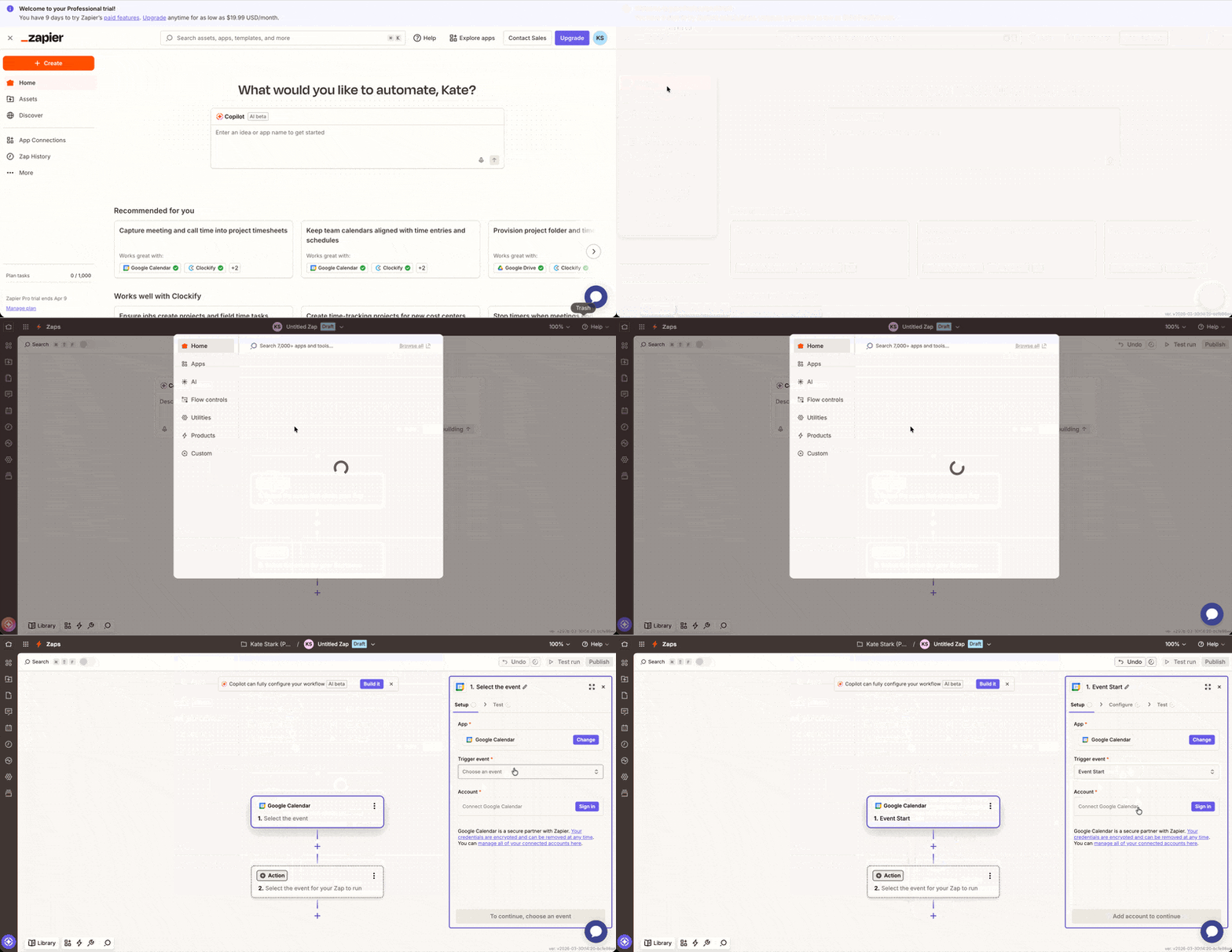
6. Klicke im Feld Account (Konto) auf Sign in (Anmelden)
7. Folge den Anweisungen im Pop-up-Fenster, um deinen Google Calendar zu verbinden
8. Klicke auf Continue (Weiter)
9. Wähle im Dropdown-Menü Calendar den richtigen Kalender aus
10. Klicke auf Continue (Weiter)
11. Klicke auf Test trigger (Trigger testen)
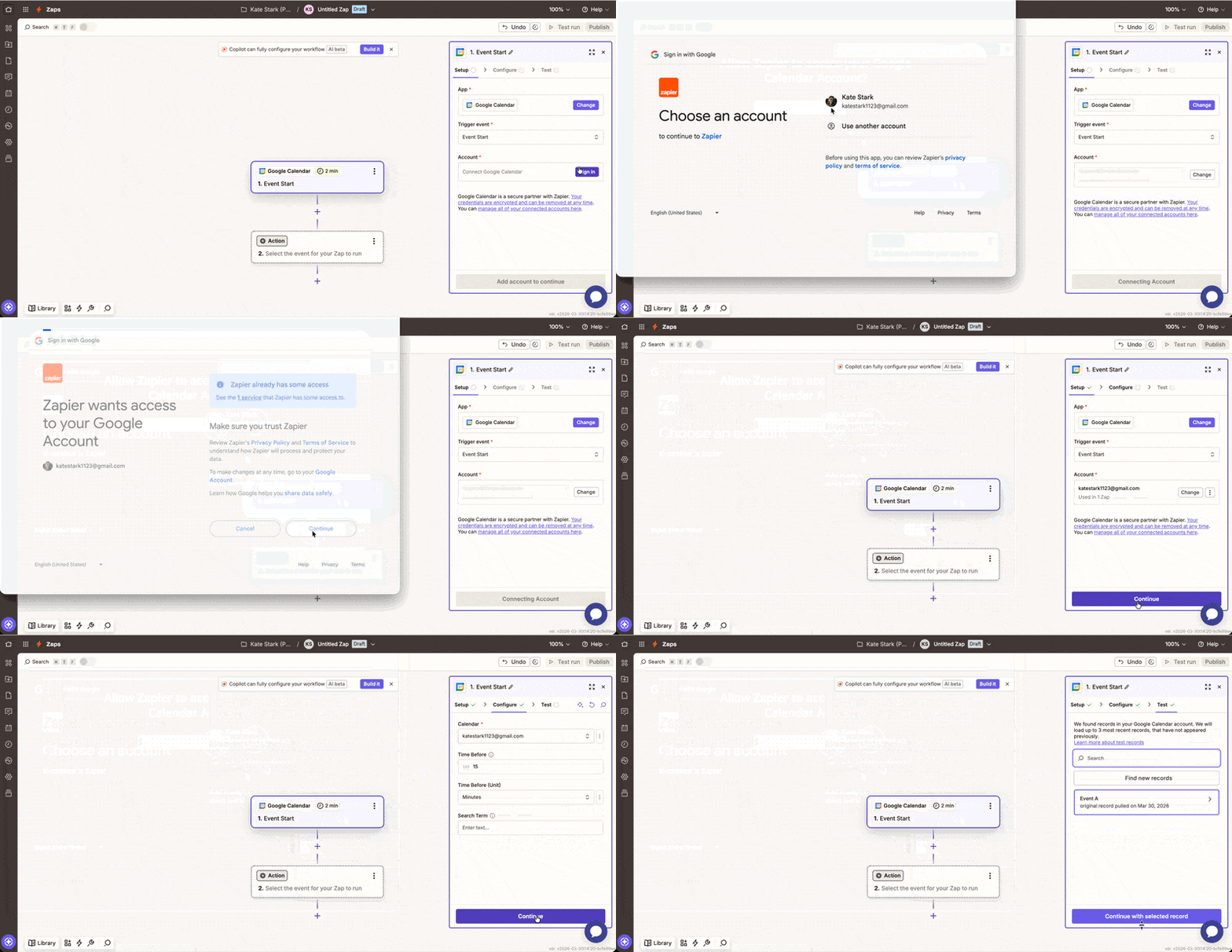
Clockify verbinden
- Klicke auf Action (Aktion)
- Wähle Clockify aus
- Wähle Start Timer (Timer starten) als Action event (Aktionsereignis) aus
- Gib dein Clockify-Konto im Feld Account (Konto) an
- Auf Weiter klicken
- Wähle deinen Arbeitsbereich aus dem Dropdown-Menü aus
- Fülle die Felder für Projekt, Aufgaben und Tags aus (optional)
- Auf Weiter klicken
- Wähle Test step (Schritt testen) aus
- Klicke auf Publish (Veröffentlichen)
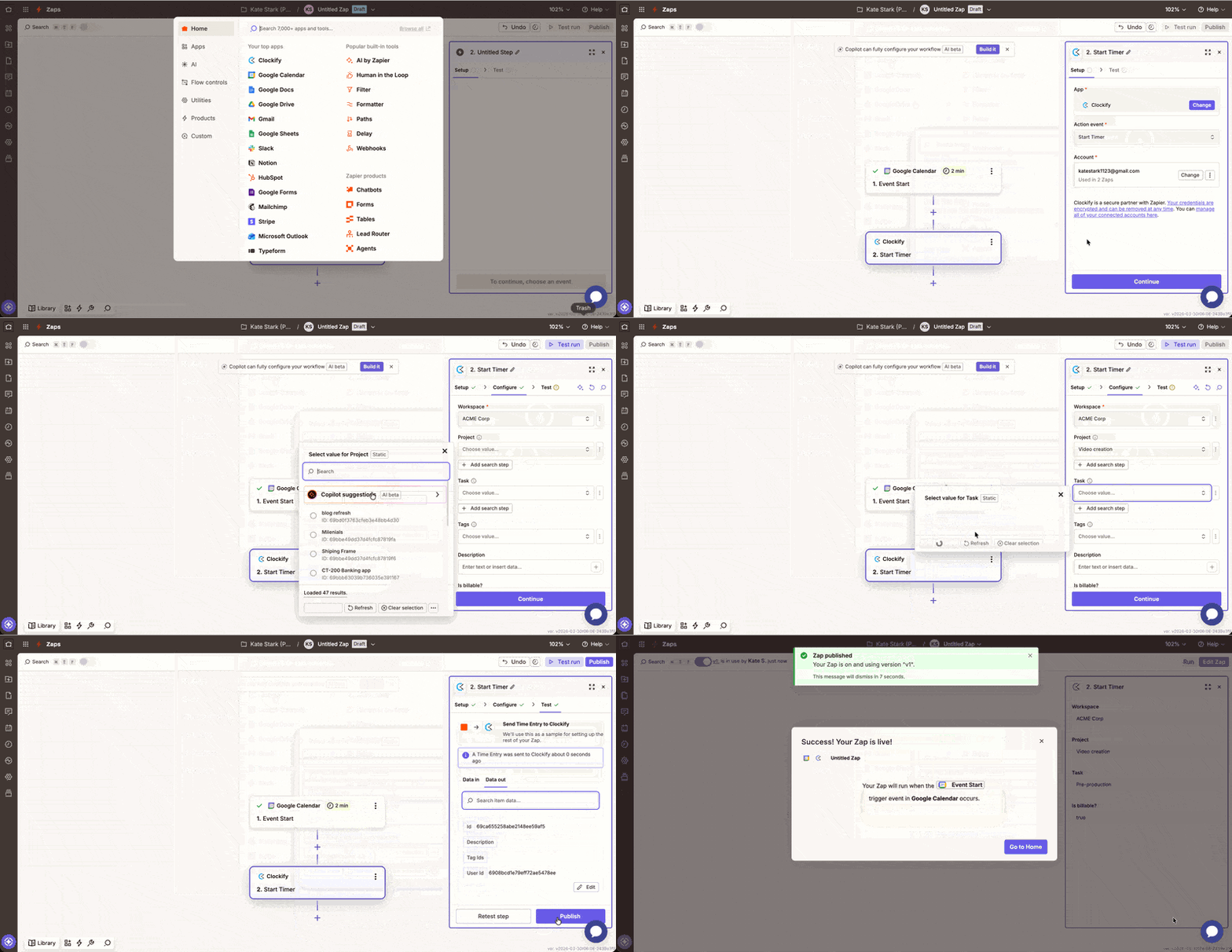
Du kannst diesen Zap testen, indem du ein Meeting im Google Calendar erstellst, dieses startest und prüfst, ob der Clockify-Timer ebenfalls startet.
Support #
Nutze die folgende Tabelle, um den richtigen Ansprechpartner für dein Anliegen zu finden.
| Wenn das Problem ist… | Kontakt… | Warum? |
| Clockify-API-Schlüssel funktioniert nicht | Clockify-Support | Sie verwalten deine Kontodaten und den Zugriff auf den Arbeitsbereich. |
| Ein Zap wurde nicht ausgeführt | Zapier-Support | Die "Task History" von Zapier zeigt genau, welcher Schritt warum fehlgeschlagen ist. |
| Data erscheinen nicht in Clockify | Zapier-Support | Sie können sehen, ob die Daten korrekt von der Trigger-App gesendet wurden.. |
| Eine spezifische Funktion in Clockify fehlt | Clockify-Support | Sie sind für Funktionsanfragen und die App-Funktionalität zuständig |
| Login-Probleme auf Zapier.com | Zapier-Support | Sie verwalten dein Automatisierungskonto und die Abrechnung. |
Häufig gestellte Fragen #
Kann ich die Zeiteinträge für mein gesamtes Team synchronisieren?
Standardmäßig erfassen Zapier-Trigger wie „Neuer Zeiteintrag“ nur den Nutzer, dessen API-Schlüssel verbunden ist. Wenn du Admin bist und das gesamte Team erfassen möchtest, benötigst du eventuell einen mehrstufigen Zap mit „Webhooks by Zapier“ oder spezifische Manager-Berechtigungen.
Warum zeigt mein Google-Calendar-Zap „0 Minuten“ in Clockify an?
Dies passiert, wenn du den Trigger „New Event“ (Neues Ereignis) verwendest, da dieses noch keine Dauer hat. Um dies zu beheben, nutze den Trigger New Event Started (Neues Ereignis gestartet) oder lege als Aktion „Zeiteintrag erstellen“ fest (was Start- und Endzeit beinhaltet), anstatt nur „Timer starten“.
Verwendet Clockify die UTC-Zeit für Zapier?
Ja. Die API von Clockify kommuniziert in UTC. Wenn deine Zeiteinträge um einige Stunden verschoben erscheinen, stelle sicher, dass sowohl deine Zapier-Kontoeinstellungen als auch die Trigger-App (wie Google Calendar) auf die gleiche Zeitzone eingestellt sind.