Tempo de faturamento registrado
Se você cobra seus clientes por hora, precisa registrar todo o tempo que passa trabalhando para garantir uma cobrança precisa. Isso inclui tarefas não faturáveis, como responder e-mails ou organizar faturas. Saber o tempo total gasto em tudo é importante para ter uma visão clara de como seu negócio está financeiramente.
O Clockify pode ajudar você a organizar e visualizar trabalhos faturáveis e não faturáveis configurando diferentes taxas nas configurações do espaço de trabalho.
A taxa faturável é um recurso pago disponível em qualquer plano pago.
Defina suas taxas nas configurações do espaço de trabalho #
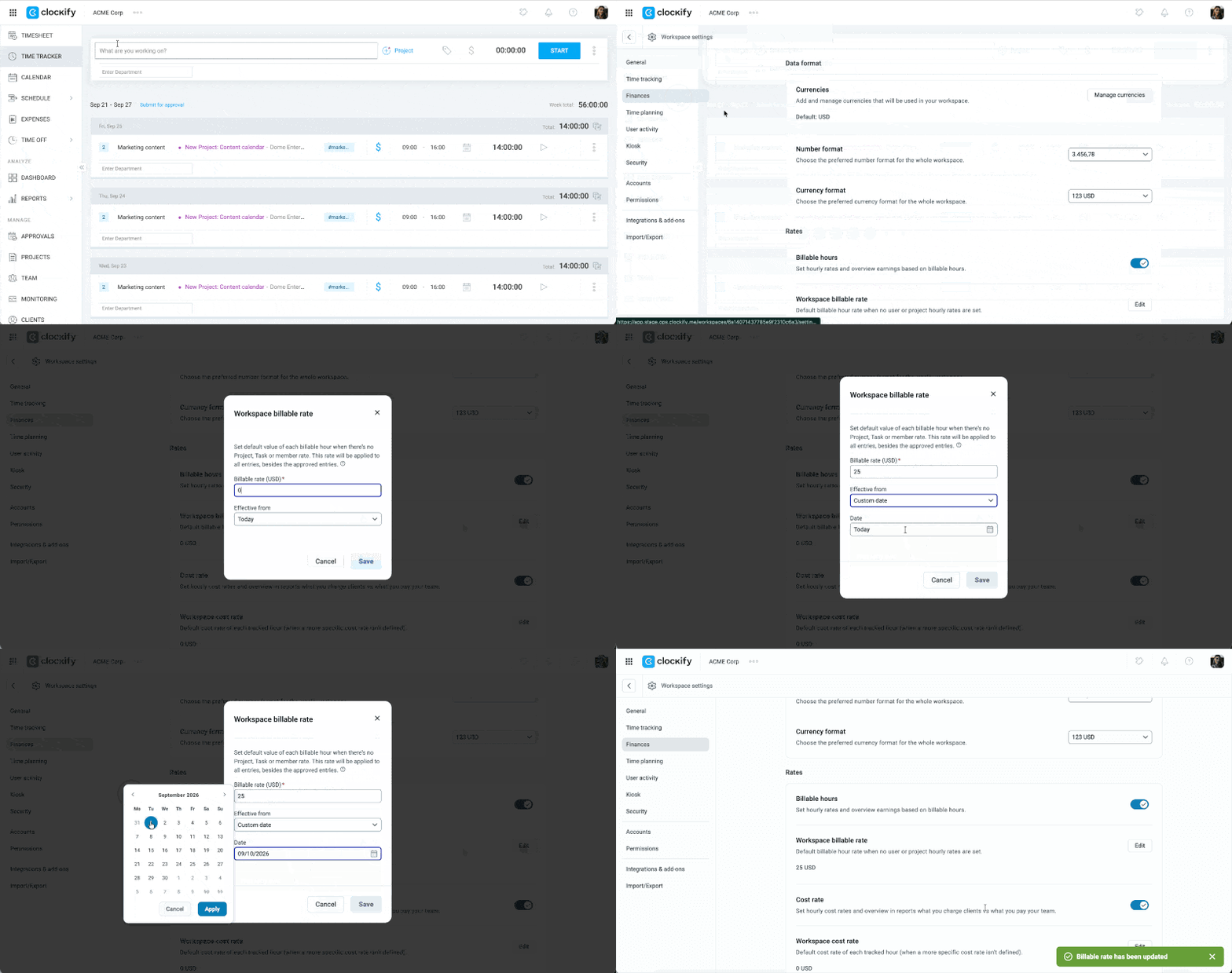
Para definir a taxa do seu espaço de trabalho:
- Clique no ícone de três pontos ao lado do nome do seu espaço de trabalho
- Selecione Configurações do espaço de trabalho
- Selecione Finanças na barra lateral
- Clique no botão Editar na seção Taxa faturável do espaço de trabalho
- Insira o valor na janela exibida
- Defina a data de vigência a partir de
- Marque a opção Incluir entradas de horário aprovadas para o intervalo de tempo selecionado (opcional)
- Clique em Salvar
Adicionar projetos a um cliente #
Para criar um projeto específico e vinculá-lo a um cliente:
- Acesse Projetos
- Clique no projeto para o qual deseja definir uma taxa diferente
- Insira o nome do projeto
- Selecione um cliente no menu suspenso
- Defina como Público ou Privado
- Clique em Salvar
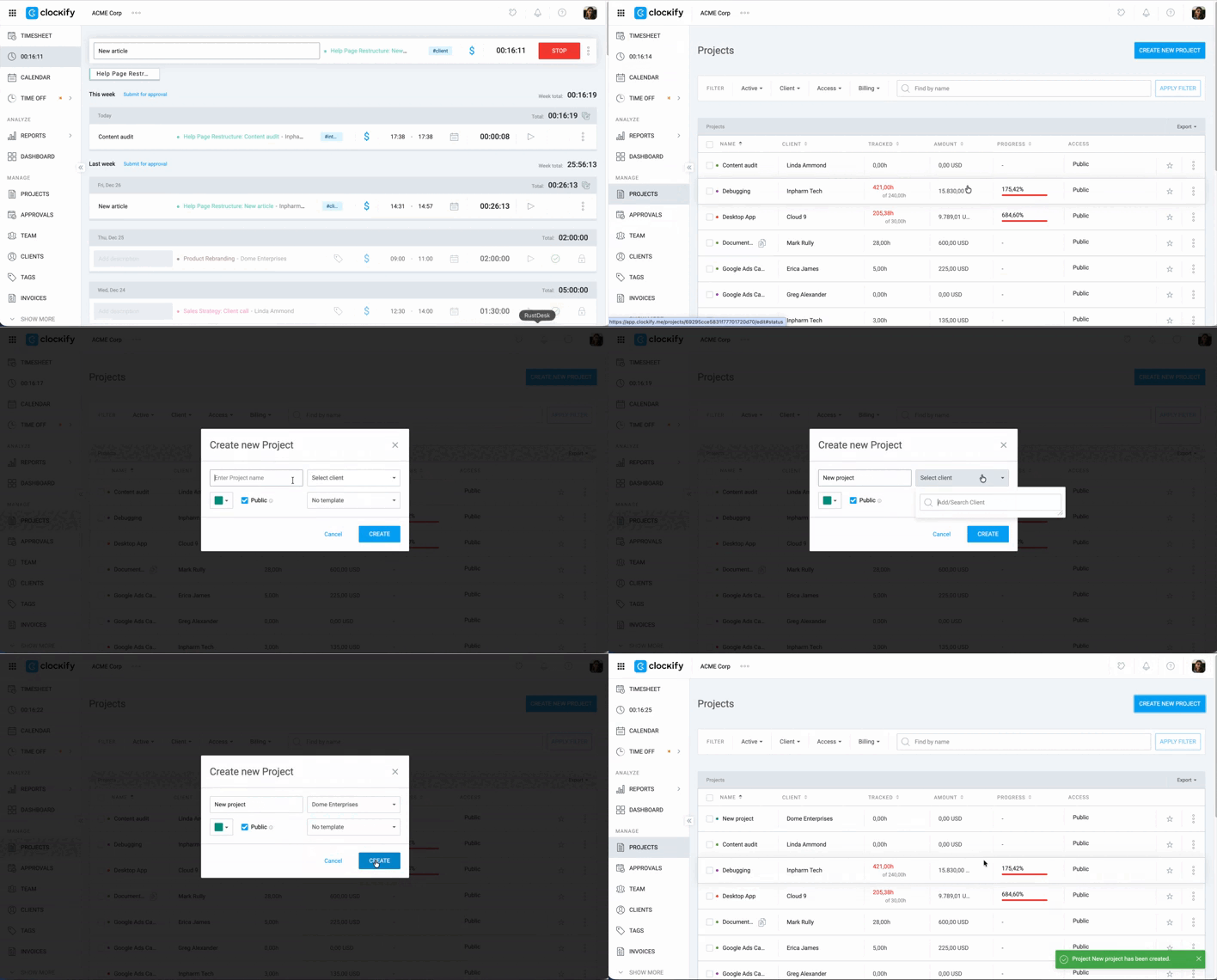
Projetos públicos são visíveis para todos no espaço de trabalho, enquanto projetos privados são visíveis apenas para membros do projeto, administradores do espaço de trabalho e gerentes de projeto.
Definir taxas de projeto #
Para definir taxas exclusivas para projetos específicos, que sejam diferentes da sua taxa horária padrão:
- Acesse Projetos
- Clique no projeto no qual deseja definir uma taxa diferente
- Clique na aba Configurações
- Defina o valor em Taxa faturável do projeto clicando em Alterar
- Insira a taxa/valor faturável
- Clique em Salvar
Controle tempo faturável e tempo não faturável #
Para ter uma visão real da rentabilidade do projeto, você deve acompanhar todo o trabalho, inclusive aquele pelo qual não cobra.
Acompanhe o trabalho faturável #
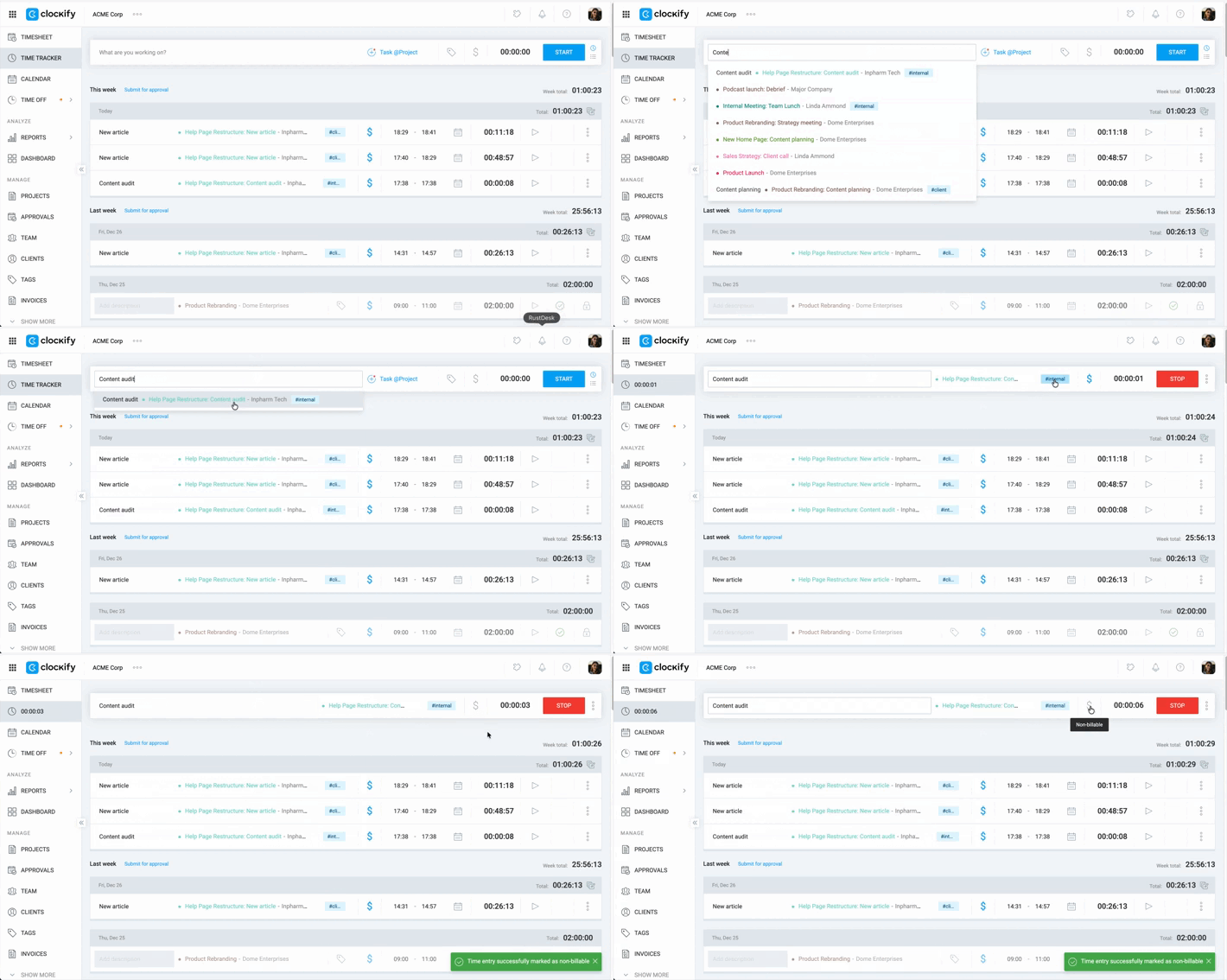
1. Inicie o cronômetro: Insira a descrição da sua atividade e selecione o projeto em que você está trabalhando.
2. As entradas de tempo são marcadas como faturáveis por padrão, mas verifique se o símbolo $ está azul para indicar que a tarefa é faturável.

3. Retome o trabalho: Use o ícone de reprodução nas entradas existentes para reiniciar o cronômetro de tarefas recorrentes ao longo do dia.

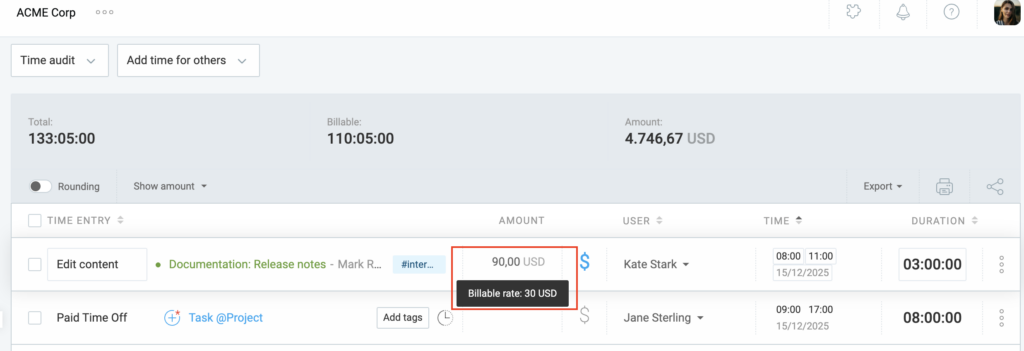
No Relatório detalhado, você pode verificar o valor total cobrado por um registro de tempo na coluna Valor. Clicar no símbolo de dólar ($) ao lado alternará a natureza da cobrança para Faturável ou Não faturável.
Registre o trabalho não faturável #
Reuniões, tarefas administrativas ou preparação de faturas ainda devem ser registradas.
- Desative o símbolo “$”: Certifique-se de que o ícone faturável esteja cinza.
- Use etiquetas: Adicione uma etiqueta “Reunião” ou “Administrativo” para filtrar facilmente esses itens posteriormente em seus relatórios.
Gere um relatório do cliente #
- Acesse Relatório > Resumido
- Selecione o período que você está faturando
- Clique no filtro Cliente e selecione o cliente que você está faturando
- Clique no filtro Status e selecione Faturável
- Role a página para baixo até a tabela e agrupe por Projeto > Tarefa para obter uma análise detalhada das entradas de tempo
Se você dedicou muito tempo a uma tarefa faturável e deseja reduzir esse tempo, acesse o Relatório Detalhado, localize as entradas e altere-as para não faturáveis.
Compartilhar um relatório #
Para compartilhar um link para um relatório:
1. Acesse Relatórios
2. Aplique filtros para gerar o relatório
3. Clique no botão Compartilhar no canto superior direito da tabela
4. Insira um nome para o seu relatório
5. Defina o relatório como público ou privado
6. Habilite os seguintes recursos:
- Sempre abrir como “Este mês”: Garante que o link seja dinâmico; sempre que for aberto, ele será atualizado automaticamente para exibir os dados do mês atual.
- Bloquear datas: Torna o link estático; restringe os visualizadores ao intervalo de datas específico selecionado e impede que eles o alterem.
- Agendar para e-mail: Automatiza a entrega; envia o relatório como PDF, Excel ou CSV para sua caixa de entrada (ou outras) diariamente, semanalmente ou mensalmente.
7. Clique em Criar link
8. Clique em Copiar para copiar o link
9. Clique em Fechar
Compartilhar um relatório no Clockify permite que você conceda acesso a outras pessoas a dados em tempo real sem que elas precisem navegar por todo o painel.
Relatórios compartilhados públicos vs. privados #
A configuração de visibilidade determina quem pode abrir o link gerado:
- Público: Qualquer pessoa que tenha o link pode visualizar o relatório. Não é necessário ter uma conta Clockify para ver os dados. Isso é ideal para compartilhar atualizações de progresso com clientes externos.
- Privado: Somente pessoas com uma conta Clockify, membros do seu espaço de trabalho e membros do grupo de usuários específico que você selecionar podem abrir o link.
Se você perder o link ou precisar gerenciá-lo posteriormente, não precisa recriar o relatório:
- Acesse Relatórios
- Clique na guia Compartilhados (localizada na parte superior da página Relatórios)
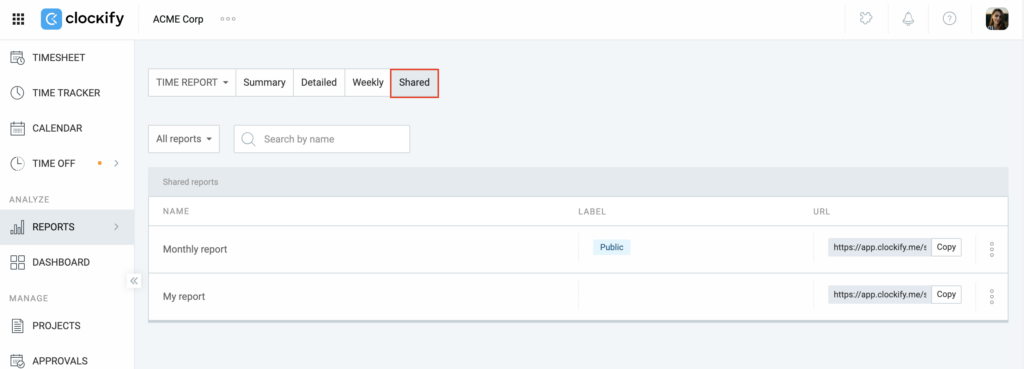
Aqui, você verá uma lista de todos os relatórios que você criou ou que foram compartilhados com você. Você pode copiar o link para a área de transferência, clicar no nome para abri-lo ou clicar nos três pontos para editar as configurações de compartilhamento (como alterar o nome ou a visibilidade) ou excluir o link completamente.
Algumas coisas para lembrar sobre relatórios compartilhados:
- Os relatórios compartilhados são dinâmicos. Quando alguém abre o link, ele exibe os dados mais recentes com base nos filtros que você definiu, em vez de uma imagem estática.
- Um relatório compartilhado sempre reflete as permissões do criador. Se a pessoa que criou o link perder o acesso a determinados dados (como taxas faturáveis), esses dados também desaparecerão do relatório compartilhado.
Criar fatura #
Após a verificação das suas horas, gere uma fatura profissional.
- Crie uma nova fatura e use o recurso Importar para incluir todas as horas faturáveis não faturadas para esse cliente.
- Remova manualmente quaisquer entradas que desejar excluir ou ajuste o intervalo de datas para corresponder ao seu ciclo de faturamento.
- Marque as faturas como Enviadas ou Pagas no Clockify para manter suas contas a receber organizadas.
Consulte a página Criar e gerenciar faturas para obter mais informações e orientações sobre como usar esse recurso.
Importante: #
- Evite digitar a mesma descrição duas vezes. Use o ícone de reprodução no seu Painel para retomar tarefas anteriores instantaneamente.
- Se você comprou materiais ou pagou por software para um projeto, registre-os na guia Despesas para que possam ser adicionados à fatura final junto com o seu tempo.