Facturer le temps suivi
Si vous facturez vos clients à l’heure, vous devez comptabiliser tout le temps que vous consacrez à votre travail afin de garantir une facturation précise. Cela inclut les tâches non facturables, telles que l’envoi d’emails ou le traitement des factures. Il est important de connaître le temps total consacré à l’ensemble de ces activités pour avoir une vision claire de la situation financière de votre entreprise.
Clockify vous permet d’organiser et de visualiser les tâches facturables et non facturables en définissant différents taux dans les paramètres de l’espace de travail.
Le taux facturable est une fonctionnalité payante disponible dans tous les abonnements payants.
Définir ses taux dans les paramètres de l’espace de travail #
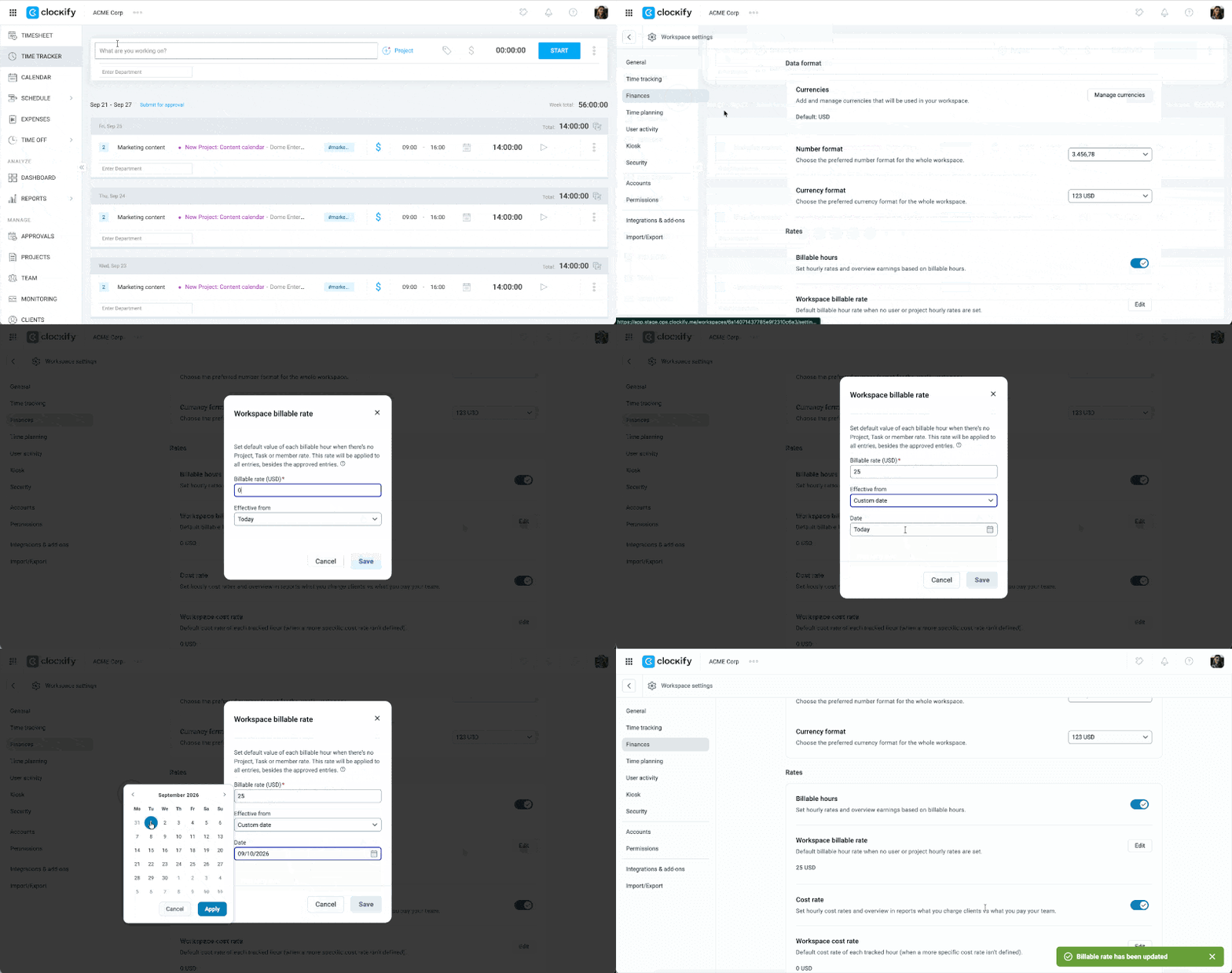
To set your workspace rate:
- Cliquez sur les trois points situés à côté du nom de votre espace de travail
- Sélectionnez Paramètres de l’espace de travail
- Select Finances from the sidebar
- Click the Edit button on the Workspace billable rate section
- Saisissez le taux dans la fenêtre contextuelle
- Set the Effective from date
- Check the option to Include approved time entries for selected time range (optional)
- Cliquez sur Enregistrer
Ajouter des projets à un client #
Pour créer un projet spécifique et l’associer à un client :
- Accédez à Projets
- Cliquez sur Créer un nouveau projet dans le coin supérieur droit
- Saisissez le nom du projet
- Sélectionnez un client dans le menu déroulant
- Choisissez entre public ou privé
- Cliquez sur Enregistrer
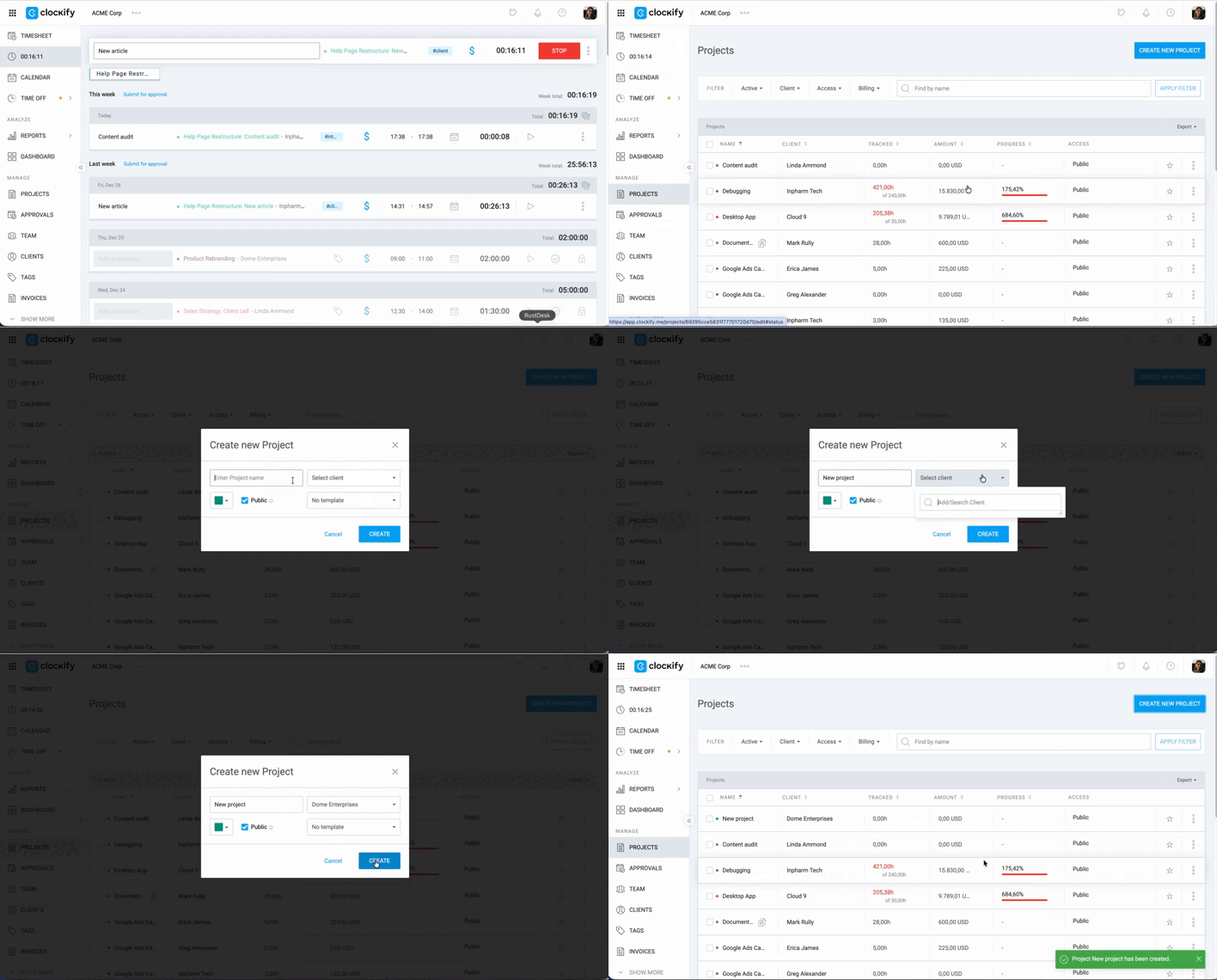
Les projets publics sont visibles par tous les utilisateurs de l’espace de travail, tandis que les projets privés ne sont accessibles qu’aux membres du projet, aux administrateurs de l’espace de travail et aux chefs de projet.
Définir les taux des projets #
Pour définir des taux uniques pour des projets spécifiques, différents de votre taux horaire standard :
- Accédez à Projets
- Cliquez sur le projet pour lequel vous souhaitez définir un taux différent
- Cliquez sur l’onglet Paramètres
- Définissez le montant dans le champ Taux facturable du projet en cliquant sur Modifier
- Saisissez le taux ou le montant facturable
- Cliquez sur Enregistrer
Suivre le temps facturable et non facturable #
Pour avoir une vision précise de la rentabilité d’un projet, vous devez suivre l’ensemble des tâches, même celles que vous ne facturez pas.
Suivre les heures facturables #
1. Démarrez le chronomètre : Saisissez la description de votre activité et sélectionnez le projet sur lequel vous travaillez.
2. Les saisies de temps sont marquées comme Facturable par défaut, mais vérifiez que le signe $ est bleu pour indiquer que la tâche est facturable.

3. Reprendre le travail : Utilisez l’icône Lecture sur les saisies existantes pour relancer le chronomètre des tâches récurrentes tout au long de la journée.

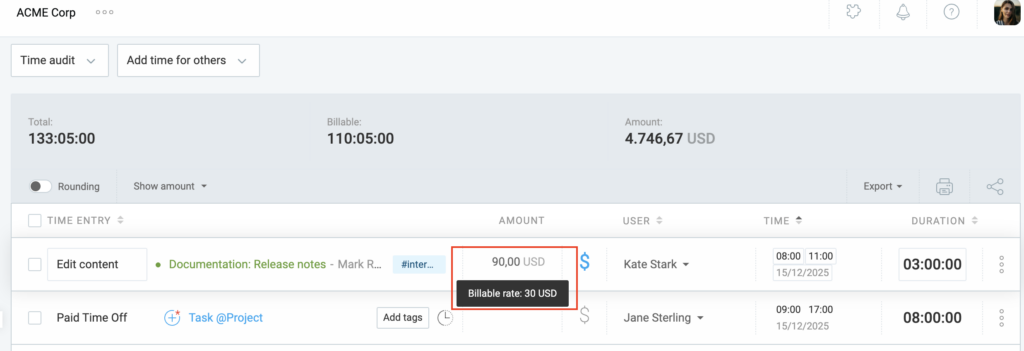
Dans le rapport détaillé, vous pouvez consulter le montant total facturé pour une saisie de temps dans la colonne « Montant ». En cliquant sur le symbole $ situé à côté, vous pouvez basculer entre « Facturable » et « Non facturable ».
Suivre les tâches non facturables #
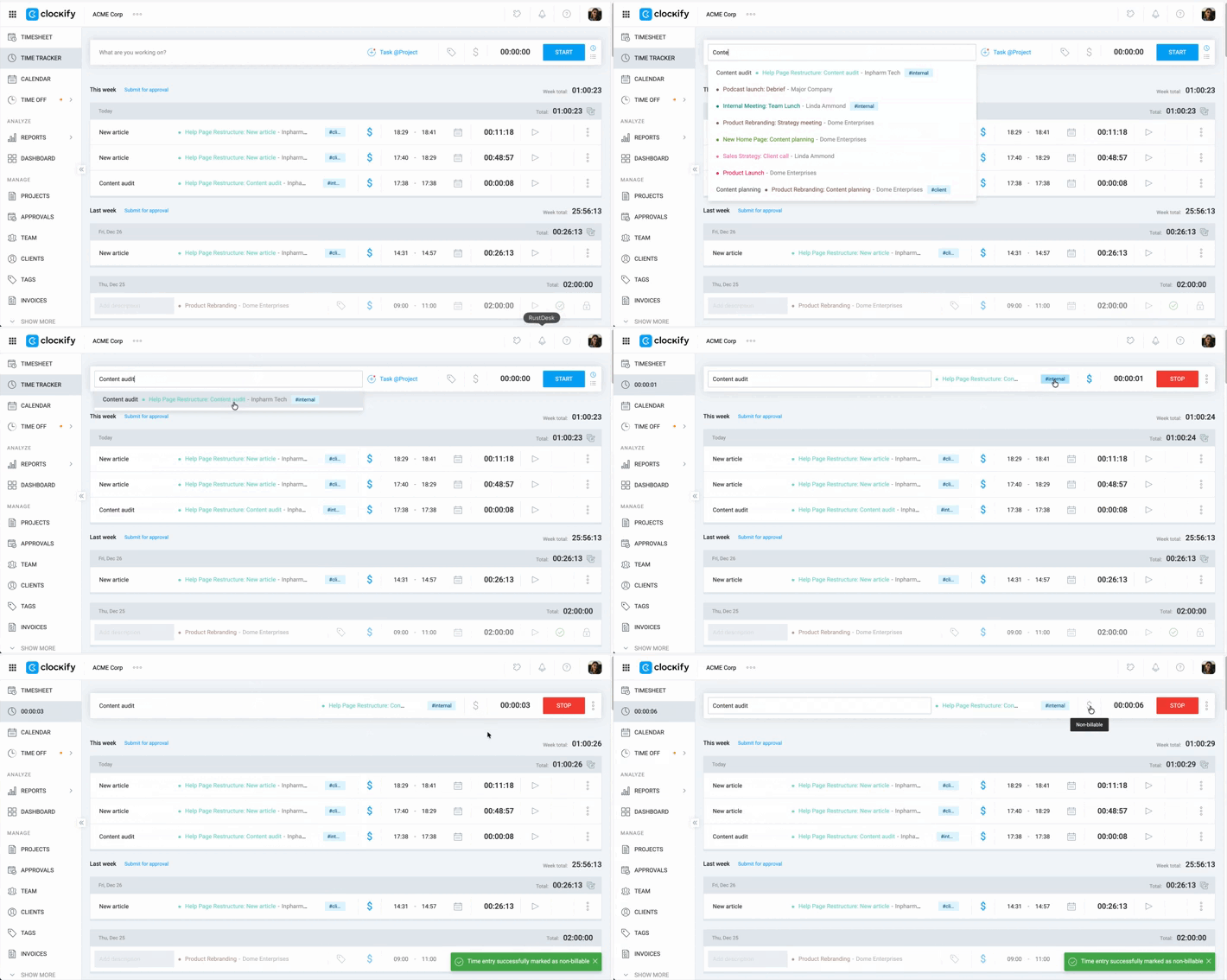
Les réunions, les tâches administratives ou la préparation des factures doivent tout de même être enregistrées.
- Désactivez le symbole $ : Assurez-vous que l’icône « Facturable » est grise.
- Utilisez des tags : Ajoutez un tag « Réunion » ou « Admin » pour pouvoir facilement filtrer ces éléments ultérieurement dans vos rapports.
Générer un rapport client #
- Accédez à Rapport > Résumé
- Sélectionnez la période pour laquelle vous effectuez la facturation
- Cliquez sur le filtre Client et sélectionnez le client concerné
- Cliquez sur le filtre Statut et sélectionnez Facturable
- Faites défiler vers le bas jusqu’au tableau et regroupez les données par Projet > Tâche pour obtenir une ventilation détaillée des saisies de temps
Si vous avez passé trop de temps sur une tâche facturable et que vous souhaitez réduire ce temps, rendez-vous dans le rapport détaillé, repérez ces saisies et changez leur statut pour « non facturable ».
Partager un rapport #
Pour partager un lien vers un rapport :
1. Accédez à la section Rapports
2. Appliquez des filtres pour générer le rapport
3. Cliquez sur le bouton Partager situé dans le coin supérieur droit du tableau
4. Saisissez un nom pour votre rapport
5. Définissez le rapport comme public ou privé
6. Activez les fonctionnalités suivantes :
- Toujours ouvrir sur « Ce mois-ci » : Garantit que le lien est dynamique. À chaque ouverture, il se met automatiquement à jour pour afficher les données du mois en cours.
- Verrouiller les dates : Rend le lien statique. Cela limite l’accès des utilisateurs à la plage de dates que vous avez sélectionnée et les empêche de la modifier.
- Planifier l’envoi par email : Automatise l’envoi. Envoie le rapport au format PDF, Excel ou CSV dans votre boîte de réception (ou celle d’autres destinataires) quotidiennement, hebdomadairement ou mensuellement.
7. Cliquez sur Créer un lien
8. Cliquez sur Copier pour copier le lien
9. Cliquez sur Fermer
Le partage d’un rapport dans Clockify vous permet de donner à d’autres personnes accès à des données en temps réel sans qu’elles aient à parcourir l’intégralité du tableau de bord.
Rapports partagés publics ou privés #
Le paramètre Visibilité détermine qui peut ouvrir le lien généré :
- Public : Toute personne disposant du lien peut consulter le rapport. Il n’est pas nécessaire d’avoir un compte Clockify pour consulter les données. C’est la solution idéale pour partager des mises à jour sur l’avancement des projets avec des clients externes.
- Privé : Seules les personnes disposant d’un compte Clockify, les membres de votre espace de travail et les membres du groupe d’utilisateurs spécifique que vous sélectionnez peuvent ouvrir le lien.
Si vous perdez le lien ou si vous devez le gérer ultérieurement, vous n’avez pas besoin de recréer le rapport :
- Accédez à la section Rapports
- Cliquez sur l’onglet Partagé (situé en haut de la page Rapports)
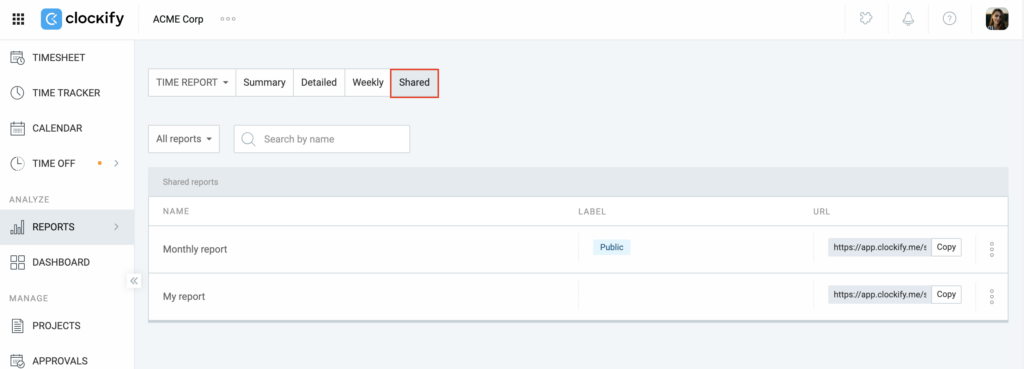
Vous trouverez ici la liste de tous les rapports que vous avez créés ou qui ont été partagés avec vous. Vous pouvez copier le lien dans votre presse-papiers, cliquer sur le nom pour l’ouvrir, ou cliquer sur les trois points pour modifier les paramètres de partage (comme le nom ou la visibilité) ou supprimer complètement le lien.
Quelques points à retenir concernant les rapports partagés :
- Les rapports partagés sont mis à jour en temps réel. Lorsqu’un utilisateur clique sur le lien, il voit s’afficher les données les plus récentes, calculées en fonction des filtres que vous avez définis, et non un instantané statique.
- Un rapport partagé reflète toujours les autorisations de son créateur. Si la personne qui a créé le lien perd l’accès à certaines données (comme les taux facturables), ces données disparaîtront également du rapport partagé.
Créer une facture #
Une fois vos heures vérifiées, générez une facture professionnelle.
- Créez une nouvelle facture et utilisez la fonction Importer pour récupérer toutes les heures facturables non encore facturées pour ce client.
- Supprimez manuellement les saisies que vous souhaitez exclure ou modifiez la plage de dates pour l’adapter à votre cycle de facturation.
- Marquez les factures comme Envoyées ou Payées dans Clockify pour garder vos comptes clients bien organisés.
Consultez l’article Créer et gérer des factures pour obtenir plus d’informations et des conseils sur l’utilisation de cette fonctionnalité.
Important à noter #
- Évitez de saisir deux fois la même description. Utilisez l’icône de lecture sur votre tableau de bord pour reprendre instantanément les tâches précédentes.
- Si vous avez acheté du matériel ou payé des logiciels pour un projet, enregistrez ces dépenses dans l’onglet Dépenses afin qu’elles puissent être ajoutées à la facture finale en plus de votre temps de travail.