Abrechnung der erfassten Zeit
Wenn du Kunden stundenweise abrechnest, musst du deine gesamte Arbeitszeit erfassen, um eine genaue Rechnungsstellung zu gewährleisten. Dies schließt auch nicht abrechenbare Aufgaben ein, wie etwa das Schreiben von E-Mails oder das Erstellen von Rechnungen. Die Gesamtdauer für alle Tätigkeiten zu kennen ist wichtig, um ein klares Bild über die finanzielle Lage deines Unternehmens zu erhalten.
Clockify hilft dir dabei, abrechenbare und nicht abrechenbare Arbeit zu organisieren und anzuzeigen, indem du verschiedene Sätze in den Arbeitsbereichseinstellungen festlegst.
Der abrechenbare Satz ist eine kostenpflichtige Funktion, die in jedem kostenpflichtigen Plan verfügbar ist.
Sätze in Arbeitsbereichseinstellungen festlegen #
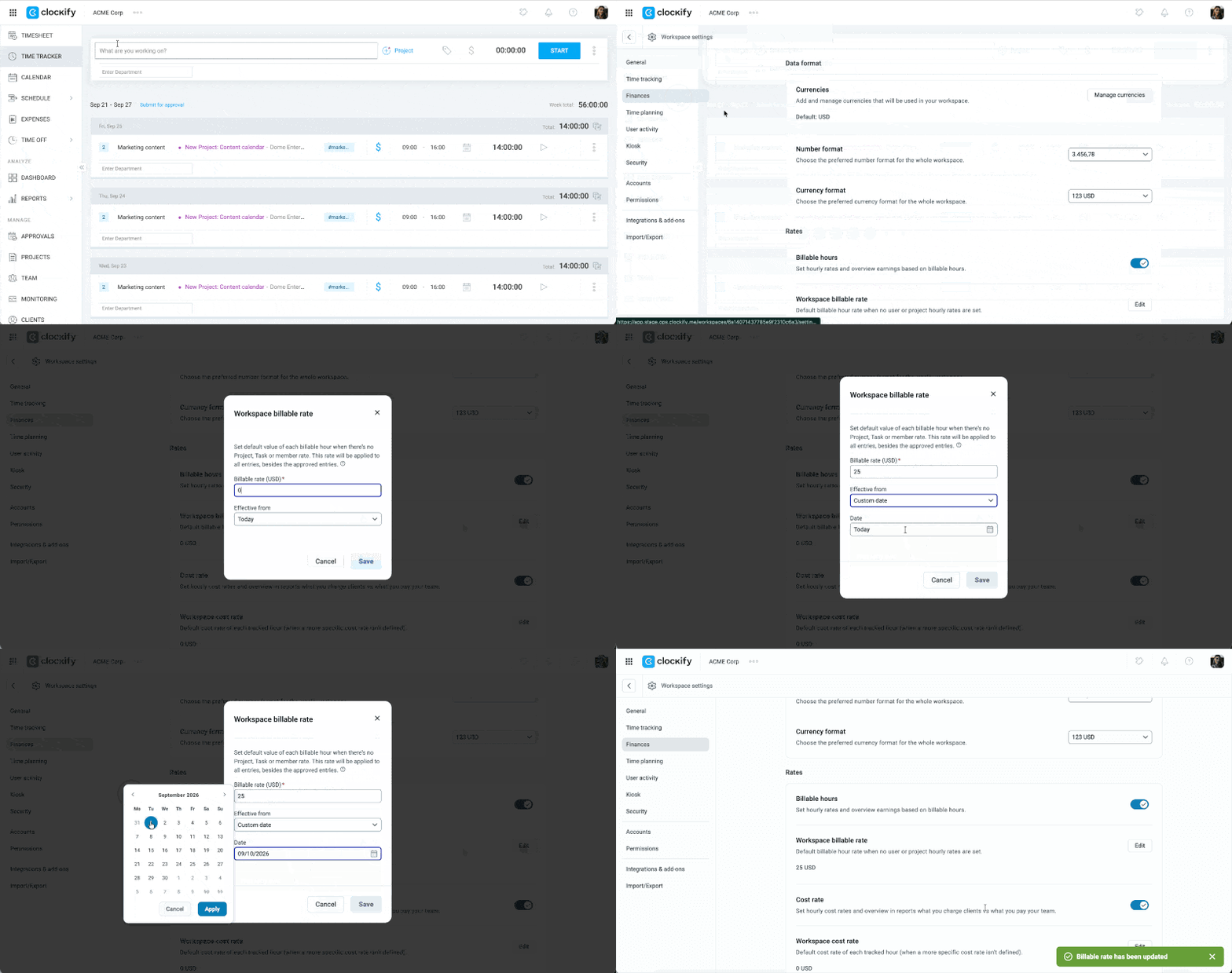
So legst du einen Satz in deinem Arbeitsbereich fest:
- Klicke auf das Drei-Punkte-Symbol neben dem Namen deines Arbeitsbereichs
- Wähle Arbeitsbereichseinstellungen
- Wähle Finanzen in der Seitenleiste
- Klicke auf die Schaltfläche Bearbeiten beim abrechenbaren Stundensatz des Arbeitsbereichs
- Gib den Satz im Pop-up-Fenster ein
- Lege das Datum fest, ab dem die Änderung gilt (Gültig ab)
- Aktiviere die Option Genehmigte Zeiteinträge für den ausgewählten Zeitraum einschließen (optional)
- Klicke auf Speichern
Projekte einem Kunden hinzufügen #
So erstellst du ein spezifisches Projekt und verknüpfst es mit einem Kunden:
- Gehe zu Projekte
- Klicke oben rechts auf Neues Projekt erstellen
- Gib den Projektnamen ein
- Wähle einen Kunden aus dem Dropdown-Menü aus
- Lege fest, ob das Projekt Öffentlich oder Privat sein soll
- Klicke auf Speichern
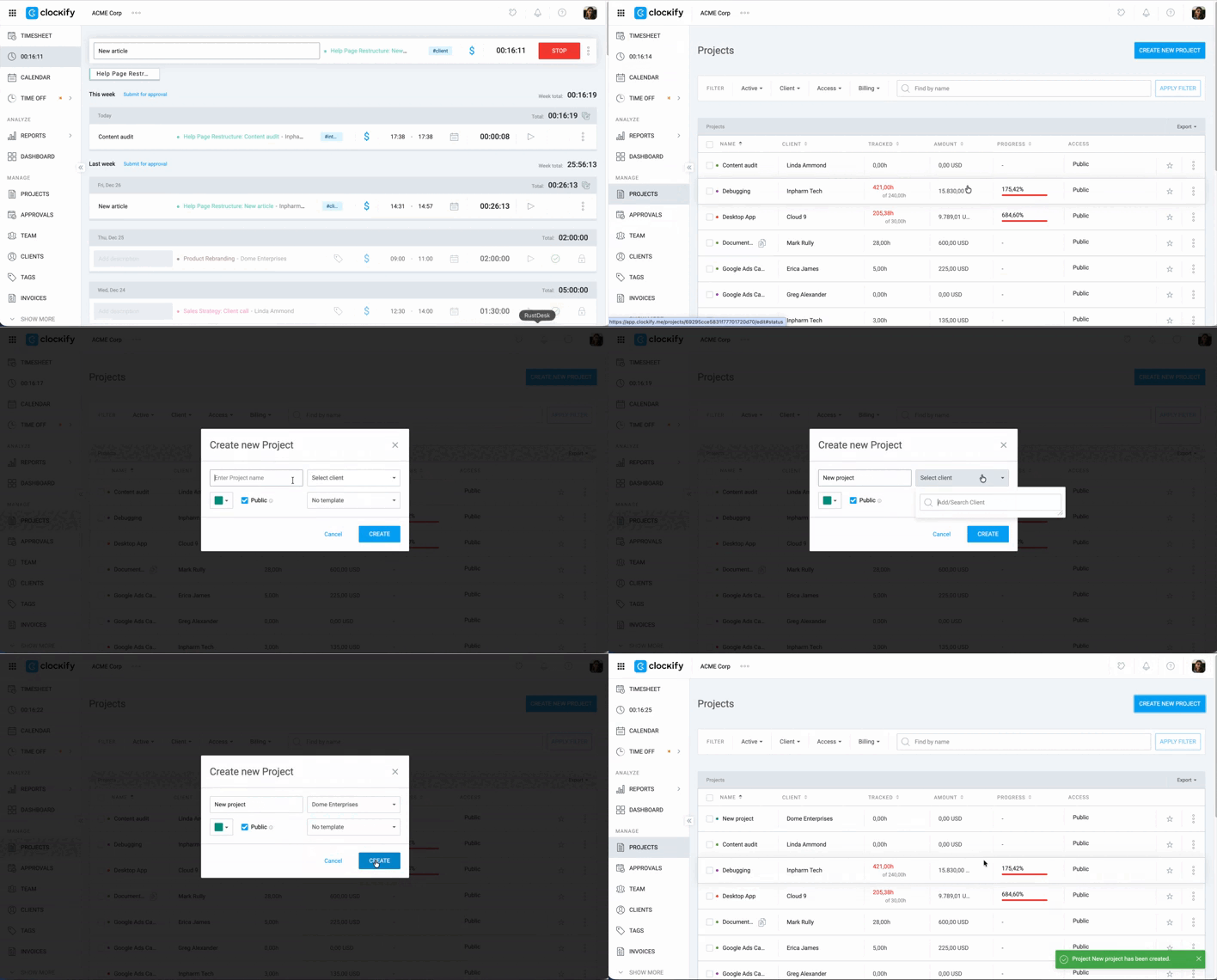
Öffentliche Projekte sind für jeden im Arbeitsbereich sichtbar, während private Projekte nur für Projektmitglieder, Arbeitsbereich-Admins und Projektmanager sichtbar sind.
Projektsätze festlegen #
So legst du individuelle Sätze für bestimmte Projekte fest, die von deinem Standard-Stundensatz abweichen:
- Gehe zu Projekte
- Klicke auf das Projekt, für das du einen abweichenden Satz festlegen möchtest
- Klicke auf den Tab Einstellungen
- Lege den Betrag unter Abrechenbarer Projektsatz fest, indem du auf Ändern klickst
- Gib den abrechenbaren Satz/Betrag ein
- Klicke auf Speichern
Abrechenbare vs. nicht abrechenbare Zeit erfassen #
Um ein realistisches Bild der Projektrentabilität zu erhalten, solltest du alle Arbeiten erfassen – auch diejenigen, die du nicht in Rechnung stellst.
Abrechenbare Arbeit erfassen #
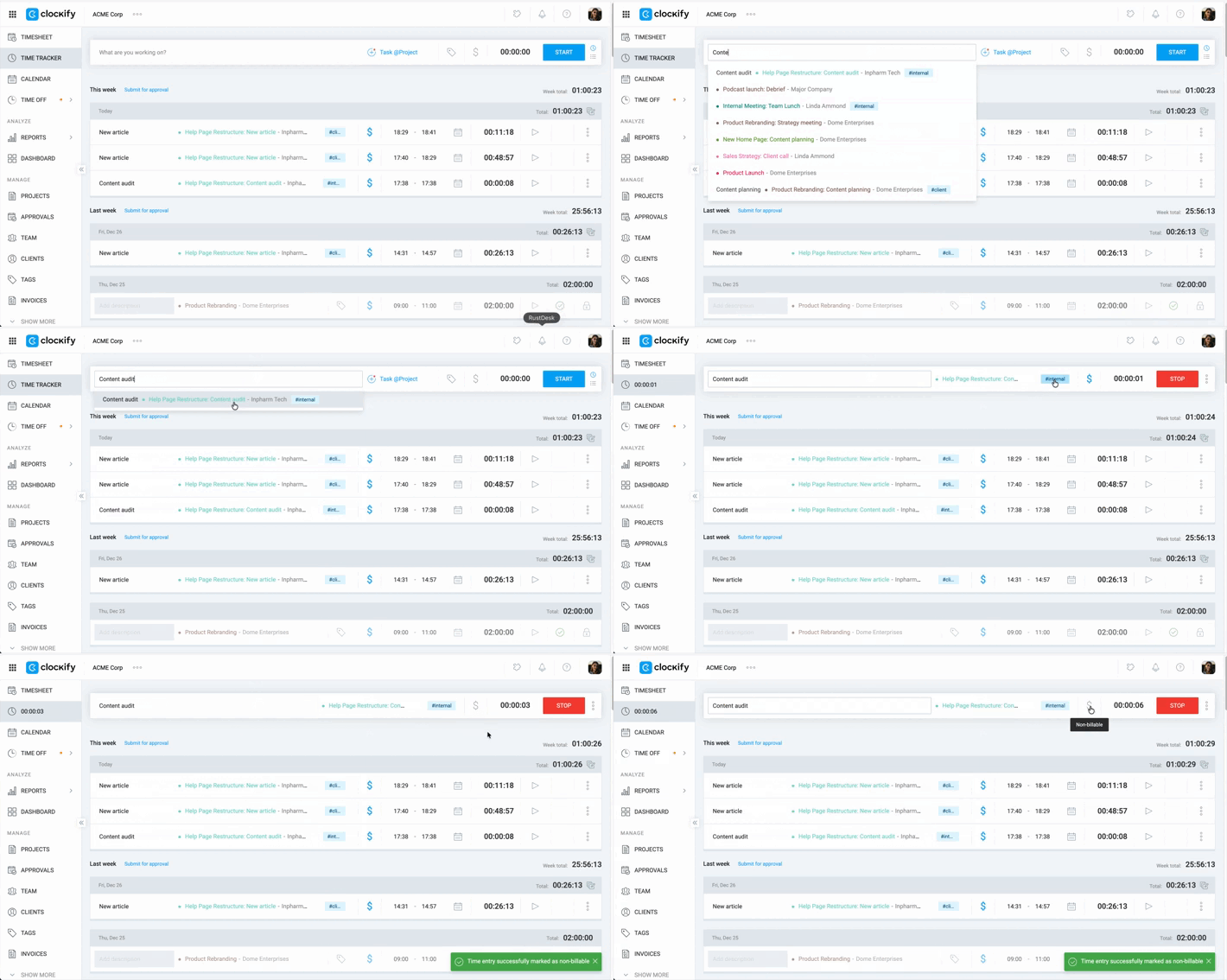
1. Timer starten: Gib eine Beschreibung deiner Tätigkeit ein und wähle das Projekt aus, an dem du gerade arbeitest.
2. Zeiteinträge sind standardmäßig als abrechenbar markiert. Prüfe jedoch, ob das $-Zeichen blau leuchtet, um sicherzustellen, dass die Aufgabe als abrechenbar gekennzeichnet ist.

3. Arbeit fortsetzen: Klicke bei bestehenden Einträgen auf das Play-Symbol, um den Timer für Aufgaben zu starten, die sich im Laufe des Tages wiederholen.

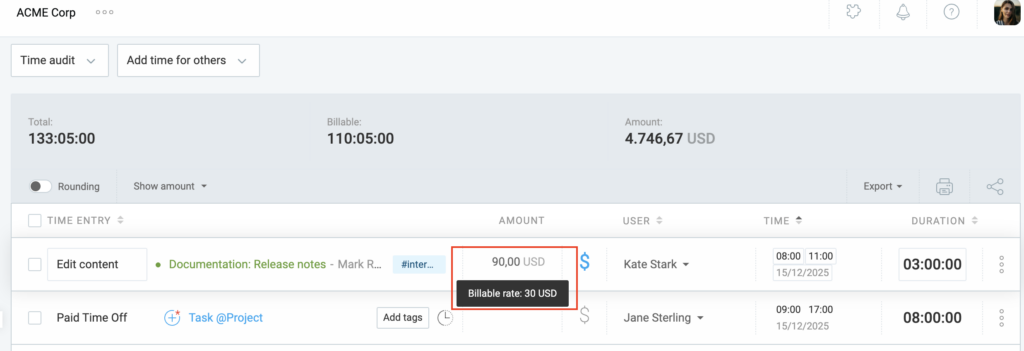
Im detaillierten Bericht kannst du in der Spalte Betrag die Gesamtsumme einsehen, die für einen Zeiteintrag berechnet wurde. Durch Klicken auf das $-Zeichen daneben kannst du den Abrechnungsstatus zwischen abrechenbar und nicht abrechenbar umstellen.
Nicht abrechenbare Arbeit erfassen #
Meetings, administrative Aufgaben oder die Vorbereitung von Rechnungen sollten dennoch protokolliert werden.
- $-Zeichen ausschalten: Stelle sicher, dass das Abrechnungssymbol grau hinterlegt ist.
- Tags verwenden: Füge einen Tag wie „Meeting“ oder „Admin“ hinzu, um diese Einträge später in deinen Berichten einfach herauszufiltern.
Kundenbericht erstellen #
- Gehe zu Berichte > Zusammenfassung
- Wähle den Zeitraum aus, den du abrechnen möchtest
- Klicke auf den Kunden-Filter und wähle den Kunden aus, für den du die Abrechnung erstellst
- Klicke auf den Status-Filter und wähle Abrechenbar aus
- Scrolle nach unten zur Tabelle und gruppiere nach Projekt > Aufgabe, um eine detaillierte Aufschlüsselung der Zeiteinträge zu erhalten
Wenn du zu viel Zeit für eine abrechenbare Aufgabe aufgewendet hast und die Zeit reduzieren möchtest, gehe zum detaillierten Bericht, suche die entsprechenden Einträge und stelle sie auf nicht abrechenbar um.
Berichte teilen #
So teilst du einen Link zu einem Bericht:
1. Gehe zu Berichte
2. Wende die Filter an, um den gewünschten Bericht zu erstellen
3. Klicke auf die Schaltfläche Teilen oben rechts über der Tabelle
4. Gib einen Namen für deinen Bericht ein
5. Setze den Bericht auf Öffentlich oder Privat
6. Aktiviere bei Bedarf die folgenden Funktionen:
- Immer als „Diesen Monat“ öffnen: Stellt sicher, dass der Link dynamisch bleibt; beim Öffnen werden automatisch immer die Daten des aktuellen Monats angezeigt.
- Daten sperren: Macht den Link statisch; dies beschränkt die Ansicht auf den von dir gewählten Zeitraum und verhindert, dass Betrachter diesen ändern können.
- Per E-Mail planen: Automatisierte Zustellung; sendet den Bericht täglich, wöchentlich oder monatlich als PDF, Excel oder CSV an dein Postfach (oder an andere Empfänger).
7. Klicke auf Link erstellen
8. Klicke auf Kopieren, um den Link in die Zwischenablage zu übernehmen
9. Klicke auf Schließen
Das Teilen eines Berichts in Clockify ermöglicht es dir, anderen Zugriff auf Echtzeitdaten zu gewähren, ohne dass diese sich im gesamten Dashboard zurechtfinden müssen.
Öffentliche vs. private geteilte Berichte #
Die Einstellung Sichtbarkeit legt fest, wer den erstellten Link öffnen kann:
- Öffentlich: Jeder, der über den Link verfügt, kann den Bericht einsehen. Ein Clockify-Konto ist für die Ansicht der Daten nicht erforderlich. Dies ist ideal, um externe Kunden über Fortschritte auf dem Laufenden zu halten.
- Privat: Nur Personen mit einem Clockify-Konto, Mitglieder deines Arbeitsbereichs sowie Mitglieder der von dir ausgewählten Benutzergruppe können den Link öffnen.
Falls du den Link verlieren solltest oder ihn später verwalten möchtest, musst du den Bericht nicht neu erstellen:
- Gehe zu Berichte
- Klicke auf den Tab Geteilt (oben auf der Berichtsseite zu finden)
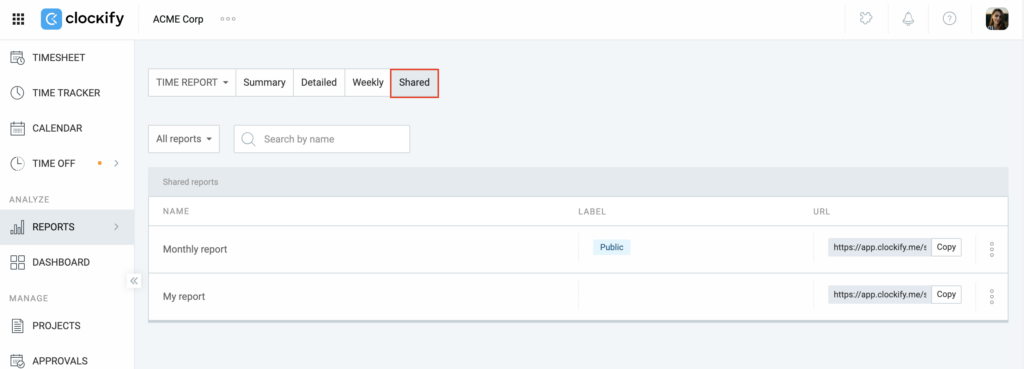
Hier siehst du eine Liste aller Berichte, die du erstellt hast oder die mit dir geteilt wurden. Du kannst den Link in deine Zwischenablage kopieren, auf den Namen klicken, um den Bericht zu öffnen, oder auf die drei Punkte klicken, um die Freigabe-Einstellungen zu bearbeiten (z. B. den Namen oder die Sichtbarkeit ändern) oder den Link vollständig zu löschen.
Wichtige Hinweise zu geteilten Berichten:
- Geteilte Berichte sind live: Wenn jemand den Link öffnet, werden die aktuellsten Daten basierend auf deinen Filtereinstellungen angezeigt – es handelt sich also nicht um eine statische Momentaufnahme.
- Ein geteilter Bericht spiegelt immer die Berechtigungen des Erstellers wider: Verliert die Person, die den Link erstellt hat, den Zugriff auf bestimmte Daten (z. B. abrechenbare Sätze), verschwinden diese Daten auch aus dem geteilten Bericht.
Rechnung erstellen #
Sobald deine Stunden überprüft wurden, kannst du eine professionelle Rechnung erstellen.
- Erstelle eine neue Rechnung und nutze die Import-Funktion, um alle noch nicht abgerechneten, abrechenbaren Stunden für diesen Kunden zu übernehmen.
- Entferne manuell alle Einträge, die du ausschließen möchtest, oder passe den Zeitraum an deinen Abrechnungszyklus an.
- Markiere Rechnungen innerhalb von Clockify als Gesendet oder Bezahlt, um deine Rechnungen übersichtlich zu verwalten.
Weitere Informationen und Anleitungen zur Nutzung dieser Funktion findest du unter Rechnungen erstellen und verwalten.
Wichtige Hinweise: #
- Vermeide doppelte Beschreibungen: Nutze das Play-Symbol auf deinem Dashboard, um vorherige Aufgaben sofort fortzusetzen.
- Wenn du Materialien gekauft oder Software für ein Projekt bezahlt hast, erfasse diese im Tab Ausgaben, damit sie zusammen mit deiner Zeit auf der finalen Rechnung aufgeführt werden können.