Gerenciar projetos planejados
Gerencie projetos agendados na página Planejador e modifique-os de acordo com suas necessidades. Expanda o projeto para ver mais detalhes e informações.
Veja quem está atribuído ao projeto planejado e o número de horas a que estão atribuídos.
Adicionar pessoas ao projeto #
Amplie a equipe que trabalha em projetos ou tarefas planejadas adicionando novos integrantes:
- Navegue até a página Planejador
- Escolha a aba Projetos
- Clique em +Integrante
- Procure e selecione um membro
- A janela Criar tarefa aparece permitindo modificações
Opcionalmente:- Selecionar ou criar tarefa
- Definir intervalo de tempo
- Especificar horas/dias de trabalho
- Adicionar quaisquer notas necessárias
- Habilitar faturabilidade
- Definir se a tarefa é recorrente
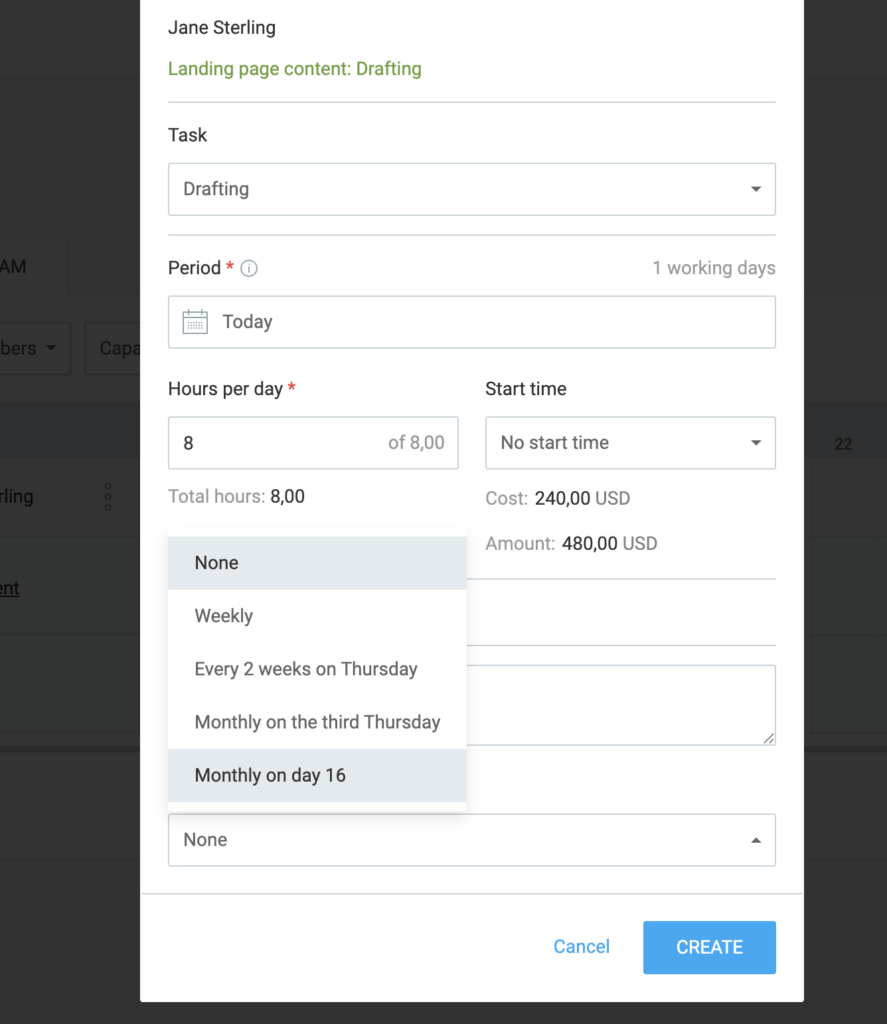
6. Clique em Criar para concluir a ação
Rastreie o custo e a faturabilidade do projeto #
Além de ver projetos e tarefas agendados, você também pode ver o custo e o valor faturável alocados ao projeto e/ou tarefa em questão, além dos recursos financeiros necessários para os usuários designados para trabalhar neles.
Para visualizar o valor do custo e a faturabilidade de um projeto ou tarefa, as opções Valor de custo e Horas faturáveis devem estar habilitadas nas Configurações do espaço de trabalho.
Habilitar horas faturáveis #
Para utilizar horas faturáveis no seu projeto:
1. Abra Configurações do espaço de trabalho > Finanças
2. Ative a opção Horas faturáveis na seção de Tarifas

3. Opcionalmente, defina permissões adicionais sobre quem pode visualizar as tarifas horárias, os valores e o status de faturamento dos lançamentos.
Habilitar taxa de custo #
Para usar a taxa de custo no seu projeto:
1. Abra Configurações do espaço de trabalho > Finanças
2. Ative a opção Taxa de custo na seção de tarifas
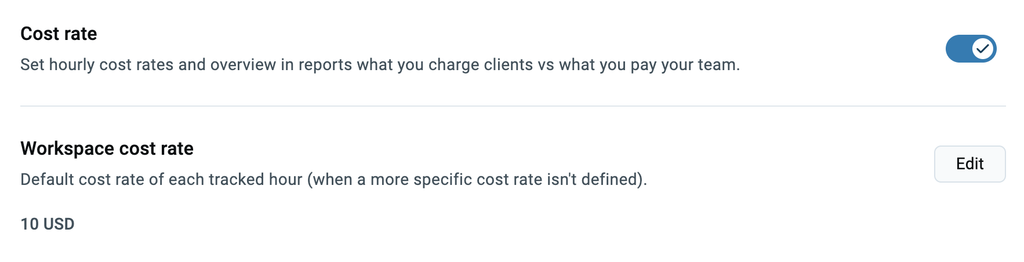
3. Além disso, o campo Valor de custo do espaço de trabalho é habilitado, permitindo definir a taxa de custo padrão para cada hora registrada no seu espaço de trabalho.
Exibir valores faturáveis e de custo #
Para exibir a taxa de custo e a faturabilidade:
1. Abra Configurações do espaço de trabalho > Planejamento de tempo
2. Ative a opção Mostrar custo e valor faturáveis agendados na seção Agendamento

Você pode habilitar valor de custo ou horas faturáveis ou ambas, dependendo de qual dessas opções já estiver ativada nas Configurações do espaço de trabalho.
Veja o custo e o valor faturável #
Se você gostaria de ver o valor do custo e o valor faturável para um determinado projeto/tarefa:
- Navegue até a página Planejador na barra lateral
- Você chegará na aba Projetos
- Depois de expandir um projeto, você verá usuários com suas atribuições e tempo correspondentes
A coluna Valor/Custo reflete os totais de valores faturáveis e de custo calculados, para esse usuário, com base nas atribuições, durante o período selecionado. Os mesmos dados também são exibidos se você passar o mouse sobre as atribuições, estejam elas publicadas ou não.
Além disso, sempre que as taxas de atribuição forem atualizadas, todos os totais relacionados serão atualizados automaticamente para refletir valores precisos.
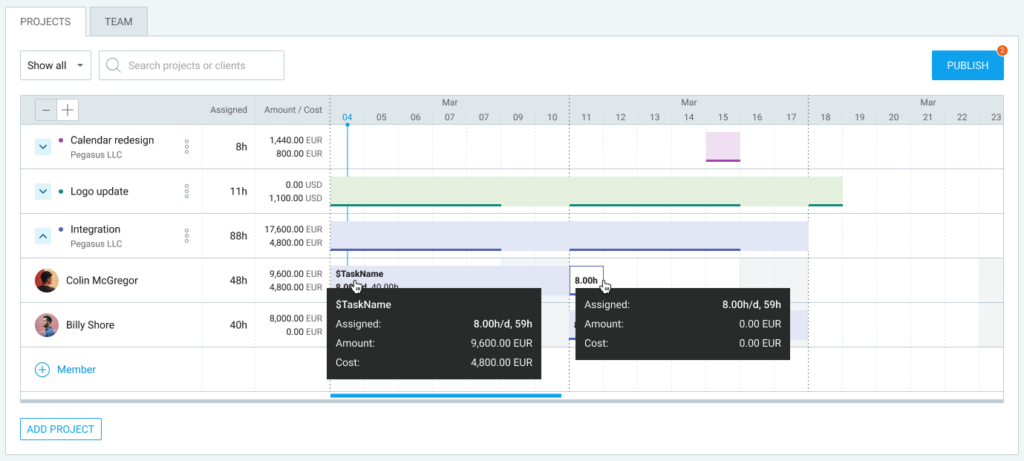
Os valores são exibidos no formato de número e moeda configurado nas configurações do espaço de trabalho.
Se você fizer o rebaixamento do seu plano de assinatura ou desabilitar o custo e o valor faturável, os dados de Valor e Custo não aparecerão na linha do tempo.
Considerações importantes:
- Se apenas Taxa faturável estiver ativado, apenas Valor será exibido
- Se ambas as taxas forem ativadas, tanto Valor quanto Custo ficarão visíveis
- Se o valor relevante for ativado, mas não definida, o valor será exibido como 0
Pesquisar projeto ou cliente #
Pesquise um determinado projeto ou cliente com base nas datas em que os projetos foram agendados.
Para fazer isso:
- Navegue até o canto superior direito da página
- Ajuste o período usando o seletor de data
- Veja tarefas para períodos de tempo diferentes, como esta semana, próximo mês ou qualquer período personalizado (por exemplo, próximos 30 dias)
O intervalo pode ser de 1 semana a no máximo 8 semanas.
Use as setas para navegar entre os períodos anteriores e seguintes. Blocos de projeto sublinhados indicam que uma pessoa está programada para trabalhar naquele projeto o dia todo. Uma linha vermelha indica que eles estão acima da capacidade. Aumente e diminua o zoom para uma visão detalhada das tarefas.
Veja o total de horas atribuídas para cada projeto no intervalo de tempo selecionado, exibido ao lado do nome do projeto.
Entenda o status dos projetos/tarefas:
- Ativo – Novas tarefas podem ser criadas
- Concluída – Apenas as tarefas existentes ficam visíveis
- Público – Qualquer membro pode ser agendado
- Privado – Os membros precisam ser adicionados antes do planejamento
- Arquivado – Apenas as tarefas existentes ficam visíveis
Ver a programação do integrante da equipe #
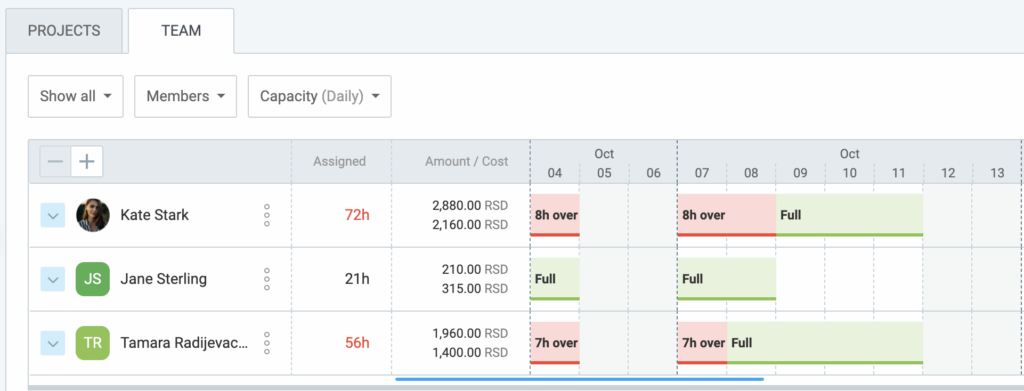
Para uma visão detalhada da agenda de um integrante da equipe:
- Clique em um membro da equipe na guia Projetos
- Você será redirecionado para a guia Equipe , onde poderá ver a linha do tempo com mais detalhes.
Caso seu plano e cronograma iniciais tenham mudado e você esteja atrasado ou adiantado em relação ao cronograma de seu projeto, você pode mudar a data de início.
Linha do tempo do turno #
- Selecione o projeto
- Clique nos três pontos
- Escolha a linha do tempo do turno
- Escolha a nova data de início de suas tarefas
- Clique em Turno para concluir o processo
Depois de mudar o cronograma, todas as atribuições e tarefas serão automaticamente ajustadas de acordo.
Para obter mais detalhes sobre como planejar tarefas para sua equipe, consulte Planejar tarefas para a equipe.