Categorização de tempo e etiquetas
O Clockify permite que você organize e analise seu tempo usando uma hierarquia estrutural de três níveis: Clientes, Projetos e Tarefas.
Você pode categorizar ainda mais e adicionar contexto detalhado às suas entradas de tempo individuais usando recursos independentes como Descrições e Etiquetas.
Se deseja categorizar o tempo de forma diferente, pode renomear os rótulos de Projeto, Cliente e Tarefa como desejar.
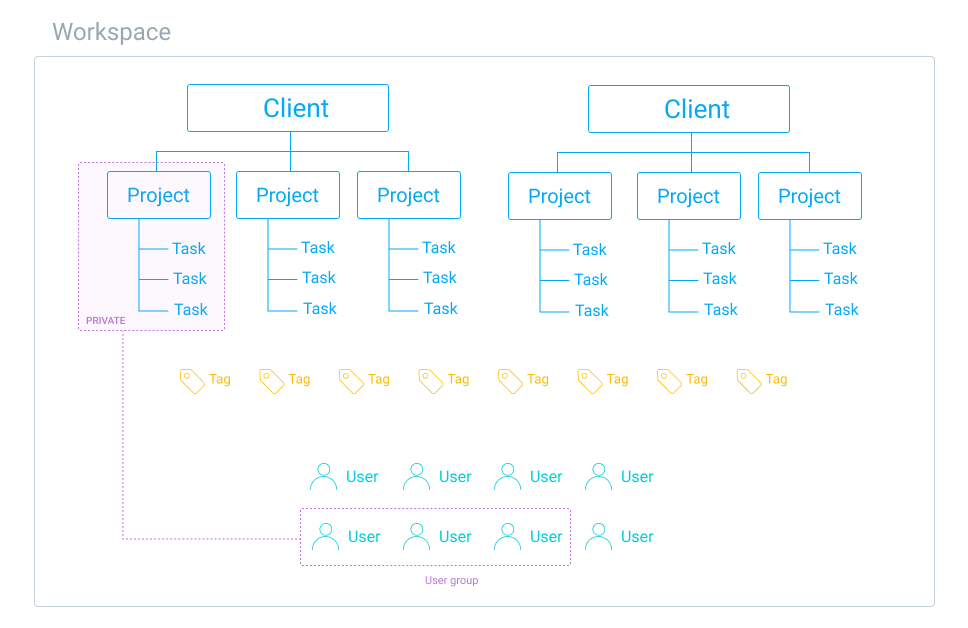
Como você pode organizar entradas de tempo #
- Se você trabalha para clientes, nomeie os projetos com o título da tarefa contratada (ex.: “Análise de e-commerce”, “Redesenho do site”, “SuperApp”). Você também pode ter um projeto especial onde colocará todas as entradas de tempo não faturáveis (ex.: e-mails, folgas, reuniões).
- Se você trabalha para clientes, mas deseja manter a simplicidade, basta usar o nome do cliente como o nome do projeto e, em seguida, utilizar tarefas para indicar que tipo de serviço você forneceu (você também pode alterar o termo "projeto" para "cliente").
- Se você tiver projetos comuns para clientes diferentes, poderá usar projetos para o tipo de serviço (ex.: marketing, desenvolvimento) e usar etiquetas para indicar a qual cliente uma determinada entrada de tempo está relacionada.
- Se você não trabalha com clientes, pode usar projetos como áreas gerais de trabalho (ex.: prestação de serviços, operações, suporte).
- Se você usar o Clockify para monitorar a produtividade pessoal, poderá nomear os projetos por atividade (ex.: e-mails, trabalho, estudos, cozinha).
Clientes, projetos e tarefas #
Os projetos servem como a estrutura principal para organizar o tempo no Clockify. Em um nível superior, você pode agrupar projetos relacionados em clientes, departamentos ou outras categorias. Saiba mais sobre o gerenciamento de projetos.
Clientes agrupam projetos. Um único cliente pode ter vários projetos, mas cada projeto pertence a apenas um cliente.
Como os clientes servem como agrupamentos visuais para projetos, não é possível atribuir um cliente diretamente a um registro de tempo. Em vez disso, você pode criar um projeto com o nome do cliente ou criar uma etiqueta (etiqueta) de cliente para aplicar aos registros de tempo, facilitando a geração de relatórios.
Para uma estruturação adicional, classifique os registros usando tarefas (subprojetos ou tipos específicos de trabalho) para representar serviços como design, redação ou programação, ou marcos como sprints e fases.
Embora as tarefas geralmente registrem o tipo de atividade (por exemplo, Design, Programação), o campo de descrição oferece espaço para detalhes específicos sobre o trabalho realizado (por exemplo, “Corrigir bug nº 638”).
Alterando rótulos #
Por padrão, o tempo no Clockify pode ser categorizado por Cliente/Projeto/Tarefa.
Para alterar esses rótulos para outro nome:
- Clique no ícone de três pontos ao lado do nome do seu espaço de trabalho
- Selecione Configurações do espaço de trabalho
- Selecione Controle de tempo na barra lateral
- Clique no botão Editar ao lado de Personalizar rótulos
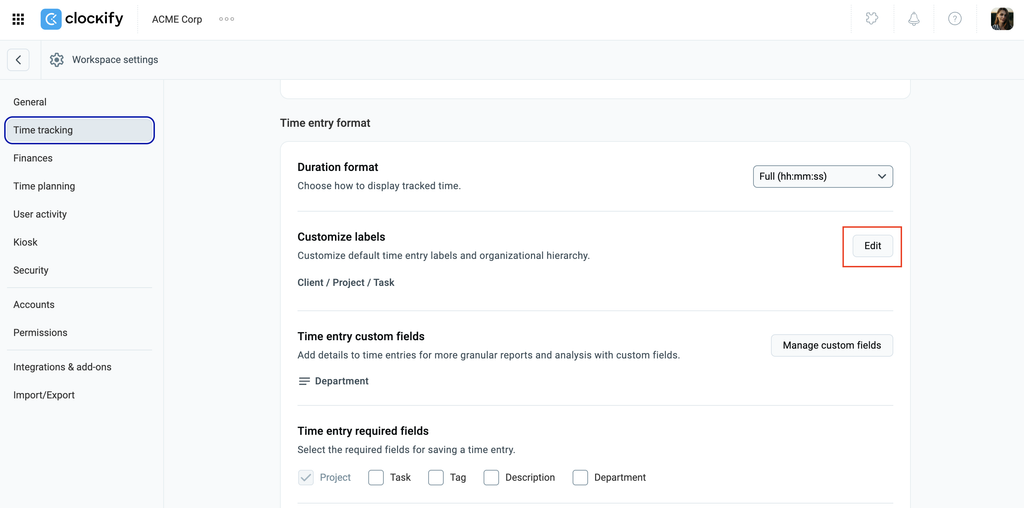
5. Selecione a hierarquia de como você deseja que seus registros de tempo apareçam: nível superior, nível intermediário e nível inferior
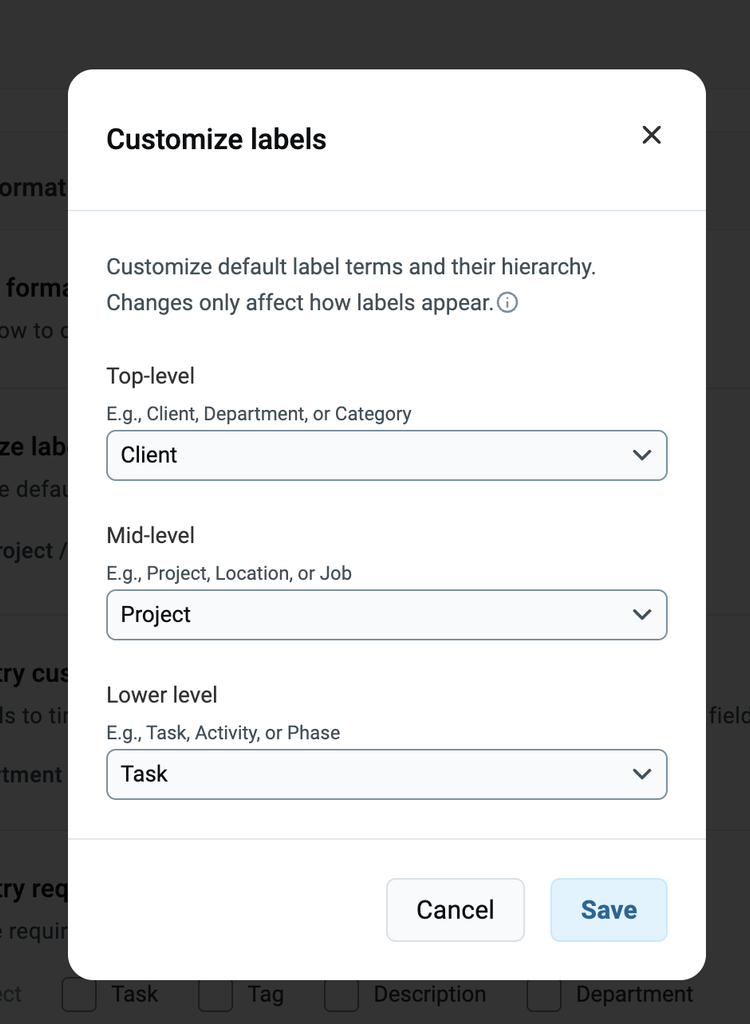
6. Clique em Salvar
Gerenciando clientes #
Por padrão, proprietários e administradores podem criar clientes.
Você pode alterar isso acessando Configurações do espaço de trabalho > Permissões e definindo a opção Quem pode criar projetos e clientes como:
- Administradores
- Administradores e gerentes de projeto
- Todos
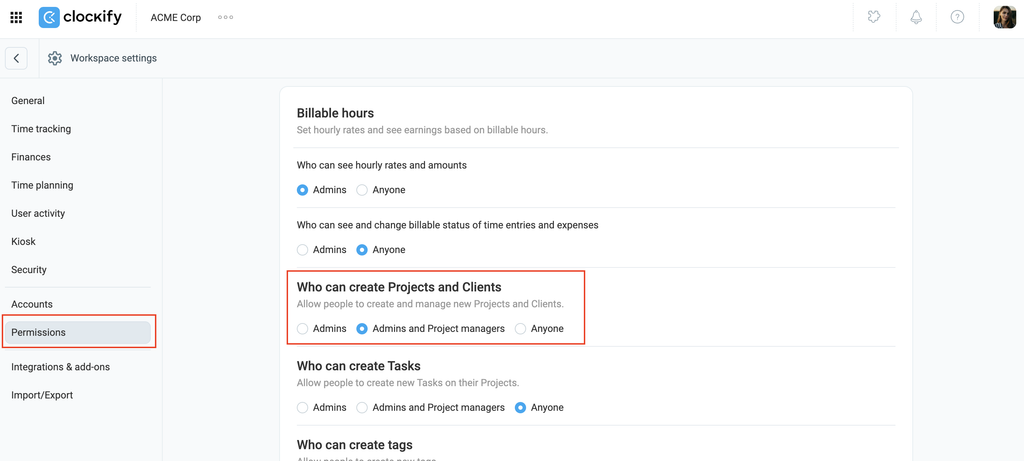
Quem pode criar clientes, dependendo da opção selecionada:
- Administradores (padrão): administradores
- Administradores e gerentes de projeto: administradores e gerentes de projeto
- Todos: administradores, gerentes de projetos, gerentes de equipe e usuários regulares
Usuários regulares poderão criar clientes ao criarem um novo projeto. No entanto, eles ainda não poderão ver a página Clientes.
Como proprietários, administradores e gerentes de projetos podem criar clientes #
Como criar um cliente se você for proprietário ou administrador do espaço de trabalho:
- Vá para a página Clientes na barra lateral
- Digite o nome do cliente no campo Adicionar novo cliente
- Clique em Adicionar
Como os usuários regulares podem criar clientes #
Se você deseja que usuários regulares adicione clientes:
- O administrador ou proprietário precisa definir a opção Quem pode criar projetos e clientes como strong>Todos
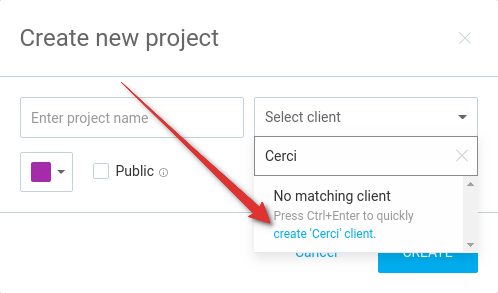
- Um usuário comum pode acessar a página Projetos para criar um projeto
- Clique em Selecionar cliente
- Digite o nome do cliente
- Clique em Criar cliente ou pressione Ctrl /^ (Control) + Enter
Se você deseja criar apenas um cliente, siga as etapas mencionadas acima e cancele a criação do projeto.
Arquivar clientes #
Somente proprietários e administradores do espaço de trabalho podem arquivar clientes. Depois que o cliente for arquivado, você poderá excluí-lo.
- Vá para a página Clientes na barra lateral
- Clique nos três pontos ao lado do nome do cliente
- Escolha Arquivar
- Confirme a ação na janela pop-up. Lá você também terá a opção de arquivar todos os projetos atribuídos a esse cliente
Restaurando clientes #
Somente proprietários e administradores do espaço de trabalho podem restaurar clientes arquivados. Os clientes só podem ser restaurados após serem arquivados..
- Vá para a página Clientes na barra lateral
- Selecione Mostrar arquivado ou Mostrar tudo no menu suspenso
- Clique nos três pontos ao lado do nome do cliente arquivado
- Escolha Restaurar
- Confirme a ação
Excluir clientes #
Somente proprietários e administradores do espaço de trabalho podem excluir clientes. Os clientes só podem ser excluídos após serem arquivados..
- Vá para a página Clientes na barra lateral
- Selecione Mostrar arquivado ou Mostrar tudo no menu suspenso
- Clique nos três pontos ao lado do nome do cliente arquivado
- Selecione Excluir
- Confirme a ação
Excluindo clientes #
Se você tiver muitos clientes arquivados e quiser limpar sua página Clientes, poderá excluí-los em massa da seguinte maneira:
- Marque a caixa Nome na página Clientes
- Clique em Excluir
- Digite DELETE nas janelas pop-up
- Clique em Excluir para confirmar a ação
Todos os clientes excluídos serão removidos das entradas de horário às quais estão atribuídos.
Gerenciando etiquetas #
Quando projetos e tarefas não são suficientes para manter a organização, use as etiquetas.
As etiquetas estão disponíveis em todo o espaço de trabalho. Elas funcionam independentemente do projeto, então você pode criar uma etiqueta, usá-la em vários projetos e filtrar relatórios com base nelas. Você pode até usar várias etiquetas para filtrar relatórios com mais precisão.
Elas também podem ser usadas para colocar informações adicionais nas entradas de tempo. Por exemplo, você pode:
- Marque os registros de tempo com taxas de faturamento ou moedas não padronizadas para saber como faturá-los.
- Marque entradas de tempo que você faturou com a etiqueta faturado para não cobrar um cliente duas vezes (você pode usar edição em massa para atualizar várias entradas de uma vez)
- Indique o tipo de trabalho ou serviço que você oferece (por exemplo, gerenciamento de projetos, feedback, depuração, programação) para que você possa ver quanto tempo leva para realizar um tipo específico de trabalho em todos os projetos.
- Indique em qual parte do negócio você está trabalhando (por exemplo, interna, suporte, trabalho com clientes, dispositivos móveis)
- Marcar a quantidade de horas extras que você trabalhou
As etiquetas são úteis porque você pode usá-las como palavras-chave pelas quais você pode filtrar relatórios para encontrar exatamente o que você precisa.
Antes de usar etiquetas, você precisa criá-las digitando um novo nome no seletor de etiquetas e pressionando Ctrl / ^ (Control) + Enter. Depois de criar uma etiqueta, todos os usuários no seu espaço de trabalho podem selecioná-la ao controlar o tempo.
Todos podem criar etiquetas (embora você possa limitar a criação aos administradores apenas nas configurações do espaço de trabalho). Somente administradores podem editar e excluir elas. Você pode criar quantas etiquetas quiser.
Criando etiquetas #
- Vá para a página Etiquetas na barra lateral
- Digite o nome da etiqueta e clique em ADICIONAR
Ou:
- Clique no ícone de etiqueta em uma entrada de tempo
- Comece a digitar o nome da etiqueta
- Clique em Criar etiqueta ou pressione Ctrl / ^ (Control) + Enter
Arquivando etiquetas #
- Vá para a página Etiquetas na barra lateral
- Clique nos três pontos ao lado do nome da etiqueta
- Escolha Arquivar
- Confirme a ação na janela pop-up.
Depois que a etiqueta for arquivada, você poderá excluí-la.
Restaurando etiquetas #
- Vá para a página Etiquetas na barra lateral
- Selecione Mostrar arquivado ou Mostrar tudo no menu suspenso
- Clique nos três pontos ao lado do nome da etiqueta arquivada
- Escolha Restaurar
- Confirme a ação
Excluindo etiquetas #
- Vá para a página Etiquetas na barra lateral
- Selecione Mostrar arquivado ou Mostrar tudo no menu suspenso
- Clique nos três pontos ao lado do nome da etiqueta arquivada
- Selecione Excluir
- Confirme a ação
Observação: as etiquetas primeiro precisam ser arquivadas para serem excluídas.
Excluindo etiquetas em massa #
- Marque a caixa Nome na página Etiqueta
- Clique em Excluir
- Digite DELETE nas janelas pop-up
- Clique em Excluir para confirmar a ação
Todas as etiquetas excluídas serão removidas das entradas de tempo às quais estão atribuídas.
Filtrando relatórios por etiquetas #
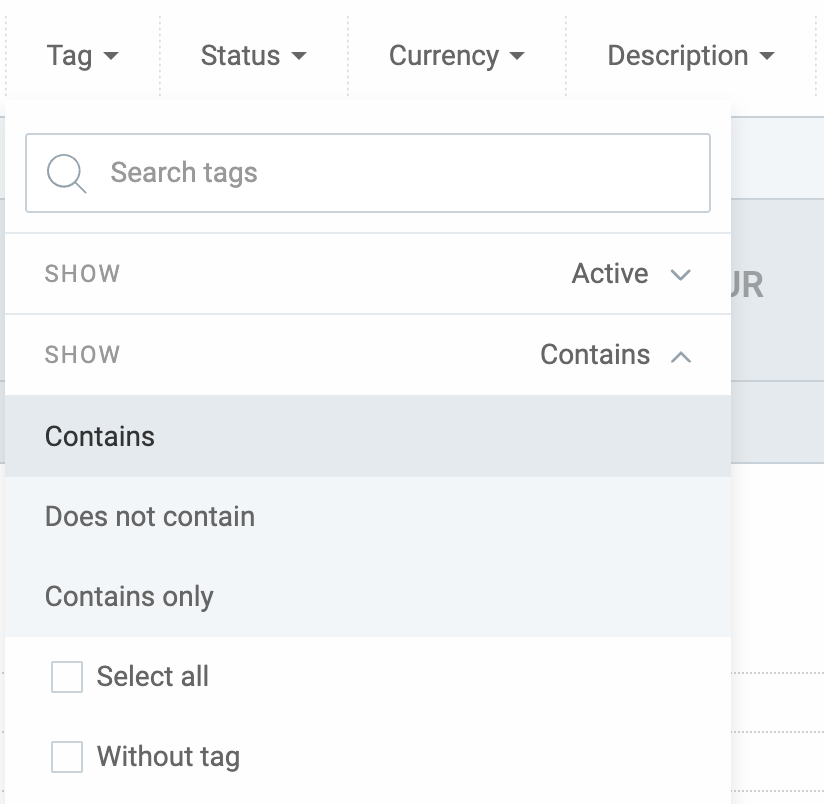
Você pode filtrar entradas de horas em relatórios de três maneiras:
- Contém – todas as entradas que contêm essa etiqueta serão exibidas (por exemplo, se uma entrada tiver A e B e você filtrar Contém: A, essa entrada será exibida)
- Não contém – apenas as entradas que não possuem essa etiqueta serão mostradas (por exemplo, se uma entrada tiver as etiquetas A e B e você filtrar Não contém: A, essa entrada não será exibida) )
- Contém apenas – serão exibidos apenas as entradas que possuem uma etiqueta específica (ex.: se uma entrada tiver as etiquetas A e B e você filtrar Contém: Apenas A, será exibida, e a B será removida)
Como funciona a edição de etiquetas #
- Se você alterar o nome da etiqueta na seção Etiquetas, as entradas de tempo que tiverem essa etiqueta aplicada permanecerão marcadas com a etiqueta renomeada
- Se você usar a edição em massa para alterar etiquetas nas entradas de tempo, terá a opção de adicionar uma nova ou substituir a existente
- Se você excluir uma etiqueta, todas as entradas de tempo com essa etiqueta aplicada ficarão sem etiqueta
Organização avançada #
O Clockify permite que você categorize o tempo ainda mais com campos personalizados.
O campo personalizado é um uma ferramenta paga, que você pode ativar atualizando para o plano PRO.
Os campos personalizados permitem que seus usuários coloquem informações adicionais nas entradas de tempo (por exemplo, despesas, quilometragem, etc.), além de poder categorizar automaticamente as entradas de tempo com base em um projeto.
Por exemplo, se tiver projetos que foram realizados em locais diferentes, você poderá criar um campo personalizado chamado local e informar qual projeto pertence a qual local. Então, ao baixar um relatório, você poderá criar um relatório personalizado, e agrupar e classificar o tempo por local.