No puedo seleccionar un proyecto o una tarea al rastrear el tiempo
Si estás intentando seleccionar una tarea o un proyecto al controlar el tiempo y no aparece o está bloqueado, aquí te explicamos cómo solucionarlo.
El campo de tarea es obligatorio, pero no hay ninguna tarea disponible #
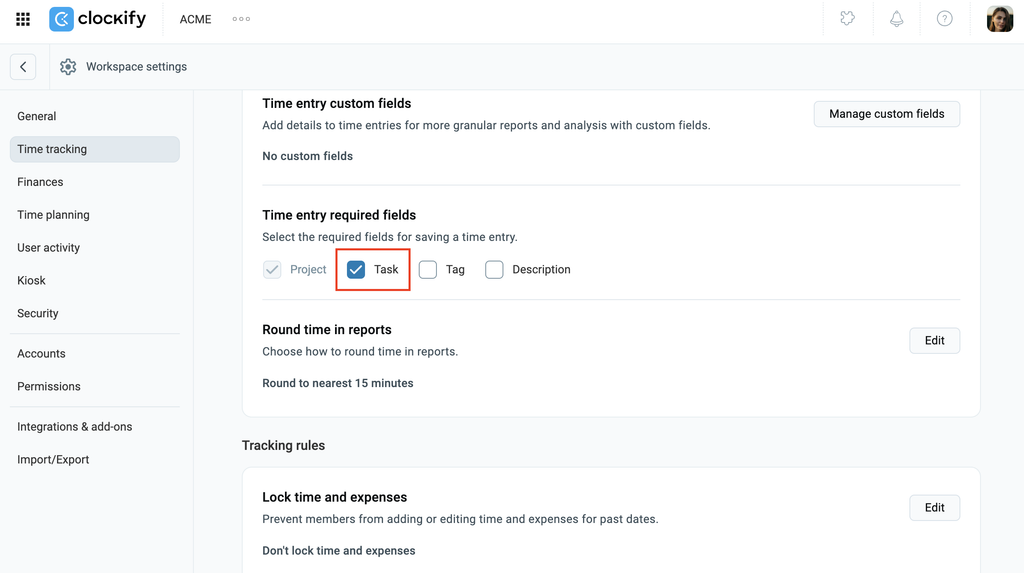
Si tu espacio de trabajo requiere una tarea para cada entrada de tiempo y no hay ninguna tarea disponible para seleccionar, no podrás iniciar el temporizador ni guardar una entrada de tiempo manual.
Cómo comprobarlo (como administrador):
- Haz clic en
 three-dot icon next to your workspace name
 - Selecciona: Configuración del espacio de trabajo > Control del tiempo
- Locate the Time entry required fields opción
- Si Tarea is marked as required, make sure that the relevant project has at least one active task
La tarea está marcada como hecha #
Cuando una tarea se marca como completada, se elimina del selector y no se puede registrar a menos que se reactive.
Cómo reactivar una tarea hecha (Administrador o Gerente de proyecto):
- Ve a la página de Proyectos
- Haz clic en el proyecto para abrirlo
- Navega a la pestaña de Tareas
- Busca las tareas tachadas
- Haz clic en los tres puntos junto a la tarea
- Selecciona “Marcar como activa”
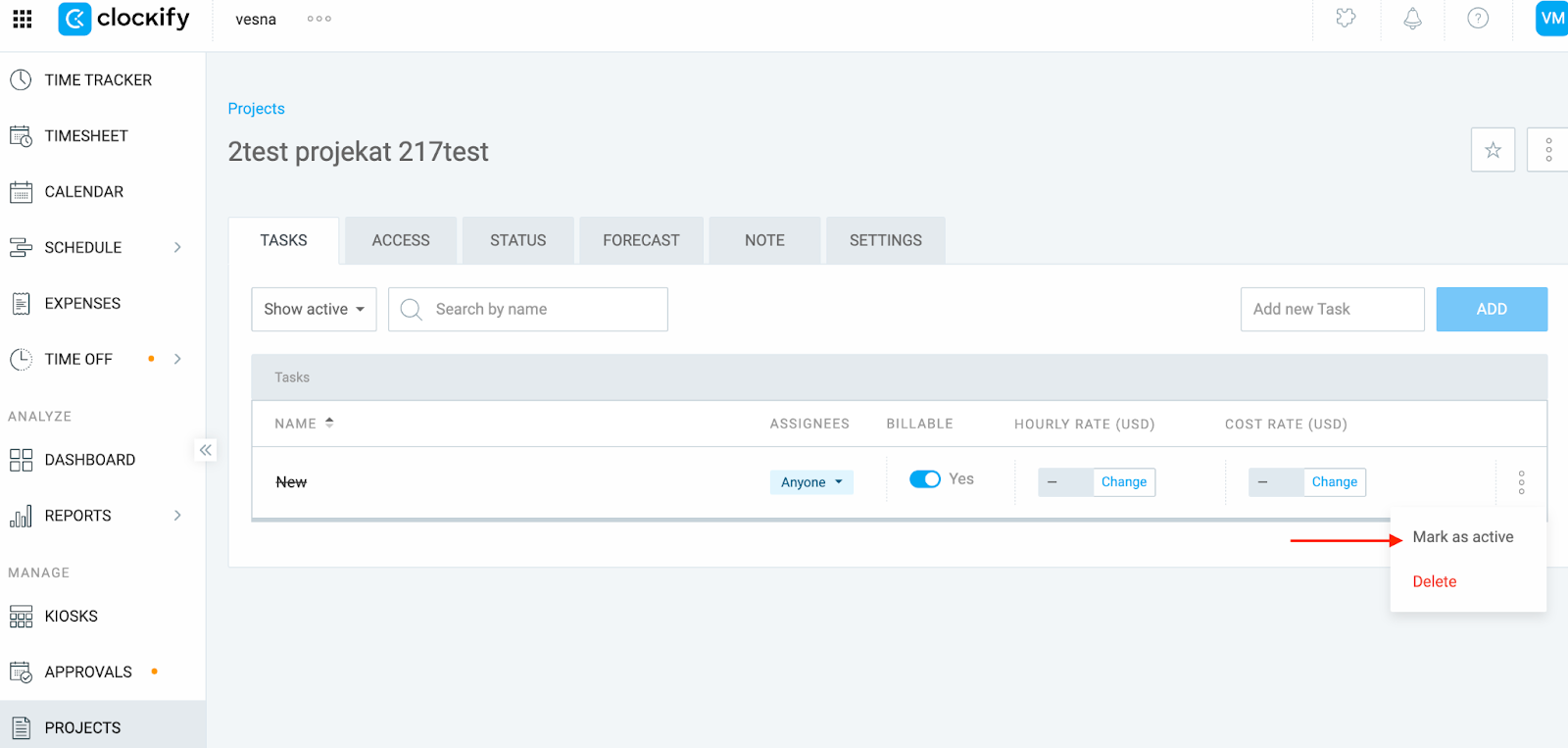
Una vez reactivada, la tarea volverá a aparecer en el selector de proyectos.
El usuario no tiene acceso al proyecto #
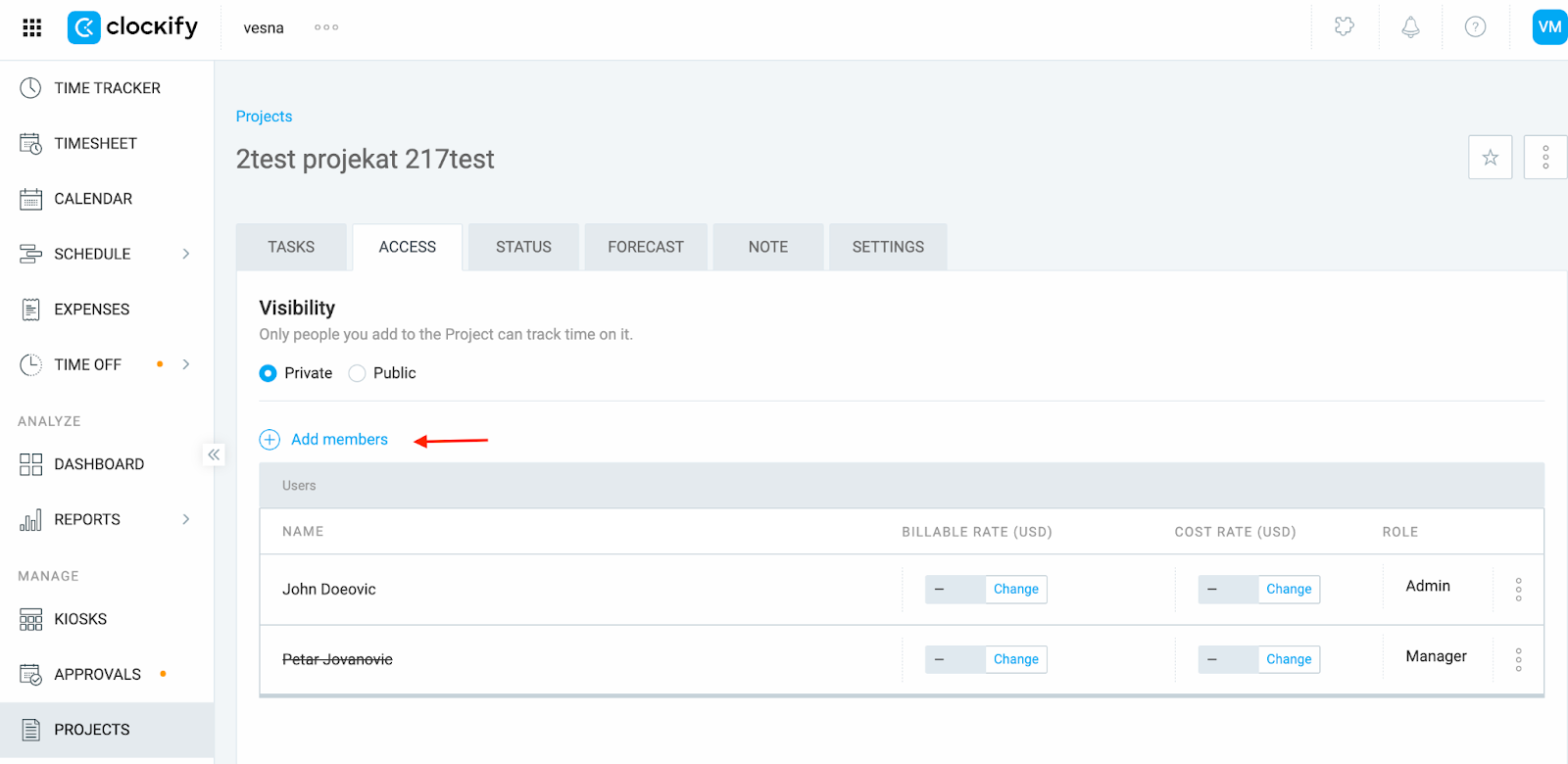
Si el proyecto es privado y el usuario no se ha añadido, no verá el proyecto ni ninguna de sus tareas.
Cómo comprobar y solucionar este problema (como administrador o gerente de proyecto):
- Navega a la página de Proyectos página
- Haz clic en el proyecto para abrirlo
- Haz clic en el Acceso pestaña
- Asegúrate de que el usuario aparezca en “Miembros”
¿Sigues teniendo problemas? El equipo de soporte de Clockify estará encantado de revisarlo y ayudarte. Contáctanos en support@clockify.me e incluye la siguiente información:
- Una captura de pantalla del selector de proyectos en la página Rastreador
- Información sobre tu rol en el espacio de trabajo
- Una captura de pantalla del proyecto o tarea en cuestión en la página de Proyectos, si está disponible