Comprender las estimaciones, presupuestos y alertas del proyecto
Clockify te ofrece varias maneras de hacer un control del progreso y mantenerte informado mediante estimaciones de tiempo, presupuesto y alertas. Estas funciones te ayudarán a tomar decisiones acertadas para garantizar que el proyecto cuente con el apoyo necesario y que el trabajo se facture correctamente al cliente. Este artículo te explicará cómo funcionan estas funciones.
Estimación de tiempo vs. Estimación de presupuesto #
Clockify te permite seguir el progreso de un proyecto utilizando dos tipos de estimaciones: de tiempo y de presupuesto.
- Una estimación de tiempo se refiere a la cantidad de horas que esperas dedicar a un proyecto. Se basa exclusivamente en las entradas de tiempo rastreadas y es ideal para gestionar la carga de trabajo, la capacidad o el esfuerzo internos.
- Una estimación de presupuesto se refiere al valor monetario que esperas facturar por un proyecto. Depende de la configuración de tarifas por hora, ya sea a nivel de proyecto o de tarea.
Verifica la configuración de tu proyecto #
Para ver qué tipo de estimación se registra en un proyecto:
- Ve a la página de Proyectos
- Haz clic en el proyecto
- Ve a la pestaña Configuración
- Desplázate hacia abajo hasta Estimación del proyecto
Esta sección muestra cómo está configurada la estimación del proyecto: si es manual, basada en tareas o recurrente.
Si cambias tu suscripción a un plan gratuito o si tu prueba gratuita ha finalizado, la Estimación del proyecto se establecerá como Sin estimación. Actualiza tu plan para recuperar el acceso a esta función.
Las estimaciones a nivel de tarea también admiten alertas #
Puedes asignar estimaciones y alertas a las tareas, no solo a los proyectos completos. Esto te permite ver qué tarea está consumiendo la estimación.
Puedes notificar a:
- Asignados a tareas
- Gerente de proyecto
- Administrador del espacio de trabajo
Solo se puede seleccionar un rol por regla de alerta, pero puedes crear varias reglas para notificar a varios roles.
Las barras de progreso de la estimación pueden superar el 100% #
Clockify seguirá registrando el tiempo y el presupuesto, incluso si se supera el estimado. En ese caso, la barra de progreso del proyecto pasará del 100 % para reflejar el sobrecoste.
- 125% = 25% por encima de la estimación
- Este comportamiento es intencional y te ayuda a medir cuánto has excedido
Los presupuestos recurrentes se restablecen automáticamente #
Si has establecido una estimación recurrente semanal, mensual o anual, el presupuesto se restablecerá automáticamente al final de cada ciclo según la fecha de inicio del proyecto.
Qué significa esto:
- Los presupuestos no desaparecen, simplemente empiezan de cero para el nuevo período
- El estado del proyecto solo muestra el progreso del ciclo actual
Cómo conservar los datos históricos #
Exporta la información del proyecto antes de la fecha de reinicio:
- Ve a la página de Proyectos
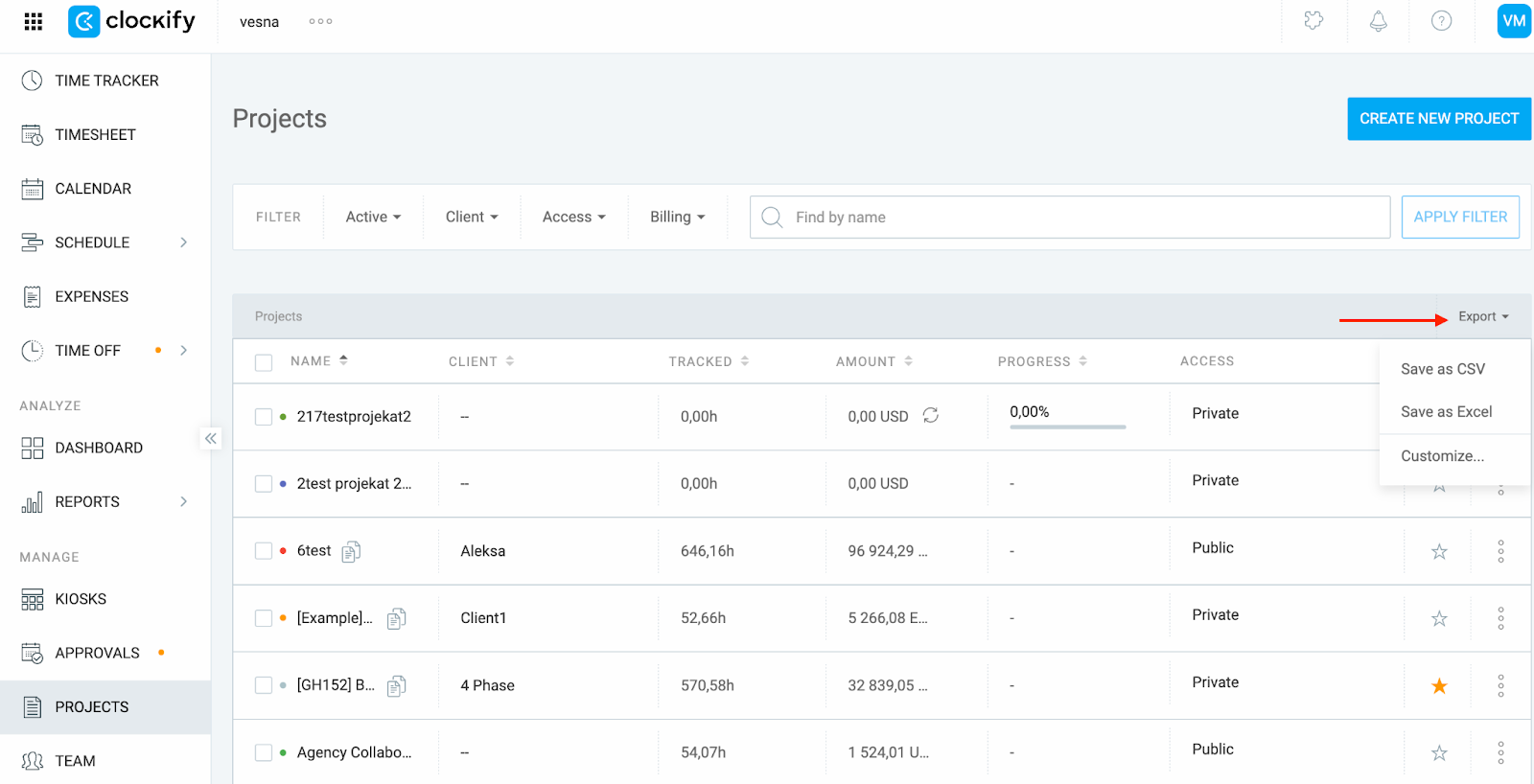
- Haz clic en Exportar (CSV o Excel)
- Guarda el archivo
La exportación incluye el tiempo registrado, el presupuesto, la estimación, los sobrecostes, el progreso y otra información sobre el proyecto. Esto sirve como respaldo o referencia si quieres comparar el rendimiento entre diferentes períodos.
Es posible que las alertas no se activen si no se configuran en ese límite #
Las alertas de estimación solo se envían para los umbrales que se definen explícitamente en el espacio de trabajo.
Por ejemplo:
Si configuras una alerta sólo al 80% y no al 100%, no recibirás nada cuando se alcance la estimación por completo.
Configura alertas en todos los umbrales relevantes #
Crea una alerta para cada umbral que quieras monitorizar en el proyecto:
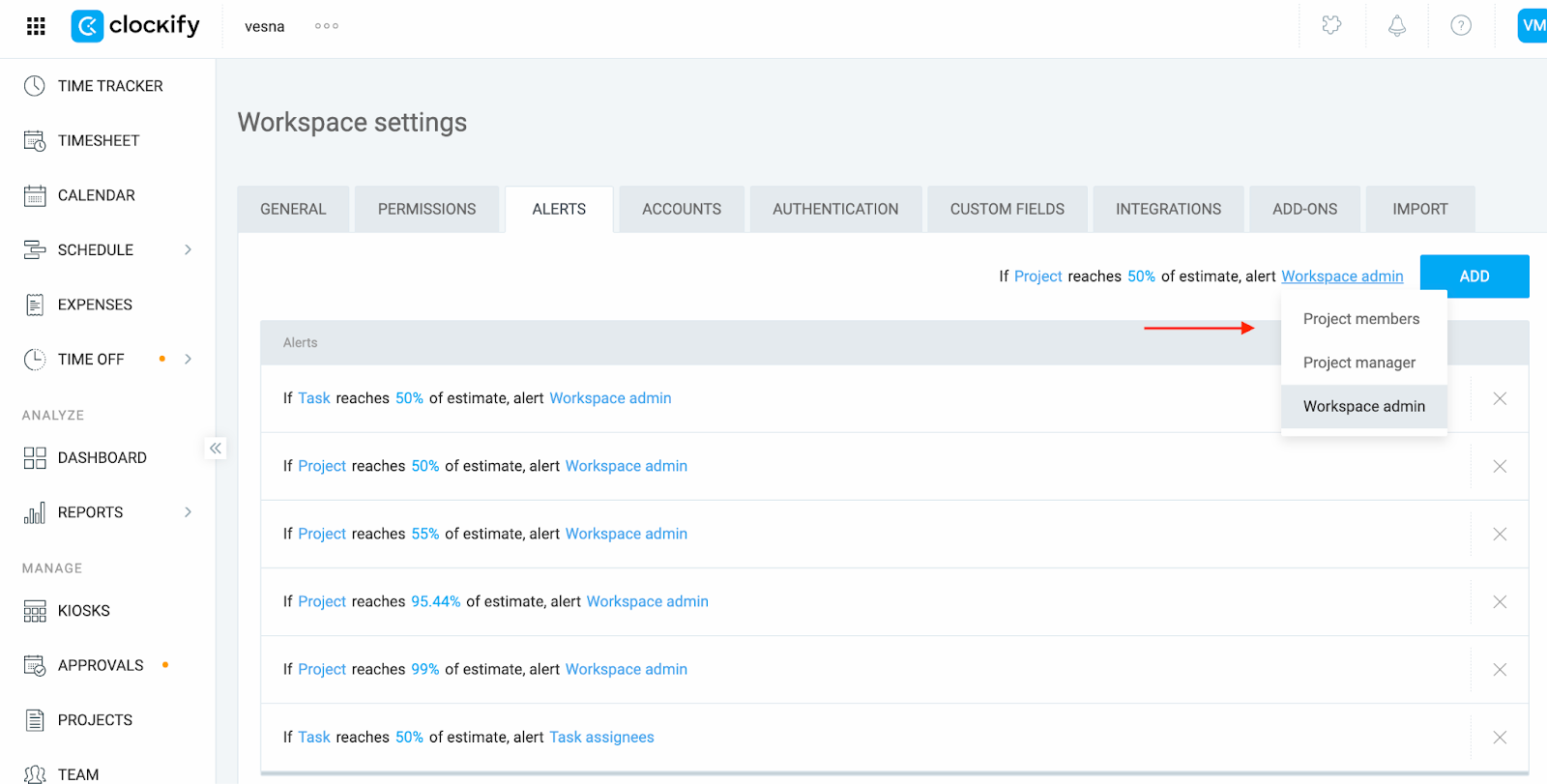
- Ve a Configuración del espacio de trabajo
- Ve a la pestaña Alertas
- Haz clic en Añadir y cambia el valor estimado
Repite el paso anterior para crear alertas en todos los umbrales relevantes (p. ej., 50 %, 80 %, 100 %).
Las alertas de estimación solo se envían una vez por límite #
Recibirás una alerta por límite (por ejemplo, 80 %, 100 %). Si el progreso supera varios límites a la vez (por ejemplo, del 75 % al 95 %), solo se activará el más alto.
Una alerta de un límite solo se activará nuevamente si el proyecto cae por debajo de ese valor y luego lo vuelve a cruzar.
Las alertas no son retroactivas #
Si creas o editas una regla de alerta después de superar un límite, Clockify no la activará retroactivamente.
Clockify no bloquea el seguimiento posterior a las estimaciones #
Las estimaciones son solo informativas. Clockify no impedirá automáticamente el control del tiempo en esos proyectos una vez que se agote una estimación o un presupuesto.
Qué puedes hacer en su lugar
- Configura alertas para notificar cuando la estimación esté cerca de alcanzarse o se supere
- Utiliza la página Proyectos > Estado para ver el estado actual
- Crea directrices internas claras para detener el trabajo manualmente
Método de control opcional:
Una vez que el proyecto alcanza su estimación o un límite de presupuesto, como administrador o gerente de proyecto:
- Ve a la página de Proyectos
- Haz clic en el proyecto
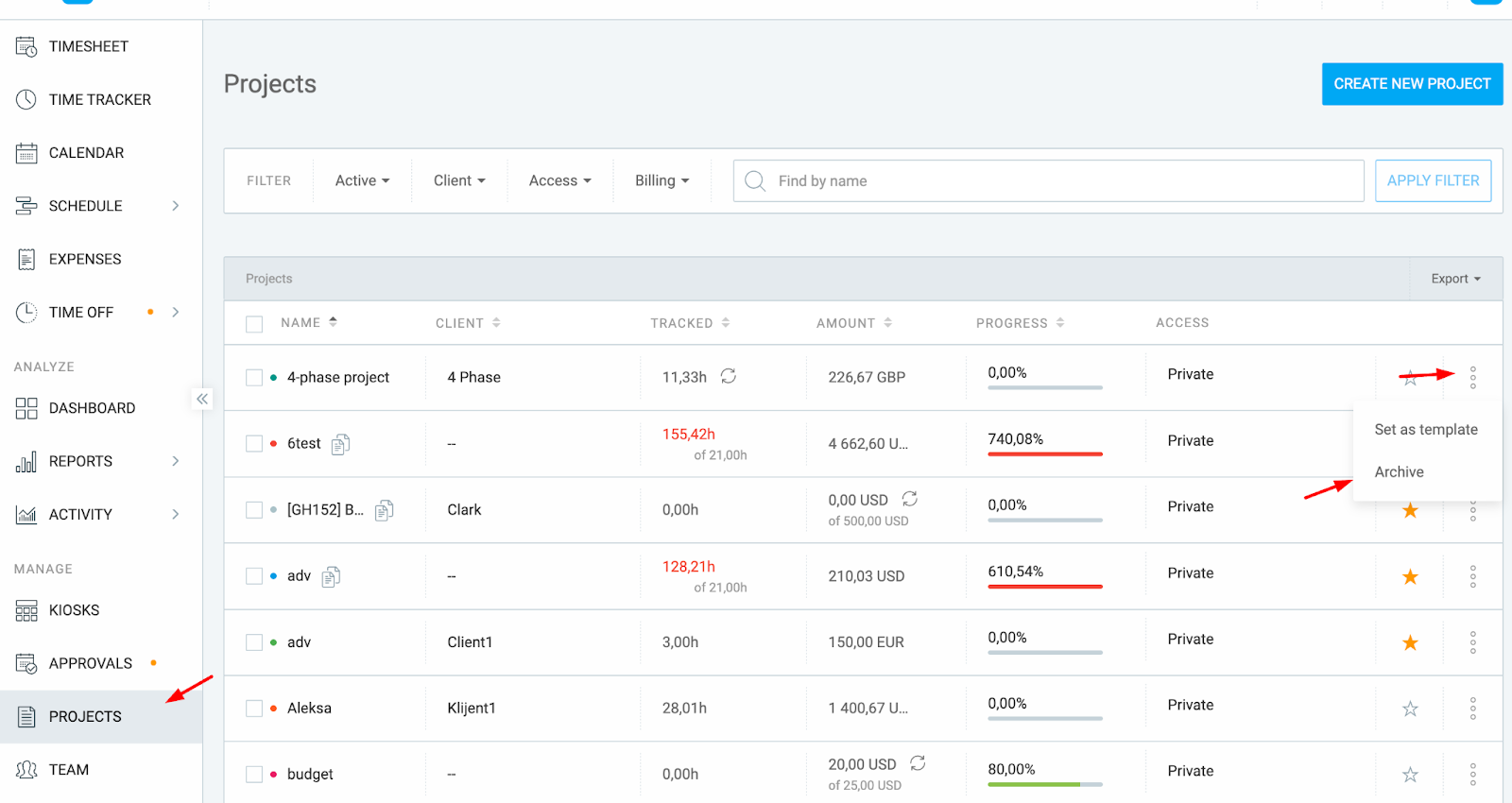
- Haz clic en Archivar
Esto impedirá que los miembros del equipo registren tiempo adicional en ese proyecto, lo que impondrá una parada gradual.