Projekt-Schätzungen, Budgets und Benachrichtigungen verstehen
Clockify bietet dir mehrere Möglichkeiten, den Fortschritt zu verfolgen und stets informiert zu bleiben – durch Zeitschätzungen, Budgetschätzungen und Benachrichtungen. Diese Funktionen helfen dir dabei, fundierte Entscheidungen zu treffen, um sicherzustellen, dass das Projekt ausreichend unterstützt wird und der Arbeitsaufwand dem Kunden korrekt in Rechnung gestellt wird. Dieser Artikel führt dich durch die Funktionsweise dieser Features.
Zeitschätzung vs. Budgetschätzung #
Clockify bietet dir zwei Arten von Schätzungen, um den Fortschritt eines Projekts zu verfolgen: Zeitschätzungen und Budgetschätzungen.
- Eine Zeitschätzung bezieht sich auf die Anzahl der Stunden, die du voraussichtlich für ein Projekt aufwenden wirst. Sie basiert rein auf den erfassten Zeiteinträgen und ist ideal, um die interne Arbeitsbelastung, Kapazität oder den Aufwand zu verwalten.
- Eine Budgetschätzung bezieht sich auf den Geldwert, den du für ein Projekt in Rechnung zu stellen gedenkst. Sie setzt voraus, dass Stundensätze eingerichtet sind – entweder auf Projekt- oder auf Aufgabenebene.
Projekteinstellungen überprüfen #
Um zu sehen, welche Art von Schätzung in einem Projekt verfolgt wird:
- Gehe zur Seite Projekte
- Klicke auf das jeweilige Projekt
- Gehe zum Tab Einstellungen
- Scrolle nach unten zu Projektschätzung
Dieser Abschnitt zeigt, wie die Projektschätzung konfiguriert ist – ob sie manuell, aufgabenbasiert oder wiederkehrend ist.
Wenn du dein Abonnement auf einen Free-Plan herabstufst oder dein kostenloser Testzeitraum abgelaufen ist, wird die Projektschätzung auf „Keine Schätzung“ gesetzt. Upgrade deinen Plan, um wieder Zugriff auf diese Funktion zu erhalten.
Schätzungen auf Aufgabenebene unterstützen ebenfalls Benachrichtigungen #
Du kannst Schätzungen und Benachrichtigungen auch Aufgaben zuweisen, nicht nur gesamten Projekten. So lässt sich genau erkennen, welche Aufgabe das geschätzte Kontingent beansprucht.
Du kannst folgende Rollen benachrichtigen:
- Aufgabenzuständige
- Projektmanager
- Arbeitsbereich-Admin
Pro Benachrichtigungsregel kann nur eine Rolle ausgewählt werden, du kannst jedoch mehrere Regeln erstellen, um verschiedene Rollen zu benachrichtigen.
Der Fortschrittsbalken der Schätzung kann 100 % überschreiten #
Wenn deine erfasste Zeit oder dein Budget die Schätzung überschreitet, stoppt Clockify die Zeiterfassung nicht. Stattdessen geht der Projekt-Fortschrittsbalken über 100 % hinaus, um die Überschreitung widerzuspiegeln.
- 125 % = 25 % über der Schätzung
- Dieses Verhalten ist beabsichtigt und hilft dir dabei, genau zu messen, wie stark du die Schätzung überschritten hast
Wiederkehrende Budgets werden automatisch zurückgesetzt #
Wenn du eine wöchentliche, monatliche oder jährliche wiederkehrende Schätzung festgelegt hast, wird das Budget am Ende jedes Zyklus basierend auf dem Startdatum des Projekts automatisch von Clockify zurückgesetzt.
Das bedeutet:
- Budgets verschwinden nicht, sondern beginnen einfach neu für den neuen Zeitraum
- Der Projektstatus zeigt nur den Fortschritt für den aktuellen Zyklus
So bewahrst du historische Daten auf: #
Exportiere die Projektinformationen vor dem Rücksetzdatum:
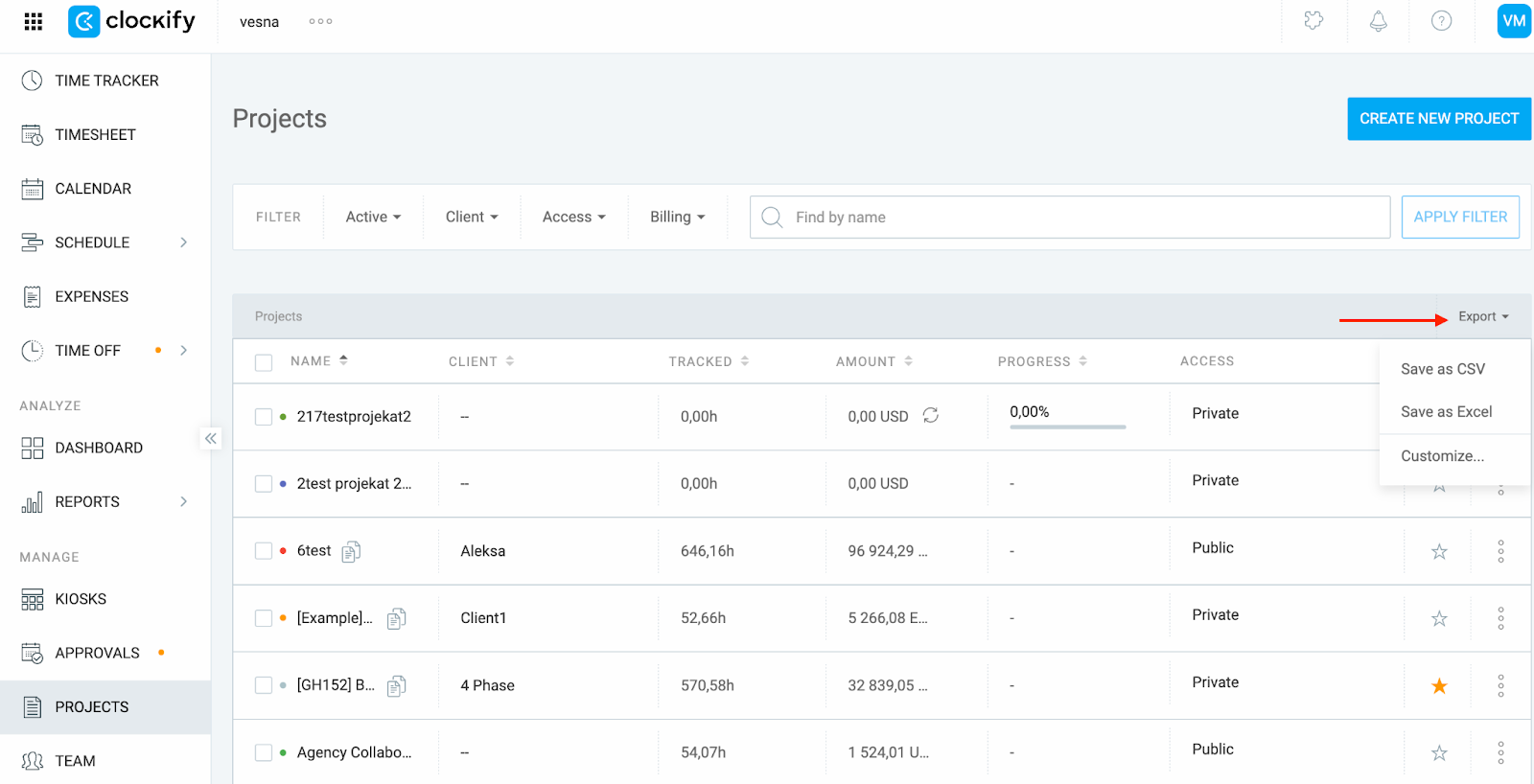
- Gehe zur Seite Projekte
- Klicke auf Export (CSV oder Excel)
- Speichere die Datei
Der Export enthält die erfasste Zeit, das Budget, die Schätzung, die Überschreitung, den Fortschritt und weitere Informationen über das Projekt. Dies dient als Backup oder als Referenz, wenn du die Leistung über verschiedene Zeiträume hinweg vergleichen möchtest.
Benachrichtigungen werden nur bei konfiguriertem Schwellenwert ausgelöst #
Benachrichtigungen zu Schätzungen werden nur für Schwellenwerte versendet, die im Arbeitsbereich explizit definiert wurden.
Beispiel:
Wenn du eine Benachrichtigung nur bei 80 % und nicht bei 100 % festlegst, erhältst du keine Meldung, wenn die Schätzung vollständig erreicht ist.
Benachrichtigungen für alle relevanten Schwellenwerte festlegen #
Erstelle eine Benachrichtigung für jeden Schwellenwert, den du im Projekt überwachen möchtest:
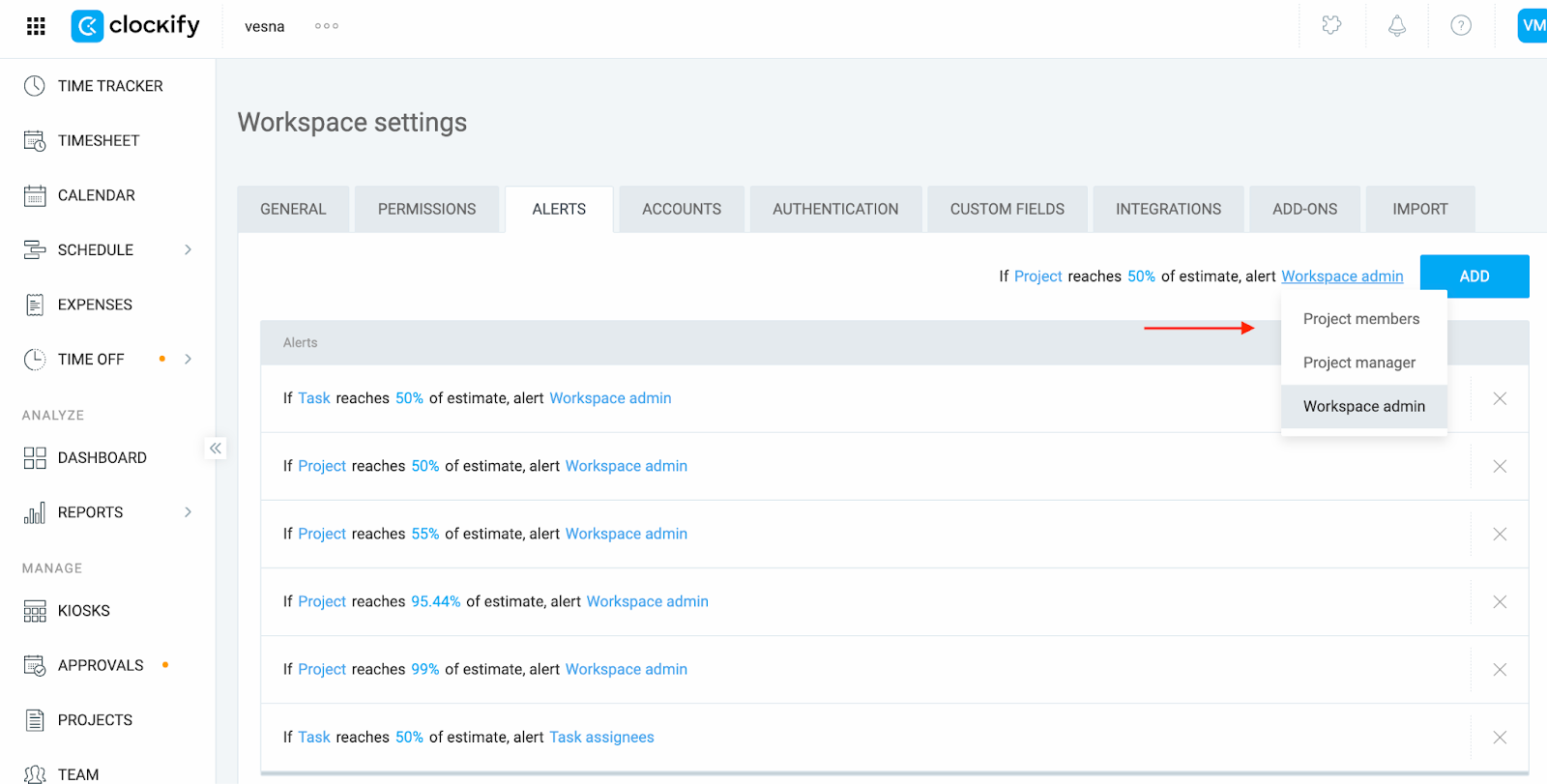
- Gehe zu Arbeitsbereichseinstellungen
- Gehe zum Tab Benachrichtigungen
- Klicke auf Hinzufügen und ändere den Schätzungswert
Wiederhole den letzen Schritt , um Benachrichtigungen für alle relevanten Schwellenwerte (z. B. 50%, 80%, 100%) zu erstellen.
Benachrichtigungen zu Schätzungen werden pro Schwellenwert nur einmal versendet #
Du erhältst eine Benachrichtigung pro Schwellenwert (z. B. 80 %, 100 %). Wenn der Fortschritt mehrere Schwellenwerte gleichzeitig überspringt (z. B. von 75 % auf 95 %), wird nur für den höchsten Wert eine Warnmeldung ausgelöst.
Eine Benachrichtigung für einen Schwellenwert wird erst dann erneut ausgelöst, wenn die Projektschätzung unter diesen Wert sinkt und ihn anschließend erneut überschreitet.
Benachrichtigungen sind nicht rückwirkend #
Wenn du eine Benachrichtigungsregel erstellst oder bearbeitest, nachdem ein Schwellenwert bereits überschritten wurde, löst Clockify die Benachrichtigung nicht rückwirkend aus.
Clockify blockiert die Zeiterfassung nicht automatisch #
Schätzungen dienen nur zu Informationszwecken. Clockify verhindert die Zeiterfassung für diese Projekte nicht automatisch, sobald eine Schätzung oder ein Budget aufgebraucht ist.
Was du stattdessen tun kannst:
- Richte Benachrichtigungen ein, die informieren, wenn die Schätzung nahe ist oder überschritten wurde
- Nutze die Seite Projekte >Status, um den aktuellen Status anzusehen
- Erstelle klare interne Richtlinien, um die Arbeit manuell zu stoppen
Optionale Kontrollmethode:
Sobald das Projekt seine Schätzung oder eine Budgetgrenze erreicht, kann ein Admin oder ein Projektmanager Folgendes tun:
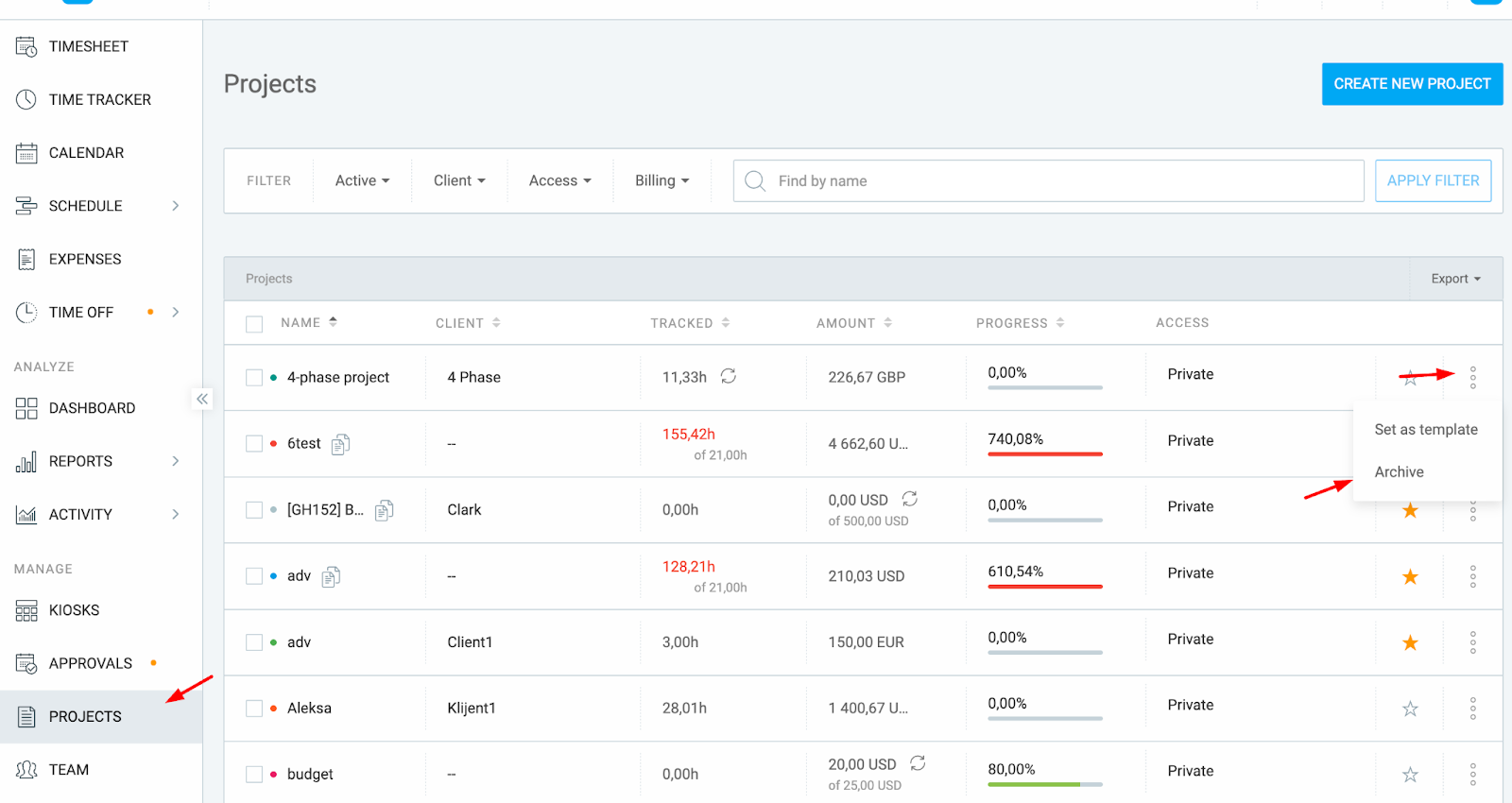
- Gehe zur Seite Projekte
- Klicke auf das jeweilige Projekt
- Klicke auf Archivieren
Dadurch wird Teammitgliedern die Möglichkeit genommen, zusätzliche Zeit für dieses Projekt zu erfassen, wodurch ein sanfter Stopp effektiv erzwungen wird.