Las entradas de tiempo no se sincronizan con QuickBooks
Si las entradas de tiempo no se sincronizan con QuickBooks, podría deberse a la configuración de la integración, la compatibilidad del plan o la estructura de los proyectos y clientes. A continuación, se explica cómo funciona la conexión y qué debes verificar si falla la sincronización.
Es posible que el plan de QuickBooks no sea compatible #
La integración de Clockify con QuickBooks requiere que dispongas de un plan Standard, Pro o Enterprise. Además, solo funciona con:
- QuickBooks Online Essentials
- QuickBooks Online Plus
- QuickBooks Advanced
La integración no funciona con cuentas de QuickBooks que tengan habilitada la función de nómina.
Si utilizas QuickBooks Online Essentials, Plus o Advanced con la función de nómina habilitada, deberás instalar en su lugar el complemento QuickBooks Payroll. Este complemento de pago se puede descargar desde el Marketplace de CAKE.com. También requiere una cuenta de Clockify con un plan Standard o superior.
Para verificar tu plan:
- Abre QuickBooks Online
- Ve a Cuenta y Configuración > Facturación y Suscripción
- Revisa tu plan y funciones actuales
La sincronización de clientes y proyectos no coincide #
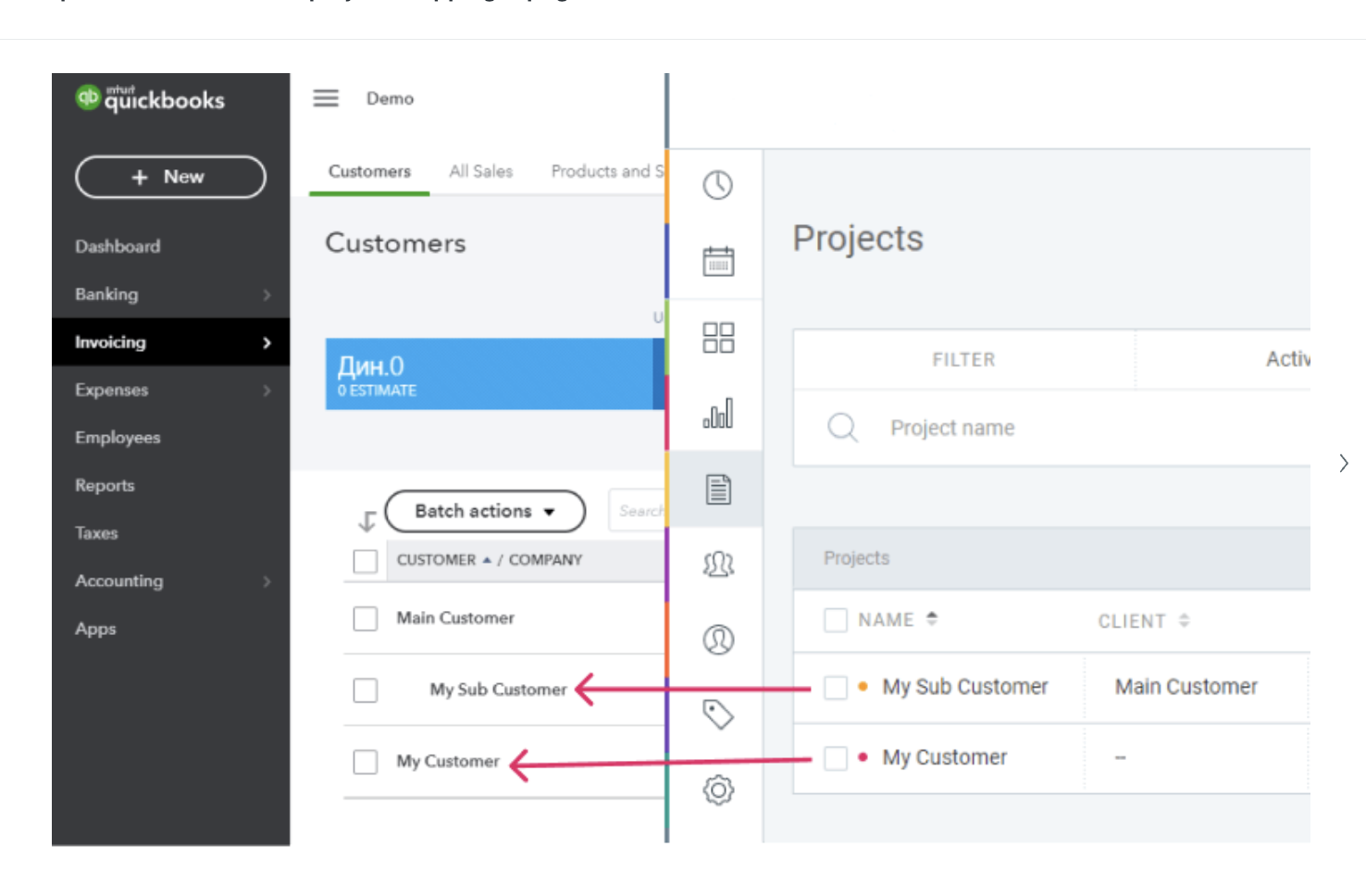
La sincronización entre Clockify y QuickBooks se basa en la coincidencia de nombres y estructura.
- El nombre de usuario de Clockify debe coincidir con el nombre del Empleado en QuickBooks
- Si solo utilizas proyectos en Clockify, los nombres de los proyectos deben ser idénticos a los nombres de los Clientes en QBO
- Si utilizas tanto clientes como proyectos en Clockify:
- Los clientes de Clockify deben tener el mismo nombre que los clientes principales en QBO
- Los proyectos de Clockify deben tener el mismo nombre que los subclientes en QBO
If you only have projects in Clockify, in that case, you would sync them with customers in Quickbooks; however, if projects also have clients in Clockify, then your project will actually be a sub-customer and the client a parent customer in QBO.
Busca nuevos usuarios y clientes #
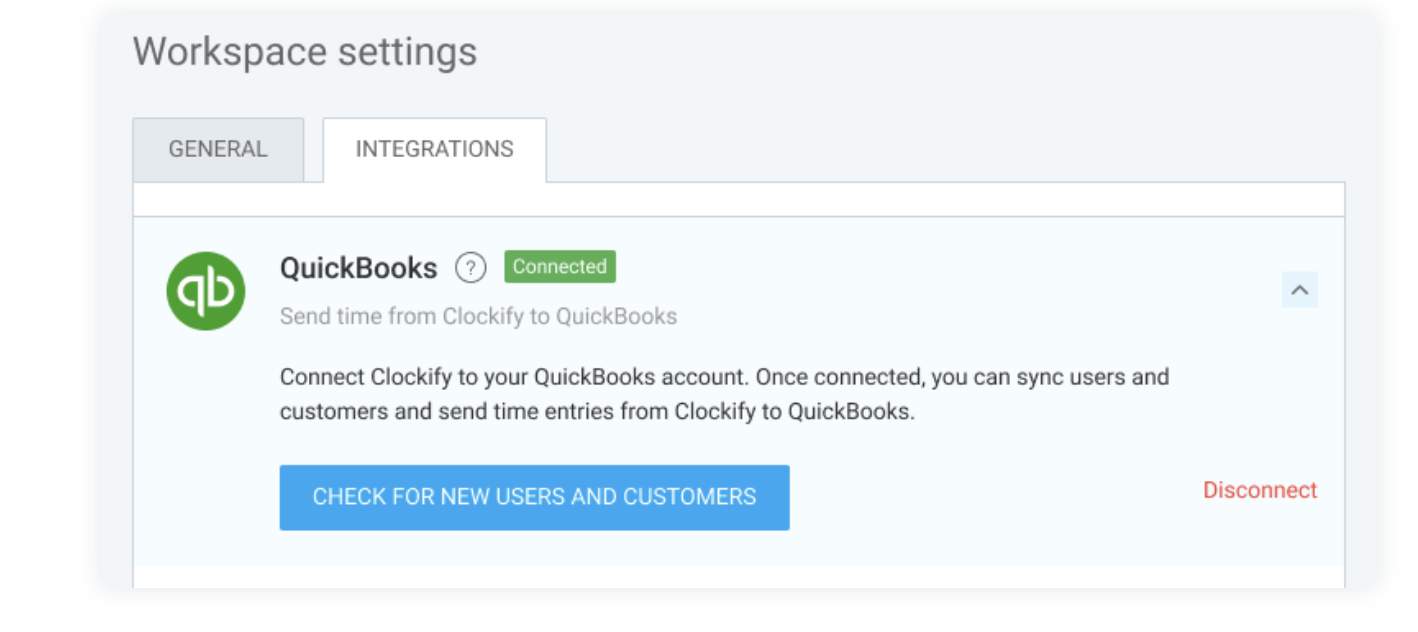
If everything has been set following the data mapping rules, make sure to resynchronize your QBO data with Clockify.
- Haz clic en three-dot icon next to your Workspace name
- Selecciona: Configuración del espacio de trabajo
- Haz clic en Integrations & add-ons
- Haz clic en Busca nuevos usuarios y clientes
Reconecta la integración #
If data synchronization was unsuccessful, try disconnecting the integration.
- Haz clic en el three-dot icon next to your Workspace name
- Selecciona: Configuración del espacio de trabajo > Integrations & add-ons
- Selecciona la flecha desplegable junto a QuickBooks
- Haz clic en Desconectar
- Vuelve a conectar tu cuenta de QuickBooks y sigue las instrucciones
Solo se sincronizarán las entradas de tiempo facturables #
Asegúrate de que tus entradas de tiempo cumplan con estos criterios:
- Marcadas como facturables (representadas por el ícono del dólar azul en Clockify)
- Asignadas a un proyecto (y cliente, si corresponde)
- Seguidas por un usuario asignado
Puedes comprobar todo esto a través del informe detallado en Clockify.
¿Sigues teniendo problemas? El equipo de soporte de Clockify estará encantado de revisarlo y ayudarte. Contáctanos en support@clockify.me e incluye la siguiente información:
- Información sobre tu plan en QBO actual y si tienes habilitada la función de nóminas
- Una captura de pantalla de cualquier mensaje de error que hayas recibido al enviar tiempo a QBO
- Una captura de pantalla de tus proyectos, clientes y usuarios de Clockify y QuickBooks