QuickBooks: Integración con Clockify
Conectar Clockify con QuickBooks Online te permite enviar las entradas de tiempo directamente a tu software de contabilidad. Esto elimina la entrada manual de datos y agiliza el procesamiento de nóminas para tu organización.
Clockify ofrece dos formas de conectarse con QuickBooks Online. Haz clic en la opción que mejor se adapte a tus necesidades para conectar QuickBooks con Clockify:
Opción 1: Complemento QuickBooks Payroll (de pago): Incluye soporte completo para QuickBooks Online Essentials, Plus o Advanced y para cuentas con la función de nómina habilitada. El complemento se puede descargar desde el Marketplace de CAKE.com. También requiere una cuenta de Clockify con el plan Standard o superior.
Opción 2: Integración con QuickBooks (plan Standard o superior): Conecta tus entradas de tiempo de Clockify con QuickBooks Online Essentials, Plus o Advanced. Esta integración no funciona con cuentas de QuickBooks que tengan habilitada la función de nómina.
Antes de empezar
Ten en cuenta los siguientes requisitos:
- Plan de Clockify: Standard, Pro, o Enterprise.
- Plan de QuickBooks: QuickBooks Online Essentials, Plus, o Advanced.
Esta integración no funciona con QuickBooks Desktop ni con el plan QuickBooks Online Simple Start. Además, si tienes habilitada la función de Payroll en QuickBooks, por favor, utiliza el Complemento de QuickBooks Payroll.
Paso 1: Prepara tus datos #
Para que Clockify y QuickBooks se comuniquen correctamente, los nombres de tus usuarios y clientes deben coincidir exactamente en ambos sistemas.
- Coincidencia de empleados: El Nombre de usuario en Clockify (que se encuentra en la Configuración del perfil) debe ser idéntico al Nombre para mostrar del empleado en QuickBooks.
- Coincidencia de clientes: El Nombre del proyecto en Clockify debe ser idéntico al Nombre del cliente (o nombre del proyecto) en QuickBooks.
Si usas QuickBooks Essential, el Cliente principal de QuickBooks actuará como Cliente de Clockify, y el Subcliente de QuickBooks actuará como Proyecto de Clockify.
Si estás configurando Clockify por primera vez, simplemente invita a tu equipo, asegúrate de que sus nombres coincidan con los de QuickBooks y la sincronización inicial creará automáticamente proyectos de Clockify para tus clientes de QuickBooks existentes.
Paso 2: Conecta Clockify con QuickBooks #
Una vez que tus nombres coincidan, estarás listo para vincular las dos plataformas.
- Inicia sesión en tu cuenta de Clockify como administrador
- Haz clic en el menú de tres puntos junto al nombre de tu espacio de trabajo (arriba a la izquierda) y selecciona Configuración del espacio de trabajo
- Navega a Integraciones y complementos
- Desplázate hacia abajo y expande la sección QuickBooks
- Haz clic en Conectar con QuickBooks
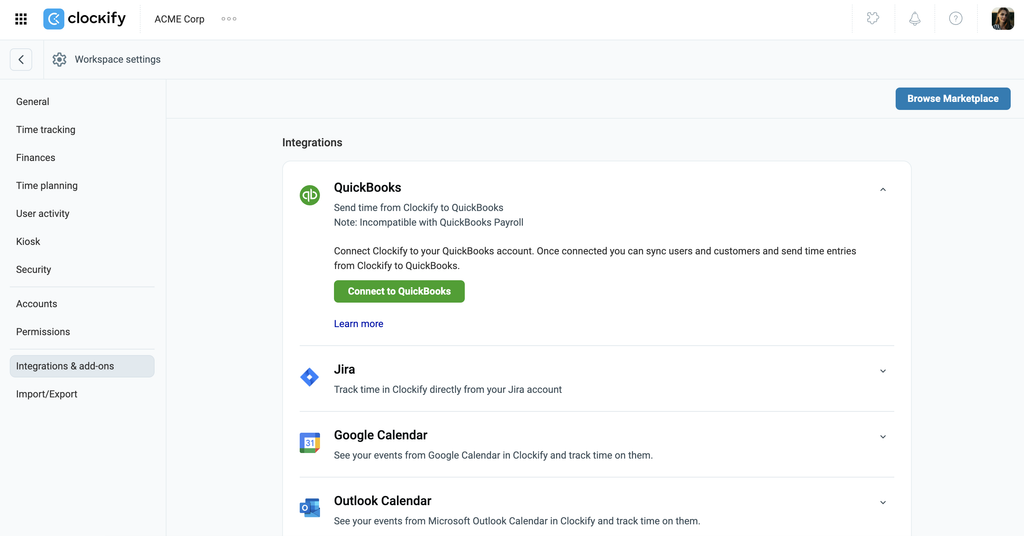
6. Introduce tus credenciales de QuickBooks y haz clic en Autorizar para otorgar acceso a Clockify o haz clic en Conectar si ya has iniciado sesión en tu cuenta de QuickBooks
7. Haz clic en Siguiente en la pantalla de confirmación
Paso 3: Visualiza los miembros del equipo en QuickBooks #
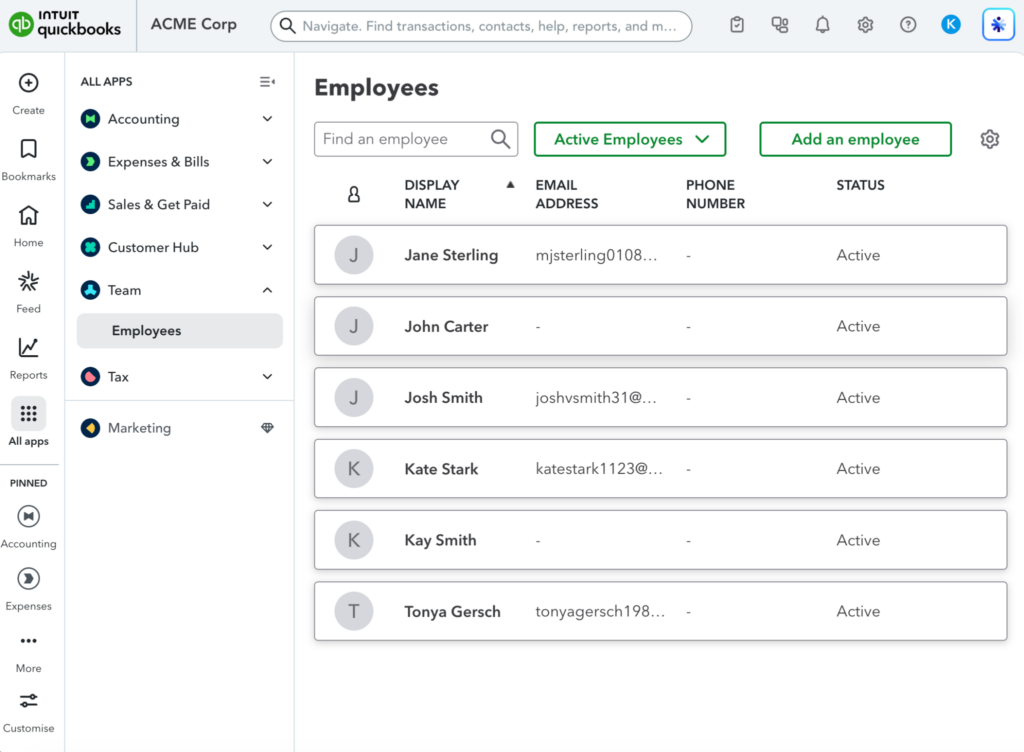
Para comprobar si los miembros de tu equipo se sincronizaron correctamente con QuickBooks:
1. Inicia sesión en tu cuenta de QuickBooks
2. Ve a Equipos > Empleados (Teams > Employees)
Paso 4: Envía las entradas de tiempo a QuickBooks #
Ahora que los sistemas están vinculados, puedes empezar a enviar las entradas de tiempo de tu equipo a QuickBooks.
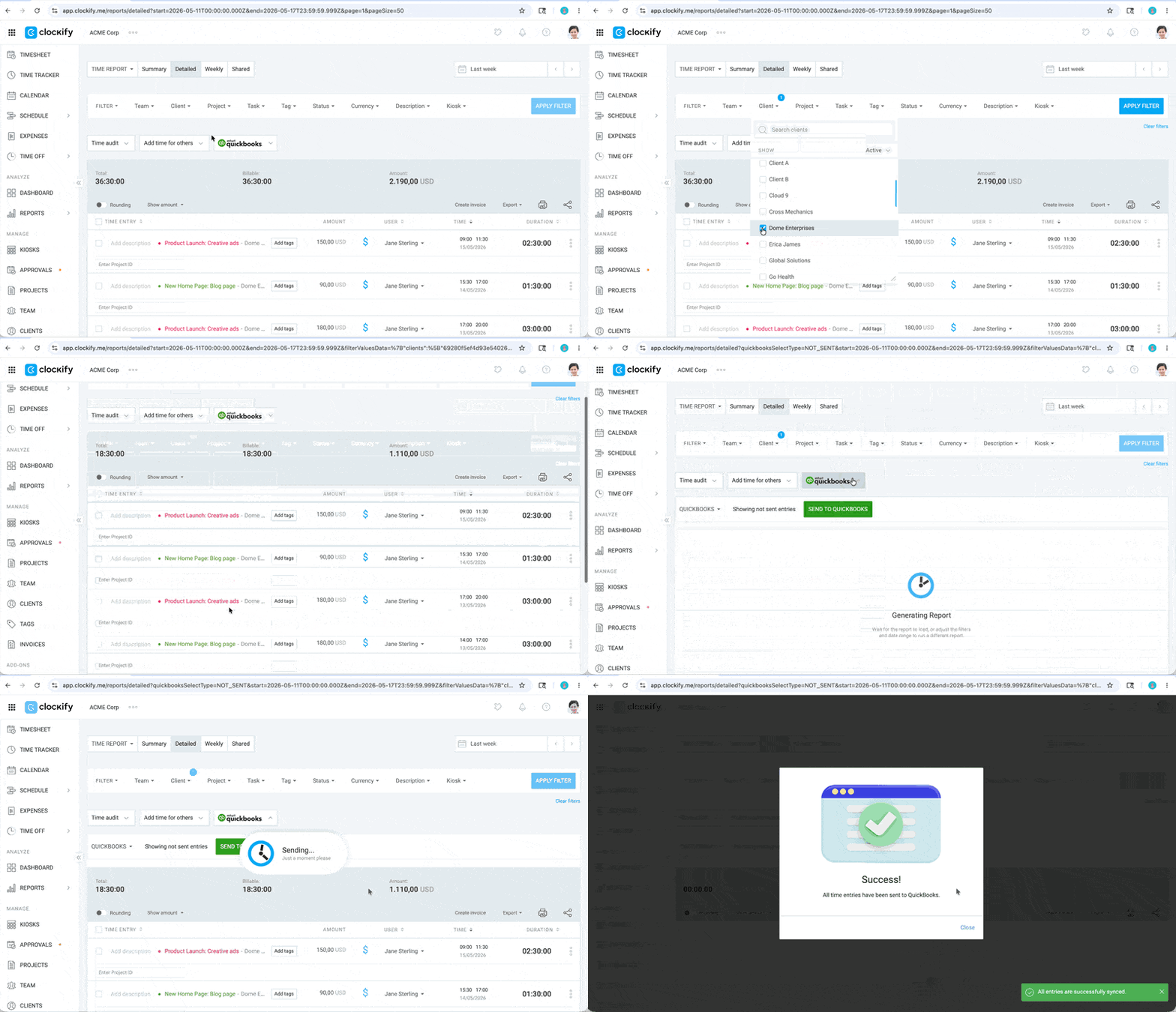
- Ve a Informes > Detallado
- Usa los filtros de la parte superior (Fecha, Usuario, Cliente o Proyecto) para seleccionar las entradas de tiempo que quieres enviar
- Haz clic en el botón QuickBooks que aparece cerca de la parte superior del informe
- Revisa la lista para asegurarte de que sea correcta
- Haz clic en Enviar a QuickBooks
- Haz clic en Enviar en la ventana de confirmación
Aparecerá una ventana emergente para confirmar que las entradas de tiempo se enviaron correctamente.
¿Qué se envía?
Clockify enviará lo siguiente:
- Nombre del usuario
- Fecha
- Proyecto (Cliente)
- Duración
- Descripción
- Estado de facturabilidad
- Tarifa facturable
Una vez enviadas, las entradas se marcan como "Enviadas" en Clockify y no se pueden volver a enviar.
Las tareas de Clockify no se pueden sincronizar con QuickBooks.
Crea facturas a partir de los registros de tiempo de Clockify #
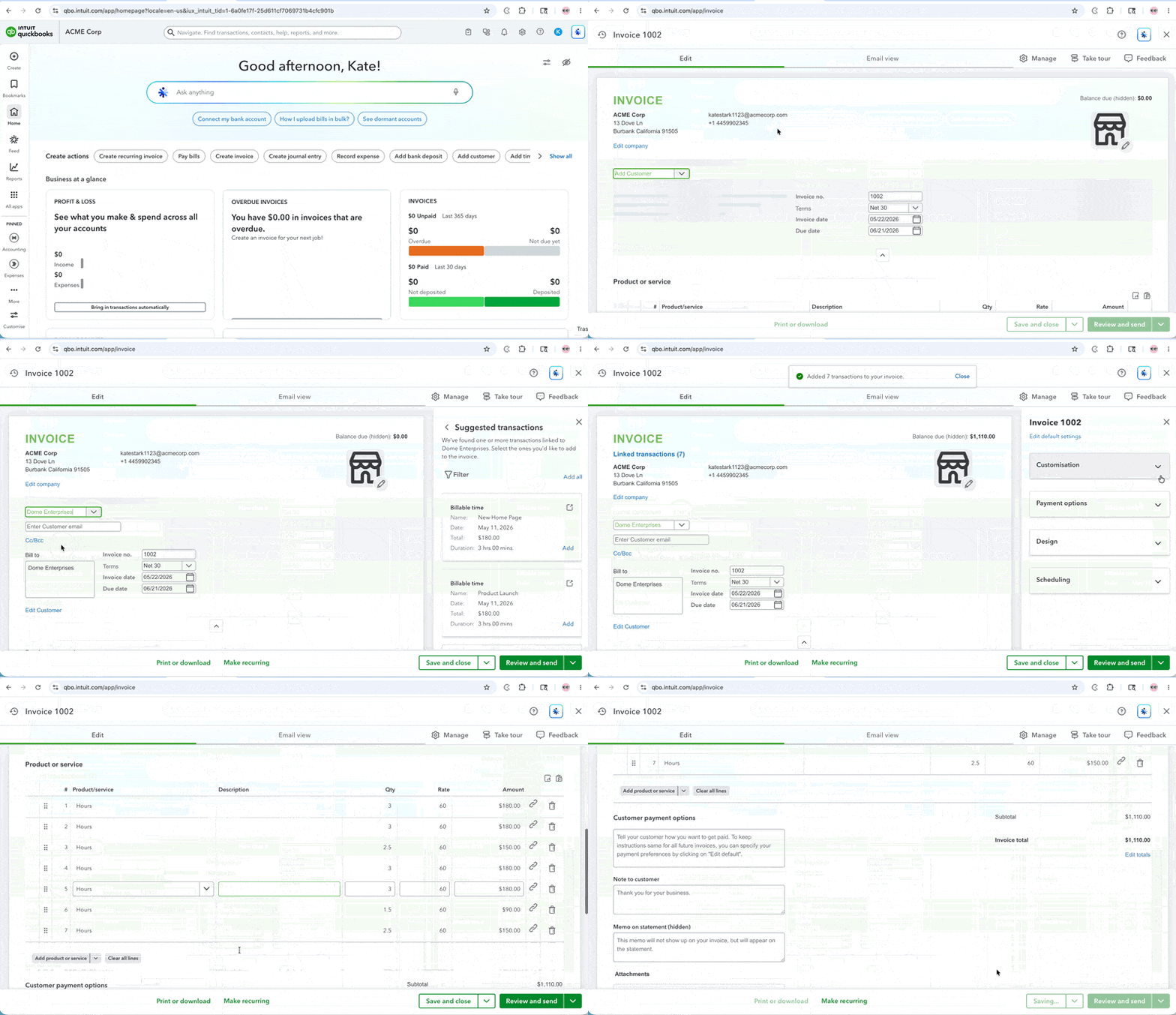
- Inicia sesión en QuickBooks Online
- Haz clic en el icono Crear + (Create +) en el panel izquierdo
- Selecciona Factura (Invoice)
- Selecciona el cliente en el menú desplegable de clientes
- Haz clic en Añadir todo (Add all) en el menú que aparece a la derecha
- Haz clic en Revisar y enviar (Review and send) para enviar la factura al cliente o en Guardar y cerrar (Save and close) para guardar la factura y cerrar la página
Notas importantes #
- No puedes enviar una entrada de tiempo facturable a QuickBooks a menos que esté asignada a un proyecto en Clockify.
- Una vez que se envía una entrada de tiempo a QuickBooks, los cambios realizados en Clockify no se sincronizarán. Si te das cuenta de que un empleado cometió un error tipográfico después de enviar los datos, debes corregir manualmente la entrada de tiempo en QuickBooks.
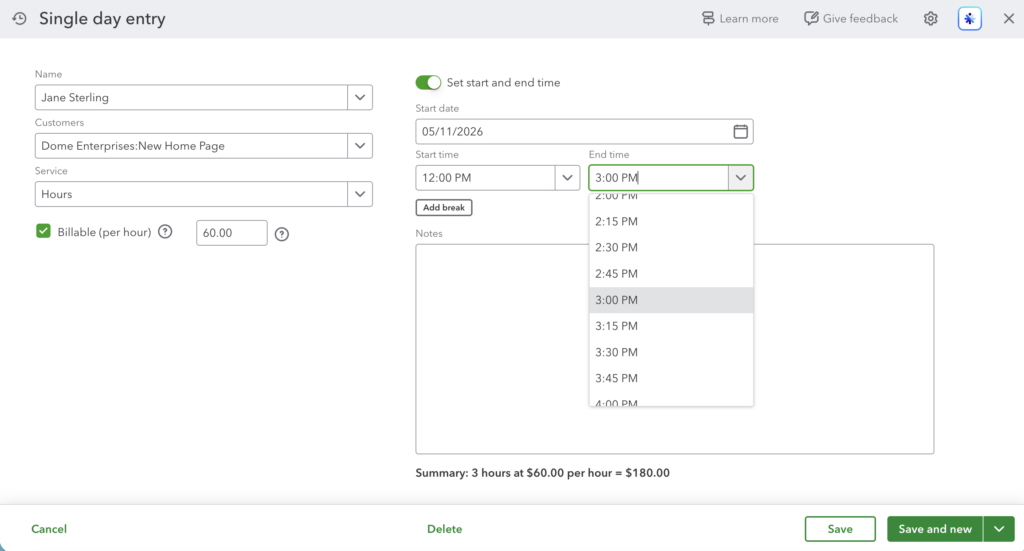
Para editar una entrada de tiempo en QuickBooks:
1. En el menú de navegación izquierdo, haz clic en Tiempo (Time) (o ve a Todas las aplicaciones (All Apps) y selecciona Tiempo (Time))
2. Haz clic en Entradas de tiempo (Time entries)
3. Busca el menú desplegable Mostrar por (Display by) y selecciona Fecha (Date)
4. Filtra por el Rango de fechas (Date range) correspondiente o busca el nombre del miembro del equipo
5. Localiza la entrada de tiempo que quieres modificar y haz clic en Editar (Edit) junto a ella
6. Realiza los ajustes necesarios en la duración (Inicio/Fin) y haz clic en Guardar (Save)
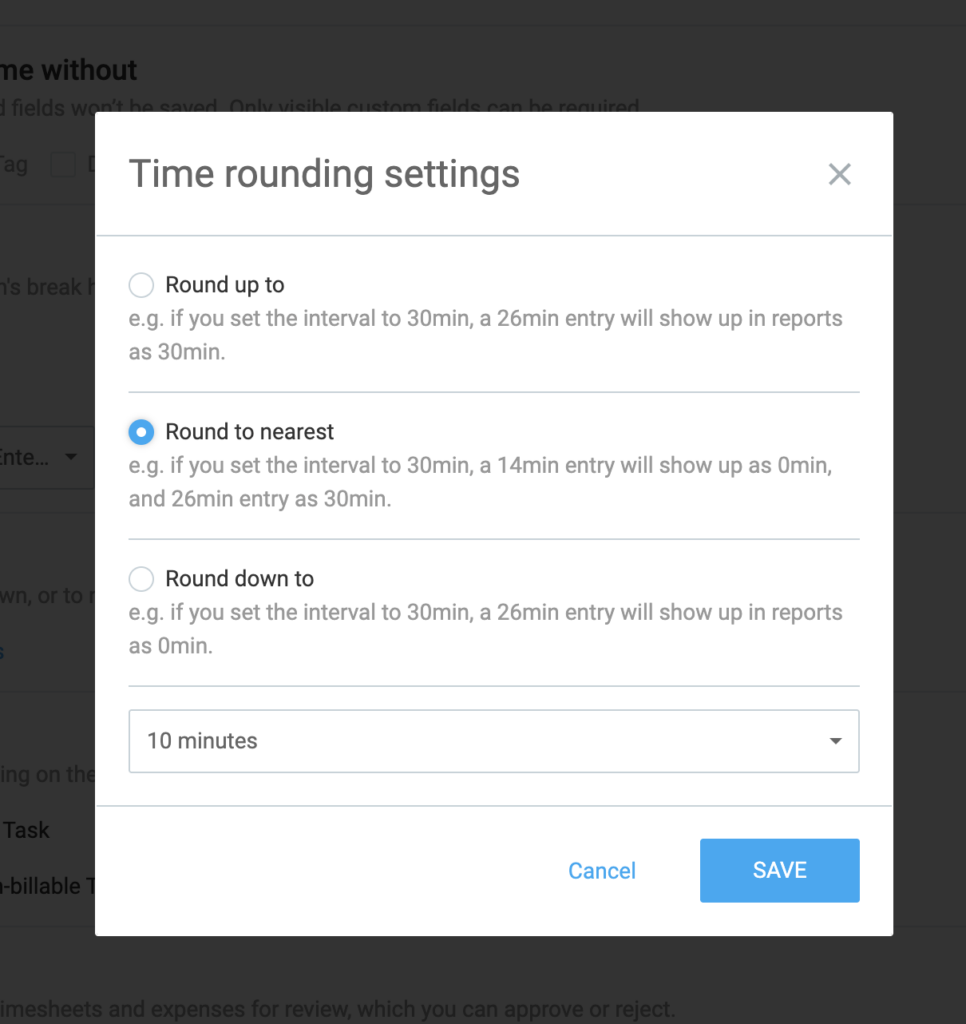
- Si tienes activada la opción de redondeo de tiempo en Clockify, el sistema enviará los valores redondeados a QuickBooks, no los segundos exactos.
Por ejemplo, si se registra una hora y 38 minutos, y tienes activada la opción de redondeo al múltiplo de 10 minutos más cercano en Clockify, la hora se mostrará como 1 hora y 40 minutos en QuickBooks.
La duración máxima para una entrada de tiempo individual que se puede enviar de Clockify a QuickBooks es de 23 horas y 55 minutos. Si una entrada de tiempo supera este límite, no se sincronizará correctamente. Para evitarlo, deberás dividir el tiempo registrado en dos o más entradas separadas dentro de Clockify antes de exportar los datos a QuickBooks.
Desconecta la integración #
Si necesitas detener la integración:
- Ve a Configuración del espacio de trabajo > Integraciones y complementos en Clockify
- Expande la sección QuickBooks y haz clic en Desconectar
- Confirma la acción
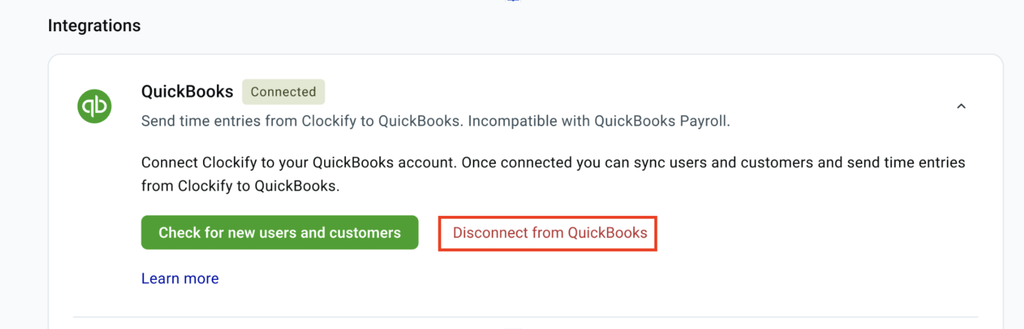
El botón de QuickBooks desaparecerá de los informes y Clockify perderá inmediatamente el acceso a tus datos contables.
Preguntas frecuentes #
¿Por qué no se sincronizan o aparecen mis entradas de tiempo cuando intento enviarlas a QuickBooks?
Si las entradas no se sincronizan, verifica que cumplan con estos tres criterios obligatorios en tu Informe detallado de Clockify:
- Marcadas como facturables: Deben tener el icono azul de dólar activo en Clockify. Las entradas no facturables no se sincronizarán.
- Asignadas a un proyecto: Cada entrada debe estar asignada a un proyecto (y a un cliente, si corresponde).
- Registradas por un usuario asignado: La entrada debe pertenecer a un usuario cuyo nombre coincida exactamente con el de un empleado en QuickBooks.
Para obtener más información sobre cómo solucionar este problema, consulta nuestra Guía de solución de problemas.
¿Qué debo hacer si añado un nuevo usuario en Clockify o un nuevo cliente en QuickBooks después de la configuración inicial?
Clockify no asigna automáticamente los elementos recién agregados en tiempo real. Si añades un nuevo usuario o cliente, debes actualizar manualmente las reglas de asignación antes de enviar nuevas entradas de tiempo:
- Ve a la Configuración del espacio de trabajo haciendo clic en los tres puntos junto al nombre de tu espacio de trabajo
- Abre la página Integraciones y complementos y expande la sección QuickBooks
- Haz clic en el botón Buscar nuevos usuarios y clientes para actualizar las definiciones de sincronización
¿Cómo debo estructurar la asignación de datos si uso tanto Clientes como Proyectos en Clockify?
La asignación depende estrictamente de tu estructura organizativa en ambas plataformas:
- Si usas solo Proyectos en Clockify: Los nombres de los proyectos de Clockify deben coincidir exactamente con los nombres de los Clientes en QuickBooks Online.
- Si usas tanto Clientes como Proyectos en Clockify: Los Clientes de Clockify deben coincidir con los clientes principales en QuickBooks Online, y los Clockify proyectos de Clockify deben coincidir con los subclientes en QuickBooks Online.
¿Qué debo hacer si la integración se bloquea o los datos fallan repetidamente al procesarse?
Si la asignación de datos es correcta pero la sincronización no se realiza correctamente, reiniciar el protocolo de enlace de la API suele solucionar el error:
- Ve a Configuración de espacio de trabajo > Integraciones y complementos
- Selecciona la flecha desplegable junto a QuickBooks y haz clic en Desconectar
- Confirma la acción
- Haz clic en Conectar con QuickBooks de nuevo y sigue las instrucciones para completar una nueva autorización
¿Puedo sincronizar las entradas de tiempo de contratistas (formulario 1099) o proveedores?
La integración nativa de Clockify con QuickBooks asigna el nombre de usuario de Clockify directamente al nombre del empleado en QuickBooks.
Si tus contratistas están configurados como proveedores en lugar de empleados en QuickBooks, sus registros de tiempo no se sincronizarán.
Para solucionar esto, puedes añadirlos como empleados en QuickBooks o exportar un archivo CSV de su Informe Detallado de Clockify para cargarlo manualmente como facturas de proveedor.
Soy contratista. ¿Necesito mi propia cuenta de QuickBooks para sincronizar mi tiempo?
No, solo necesitas acceso a tu espacio de trabajo de Clockify (con integración de QuickBooks).
Siempre que registres tus horas en el Proyecto (Cliente) designado y verifiques que los registros estén marcados como facturables (indicado por el icono de dólar azul activo), el administrador puede transferir tu tiempo directamente a tu cuenta de QuickBooks para procesar tus pagos o facturas, siempre que esta funcionalidad esté configurada correctamente.
¿Cómo gestiono a los contratistas que cobran tarifas diferentes por distintas tareas?
Puedes gestionar las tarifas variables configurando las tarifas de las tareas en Clockify.
Cuando un contratista registra su tiempo para una tarea específica, Clockify envía la duración y la tarifa facturable personalizada directamente a QuickBooks.
¿Puedo sincronizar el tiempo de los contratistas directamente con la nómina de QuickBooks?
No. Debido a limitaciones del sistema, la integración de Clockify no funciona si tienes la función de nómina habilitada en tu cuenta de QuickBooks Online. Para pagar a tus contratistas, debes enviar sus entradas de tiempo de Clockify a QuickBooks para generar facturas estándar.