El archivo exportado muestra un nombre diferente
Si tu archivo exportado (CSV, PDF o Excel) muestra un nombre o título diferente, aquí te mostramos algunas posibles causas y cómo solucionarlas.
1. El espacio de trabajo lleva el nombre de un miembro del equipo #
Por defecto, Clockify muestra el Nombre del espacio de trabajo de forma destacada en la parte superior de los informes PDF exportados. Cuando alguien crea una cuenta de Clockify, el sistema suele asignar por defecto el nombre "Espacio de trabajo de [Nombre del creador]".
Si un compañero creó el espacio de trabajo y te invitó a él, su nombre aparecerá en los informes exportados de todos.
Cómo solucionarlo: Si tienes permisos de administrador, puedes cambiar el nombre del espacio de trabajo al nombre de tu empresa o equipo:
- Haz clic en los
 tres puntos junto al nombre del espacio de trabajo
 - Selecciona Configuración del espacio de trabajo
- Haz clic en el botón Editar junto al Nombre del espacio de trabajo en Información del espacio de trabajo
- Introduce el nombre del espacio de trabajo
- Haz clic en Guardar
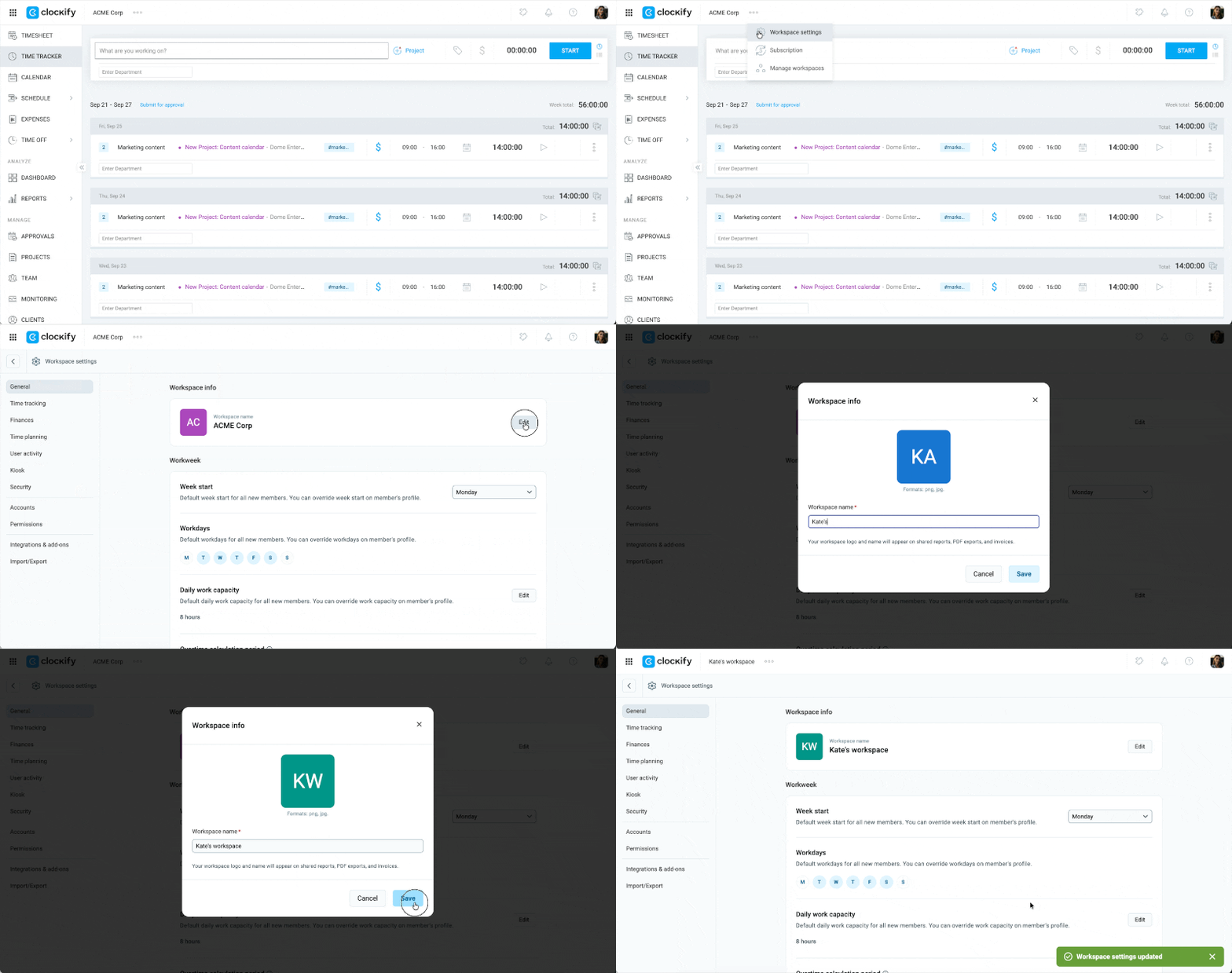
Si no eres administrador, deberás solicitar al propietario del espacio de trabajo o a un administrador que realice este cambio.
2. Se aplica un filtro de usuario activo #
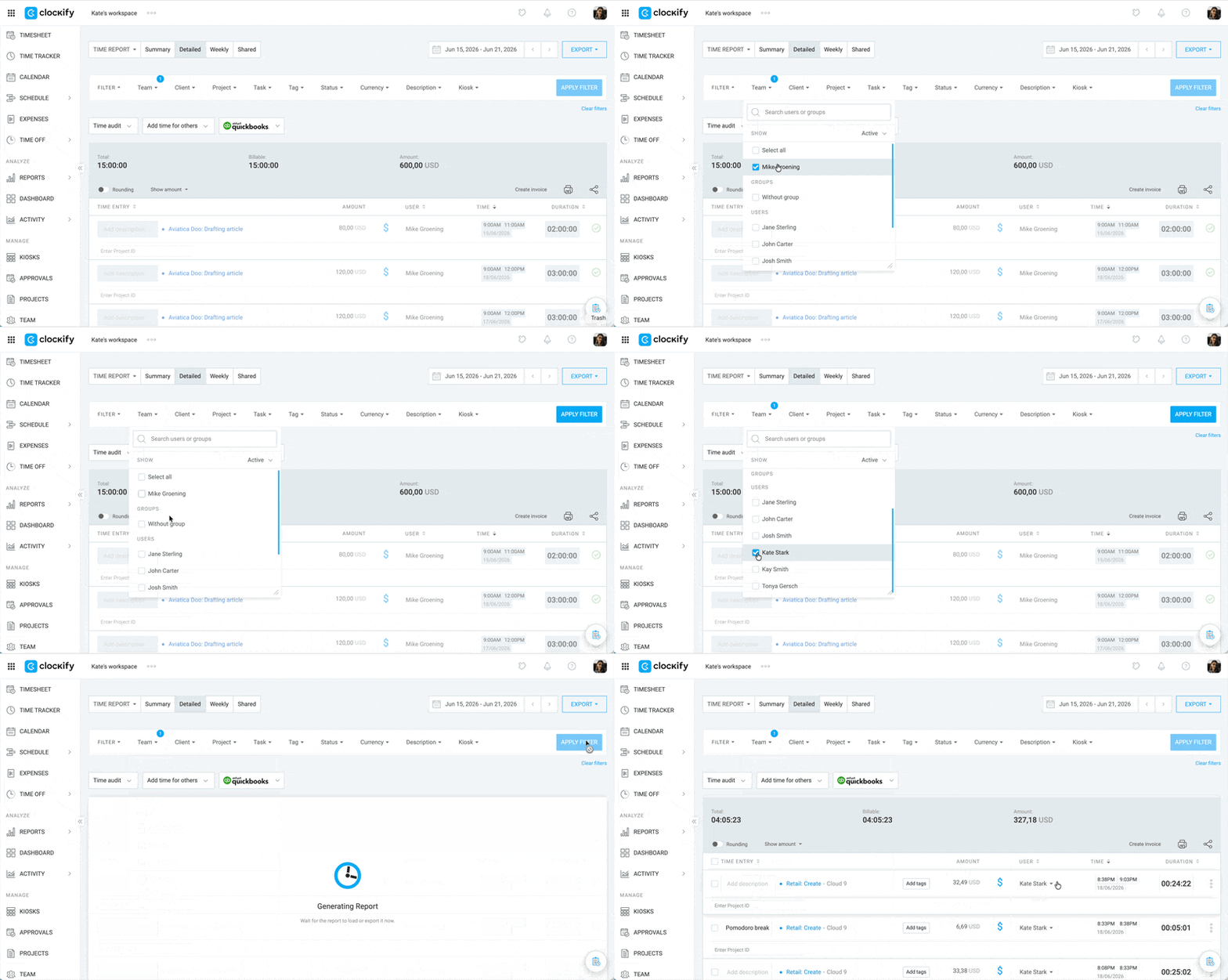
Si tienes permisos de administrador o gerente, puedes ver el tiempo de otros miembros del equipo. Es posible que hayas dejado activado accidentalmente un filtro que incluye las horas registradas de otro miembro del equipo, lo que provoca que el informe resuma sus datos y muestre su nombre.
Cómo solucionarlo:
- Ve a la página de Informes (Resumido, Detallado o Semanal)
- Revisa el menú desplegable de filtro de Equipo/Usuario en la parte superior de la pantalla
- Asegúrate de que solo tu nombre esté seleccionado
- Haz clic en Aplicar filtro y exporta el informe nuevamente
3. Se guarda un título de exportación personalizado #
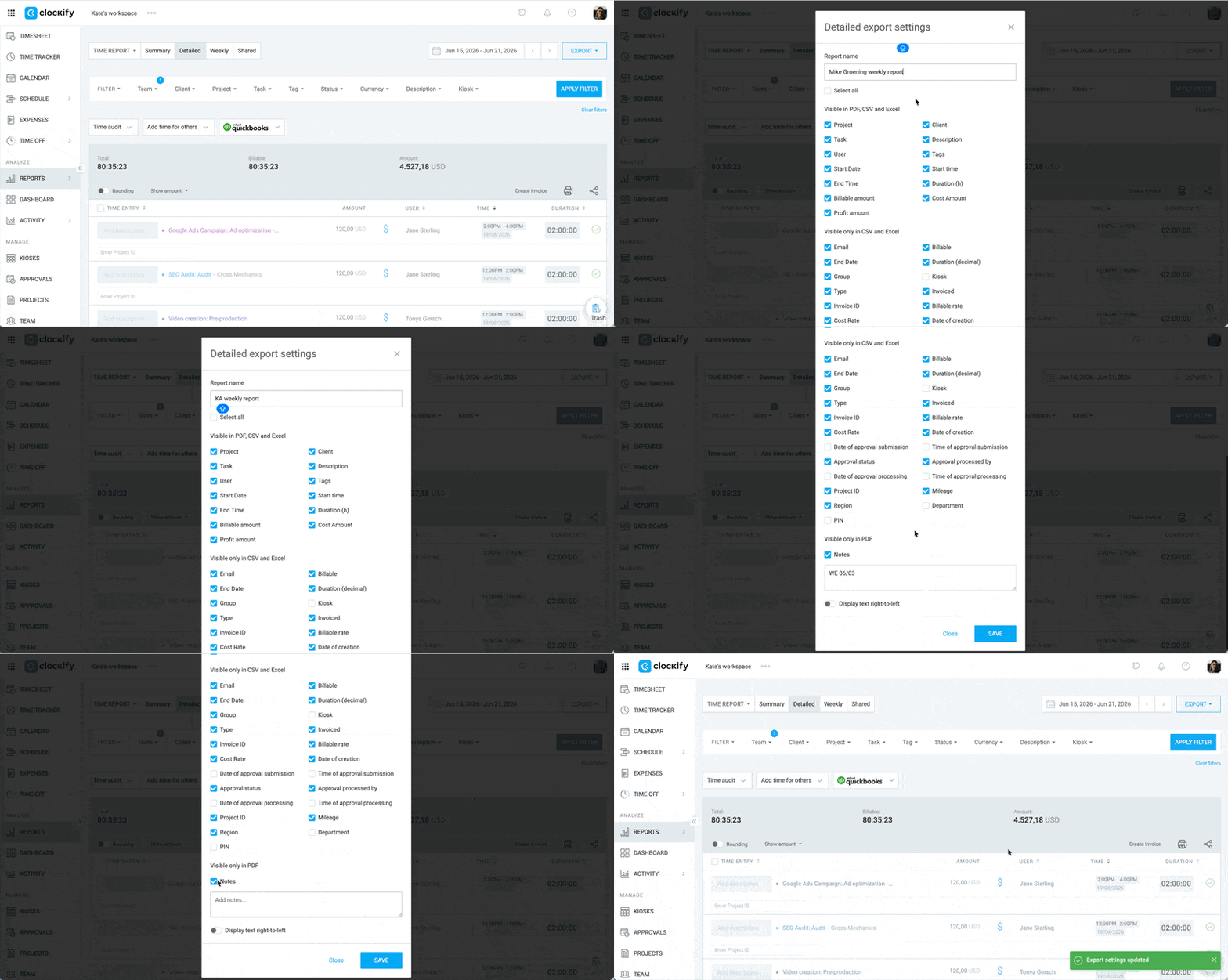
Si tu espacio de trabajo tiene un plan de pago, Clockify permite personalizar las exportaciones de PDF. Es posible que alguien haya añadido un título o pie de página personalizado a la configuración de exportación de PDF (como “Horas mensuales de Jane”).
Ya que esta personalización se aplica a cada usuario y se guarda entre sesiones, cada PDF que exportes incluirá ese texto personalizado hasta que lo desactives o lo modifiques.
Cómo solucionarlo:
- Ve a Informes > Resumido/Detallado/Semanal
- Haz clic en el botón Exportar en la esquina superior derecha
- Selecciona Personalización
- Comprueba si el campo Nombre del informe o Notas se ha modificado manualmente con el nombre de otra persona
- Actualízalo con tu nombre o el título que prefieras y haz clic en Guardar
4. Estás viendo un informe compartido #
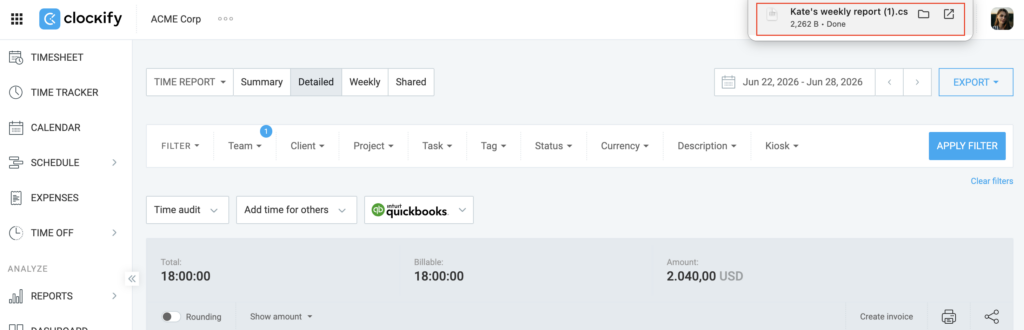
Si hiciste clic en un enlace para ver un informe compartido creado por otra persona, el título del informe se mantiene igual al que le dio al generar el enlace.
No puedes cambiar el nombre de un informe compartido, pero puedes generar el mismo informe utilizando tu propia cuenta de Clockify.
Cómo solucionarlo:
- Ve a Informes
- Establece los intervalos de fechas y los filtros para generar el informe
- Haz clic en el menú desplegable Exportar
- Selecciona Guardar como PDF/CSV/Excel
El informe se exportará con tu nombre.
¿Sigues teniendo problemas? El equipo de soporte de Clockify estará encantado de revisarlo y ayudarte. Contáctanos en support@clockify.me e incluye la siguiente información:
- Tu correo electrónico
- Una captura de pantalla del informe exportado o de cualquier otro error que hayas encontrado
- Tu rol en el espacio de trabajo