Gérer votre compte Marketplace
Cet article donne un aperçu du concept du compte Marketplace et des fonctionnalités de gestion du compte.
Aperçu du compte utilisateur #
Dans votre profil Marketplace, vous pouvez accéder à vos données de base et consulter une liste complète des modules complémentaires installés. Ces modules sont classés en fonction du produit et de l'espace de travail dans lequel ils ont été installés.
Onglet Général #
Chaque profil contient des informations générales dans l'onglet Général :
Il est accessible à tous les utilisateurs connectés, mais certaines informations ne sont visibles que par les utilisateurs ayant un rôle d'administrateur.
Ces informations sont les suivantes :
- Photo du profil: Elle provient du premier compte de produit utilisé pour se connecter au Marketplace. Vous pouvez la modifier dans les paramètres de profil de votre compte produit Clockify
- Nom: Le nom avec lequel vous avez enregistré votre premier compte produit, également non modifiable sur Marketplace
- Email: L'email avec lequel vous avez enregistré votre premier compte de produit, qui ne peut pas non plus être modifié sur Marketplace
- Bouton du compte Marketplace : Permet d'accéder à la page Gérer les comptes
- Se connecter : Cliquez ici pour vous déconnecter. Vous serez redirigé vers la page d'accueil Marketplace
Si vous êtes administrateur et que vous avez au moins un espace de travail avec au moins un module complémentaire installé, vous verrez une liste des modules complémentaires installés avec les détails :
- Nom du module complémentaire
- Date de mise à jour
- Date d'installation : En cas de réinstallation, la dernière date est indiquée
- Qui a installé
- Statut du module complémentaire
- Date de désactivation (le cas échéant)
Les modules complémentaires répertoriés ici sont triés par ordre décroissant en fonction de leurs détails d'installation. Les modules non listés sont également visibles dans la liste.
Veuillez noter que vous pouvez accéder aux modules complémentaires non listés directement depuis votre profil Clockify, ou via le lien direct.
Cependant, l'accès est limité aux espaces de travail où le module a été initialement installé.
Statut du module complémentaire #
Le statut du module complémentaire indique le statut du module complémentaire dans le processus de paiement et d'installation.
Il peut être :
- Désactivé: Le module complémentaire a été désactivé
- Installé: Le module complémentaire a été installé avec succès
- En retard: Après l'expiration de l'abonnement, le module complémentaire installé est marqué comme étant en retard
- Paiement a échoué: Le processus de paiement a échoué et le module complémentaire ne peut pas être utilisé
- Désinstallé: Le module complémentaire est désinstallé
Customer and payment information tab #
L’onglet Informations sur les clients et les paiements n’est visible que par les administrateurs de l’espace de travail qui ont installé le module complémentaire payant à un moment donné.
Factures #
L'onglet Factures apparaît lorsque les factures sont disponibles sur Stripe.
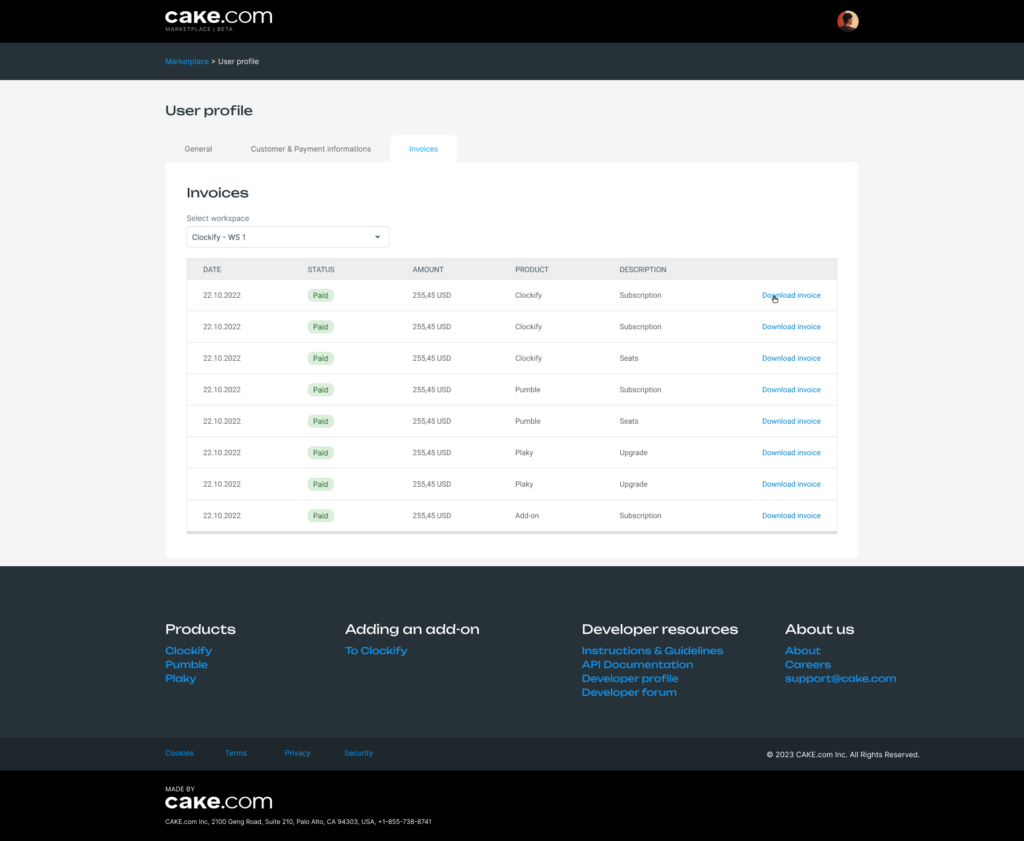
Il indique :
- Date: JJ/MM/AAAA
- Statut: Payé / Ouvert
- Montant: Valeur totale de la facture (formaté par Clockify, jusqu'à 2 décimales)
- Produit: Clockify / Pumble / Plaky
- Description: Type de transaction
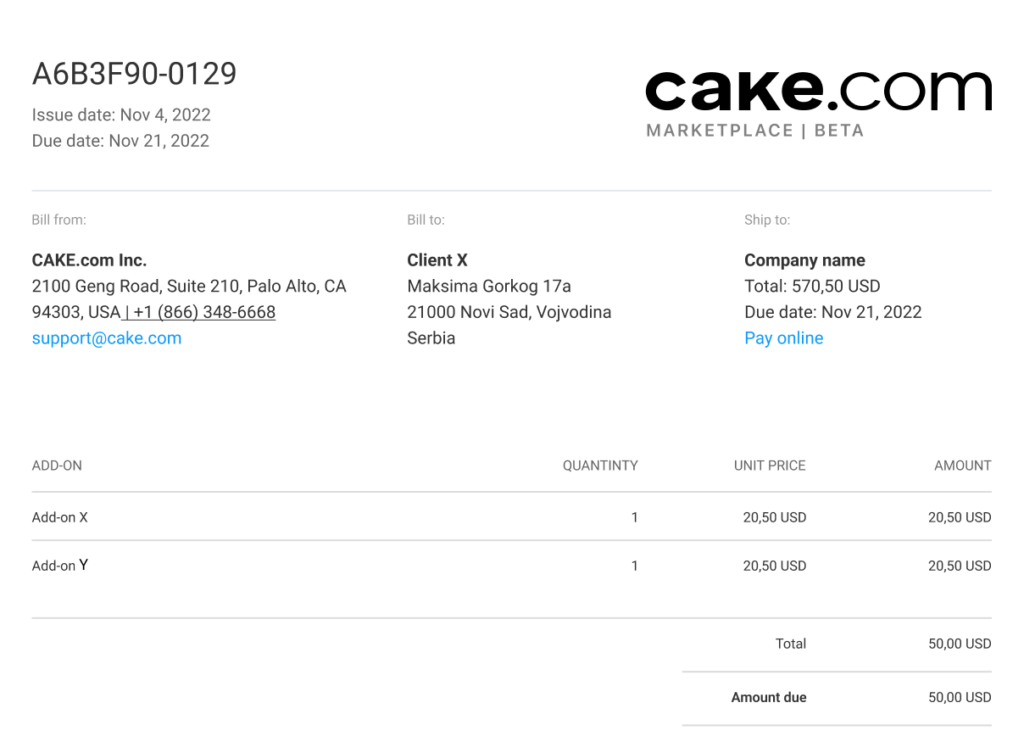
- Télécharger: Cliquez pour obtenir la facture en format PDF
Page de gestion des comptes #
La page Gérer les comptes vous permet d'ajouter ou de supprimer des comptes de produits au compte Marketplace.
Ceci peut être utile pour gérer plusieurs comptes Marketplace sans se connecter/déconnecter de Marketplace et Clockify constamment. Vous aurez ainsi un aperçu de tous les modules complémentaires installés sur vos différents comptes et produits.
Si vous cliquez sur Se connecter avec Clockify et que vous êtes déjà connecté à votre compte Marketplace, vous serez automatiquement redirigé vers cette page (Gérer les comptes) avec un message confirmant que le compte a déjà été créé.
Si un produit dispose à la fois d’un compte régional (ou global) et d’un compte de sous-domaine, il apparaîtra comme deux comptes séparés dans le tableau Gérer les comptes. Chacun de ces deux comptes distincts sera lié à une URL différente.
Vérifier le compte #
Si votre compte doit être vérifié, vous serez redirigé vers la page de connexion Clockify où vous serez invité à vérifier votre compte.
Supprimer le compte Marketplace #
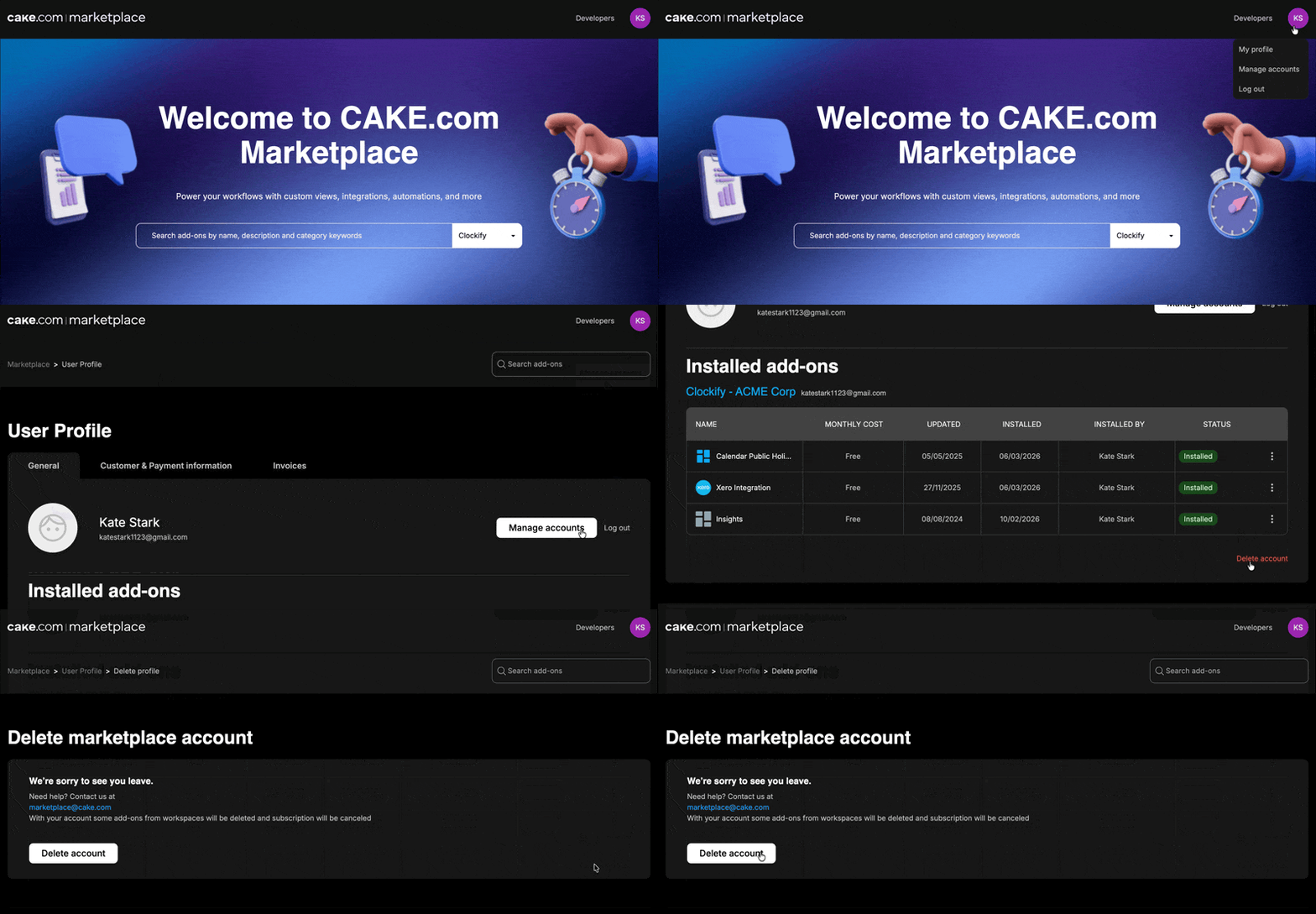
Pour supprimer votre compte Marketplace :
- Cliquez sur la photo de votre profil dans le coin supérieur droit
- Sélectionnez Mon profil
- Cliquez sur Supprimer le compte
- Cliquez à nouveau sur Supprimer le compte sur la page suivante
La suppression du compte se produit automatiquement lorsque tous les produits associés sont supprimés, puisqu'il n'y a aucun moyen de se connecter sans eux.
Si vous supprimez un compte Clockify, ce compte sera supprimé de tous les espaces de travail connectés.
Après la suppression du compte :
- Les modules complémentaires installés sont désinstallés
- L'abonnement est annulé pour les modules complémentaires payants
Retirer le compte Marketplace #
Vous pouvez supprimer un utilisateur d’un compte Marketplace multi-utilisateurs tout en conservant les autres utilisateurs actifs.
Avant de supprimer un compte, vérifiez si vous êtes le seul administrateur/propriétaire d’un espace de travail. Supprimer un compte avec des privilèges d’administrateur, comme pour un compte Marketplace, entraînera la suppression de certains modules complémentaires de l’espace de travail.