Solicitar folga (usuário regular)
O Clockify simplifica os pedidos de folga com um processo completo para gestão de horários e coordenação de equipes. Este guia detalha como solicitar folga, selecionar uma política, especificar os detalhes e enviar para aprovação.
Enviar solicitação de folga #
Veja como você pode solicitar folga:
- Vá para a página Folga
- Clique em Solicitar folga
- Clique em Solicitar folga
- Especifique as datas para sua solicitação
- Adicione uma nota explicando seu pedido de folga ao seu gerente ou responsável pela aprovação (opcional)
- Clique em Enviar
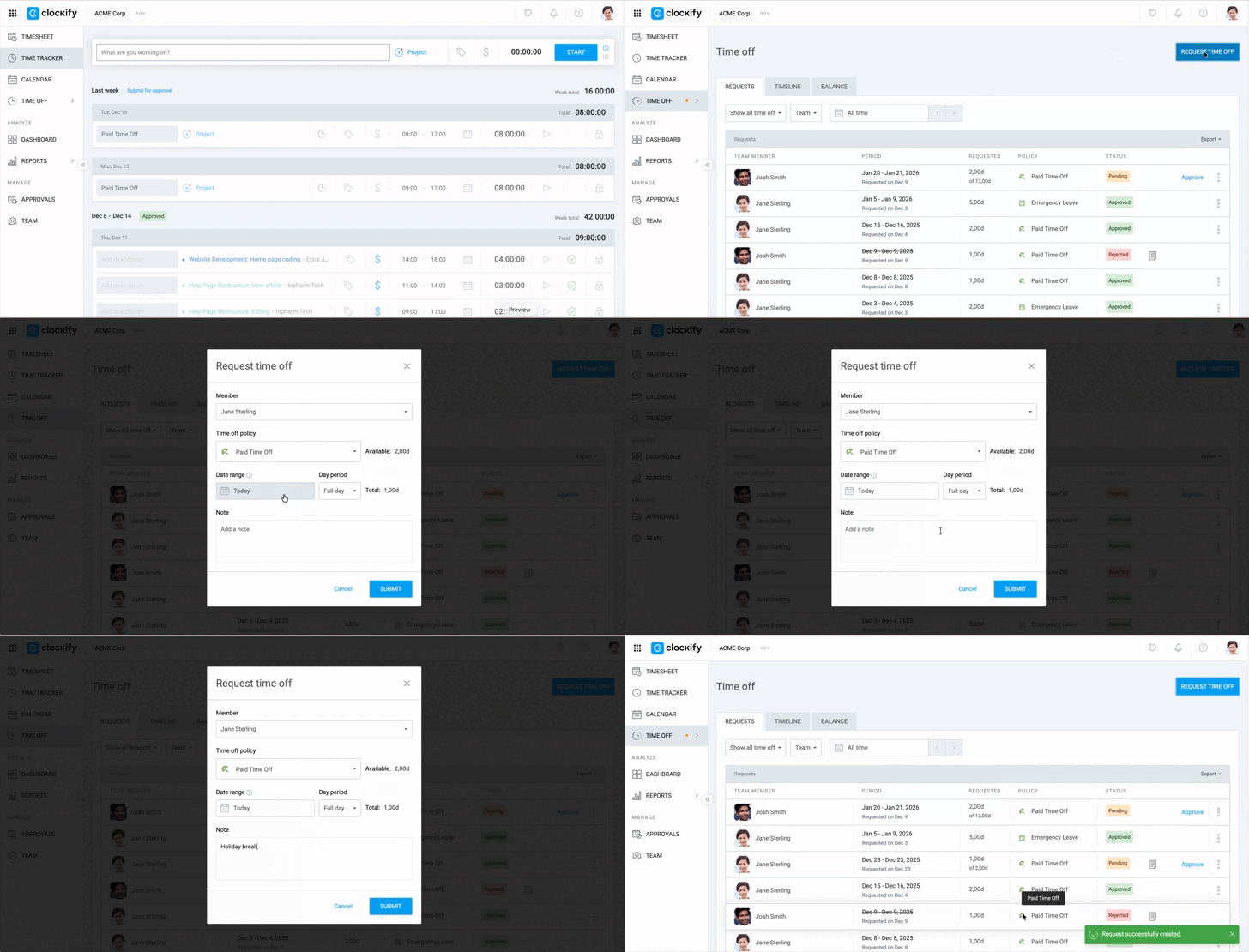
Seu gerente receberá uma notificação para analisar e aprovar (ou rejeitar) sua solicitação.
Políticas de folga #
Ao solicitar um período de folga, o menu suspenso exibe as políticas disponíveis e o tempo restante. Seu espaço de trabalho pode ter várias políticas de folga (por exemplo, férias, licença médica), cada uma com regras diferentes para concessão e permissão de saldos negativos.
Observe que:
- Você não poderá solicitar folga se não tiver saldo suficiente em uma apólice específica, a menos que essa apólice permita saldos negativos.
- Você pode visualizar o saldo disponível para cada política diretamente no menu suspenso.
- Feriados e fins de semana são automaticamente excluídos do seu total de dias de folga, portanto, você não precisa ajustar manualmente esses dias.
- Uma atualização do recurso de folga permite que você veja saldos positivos e negativos na aba Saldo.
Gerenciar solicitação de folga #
Você pode gerenciar seus próprios pedidos de folga na página de Folgas. Isso inclui visualizar o status dos seus pedidos (por exemplo, pendente, aprovado, rejeitado) e fazer atualizações conforme necessário.
Retirar folga #
Se você perceber que cometeu um erro ou precisar alterar sua solicitação, poderá retirá-la.
Para retirar:
- Clique no
 ícone de três pontos ao lado da sua solicitação
 - Selecione Retirar
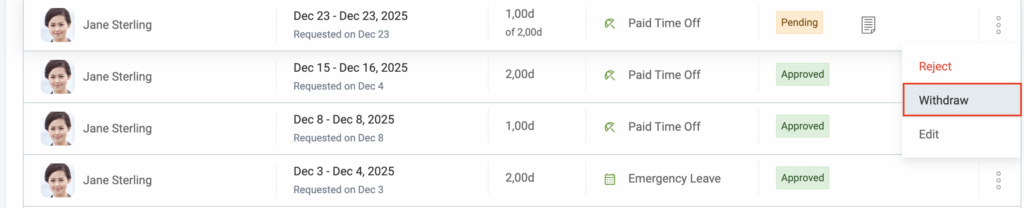
Os pedidos de ausência aprovados não podem ser cancelados. Você precisará entrar em contato com um administrador do espaço de trabalho para revogar a aprovação antes que qualquer alteração possa ser feita.
Ver outros usuários #
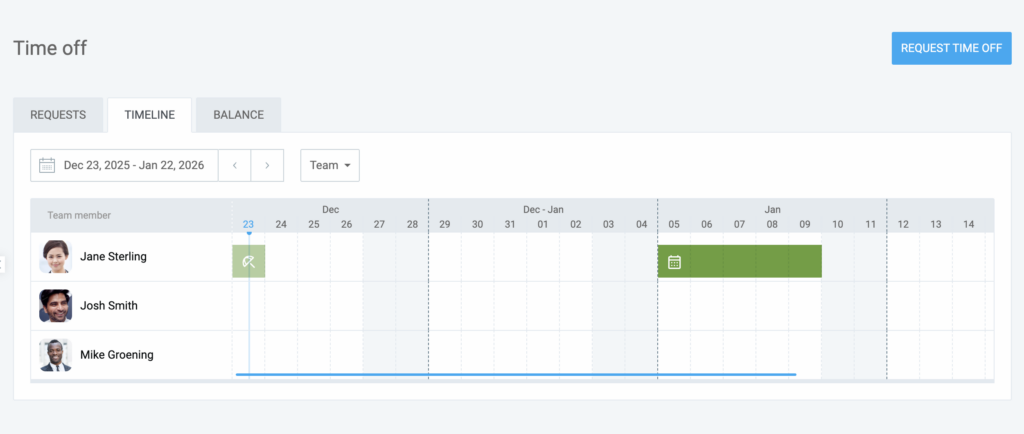
A aba Linha do tempo permite visualizar todos os usuários em seu espaço de trabalho e seus pedidos de folga pendentes ou aprovados. Dessa forma, sua equipe terá melhor coordenação e menos sobreposições de folgas.
Para visualizar outros usuários:
- Acesse a página Folgas
- Clique na aba Linha do Tempo
Veja o saldo de tempo de folga #
A aba Saldo funciona como seu painel de controle pessoal de folga. Ela divide seu tempo em três categorias específicas para que você possa ver exatamente sua situação em relação a cada política.
- Acumulado: Este é o tempo total ganho ou concedido desde a sua data de início ou o início do período atual, incluindo seu direito base mais o tempo acumulado.
- Usado: Isso representa todo o tempo de folga que você já tirou ou que foi aprovado para datas futuras. É o valor total "deduzido" do seu saldo acumulado.
- Disponível: Seu saldo "disponível" é o seu tempo acumulado menos o seu tempo usado. Verifique isso antes de planejar novas solicitações, pois é o número mais importante.
Se você tiver tirado mais dias de folga do que realmente tem (criando um saldo negativo), mostraremos esse uso separadamente na sua tabela de saldo. Esse número representa o total de dias que você utilizou do seu saldo negativo permitido.
Para verificar seu saldo de tempo de folga:
- Acesse a página Folgas
- Clique na aba Saldo
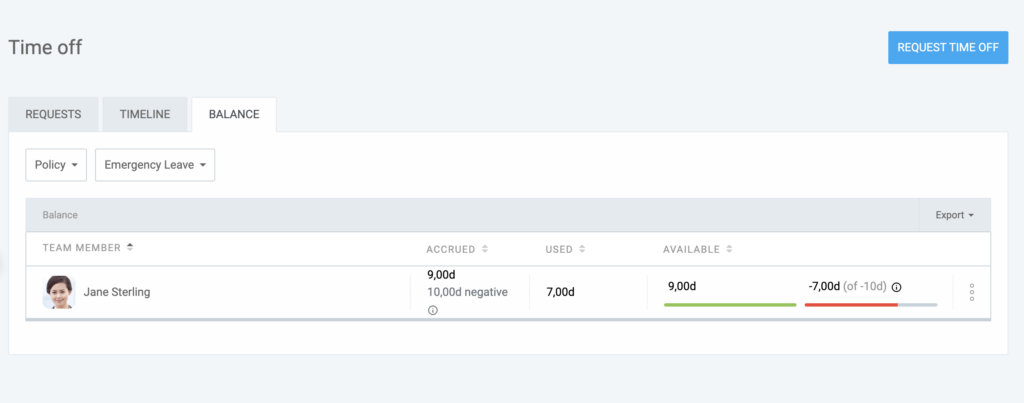
Você pode clicar ainda em ícone de três pontos ao lado do saldo e escolha Gerenciar saldo (Detalhes do saldo) ou Histórico (Histórico do saldo).
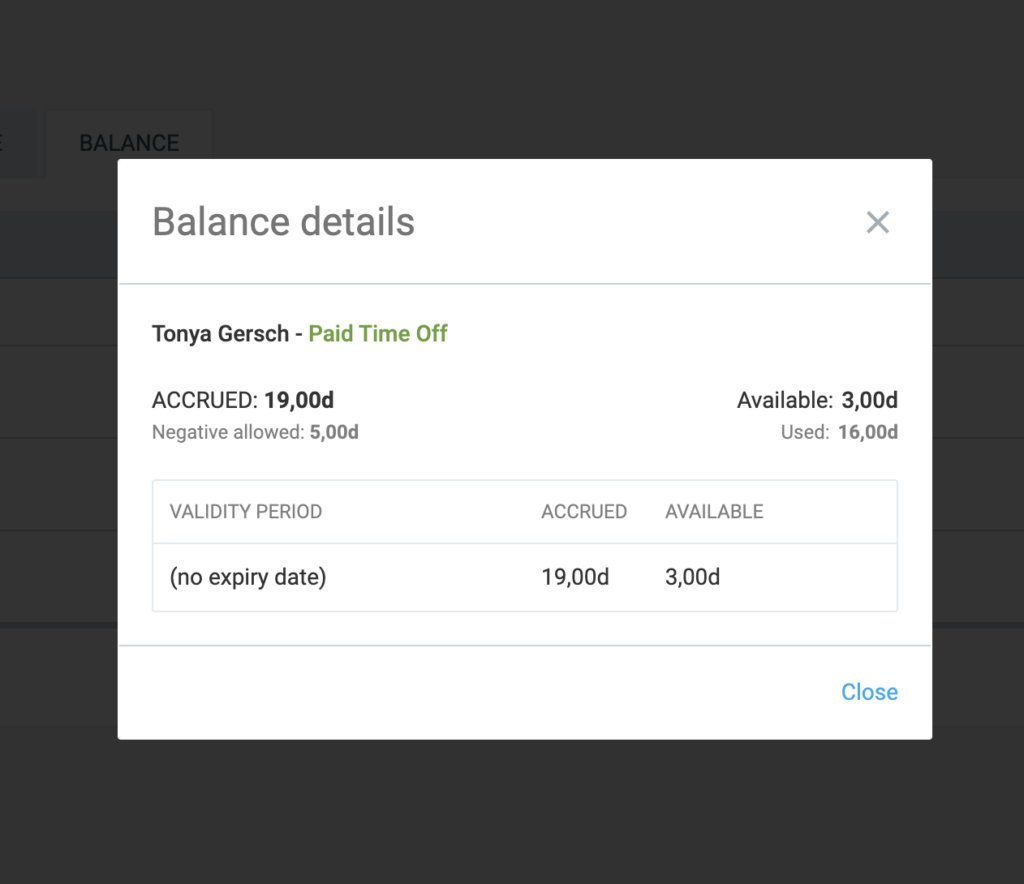
Detalhes do saldo – Um panorama em tempo real da sua situação atual em relação a cada plano de férias ao qual você pertence. Mostra:
- Saldo acumulado vs. Saldo disponível
- Saldo utilizado
- Saldo negativo (se aplicável)
- Período de validade (se aplicável)
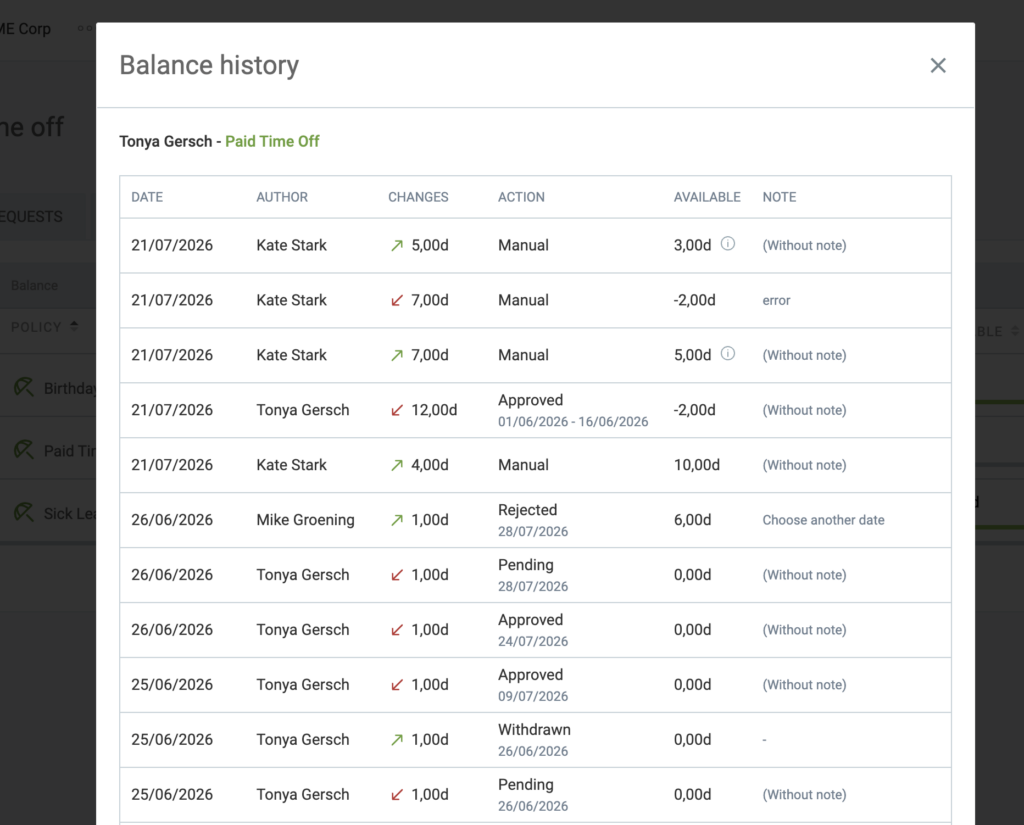
Histórico de saldo – Um registro cronológico do seu período de ausência. Ele lista todas as transações que afetaram seu saldo, incluindo:
- Alterações – Saldo adicionado ou deduzido dos seus créditos de férias disponíveis
- Ação – Saldo adicionado/removido manualmente pelo seu gerente ou solicitações de folga aprovadas/rejeitadas
- Disponível – Seu saldo disponível atual
- Nota – Quaisquer observações incluídas no pedido de folga ou ações tomadas pelo seu gerente
Notificações por e-mail #
O Clockify envia automaticamente notificações por e-mail para ações importantes relacionadas a solicitações de folga, como quando sua folga é aprovada ou rejeitada.
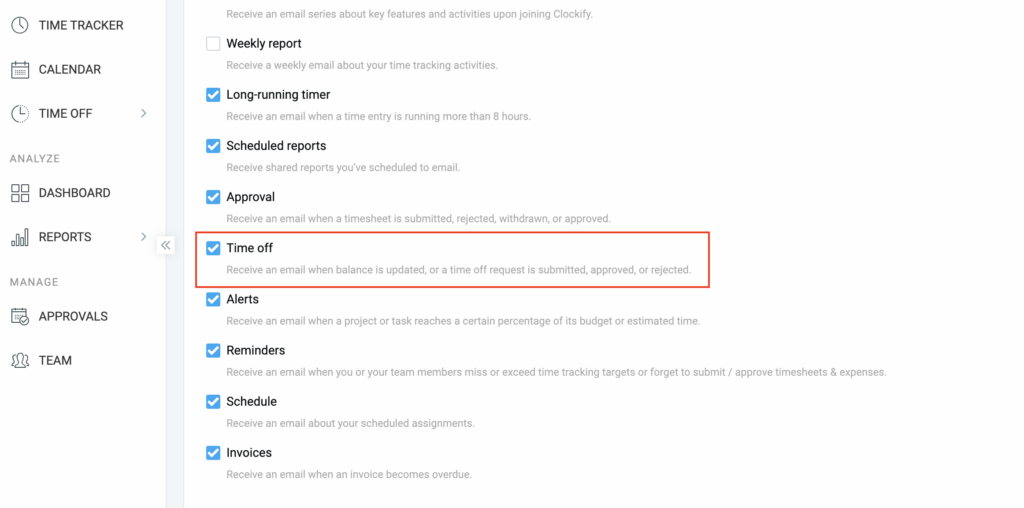
Para alterar as preferências de e-mail para notificações de ausência:
- Acesse as Configurações do perfil
- Clique na aba Notificações por e-mail
- Marque ou desmarque a opção Folga
Perguntas frequentes #
Posso solicitar folga em nome de outra pessoa
Somente administradores e gerentes de equipe podem enviar solicitações de ausência para outros usuários, selecionando o nome deles no menu suspenso.
Meu saldo de dias de folga não utilizados expira no final do ano?
Depende das configurações da política. O Clockify permite que os administradores definam saldos para nunca expirarem ou para terem datas de expiração específicas. Se uma política tiver uma data de expiração, qualquer saldo restante será removido automaticamente assim que esse período terminar.