Solicitar tiempo libre (usuario regular)
Clockify simplifica las solicitudes de tiempo libre con un proceso todo en uno para la gestión de horarios y coordinación de equipo. Esta guía describe en detalle cómo solicitar tiempo libre, seleccionar una política, especificar detalles y enviar para su aprobación.
Enviar solicitud de tiempo libre #
Así puedes solicitar tiempo libre:
- Ve a la página de Bajas
- Haz clic en Solicitar tiempo libre
- Elige tu política de tiempo libre
- Especifica las fechas de tu solicitud
- Añade una nota para explicar tu solicitud de tiempo libre a tu gerente (opcional)
- Haz clic en Enviar
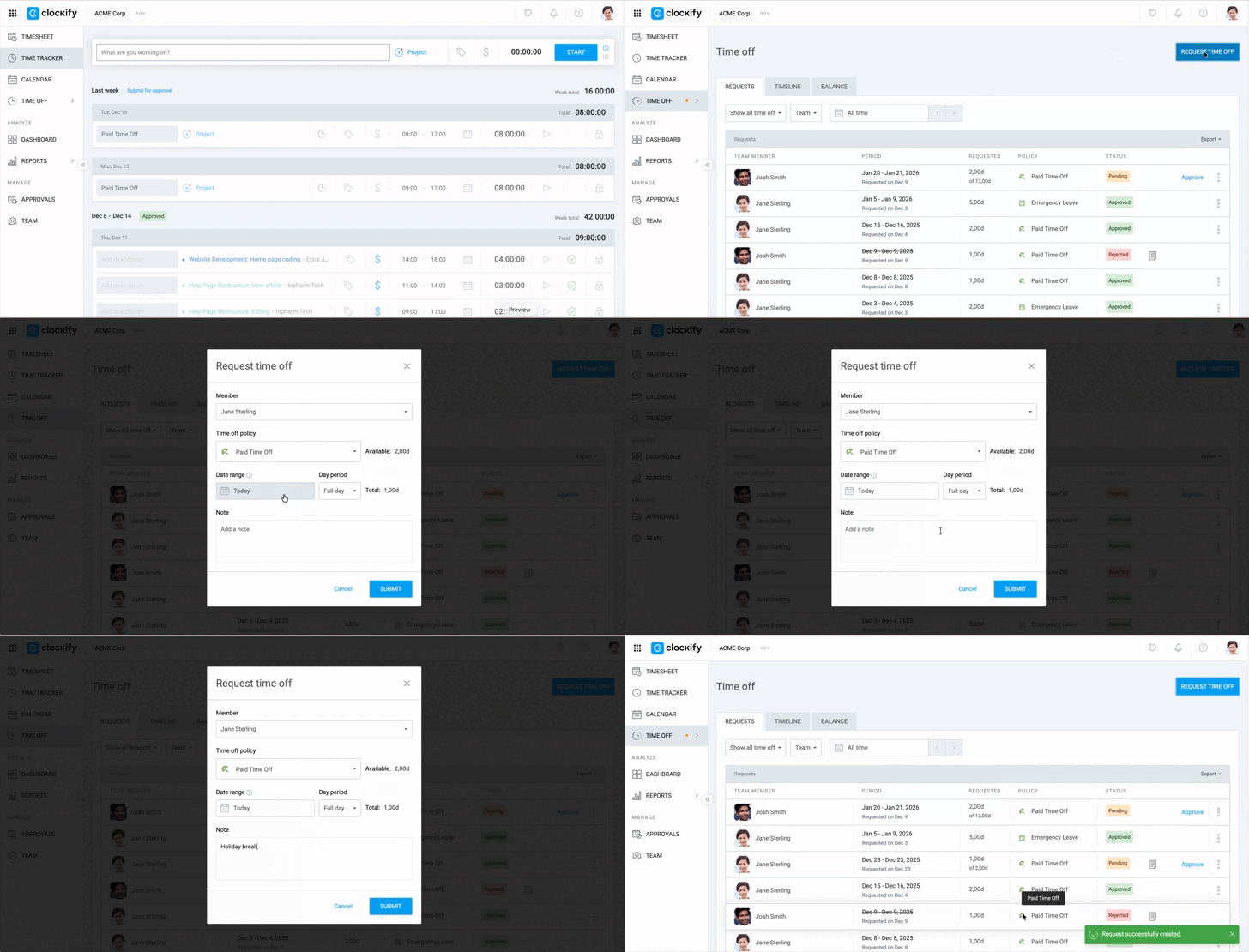
Tu gerente recibirá una notificación para revisar y aprobar (o rechazar) tu solicitud.
Políticas de tiempo libre #
Al solicitar tiempo libre, el menú desplegable muestra las políticas disponibles y el tiempo restante. Tu espacio de trabajo puede tener varias políticas de tiempo libre (por ejemplo, vacaciones, baja por enfermedad), y cada política puede tener diferentes reglas sobre el tiempo libre al que tienes derecho y si permite saldos negativos.
Ten en cuenta que:
- No podrás solicitar tiempo libre si no tienes saldo suficiente en una política específica, a menos que esa política permite saldos negativos
- Puedes ver el saldo disponible para cada política directamente desde el menú desplegable
- Los días festivos y fines de semana se excluyen automáticamente de tu total del tiempo libre, así que no tienes que ajustar nada manualmente para esos días
- Una actualización de tiempo libre te permite ver tanto el saldo positivo como el negativo en la pestaña Saldo.
Gestionar solicitud de tiempo libre #
Puedes gestionar tus propias solicitudes de tiempo libre desde la página Bajas. Esto incluye ver el estado de tus solicitudes (por ejemplo, pendiente, aprobada, rechazada) y realizar actualizaciones según sea necesario.
Retirar tiempo libre #
Si te das cuenta de que cometiste un error o necesitas cambiar tu solicitud, puedes retirar tu solicitud pendiente.
Para retirar:
- Haz clic en el
 icono de tres puntos junto a tu solicitud
 - Selecciona Retirar
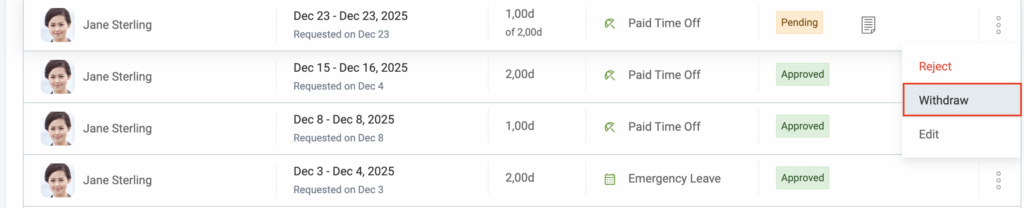
Las solicitudes de tiempo libre aprobadas no se pueden retirar. Necesitarás ponerte en contacto con un administrador del espacio de trabajo para que retire la aprobación antes de poder realizar cualquier cambio.
Ver otros usuarios #
La pestaña Cronología te permite ver todos los usuarios en tu espacio de trabajo y sus solicitudes de tiempo libre pendientes o aprobadas. De esta forma, tu equipo tendrá una mejor coordinación y menos solapamientos de horarios.
Para ver otros usuarios:
- Ve a la página Bajas
- Haz clic en la pestaña Cronología
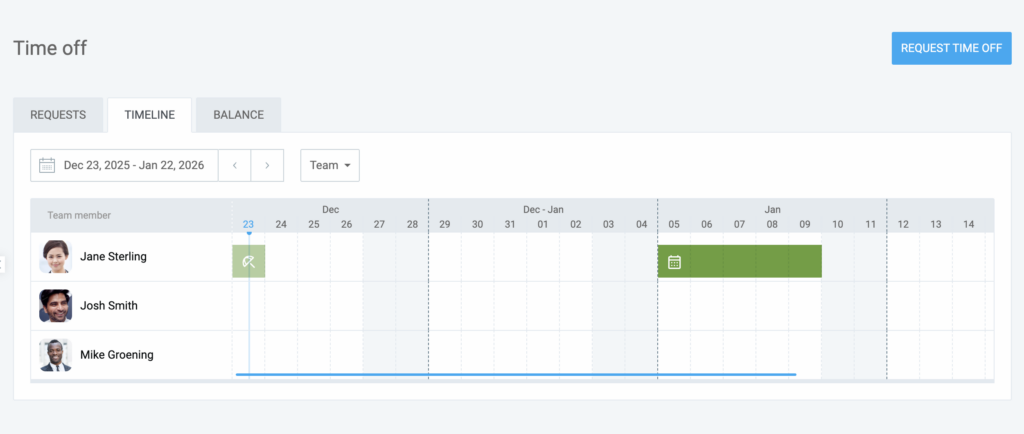
Ver el saldo de tiempo libre #
La pestaña Saldo sirve como tu panel personal de tiempo libre. Desglosa tu tiempo en tres categorías específicas para que puedas ver exactamente dónde te encuentras con cada política.
- Acumulado: Es el total de tu tiempo conseguido u otorgado desde tu fecha inicial o desde que empezó el período actual, incluyendo tu derecho básico más el tiempo acumulado.
- Usado: Representa todo el tiempo libre que ya has tomado o que se ha aprobado para fechas futuras. Es la cantidad total “deducida” de tu saldo acumulado.
- Disponible: Tu saldo disponible es tu tiempo acumulado menos tu tiempo usado. Comprueba esto antes de planificar nuevas solicitudes, puesto que es el número más importante.
Si has tomado más tiempo libre de lo que realmente tienes (creando un saldo negativo), ese uso se mostrará por separado en la tabla de tu saldo. Ese número es el total de días que usaste de tu saldo negativo permitido.
Para comprobar tu saldo de tiempo libre:
- Ve a la página de Bajas
- Haz clic en la pestaña Saldo
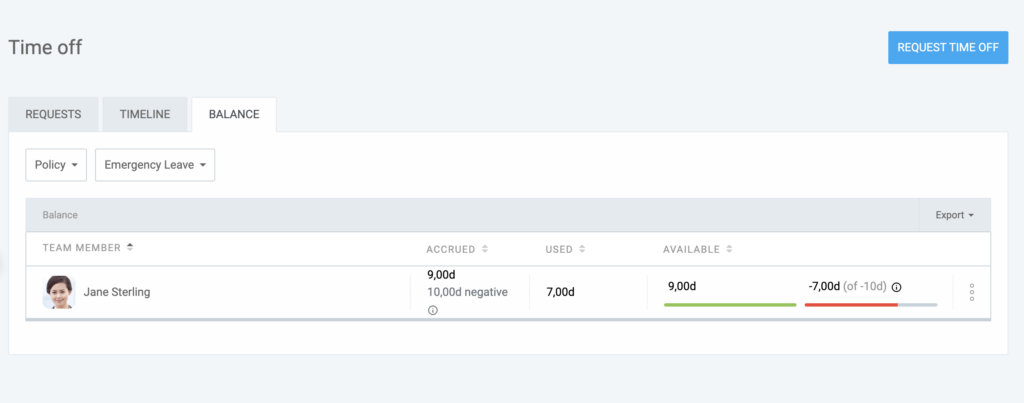
También puedes hacer clic en el icono de tres puntos junto al saldo y seleccionar Gestionar saldo (Detalles del saldo) o Historial (Historial de saldos).
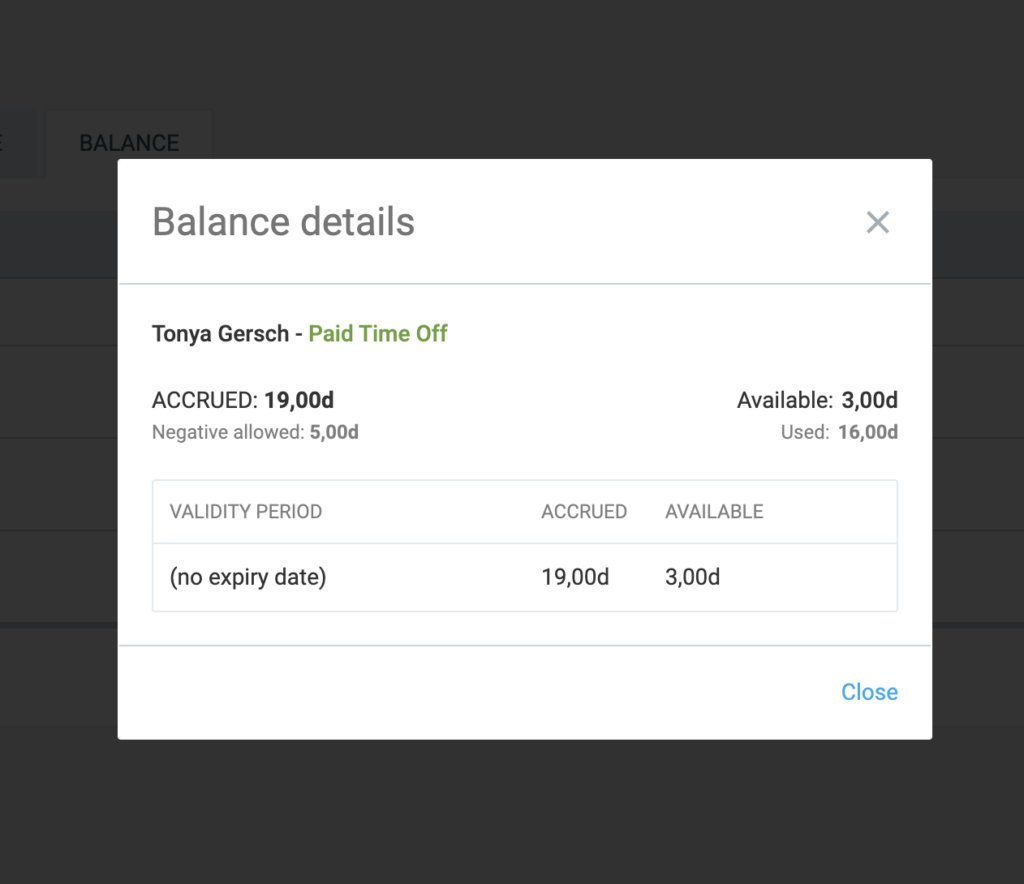
Detalles del saldo: Un resumen en tiempo real de tu situación actual para cada política de vacaciones a la que estés sujeto. Te muestra:
- Saldo acumulado vs. Saldo disponible
- Saldo utilizado
- Saldo negativo (si corresponde)
- Periodo de validez (si corresponde)
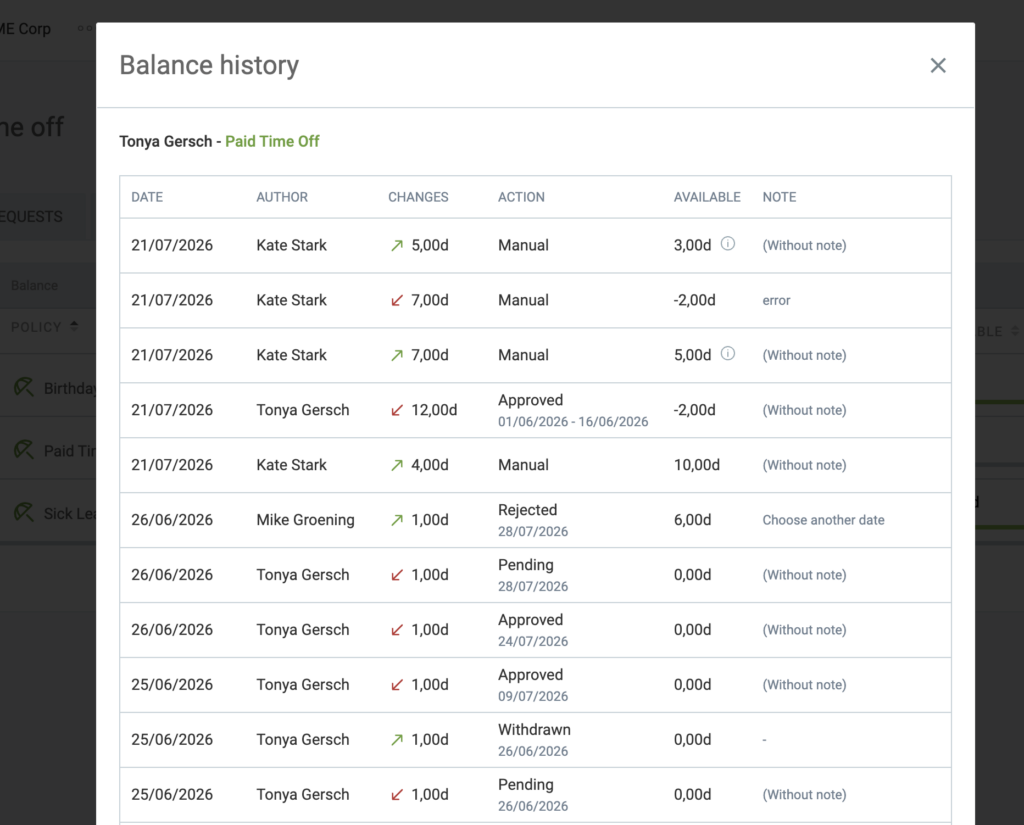
Historial de saldo: Un registro cronológico de tus días libres. Incluye todas las transacciones que han afectado tu saldo, como:
- Cambios: Saldo añadido o restado de tus créditos de vacaciones disponibles.
- Acciones: Saldo añadido o restado manualmente por tu responsable o solicitudes de vacaciones aprobadas o rechazadas.
- Disponible: Tu saldo disponible actual.
- Notas: Cualquier anotación incluida en la solicitud de vacaciones o acciones realizadas por tu responsable.
Notificaciones por correo electrónico #
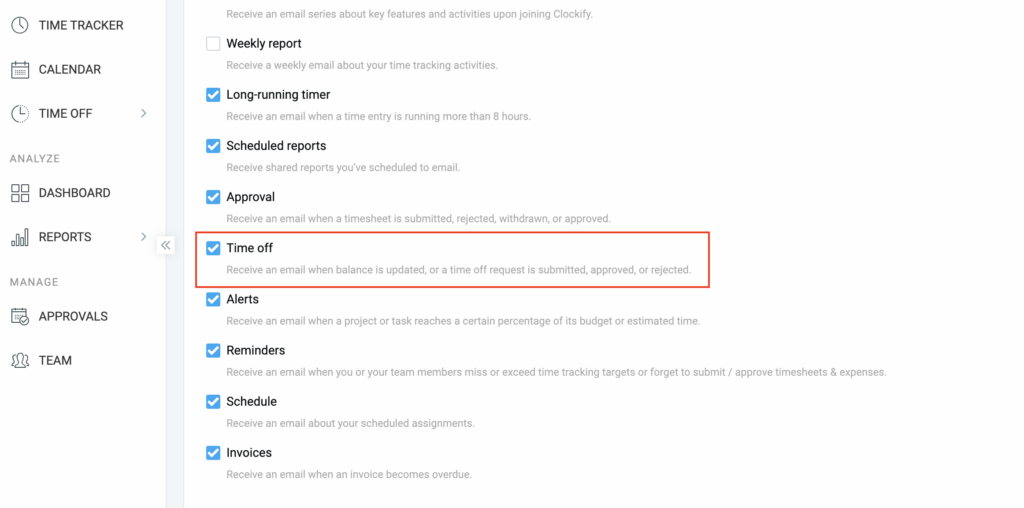
Clockify envía automáticamente notificaciones por correo electrónico para acciones clave relacionadas con las solicitudes de tiempo libre, como cuando tu tiempo libre se apruebe o rechace.
Para cambiar tus preferencias de notificaciones por correo electrónico:
- Ve a Configuración del perfil
- Haz clic en la pestaña Notificaciones por correo electrónico
- Marca o desmarca la opción para Tiempo libre
Preguntas frecuentes #
¿Puedo solicitar tiempo libre en nombre de otra persona?
Solo los administradores y gerentes de equipo pueden enviar solicitudes de tiempo libre para otros usuarios seleccionando su nombre en el menú desplegable.
¿Mi saldo de tiempo libre no utilizado caduca al final del año?
Depende de la configuración de la política. Clockify permite a los administradores establecer saldos que nunca caducan o que tienen fechas de vencimiento específicas. Si una política tiene una fecha de vencimiento, cualquier saldo restante se eliminará automáticamente una vez que finalice ese período.