Atualização da funcionalidade de Folgas: O que mudou e o que você precisa verificar
Em setembro de 2025, introduzimos atualizações à nossa funcionalidade de Afastamentos. Desde então, temos estado atentos aos seus comentários relativamente à visibilidade do saldo e à flexibilidade das políticas.
Para garantir que sua equipe tenha a experiência mais intuitiva possível, lançamos uma série de melhorias listadas neste artigo.
Este artigo explica:
- O que foi aprimorado
- Como funciona o saldo de dias de folga atualmente
- O que você precisa revisar em suas políticas existentes
- Exemplos e guias para ajudar você a entender a nova visualização de saldo
O que foi aprimorado #
Para solucionar os problemas relatados, fizemos diversas atualizações para melhorar a clareza:
- A data de expiração do saldo agora é opcional
Agora você pode escolher se uma apólice deve ter uma regra de expiração ou não
- Melhor visibilidade e histórico de saldo
Aprimoramos a forma como os saldos são exibidos, incluindo:
- Exibição clara do saldo negativo
- Detalhamento claro do tempo acumulado, utilizado e disponível
- Visibilidade de qualquer saldo negativo separado restante criado durante a atualização anterior da funcionalidade Folgas.
O que você precisa fazer #
Revise suas políticas de folga #
Recomendamos fortemente que todos os administradores revisem suas políticas de folga para garantir que tudo esteja configurado corretamente após a atualização. Optamos por não automatizar esse processo para evitar possíveis erros ou interpretações equivocadas das políticas específicas da sua empresa e para lhe dar controle total.
Para verificar suas políticas de folga:
1. Acesse a página Folgas
2. Clique no ícone de engrenagem
3. Selecione Gerenciar políticas
4. Clique no ícone de três pontos ao lado da política que você está revisando
5. Selecione Editar
6. Verifique a política de acordo com estas opções:
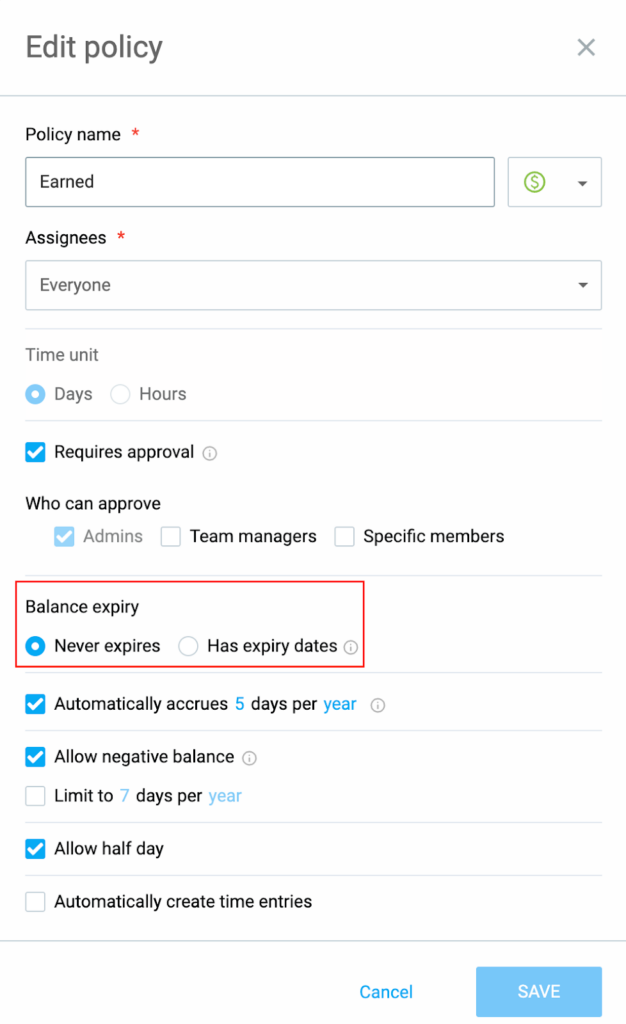
- Validade do acúmulo de saldo
- Acúmulo automático
- Saldo negativo e limite (dias) por ano
- Redefinir saldo negativo
7. Clique em Salvar
Revisar as configurações de expiração do saldo #
- Essa política realmente exige uma regra de expiração?
- Caso contrário, selecione a opção Nunca expira
More on expiry settings
Redefinir saldo negativo #
Ao configurar uma política de ausências, você pode optar por zerar automaticamente o saldo negativo de ausências do usuário ao final de cada período (mês ou ano).
A redefinição do saldo negativo é opcional e está desativada por padrão.
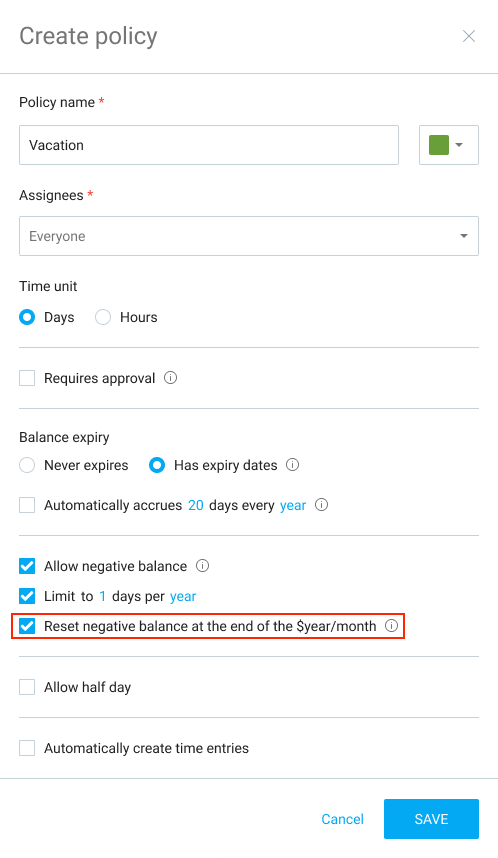
Se a opção Redefinir saldo negativo estiver ativada, qualquer tempo negativo acumulado será zerado e redefinido para 0 ao final do período.
Isso não afeta o saldo disponível (positivo) acumulado pelo usuário.
O que você precisa revisar em suas políticas atuais #
Você notará telas atualizadas que facilitam a compreensão das informações de saldo:
Visualizações do Saldo unificado #
Simplificamos o cálculo dos totais, unificando saldos positivos e negativos em um único valor.
Por exemplo, se um usuário tiver -5 dias e você adicionar 10 dias, o novo saldo dele será de 5 dias.
Qualquer valor "remanescente" da versão anterior aparecerá como um saldo negativo separado.
Para gerenciar o saldo total:
- Verifique a tabela de saldo para o saldo total e quaisquer valores negativos separados
- Use Adicionar ao saldo ou Editar em massa para ajustar o valor às suas necessidades
- Abra o histórico de saldo para ver como esses ajustes afetam o valor total
Tabela de saldo #
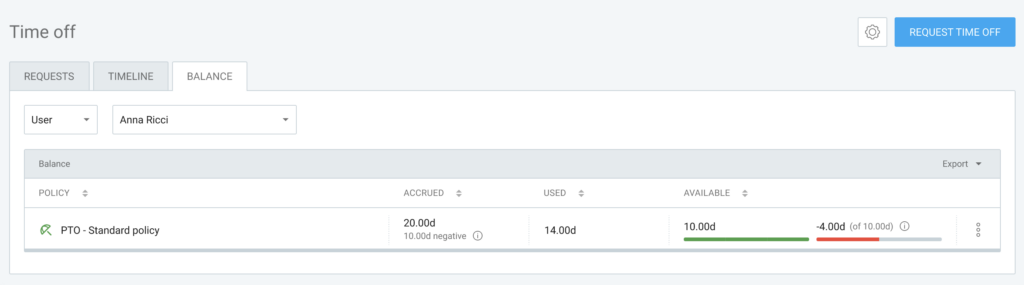
A tabela de saldo oferece uma visão clara do seu tempo livre disponível. Ela exibe o saldo total (quantidade atual e unificada de tempo livre) + o saldo negativo separado (que aparece se o usuário tiver um saldo negativo "remanescente" da versão anterior).
Detalhes do saldo #
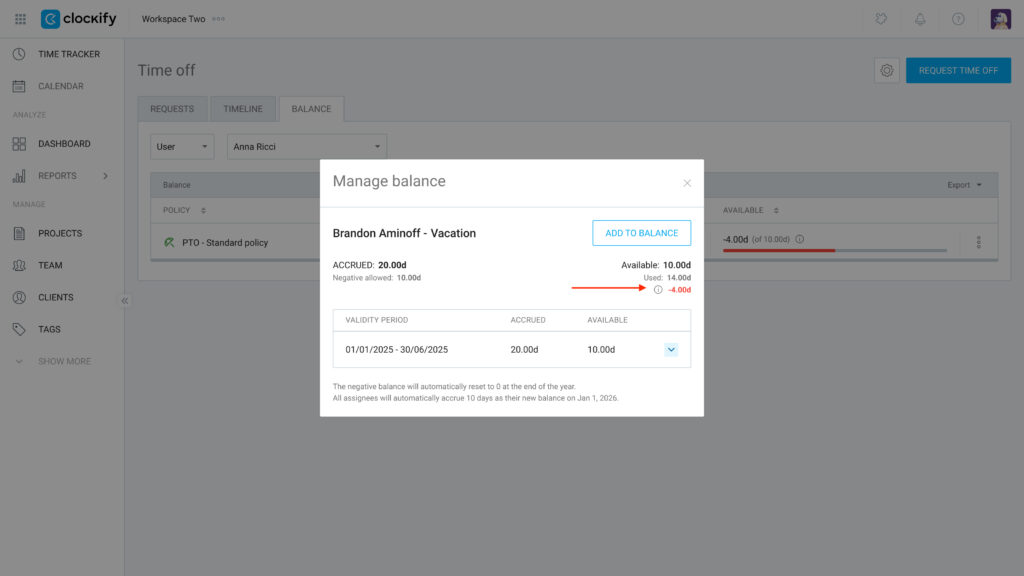
A tabela de detalhes do saldo exibe:
- Acumulado
- Usado
- Disponível
- Dias negativos
- Próximos acúmulos
- Se os dias negativos serão zerados
Gerenciar saldo #
Os administradores visualizam todos os componentes do saldo em um só lugar, incluindo qualquer saldo negativo separado restante.
Guia de comparação rápida: Cálculo do saldo antes e depois da atualização #
A mudança mais significativa reside na forma como a adição de saldo interage com os saldos negativos existentes.
| Recurso | Antes da atualização | Após a atualização |
| Adicionar ao saldomanualmente | Adiciona ao saldo positivo. Exemplo: O usuário tem -5 dias. Você adiciona 3 dias. Agora ele tem 3 dias positivos e -5 dias negativos. | Opção para escolher se o saldo negativo será afetado primeiro. Exemplo (se Afetar saldo negativo estiver selecionado): O usuário tem -5 dias. Você adiciona 3 dias. O saldo deles agora é de -2 dias. |
| Visibilidade do saldo | O saldo negativo não estava visualmente separado do saldo positivo na interface do usuário. | O saldo negativo será visualmente separado do saldo positivo na interface do usuário. |
| Acúmulos/Adições em massa | Todos os acúmulos automáticos e adições em massa eram adicionados apenas ao saldo positivo. | Todos os acúmulos automáticos e adições em massa afetarão primeiro o saldo negativo. |
| Saldo negativo individual | O saldo negativo só podia ser configurado no nível da política e só era visível depois que o saldo positivo fosse totalmente utilizado. | Possibilidade de visualizar o saldo negativo de usuários individuais na guia Saldo. |
| Negativo | Todos os dias negativos foram automaticamente redefinidos/excluídos com base no período limite da apólice. | Uma opção para redefinir todos os dias negativos estará disponível com base no período limite. |
Exportações #
Os arquivos CSV/Excel agora incluem uma coluna de saldo negativo separada.