Atualizado em: 15 de outubro de 2025
Começando a usar o Clockify da CAKE.com? Nós te ajudamos. Este guia para novos usuários do Clockify explica como funciona a criação de uma conta e como começar a configurar tudo.
Cadastre-se no Clockify da CAKE.com
Para registrar uma nova conta gratuita e começar a usar o Clockify:
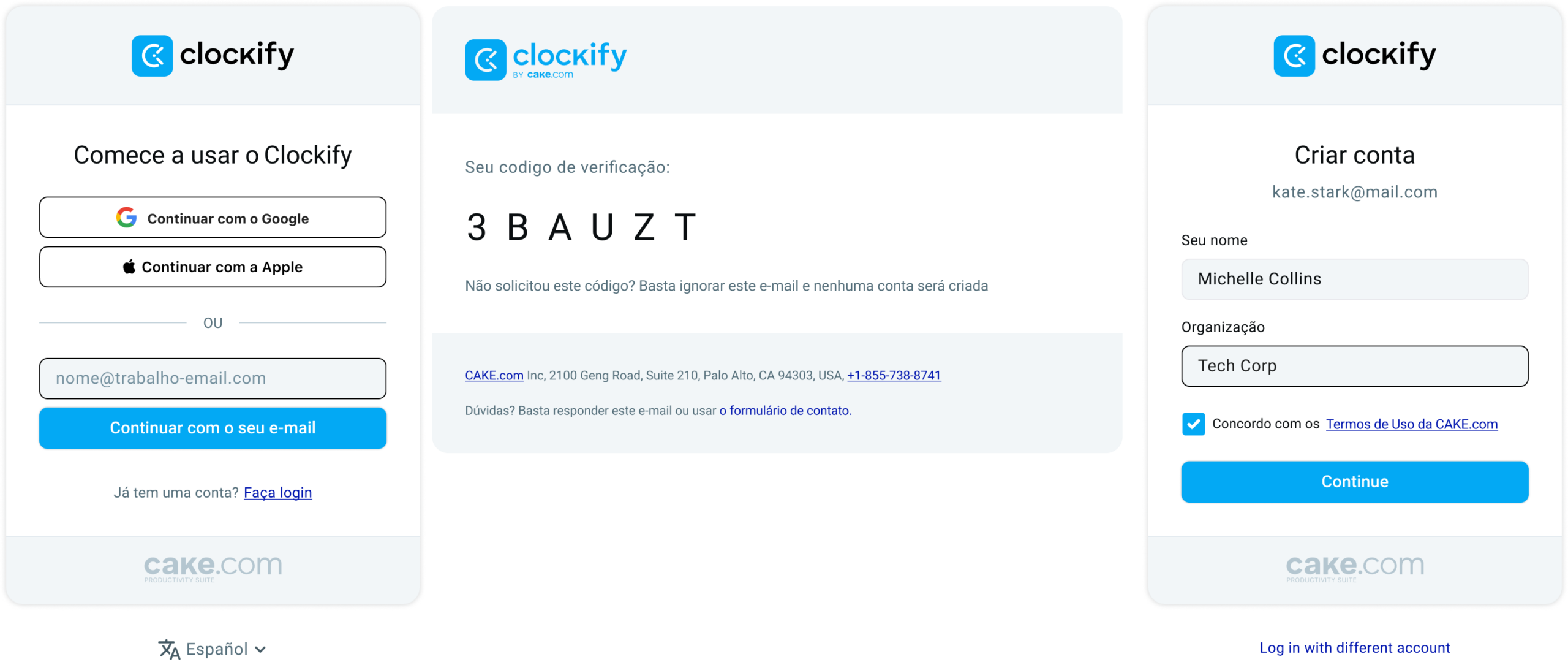
- Acesse https://clockify.me/pt/
- Clique em "Começar gratuitamente" na tela inicial do Clockify (canto superior direito)
- Insira seu e-mail no formulário de inscrição e clique em "Continuar com o e-mail"
- Digite o código de verificação que você recebeu no e-mail
- Digite seu nome e o nome da organização
Se precisar de mais detalhes sobre como organizar seu espaço de trabalho em um ou vários espaços de trabalho, confira este guia.
Escolhendo um plano
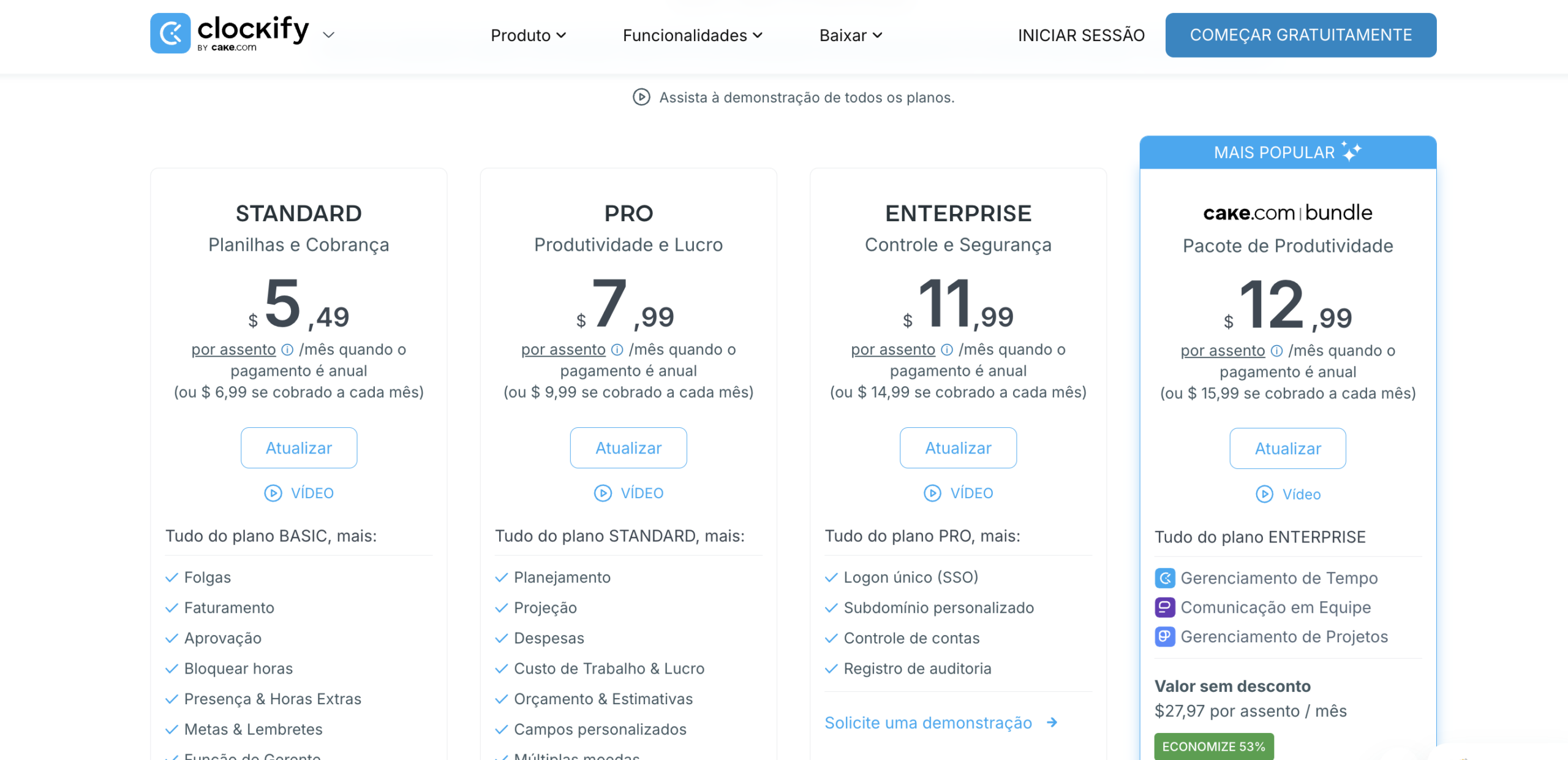
Se você abriu uma conta gratuita e agora deseja migrar para um de nossos planos, pode fazer isso diretamente na tela inicial.
Ao clicar no botão "Atualizar", você terá a opção de escolher entre os planos e a opção de assinatura (anual ou mensal).
A assinatura anual oferece um preço por usuário mais econômico ao longo do tempo em comparação com a opção de cobrança mensal. Atualize para o Pacote da CAKE.com para economizar mais
Após clicar em "Atualizar" no plano de assinatura escolhido e confirmar a ação, você digitará todas as informações necessárias para concluir a ação:
- Informações do cliente: Se você usa o Clockify como pessoa física ou jurídica (empresa/organização), informe o país em que opera.
- Informações de faturamento: Nome da empresa, e-mail, endereço e outros dados da empresa.
- Informações de pagamento: Número e dados do cartão.
Em seguida, você poderá adicionar o número de usuários (pessoas) que deseja envolver e concluir a atualização após concordar com os Termos de Uso da CAKE.com.

Como configurar seu espaço de trabalho no Clockify?
Ao criar uma conta, um espaço de trabalho será criado automaticamente para você.
As configurações do espaço de trabalho são exclusivas para cada espaço de trabalho, portanto, se você não tiver certeza se precisa de apenas um ou mais, leia nosso guia sobre como organizar um espaço de trabalho no Clockify.
Você pode começar a configurar sua conta explorando as configurações do seu Perfil pessoal e personalizando-as como desejar.
Configurações do Perfil
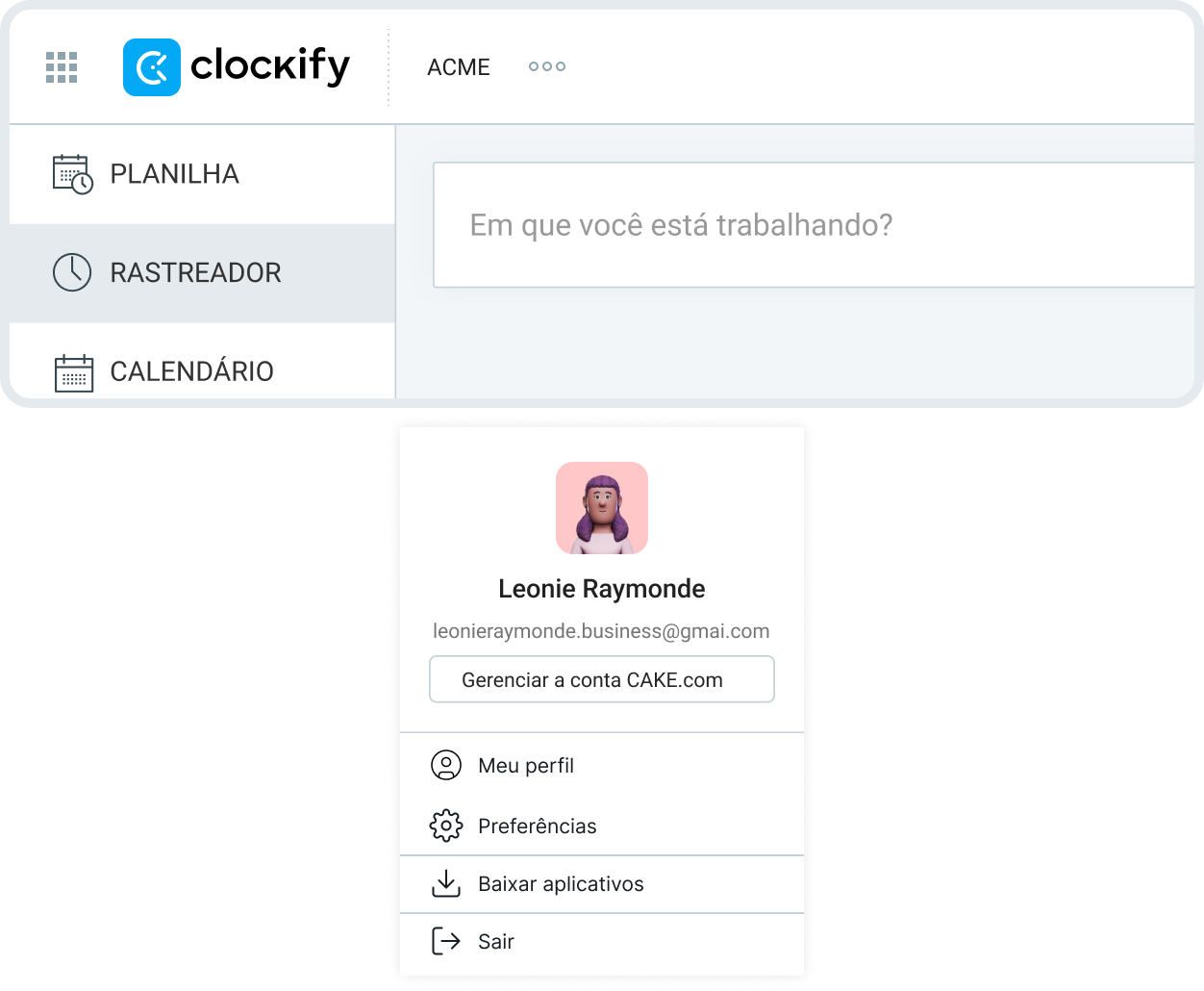
As configurações do perfil permitem definir suas informações e preferências pessoais, por exemplo, fuso horário, idioma, formato de data ou dia de início da semana.
Seu e-mail, foto do perfil e nome de usuário são gerenciados pela opção "Meu perfil" e o levarão à página da sua conta CAKE.com enquanto as preferências são definidas pela opção "Preferências" no Clockify.
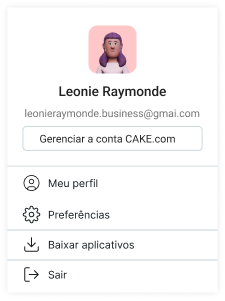
Todos os outros usuários do Clockify em seu espaço de trabalho também terão a opção de configurar suas próprias preferências pessoais, que afetarão a visualização do seu espaço de trabalho.
Depois de garantir que todas as configurações estejam definidas corretamente, você poderá começar a se preparar para organizar seus dados comerciais e controlar o tempo.
Configurações do espaço de trabalho
A primeira coisa que você precisa configurar é a lista de funcionalidades ativas em seu espaço de trabalho. Algumas funcionalidades, como o Rastreador de Tempo, são ativadas automaticamente quando você cria uma conta. Outras funcionalidades, como a Planilha de Horas, precisam ser habilitadas primeiro para ficarem visíveis.
Você pode navegar pelas configurações do seu espaço de trabalho para explorar as funcionalidades ativas/inativas ou ler a lista completa de funcionalidades que precisam ser habilitadas neste guia.
O próximo passo é configurar como seus dados de controle de tempo serão organizados em seu espaço de trabalho.
Categorizando o tempo
Por padrão, o tempo no Clockify é categorizado em tarefas, projetos e clientes. Mas esses rótulos podem ser renomeados.
Portanto, se você deseja rastrear o tempo em, por exemplo, Trabalhos, Localização, Departamentos em vez de Tarefas, Projetos, Clientes, você pode renomear os rótulos.
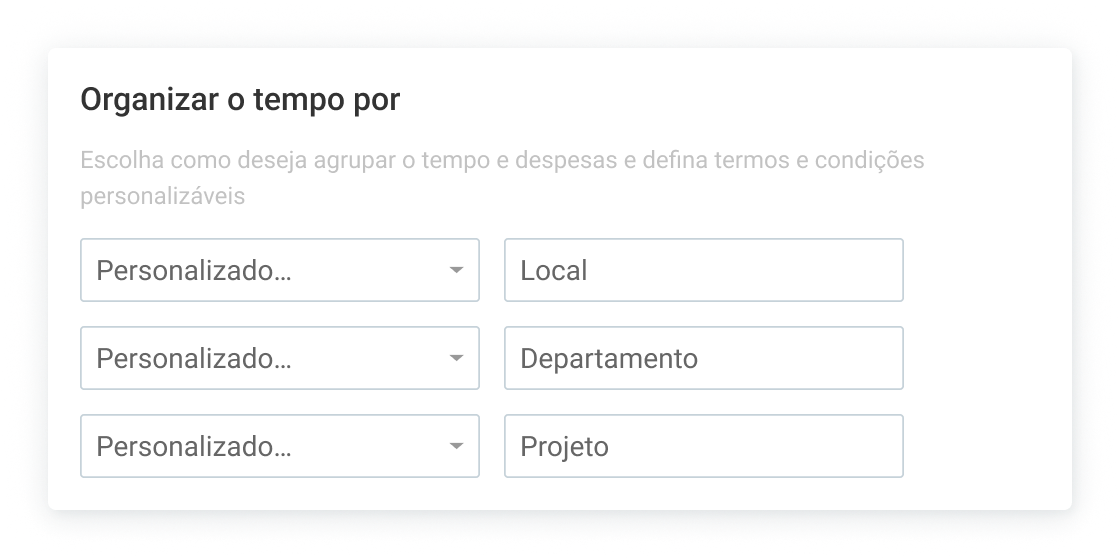
Para categorização adicional, você também pode usar etiquetas, que funcionam independentemente da hierarquia.
Você pode criar etiquetas para qualquer tipo de entrada de tempo que desejar filtrar posteriormente com muito mais facilidade nos Relatórios.
Por exemplo, você pode criar uma etiqueta de "Hora Extra" e, ao monitorar seu trabalho, suas horas extras podem ser marcadas com ela.

Além disso, nas configurações do espaço de trabalho, você pode definir todas as configurações gerais relacionadas ao seu espaço de trabalho, como o status de faturamento padrão para projetos, taxas faturáveis e de custo para todo o espaço de trabalho, formato da moeda, formato dos dados, formato numérico e assim por diante.
Permissões e Funções
Antes de convidar todos os membros da equipe e atribuir a eles as funções adequadas, certifique-se de que todas as permissões para funções específicas estejam definidas conforme desejado na aba Permissões nas configurações do espaço de trabalho.
Resumidamente, existem quatro tipos de funções no Clockify:
- Proprietário – quem criou o espaço de trabalho e pode adicionar/remover administradores
- Administradores – quem pode ver e editar tudo
- Gerentes – quem pode gerenciar pessoas e projetos
- Usuários regulares – quem pode rastrear o tempo e visualizar relatórios
Depois de definir todas as permissões para as funções, você pode prosseguir com o convite dos membros da equipe.
Gerenciando integrantes da equipe
O Clockify da CAKE.com permite adicionar usuários com acesso total ou limitado. Um usuário com acesso total pode acessar todos os recursos ativos do Clockify, enquanto um usuário com acesso limitado só pode usar o Clockify por meio de um terminal para registrar a entrada e a saída do trabalho.
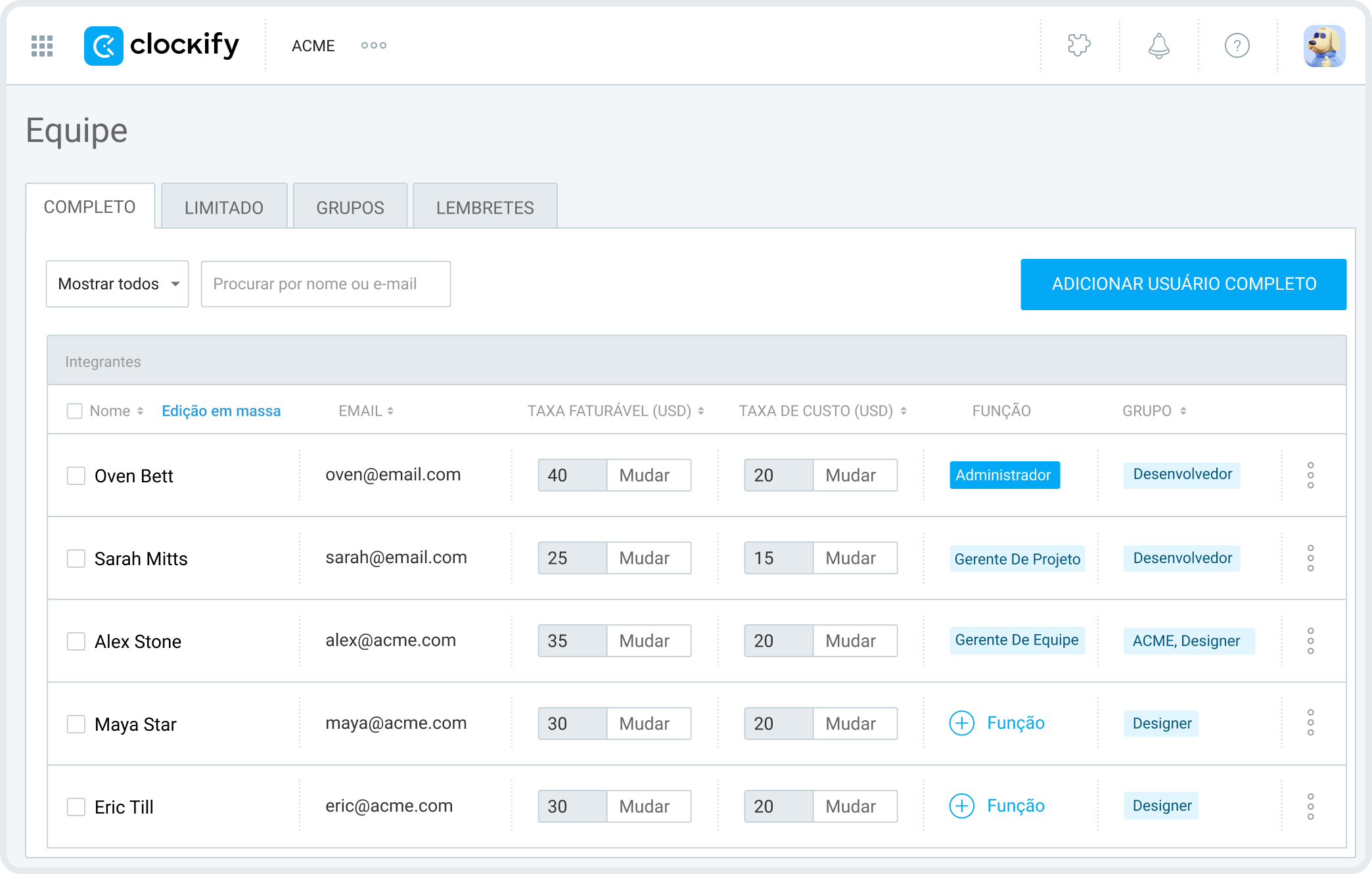
Para adicionar um usuário completo, você precisa do endereço de e-mail dele. Para usuários limitados, você só precisa adicionar um nome.
Ao adicionar membros da equipe, você pode imediatamente atribuir a eles funções adequadas no Clockify para gerenciar quem pode fazer o quê.
Você também pode organizar os membros da equipe em Grupos, e, quando um novo membro da equipe entra, você pode conceder a ele acesso a determinados projetos simplesmente atribuindo-o a um grupo, em vez de fazer isso manualmente.
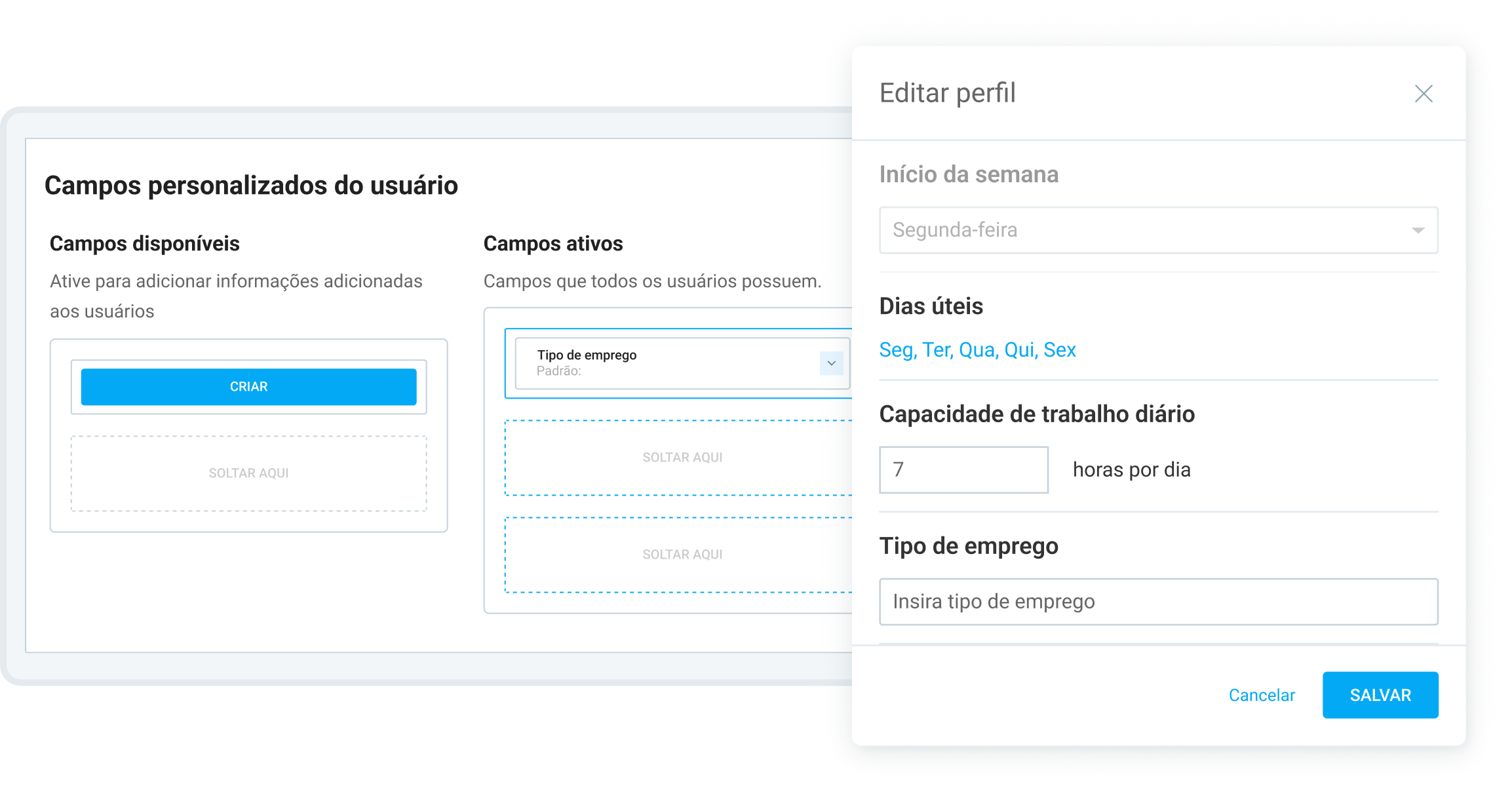
Na página Equipe, você pode personalizar e editar o perfil de cada membro.
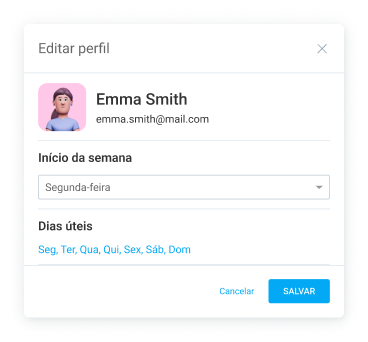
Você pode definir diferentes dias úteis e capacidades diárias de trabalho (por exemplo, 4 horas para funcionários de meio período) para cada membro.
E se precisar de mais informações sobre cada funcionário, acesse as configurações do espaço de trabalho e crie campos de usuário personalizados.
Ao adicionar seus campos de usuário personalizados ativos, você verá essas informações nas configurações de perfil.
Gerenciando clientes
Você pode criar quantos clientes quiser (departamentos ou qualquer outra categoria personalizada definida) para agrupar o trabalho realizado em projetos.
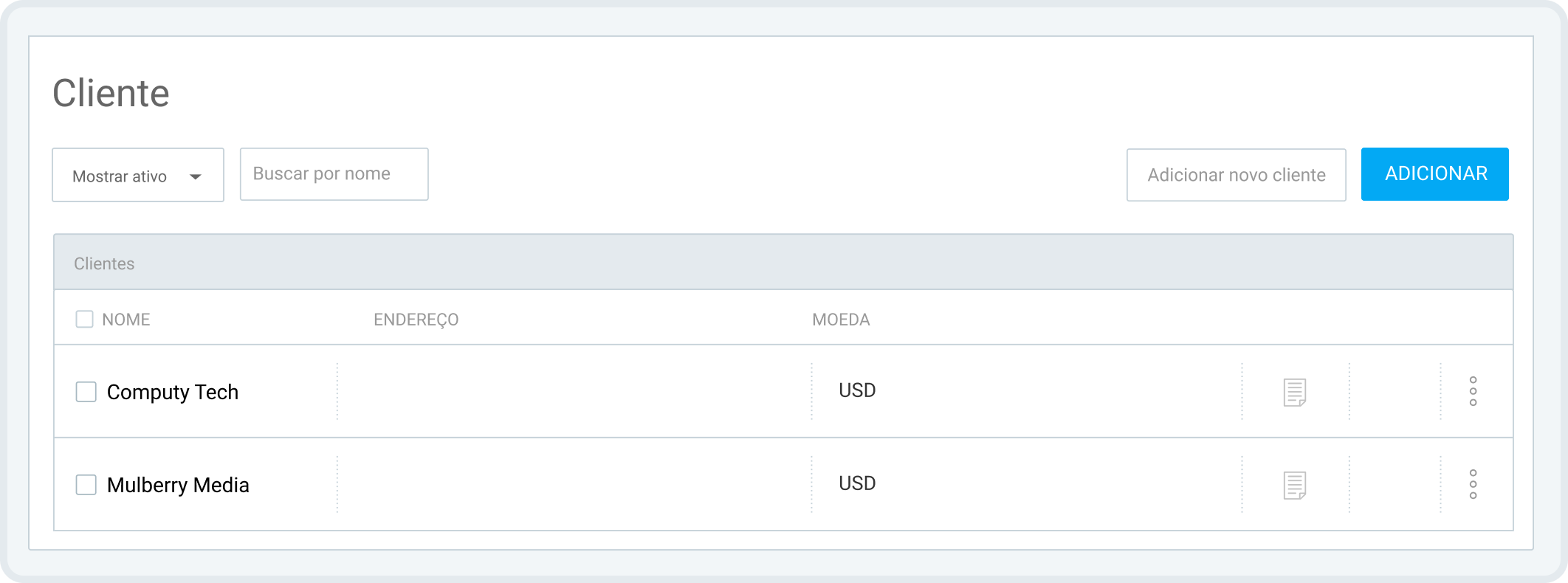
Ao digitar o nome de um novo cliente, você terá a opção de adicionar outras informações, como endereço de e-mail, código postal, moeda do cliente e notas personalizadas.
Vincular suas horas rastreadas a projetos e clientes ajudará você a filtrar apenas as informações necessárias nos relatórios.
Gerenciando projetos
No Clockify, os projetos agrupam seu tempo total rastreado, ajudam você a filtrar os relatórios e fornecem insights sobre o trabalho vinculado a um projeto ou cliente.
Ao criar um projeto, você pode atribuí-lo a um cliente específico, dar a ele uma cor para distingui-lo facilmente de outros projetos e defini-lo como público ou privado para determinar quem pode rastrear o tempo nele.
Projetos públicos serão acessíveis a todos, enquanto projetos privados serão visíveis apenas para determinados usuários.
Por exemplo, você pode criar um projeto especial para planejar uma festa surpresa para um colega e marcá-lo como visível apenas para as pessoas que participam do planejamento.
Para garantir que você se mantenha dentro do orçamento, cumpra os prazos e acompanhe o andamento de um projeto, você precisa adicionar as estimativas de tempo ou orçamento.
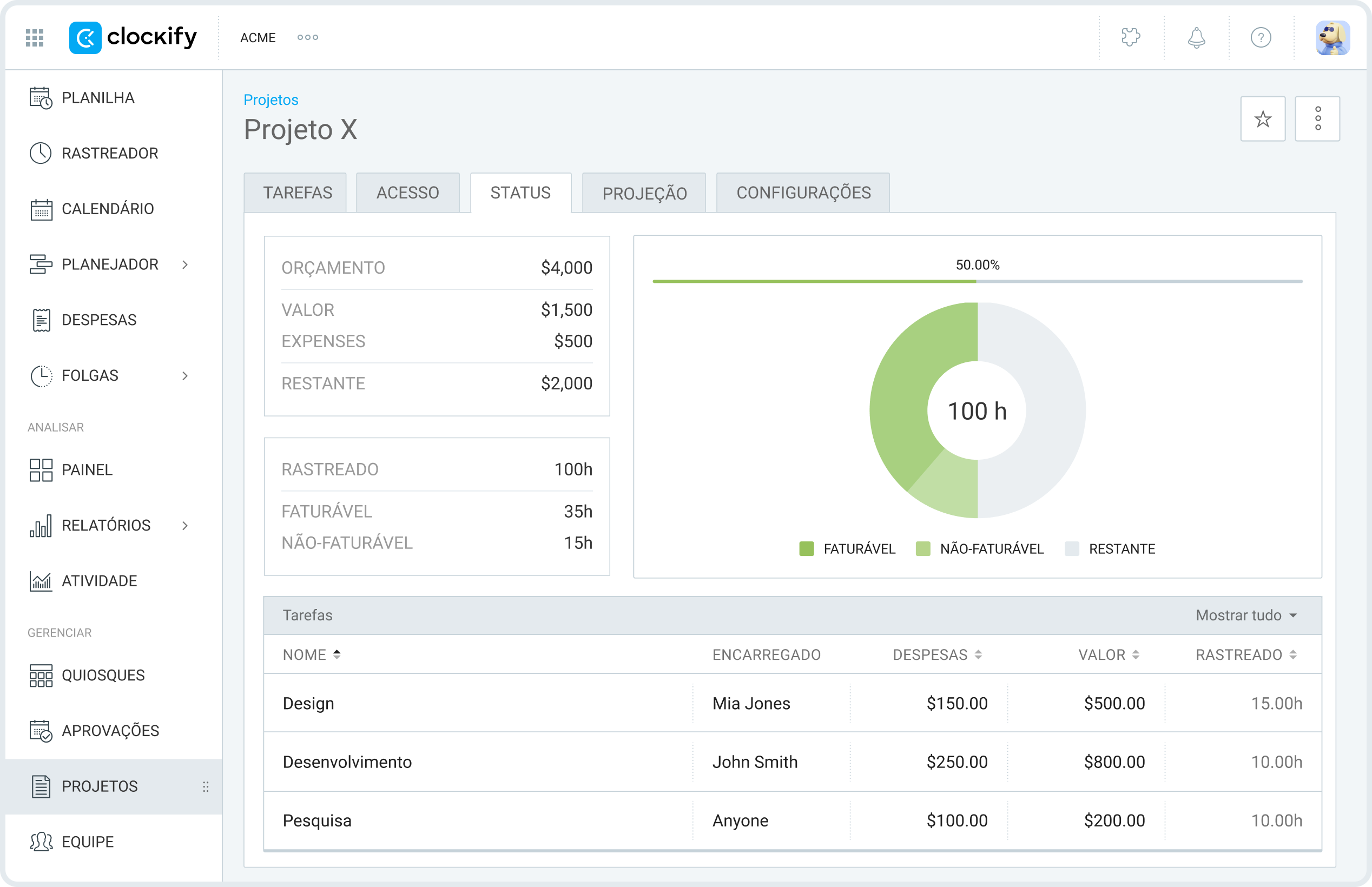
A estimativa de orçamento só funciona se você tiver a opção "Horas faturáveis" habilitada nas configurações do espaço de trabalho.
Você pode definir estimativas para um projeto como um todo ou para cada tarefa individualmente. De qualquer forma, você poderá acompanhar quanto tempo ou dinheiro resta para finalizar o projeto.
E se você usar a funcionalidade de projeção, o Clockify também o avisará sobre a ultrapassagem do prazo ou do orçamento, para que você possa ajustar seus cronogramas e estimativas de acordo.
Para ver e comparar a lucratividade dos projetos, você precisa definir taxas faturáveis e de custo. Vamos ver como isso funciona.
Gerenciando taxas
As taxas ajudam você a ver quais projetos são os mais lucrativos, calculando receitas, custos de mão de obra e o lucro de cada projeto ou tarefa específica.
As receitas são calculadas configurando primeiro as taxas faturáveis, e os custos de mão de obra são calculados configurando as taxas de custo.
As taxas faturáveis são aplicadas apenas as entradas de tempo faturáveis, enquanto as taxas de custo são aplicadas a todos os lançamentos de tempo.
Dependendo da especificidade das suas taxas, elas podem ser gerenciadas em diferentes níveis:
- Custo do espaço de trabalho, que você define nas Configurações do Espaço de Trabalho.
- Custo de integrante, que você define na página Equipe para cada membro da equipe.
- Custo do projeto, que você define para cada projeto nas Configurações do Projeto.
- Custo de tarefa, que você define para cada tarefa em um projeto, mas precisa primeiro ser habilitada nas Configurações do Espaço de Trabalho.
- Custo de integrante do projeto, que você define na aba Acesso do projeto para cada membro de um projeto.
A regra geral é que os custos mais específicos substituam os menos específicos. Nessa hierarquia, a custo menos específico é o custo do espaço de trabalho e o custo mais específico é o custo do integrante do projeto.
Por exemplo, se você definir o custo da tarefa, mas sua equipe estiver com dificuldades para executá-la, você pode envolver um membro mais experiente da equipe e configurar o custo do integrante do projeto – mesmo que essa pessoa esteja trabalhando na mesma tarefa.
Após definir os valores de custo e sua equipe começar a monitorar o tempo, você poderá analisar a lucratividade nos Relatórios de tempo do Clockify.

Sincronização de calendário
O Clockify permite que você tenha todas as reuniões e eventos agendados em um único calendário, sincronizando seu Outlook ou Google Agenda com o Clockify.
Quando sincronizado com o Clockify, você pode iniciar um cronômetro diretamente em um evento ou criar uma entrada de tempo a partir dele.
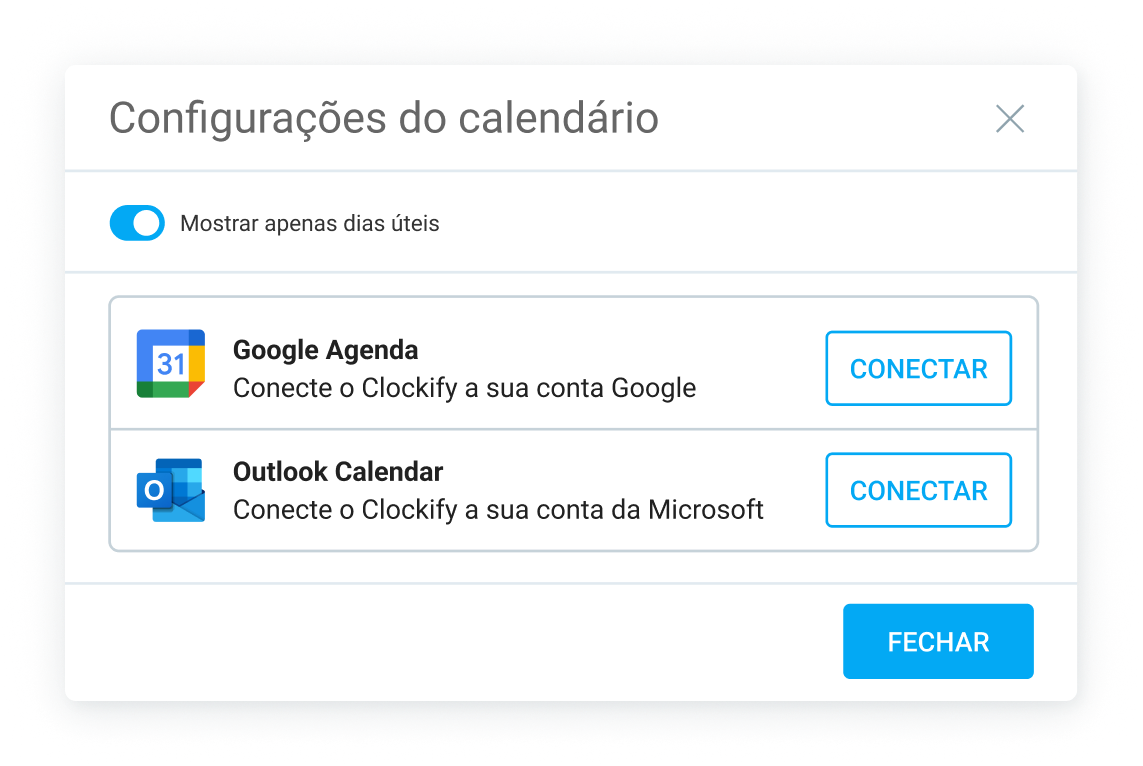
Você também pode usar o Calendário para criar novas entradas de tempo, acompanhar visualmente o seu dia e organizá-lo em blocos de tempo.
Experimente o Clockify hoje mesmo
Rastreamento de tempo
O Rastreador é ativado automaticamente quando você cria uma nova conta, mas se quiser usar a Planilha de horas ou um Quiosque, primeiro você precisa habilitá-los nas configurações do espaço.
Da mesma forma que você monitora seu trabalho também pode monitorar os intervalos via Rastreador e Quiosque. No entanto, os intervalos precisam ser habilitados nas configurações do Espaço de trabalho.
E se você quiser usar o Rastreador automático, precisa baixar o aplicativo para desktop no seu computador (Windows, Mac, ou Linux).
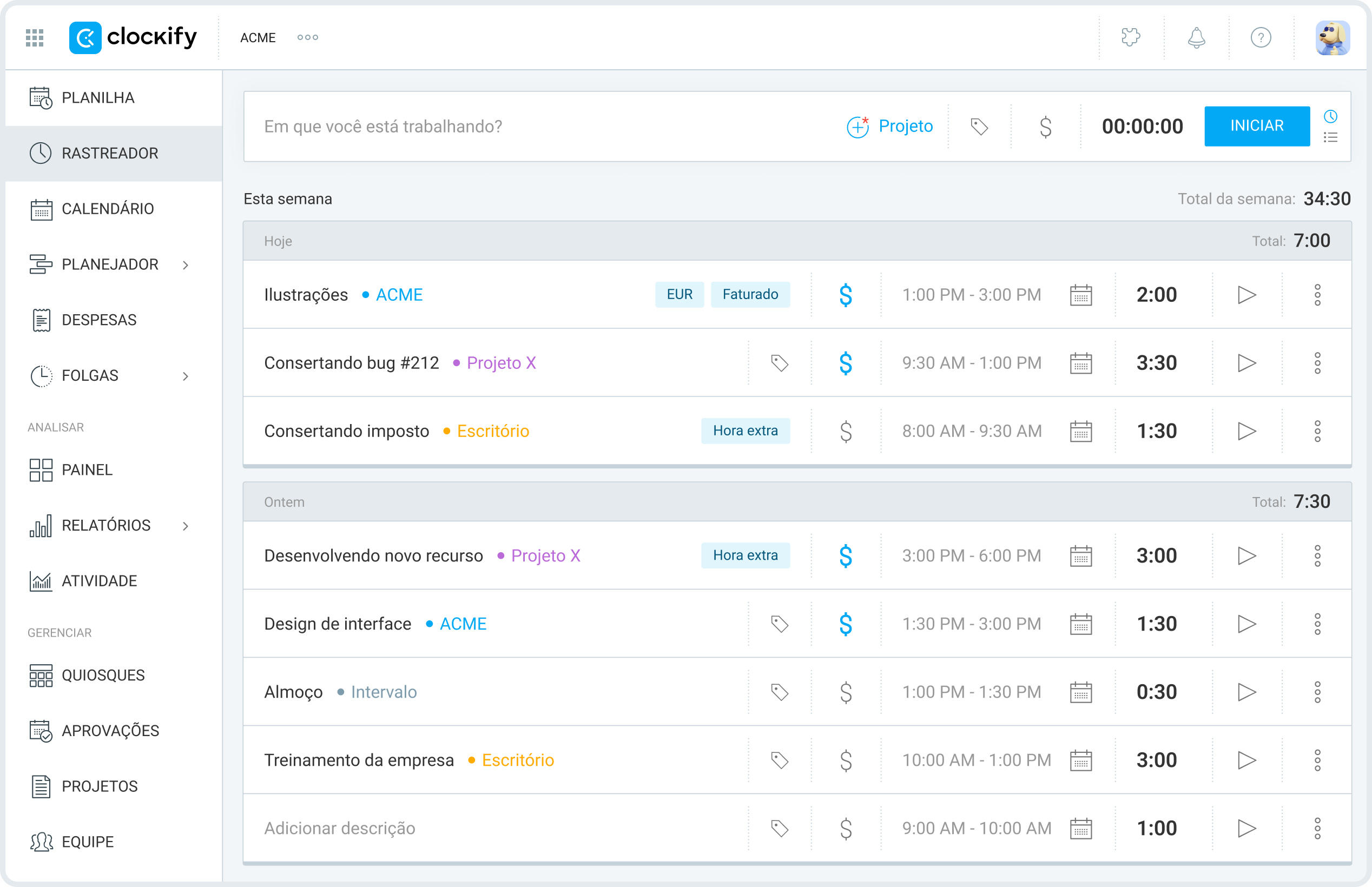
O Rastreador permite iniciar e parar o cronômetro ao iniciar e terminar uma atividade específica, além de marcá-la como faturável ou não faturável.
Você pode escolher o projeto e a tarefa em que está trabalhando e ser tão específico quanto desejar ao descrever a atividade.
Você pode usar o modo cronômetro com um botão ou o modo manual para inserir os horários de início e término.
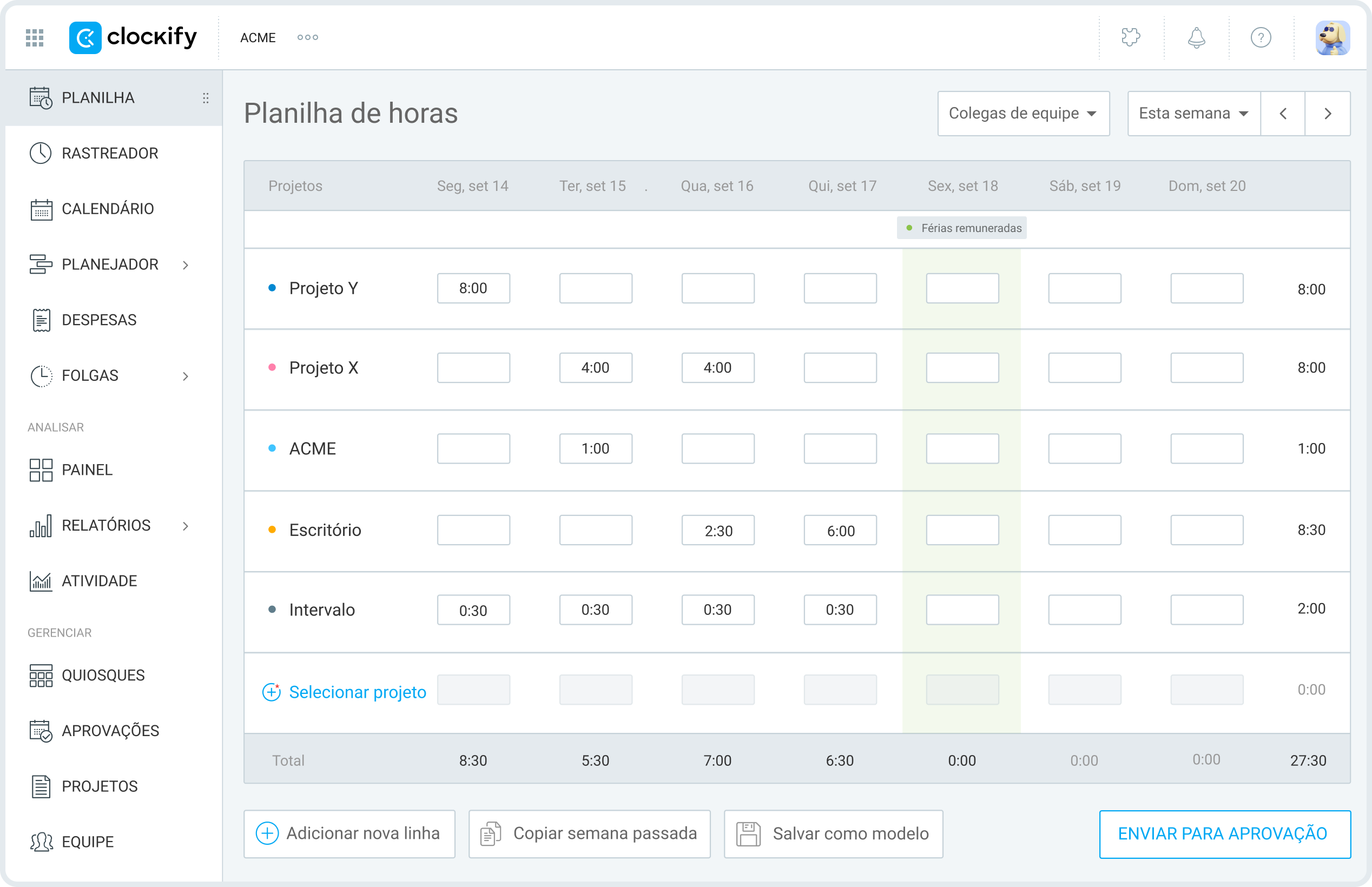
A Planilha de horas permite que você insira o total de horas gastas em projetos. Se você sabe que trabalhará em um projeto ou tarefa a semana inteira, a maneira mais rápida de registrar suas horas de trabalho será por meio de um planilha de horas.
Você pode usar a opção "Copiar semana anterior" ou os modelos de planilha de horas para registrar suas atividades semanais rapidamente.
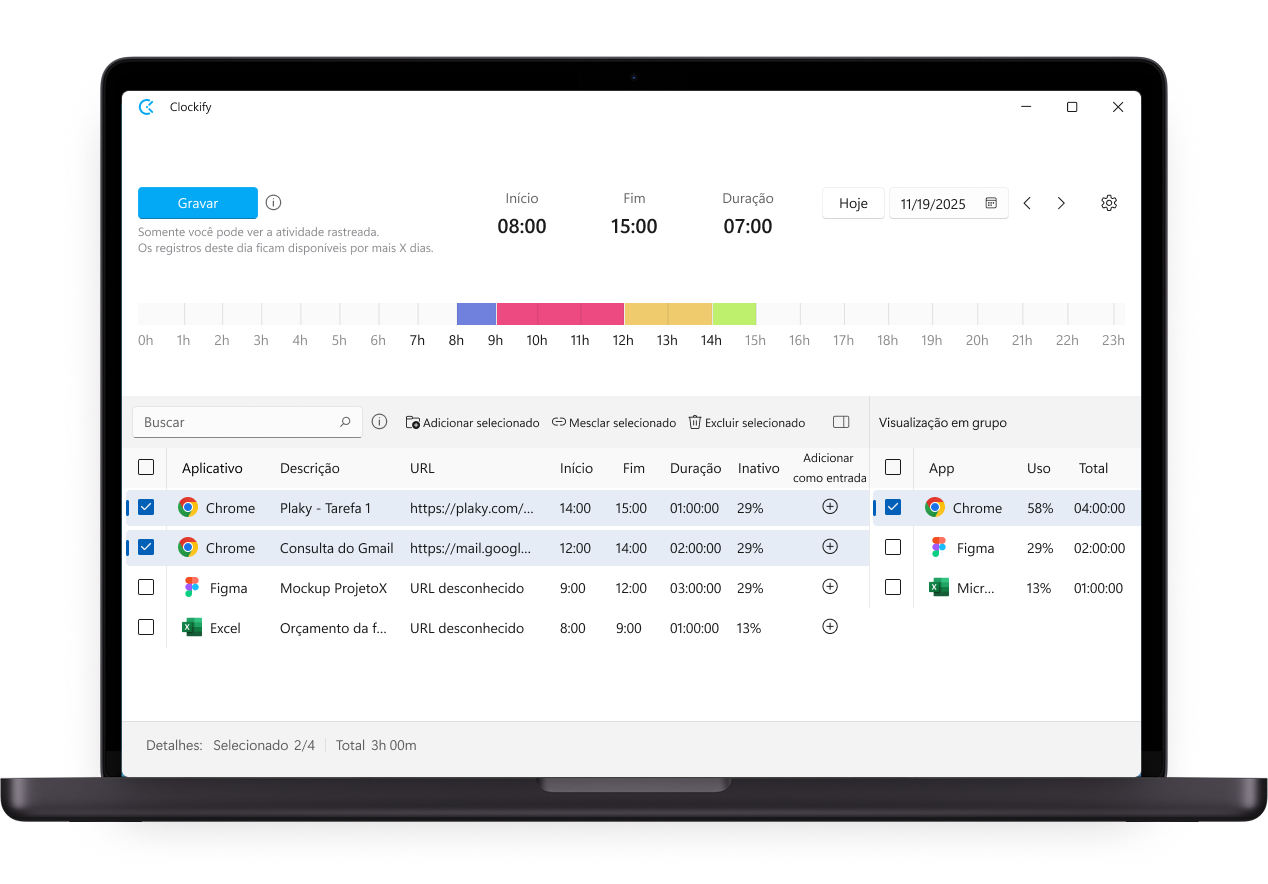
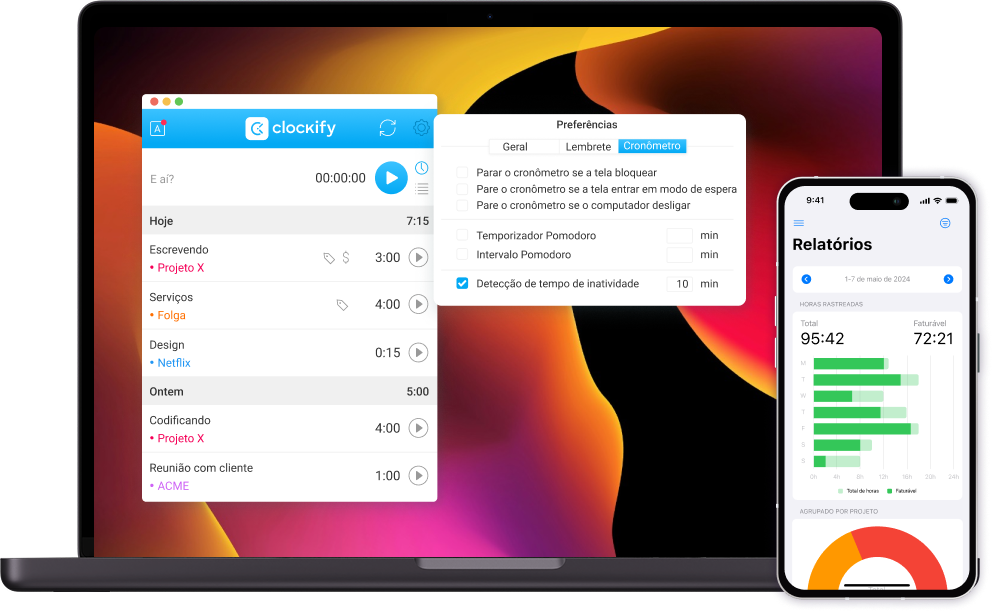
Outra maneira de controlar suas horas de trabalho é por meio do aplicativo para computador. O cronômetro do Clockify para computador pode ser configurado para iniciar automaticamente assim que o computador estiver ativo, para que você não precise se lembrar de iniciá-lo.
O Clockify para desktop vem com várias funcionalidades e lembretes úteis. Ele também possui um rastreador automático integrado, que conta automaticamente o tempo gasto em cada página da web ou aplicativo, sendo útil ao alternar entre ferramentas e guias.
Os registros do rastreador automático são visíveis apenas para você, e você pode escolher quais registros serão importados como entradas de tempo para o site do Clockify.
Controlar o tempo com um quiosque permite que você marque a entrada e a saída facilmente para acompanhar as horas de trabalho e de intervalo.
Os aplicativos móveis também oferecem um cronômetro e modo manual, além de uma funcionalidade de Planilha de horas (como uma folha de ponto).
O Quiosque é ótimo para um controle de tempo simples em locais de trabalho baseados em turnos. O tempo de atividade dos quiosques pode ser personalizado, e os funcionários podem registrar o ponto com ou sem um código PIN.
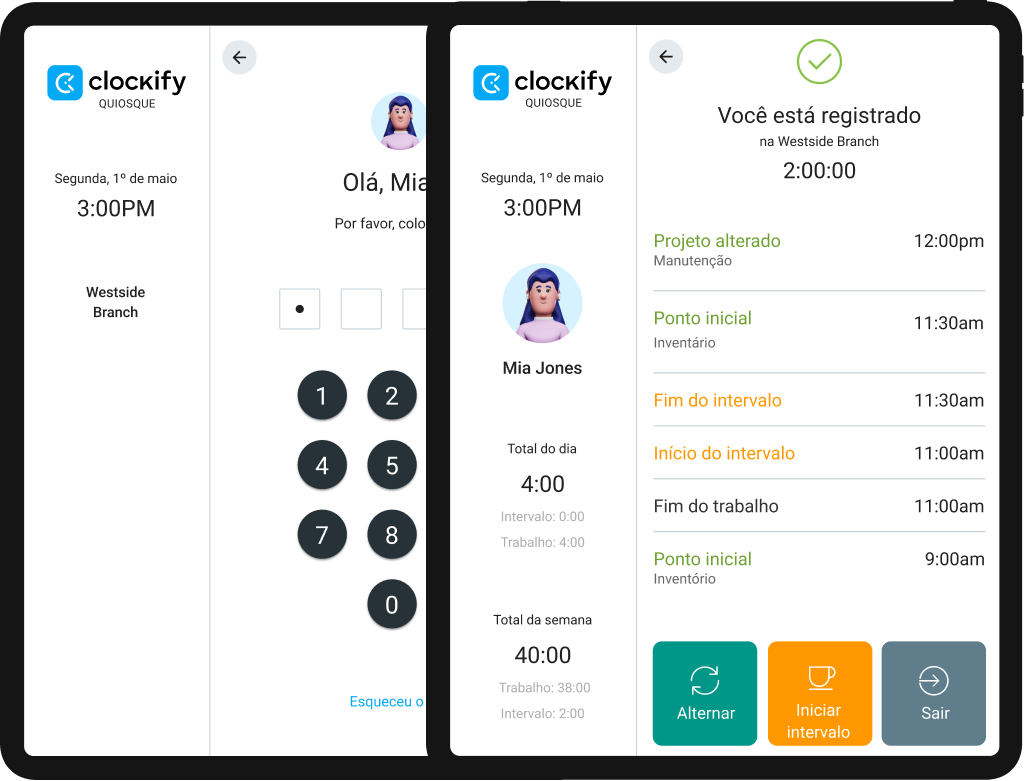
Você pode criar vários quiosques e selecionar um projeto padrão para cada um. Mas, quando os funcionários registram o ponto, eles podem alternar entre projetos, tarefas ou trabalhos.

Um quiosque pode ser acessado em qualquer dispositivo conectado à internet, podendo ser facilmente configurado como um ponto de registro de ponto em tablets, laptops ou celulares.
Experimente o Clockify hoje mesmo
Perguntas frequentes sobre configuração de conta
Como configurar o rastreamento de tempo ocioso no Clockify da CAKE.com?
O rastreamento de tempo ocioso está disponível usando a extensão do navegador ou o aplicativo Clockify para desktop. Para habilitá-lo, acesse as Configurações do Clockify na extensão do navegador ou as Preferências no aplicativo para desktop.
Em seguida, defina os parâmetros: o número de minutos que o tempo ocioso leva para registrar a inatividade, se deseja habilitar ou desabilitar capturas de tela e se deseja que o rastreador automático registre os aplicativos e sites que você usa.
Monitore o tempo de inatividade agora
O que é tempo de aprovação e bloqueio?
O monitoramento de entradas de tempo com o Clockify está disponível para todos os usuários de uma única organização. No entanto, gerentes e administradores do local de trabalho podem optar por revisar entradas de tempo individuais assim que forem enviadas pelos funcionários. Além disso, eles podem definir um período para revisões: semanal, quinzenal ou mensal — tudo isso dentro da funcionalidade de aprovação.
Por outro lado, a funcionalidade de bloqueio de tempo simplesmente impede que os usuários adicionem novas entradas de tempo ou editem as existentes após um período específico.
Qual a melhor forma de gerenciar projetos e equipes no Clockify da CAKE.com?
Para gerenciar melhor seus projetos, equipes e suas horas, estabelecer um fluxo de trabalho de projeto é essencial. Após criar uma conta no Clockify, certifique-se de seguir estes passos:
- Definir e criar seus projetos
- Definir estimativas e lembretes
- Adicionar tarefas aos seus projetos
- Adicionar membros da sua equipe
- Monitorar o tempo gasto em seus projetos e tarefas
- Gerar relatórios após a conclusão do projeto
Após ter seus relatórios (disponíveis em formato PDF, CSV ou Excel), você poderá analisar seu fluxo de trabalho e identificar lacunas para melhorar sua eficiência geral.
Instale o aplicativo Clockify da CAKE.com
Se preferir usar o aplicativo em vez da versão web, você pode baixá-lo e instalá-lo em seu computador (Windows, Mac, Linux) ou dispositivo móvel (iOS, Android).
Caso contrário, você pode usar o Clockify exclusivamente pela extensão web ou do navegador (Chrome, Firefox, Edge).
Qualquer que seja o método mais conveniente para você, todos os dados serão sincronizados.
Se precisar de ajuda para entender as funcionalidades do Clockify ou se quiser explorar outras funcionalidades, como planejador, gerenciamento de despesas, faturamento, aprovação, ou gerenciamento de folgas, visite nosso site ou assista aos nossos vídeos no YouTube videos.
Como avaliamos esta publicação: Nossos redatores e editores monitoram as publicações e as atualizam quando novas informações são disponibilizadas para mantê-las atualizadas e relevantes.