


Este guia fornece instruções práticas sobre como registrar a entrada e a saída no Clockify, tanto pelo aplicativo móvel quanto pela versão web. Também explica como os gerentes e profissionais de RH podem consultar os dados de entrada/saída no Clockify para avaliação de desempenho e processamento de folha de pagamento.
- Ao configurar sua conta Clockify, você pode personalizar seu espaço de trabalho. Por exemplo, você pode adicionar o logotipo da sua empresa.
- Para registrar a entrada/saída no aplicativo web Clockify, você pode usar o Timer do Clockify, registrar a entrada/saída manualmente ou através do Timesheets.
- Se você tiver trabalhadores externos, também pode optar pelo quiosque da Clockify para registrar a entrada e a saída.
- Se você deseja gerenciar a frequência dos funcionários, existem recursos de nível administrativo, como Férias, Agendamento e Relatório de Frequência.
Configurar seu espaço de trabalho Clockify
Antes que os funcionários comecem a registrar o tempo no Clockify da CAKE.com, é necessário configurar o espaço de trabalho no aplicativo. Um espaço de trabalho padrão é criado automaticamente quando você se cadastra no Clockify. Você pode personalizar seu espaço de trabalho das seguintes maneiras:
- Adicionando o logotipo da empresa
- Habilitando funcionalidades como Planilha de horas ou registros de folgas
- Escolhendo o formato de duração de tempo e muito mais
Depois de personalizar o espaço de trabalho, você pode convidar membros da equipe, atribuir funções e permissões, e criar tarefas e projetos nos quais os funcionários registrarão o tempo gasto.
Convidar funcionários para o espaço de trabalho requer algumas etapas simples:
- Selecione a Equipe na barra lateral
- Clique em Adicionar novo membro
- Digite o e-mail do membro
- Clique em Enviar convite
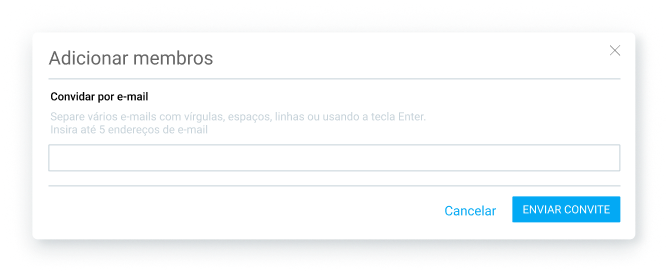
Após clicarem no link no e-mail de convite e verificarem seu endereço de e-mail, os funcionários podem acessar sua conta e começar a registrar o tempo trabalhado.
Obtenha o Clockify by CAKE.com GRATUITAMENTE
Dica de solução de problemas: Se um membro da equipe não estiver recebendo um código de verificação, verifique se você inseriu um endereço de e-mail válido e peça para ele verificar as pastas de lixo eletrônico e spam. Além disso, seu provedor de e-mail pode estar colocando as mensagens em fila ou em quarentena (nesse caso, entre em contato com o administrador do domínio ou com o provedor de e-mail). Se você estiver usando o Gmail ou um Apple ID, pode selecionar "Continuar com o Google" ou "Continuar com a Apple".
Saiba mais sobre como não receber um código de verificação aqui. →
Como registrar entrada/saída no aplicativo web do Clockify
No aplicativo web do Clockify, os funcionários podem acompanhar o tempo gasto em tarefas e projetos com o cronômetro do Clockify. Se eles se esquecerem de iniciar o cronômetro, podem adicionar tempo manualmente após a conclusão da tarefa.
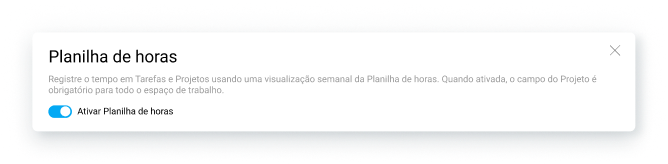
Se o recurso de Planilha de horas estiver ativado nas configurações do espaço de trabalho, os usuários também podem registrar suas horas enviando planilhas de horas no Clockify no final do dia.
Registrando entrada/saída pelo cronômetro no aplicativo web do Clockify
Para registrar a entrada e a saída pelo cronômetro do Clockify, os funcionários precisam:
- Selecionar "Rastreador de tempo" na barra lateral.
- Inserir no que estão trabalhando.
- Escolher o projeto
- Clicar no botão "Iniciar" para começar a registrar o tempo.
Ao terminarem o trabalho, devem clicar no botão Parar para encerrar o registro do tempo.
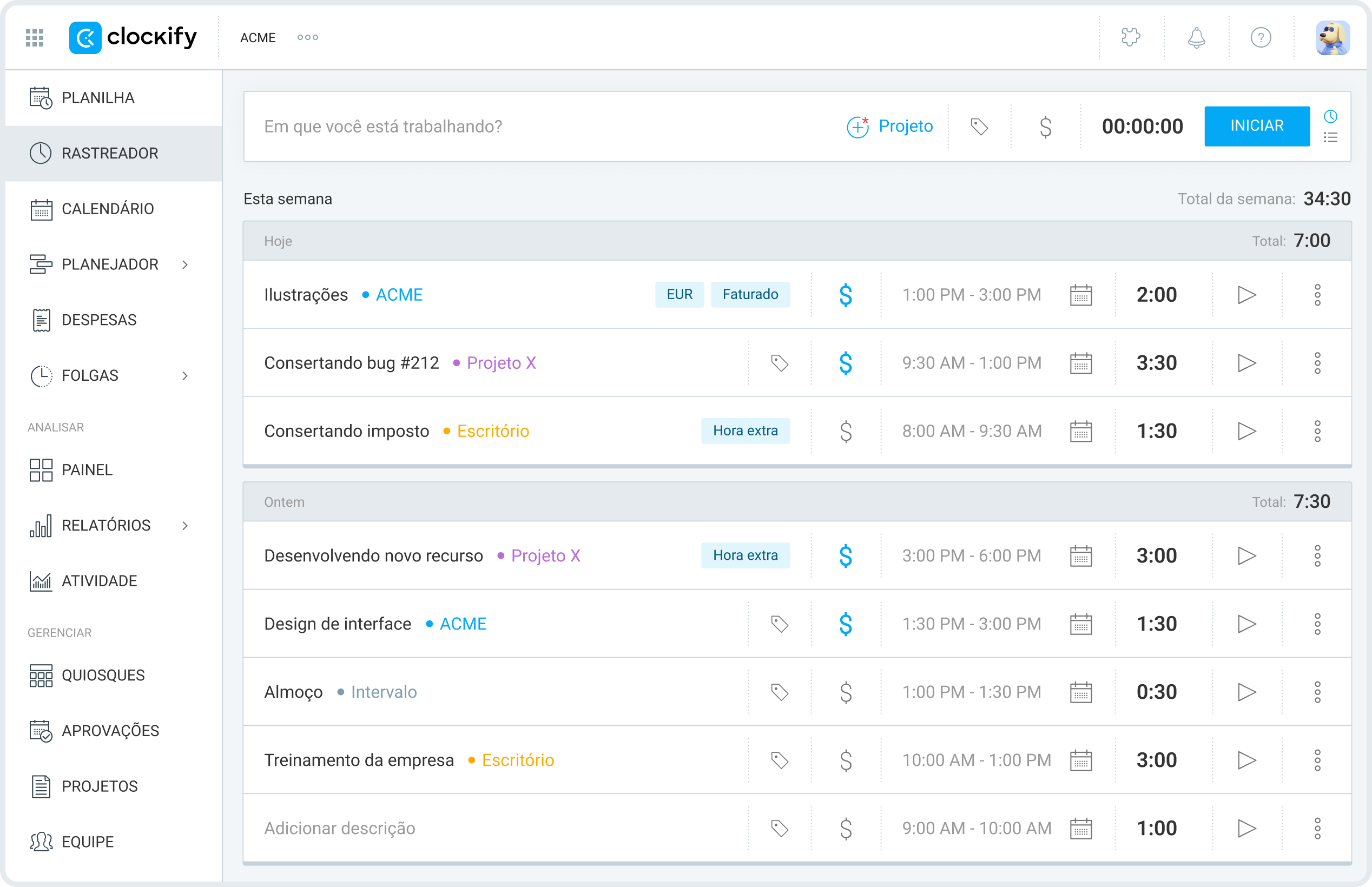
Assim que um membro da equipe interrompe o cronômetro, uma nova entrada de tempo é adicionada automaticamente à sua lista de entradas de tempo.
Registre suas horas de trabalho no Clockify
Registrando a entrada/saída manualmente no aplicativo web do Clockify
Para adicionar o tempo manualmente, os membros precisam abrir a página do rastreador de tempo e clicar no ícone de lista no canto superior direito.

Em seguida, eles precisam:
- Inserir no que trabalharam
- Escolher o projeto
- Inserir o horário de início e término
- Clicar no botão Adicionar

Após clicar no botão Adicionar, o registro de tempo é salvo no Clockify.
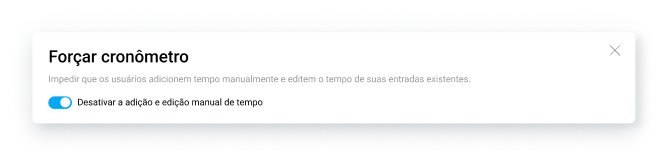
NOTA: Todos os usuários do espaço de trabalho podem adicionar tempo manualmente no Clockify quando o recurso Forçar cronômetro estiver desativado nas configurações. Se estiver ativado, eles só poderão registrar o tempo usando um cronômetro ativo.
Registrando entrada/saída por meio da Planilha no aplicativo web do Clockify
Para registrar entrada e saída usando a planilha de horas do Clockify, os membros da equipe precisam:
- Selecionar Planilha na barra lateral
- Escolher o projeto
- Inserir suas horas de trabalho no intervalo de tempo apropriado
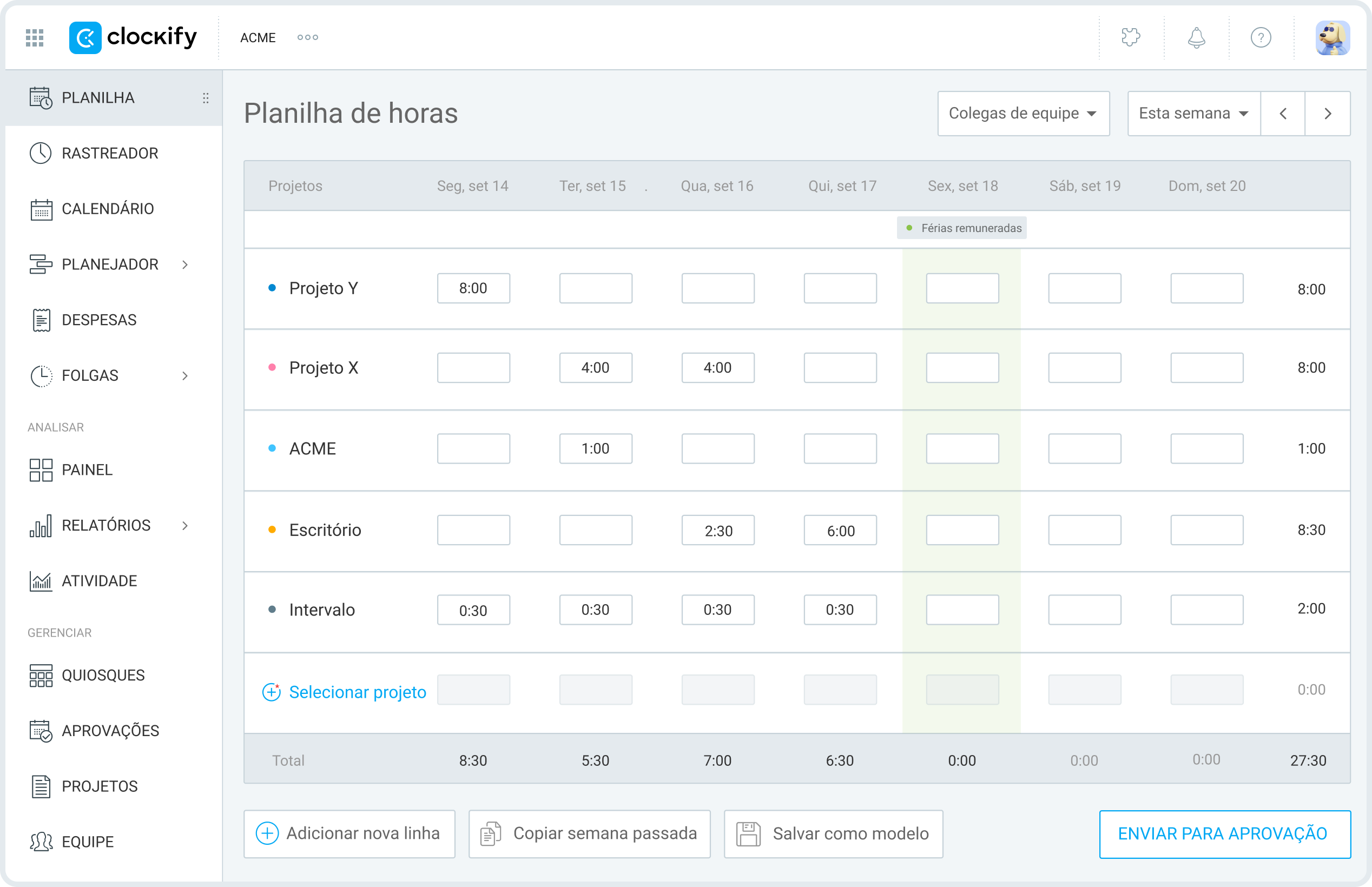
Além disso, veja como os membros podem adicionar mais detalhes aos seus registros de tempo:
- Passe o cursor sobre uma célula com tempo registrado
- Clique nos 3 pontos
- Adicione horários de início e término, uma descrição ou etiquetas
- Clique em Salvar
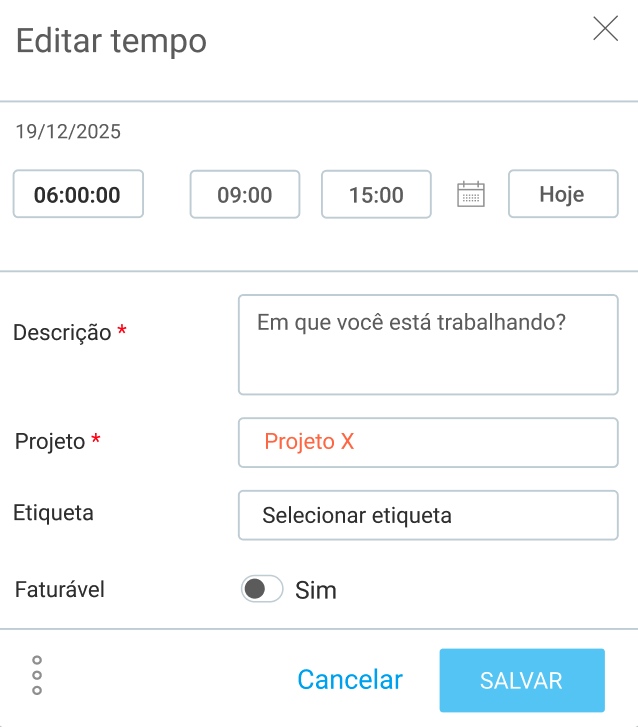
NOTA: Usuários comuns no Clockify só podem editar o próprio tempo, enquanto o proprietário do espaço de trabalho e os administradores podem editar o tempo de qualquer pessoa. Gerentes de equipe no Clockify podem editar o tempo dos membros da equipe que estão sob sua responsabilidade, desde que o proprietário tenha habilitado essa opção nas configurações do espaço de trabalho.
Como registrar entrada/saída no aplicativo móvel do Clockify
Primeiro, os membros da equipe precisam baixar o aplicativo móvel do Clockify na App Store (iOS) ou no Google Play (Android). Após instalar o aplicativo, eles podem acessar sua conta e começar a registrar o tempo.
No aplicativo móvel do Clockify, os funcionários podem registrar suas horas de trabalho em tempo real usando o cronômetro. Se precisarem registrar um evento passado, podem inserir o tempo manualmente no modo manual. Por fim, podem usar a Planilha de horas do Clockify para registrar suas horas no final do dia.
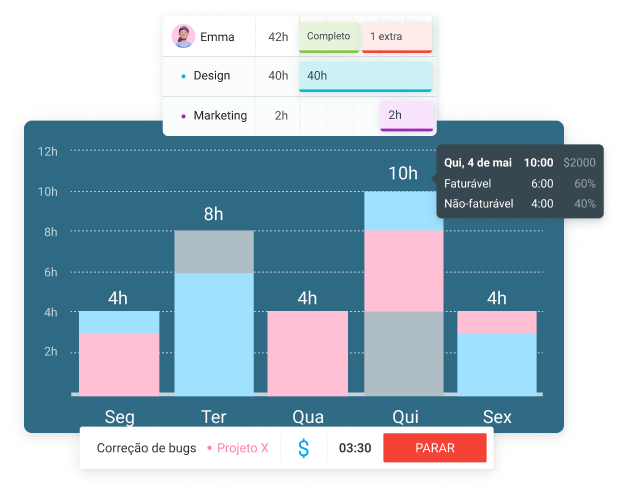
Registrando entrada/saída pelo cronômetro no aplicativo móvel do Clockify
Ao abrir o aplicativo móvel do Clockify, os funcionários vão diretamente para a página do Rastreador, onde podem visualizar todas as suas entradas de tempo.
Para adicionar uma nova entrada, eles precisam tocar no botão de + no canto inferior direito.
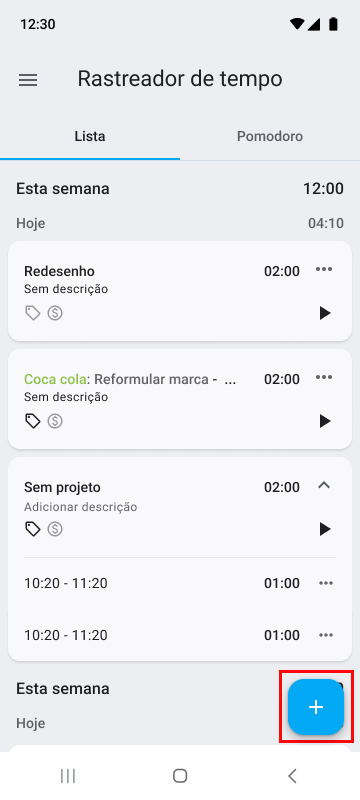
Para começar a registrar o tempo usando o cronômetro, os membros da equipe devem clicar no botão Iniciar.
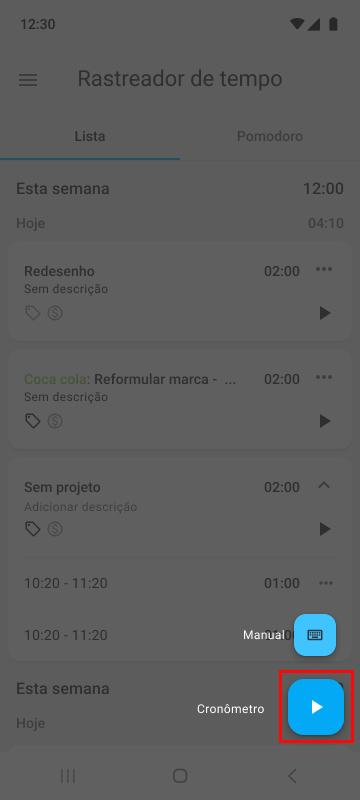
Ao terminar o trabalho, eles clicam no botão Parar ao lado do cronômetro em execução.
Após isso, uma nova janela será exibida, onde eles poderão adicionar os detalhes do seu registro. Eles também têm a opção de inserir em que estão trabalhando e selecionar etiquetas. (A escolha de um projeto é obrigatória para evitar registros de tempo atribuídos incorretamente.)
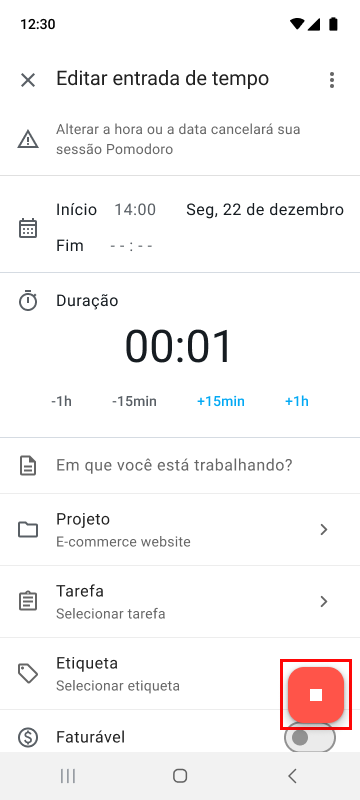
Ao clicarem no botão Parar no canto inferior direito, o cronômetro para de funcionar e o registro é salvo.
Registrando entrada/saída manualmente no aplicativo móvel do Clockify
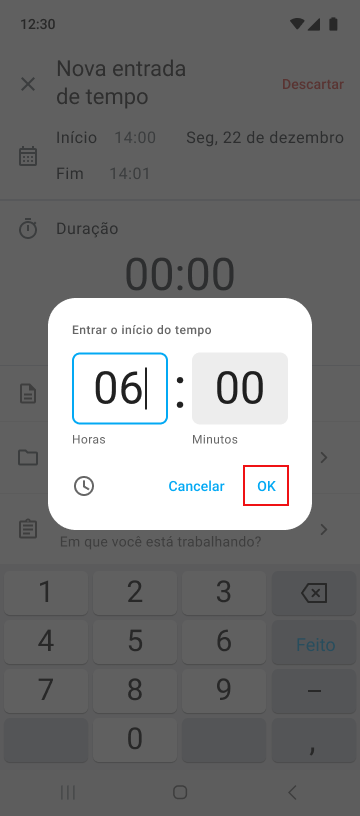
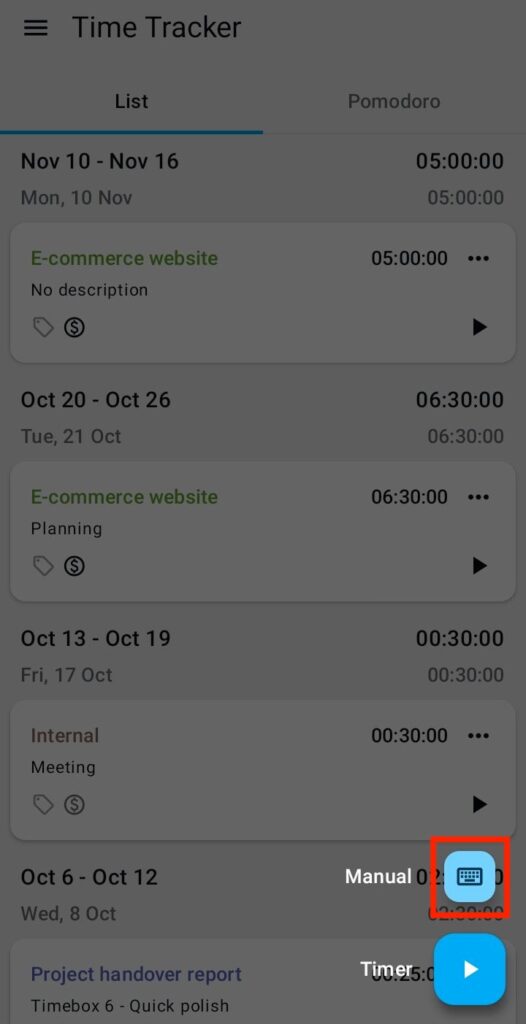
Para adicionar o tempo manualmente, os membros da equipe precisam tocar no botão de + na página Rastreador e escolher Manual.
Em seguida, eles inserem as horas e os minutos trabalhados nos campos apropriados e clicam em OK.
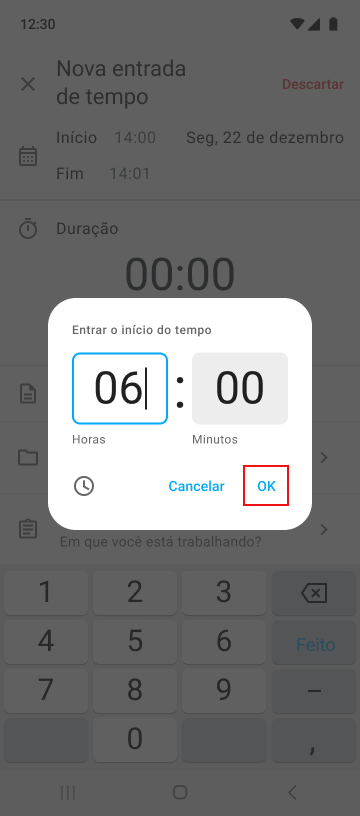
Após clicar em OK, os membros da equipe podem adicionar horários de início e término e outros detalhes à sua entrada.
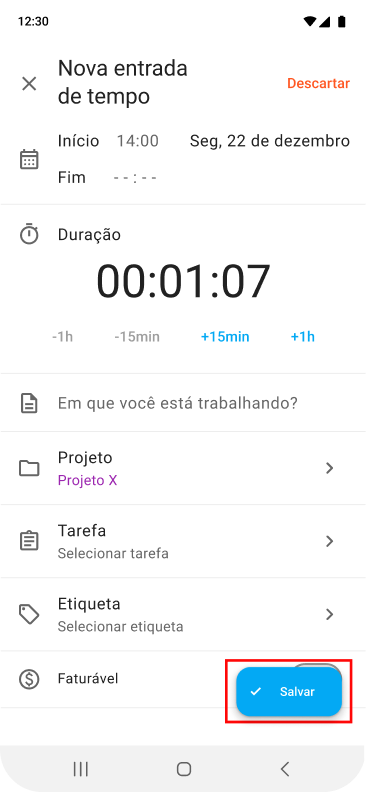
Para alterar o horário de início, toque no campo de início e selecione o horário exato usando o seletor de horas.
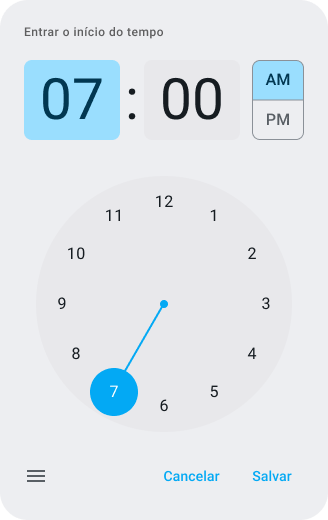
Alternativamente, eles podem clicar no ícone de teclado no seletor de horário e digitar o horário de início. Depois disso, devem clicar em OK.
O processo é o mesmo para alterar o horário de término — exceto que eles tocarão no campo de término.
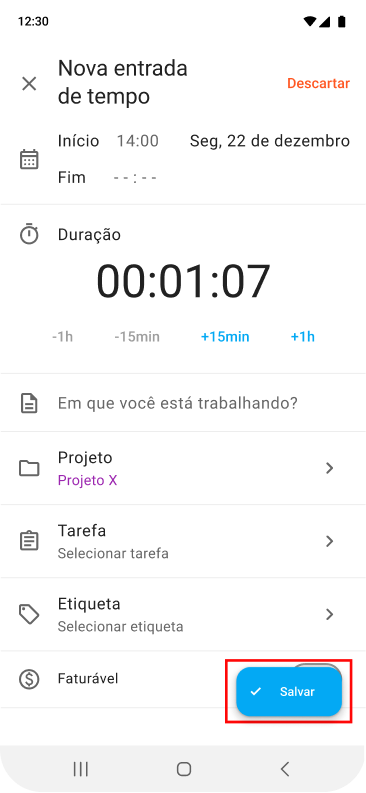
Após inserir os horários de início e término e outros detalhes, os funcionários devem selecionar o projeto (obrigatório) e clicar em Salvar para enviar a entrada de tempo.
Acompanhe o tempo com o Clockify GRATUITAMENTE
Registro de entrada/saída via planilha de horas no aplicativo móvel do Clockify
Para registrar suas horas usando planilha de horas, os membros da equipe precisam clicar no ícone de menu (três linhas) no canto superior esquerdo da página do Rastreador. Em seguida, devem selecionar Planilha de horas na barra lateral.
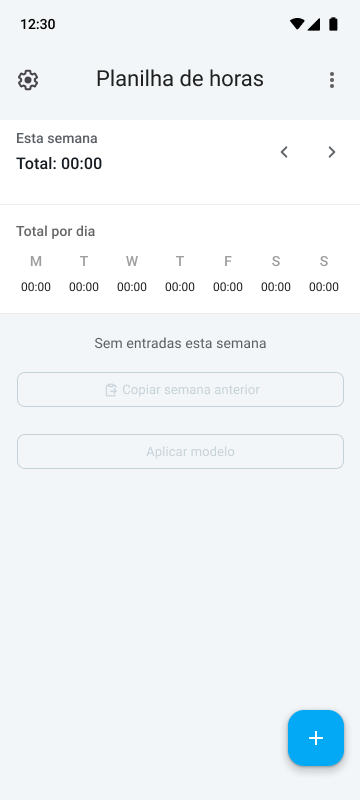
Depois disso, eles precisam:
- Tocar no botão de + no canto inferior direito
- Selecionar um projeto
- Clicar no campo de horário apropriado
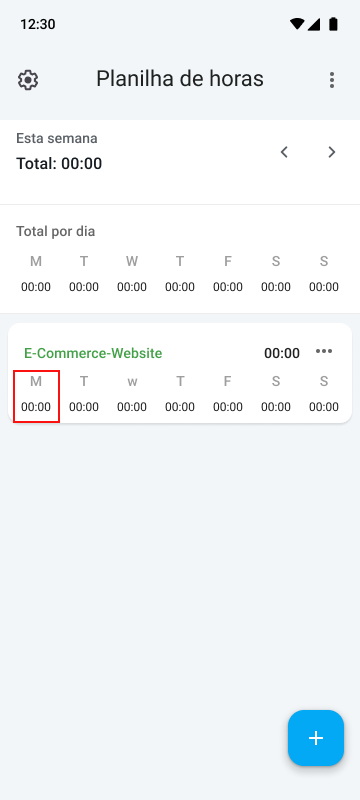
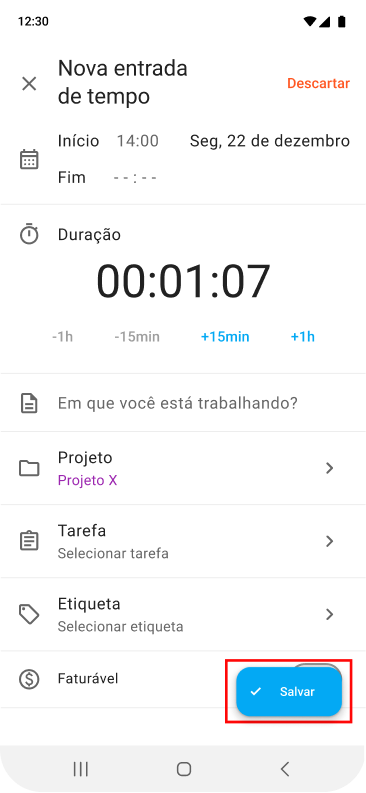
Em seguida, eles podem adicionar os horários de início e término, o nome da tarefa e quaisquer outras informações relevantes.
Para inserir o horário de início, os membros precisam tocar no campo de início e selecionar o horário exato desejado ou digitá-lo. Depois, clicam em OK para salvar as alterações.
O processo é o mesmo para adicionar o horário de término — basta tocar no campo de término.
Por fim, para salvar o registro de tempo, os funcionários clicam em Salvar.
Registre facilmente as horas de trabalho
Bônus: Registro de entrada/saída com o quiosque do Clockify
Outra forma de os funcionários registrarem o tempo trabalhado é com o quiosque de ponto do Clockify. Eles registram a entrada e a saída em um dispositivo compartilhado (tablet, celular ou computador) usando um PIN exclusivo ou código QR.
Para obter mais informações sobre como criar e usar o quiosque do Clockify, consulte a página de ajuda do quiosque do Clockify.

Como revisar dados de entrada/saída no Clockify da CAKE.com
Para revisar os dados de tempo dos funcionários, use os relatórios do Clockify, como: resumido, detalhado, semanal e compartilhado.
Para abrir o relatório detalhado do Clockify, passe o cursor sobre Relatórios na barra lateral e clique em Detalhado.
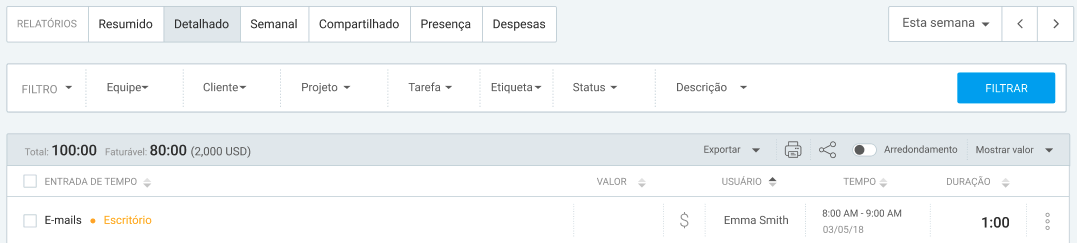
O relatório detalhado do Clockify fornece uma análise de cada registro de tempo, incluindo:
- Usuário
- Tarefa e projeto
- Horário de início e término
- Data em que o tempo foi registrado
- Duração total
- Valor faturável (se os usuários registraram tempo faturável).
Com essas informações, os gestores podem:
- Avaliar a produtividade da equipe
- Identificar e eliminar ineficiências
- Equilibrar as cargas de trabalho
- Saber quais tarefas ou projetos são realmente lucrativos
Os relatórios de tempo do Clockify também podem ser exportados para PDF, CSV ou Excel para análises adicionais ou processamento de folha de pagamento. Eles também podem ser compartilhados com partes relevantes por meio de um link privado ou público.
Outra maneira de revisar os dados de entrada/saída dos funcionários é usar o relatório de presença do Clockify. Nele, gerentes e equipe de RH podem ver os detalhes diários de presença, incluindo para cada funcionário:
- Horário de início e término
- Tempo de intervalo
- Tempo de trabalho
- Capacidade
- Horas extras (diferença entre o trabalho real e a capacidade)
- Ausências (folgas/licenças)
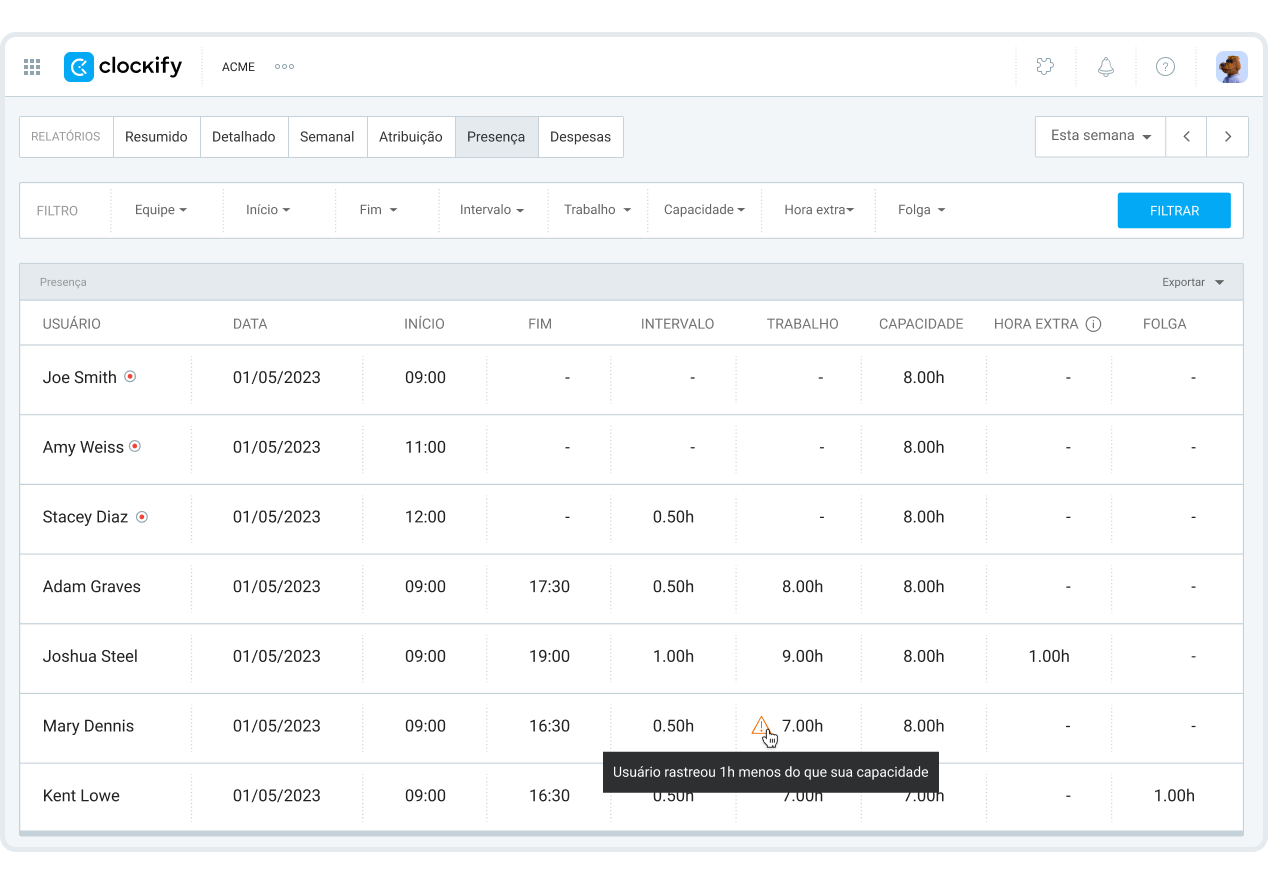
Isso os ajuda a monitorar os padrões de frequência, evitar falhas na equipe e prevenir o esgotamento dos funcionários.
Análise dados de tempo no Clockify
Problemas comuns de entrada/saída no Clockify (e soluções)
Aqui estão alguns problemas de registro de entrada/saída no Clockify e como resolvê-los.
Problema nº 1: Esqueci de registrar entrada/saída
Os usuários frequentemente esquecem de iniciar/parar o cronômetro ao começar/terminar o trabalho, o que leva a dados de tempo incompletos ou imprecisos. Para evitar registros de tempo incorretos, configure lembretes de controle de tempo para os membros da sua equipe no Clockify.
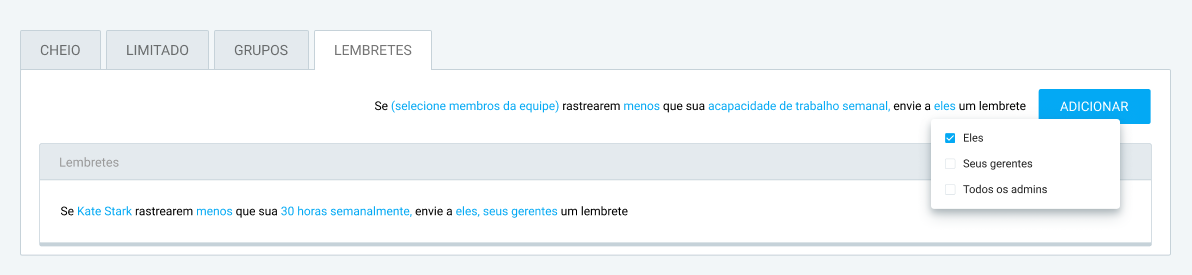
Se um membro da equipe não atingir sua meta diária, semanal ou mensal, ou registrar mais tempo do que o necessário, ele receberá um lembrete por e-mail:
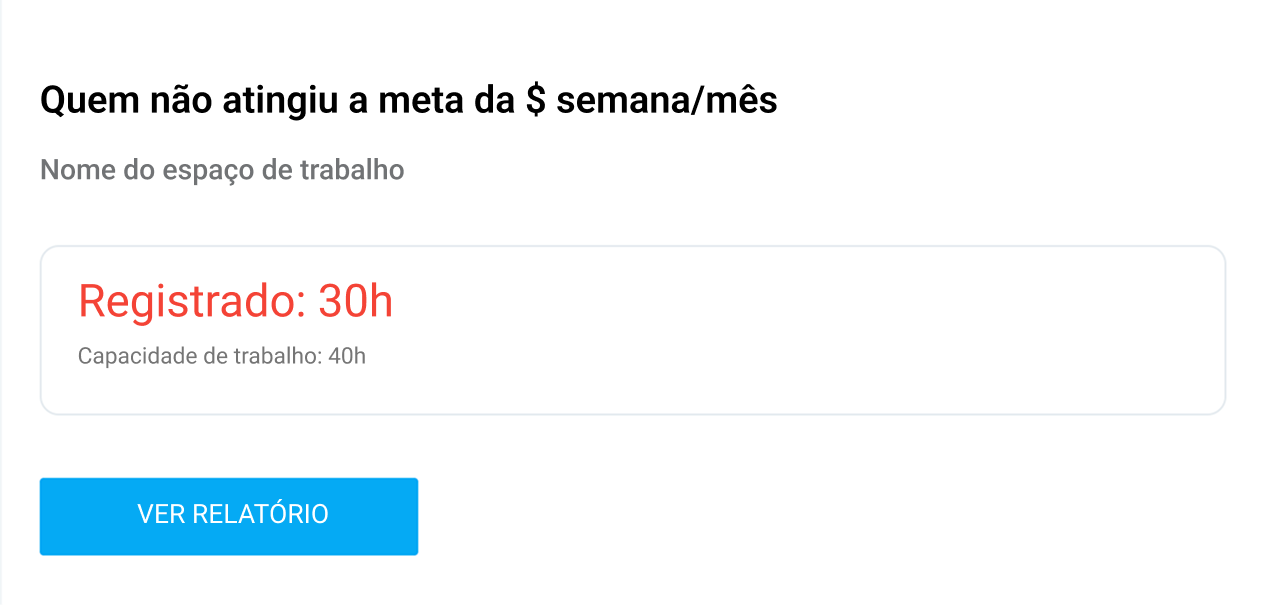
Administradores e gerentes de equipe também podem ser notificados por e-mail quando um membro não atingir sua meta de horas.
Defina lembretes para controle de tempo
Problema nº 2: Não consigo parar o cronômetro
Se os usuários não conseguirem parar o cronômetro, geralmente é porque algo está faltando ou restrito no Clockify.
Se os campos obrigatórios (projeto, tarefa, etiqueta ou descrição) estiverem definidos no espaço de trabalho, os membros da equipe não poderão parar o cronômetro até que insiram essas informações.
Para parar o cronômetro, os funcionários precisam:
- Abra a página do Rastreador
- Procure campos obrigatórios (marcados com um asterisco vermelho)
- Insira as informações necessárias
- Clique no botão Parar

Além disso, se o cronômetro de um funcionário estiver em execução por muito tempo e a opção de bloquear planilha de horas estiver ativada nas configurações, ele poderá não conseguir interromper o cronômetro.
Nesse caso, será necessário descartar o cronômetro ou solicitar ao administrador que desbloqueie a Planilha de horas para que possa ajustar seu horário. Para descartar o cronômetro, os funcionários precisam:
- Clicar nos 3 pontos ao lado do botão Parar
- Selecionar Descartar

Por fim, clique no botão Descartar para confirmar a ação.
Problema nº 3: Discrepância na planilha de horas
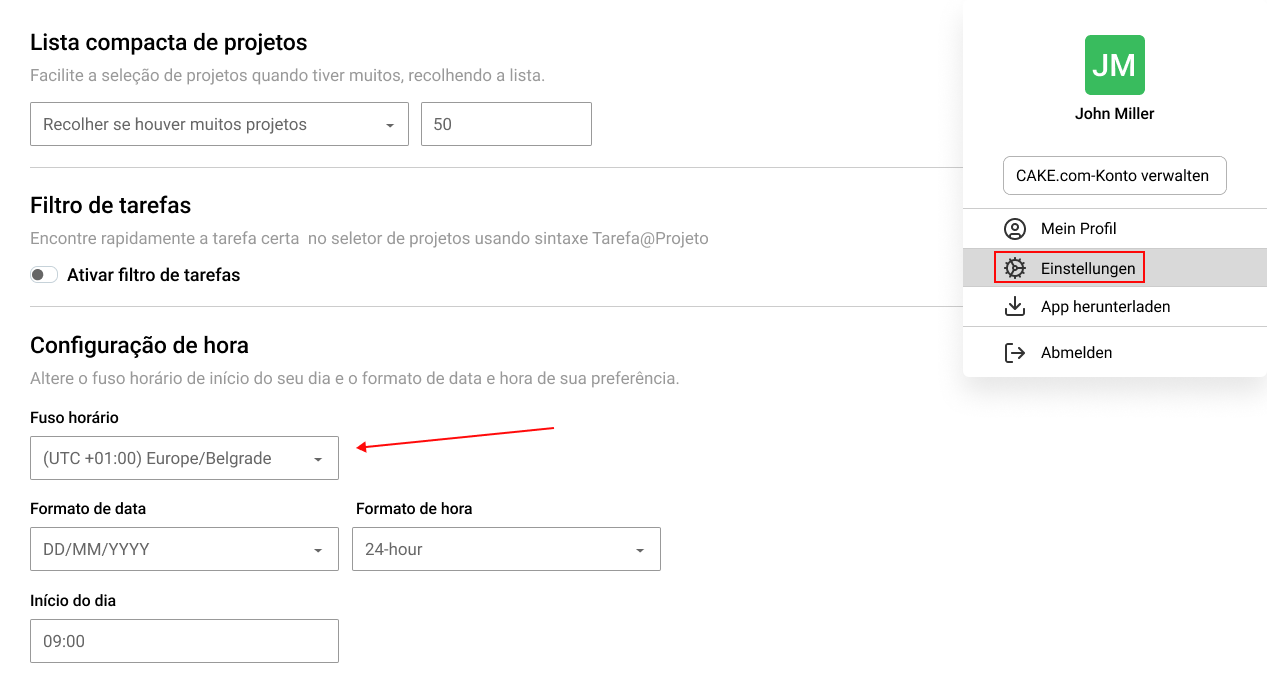
Os registros de ponto dos membros da sua equipe podem aparecer em um dia ou horário diferente quando visualizados na sua conta. Isso provavelmente ocorre devido a uma incompatibilidade de fuso horário entre os perfis de usuário individuais.
Para alinhar o fuso horário deles com o seu no Clockify, os funcionários precisam:
- Clicar no ícone do perfil deles no canto superior direito
- Abrir as configurações de Preferências
- Rolar até a seção Configurações de tempo
- Alterar o fuso horário deles para corresponder ao seu
🎓 Como o fuso horário afeta sua produtividade
Para saber mais sobre eventuais problemas do Clockify e suas soluções, consulte nossa página de solução de problemas.
Perguntas frequentes sobre registro de entrada e saída
Nesta seção, fornecemos respostas para perguntas frequentes sobre como registrar a entrada e a saída no Clockify.
Como registrar tempo no Clockify?
Para registrar o horário no Clockify, use:
- Modo cronômetro para registrar o tempo gasto em tarefas e projetos em tempo real
- Modo manual para adicionar horas manualmente
- Modo planilha para registrar horas preenchendo folhas de ponto diárias ou semanais
Os funcionários presenciais podem usar o quiosque do Clockify para registrar a entrada e a saída em um dispositivo compartilhado, usando seu PIN pessoal ou código QR. Isso elimina problemas de registro de ponto por terceiros.
Controle o tempo com o Clockify
O que é o modo planilha no Clockify?
A visualização de planilha de horas do Clockify permite que os funcionários registrem suas horas em tarefas e projetos específicos usando um layout semelhante a uma planilha.
O modo de planilha do Clockify é ideal para funcionários que preferem enviar planilha de horas diárias ou semanais em vez de usar um cronômetro para controlar o tempo.
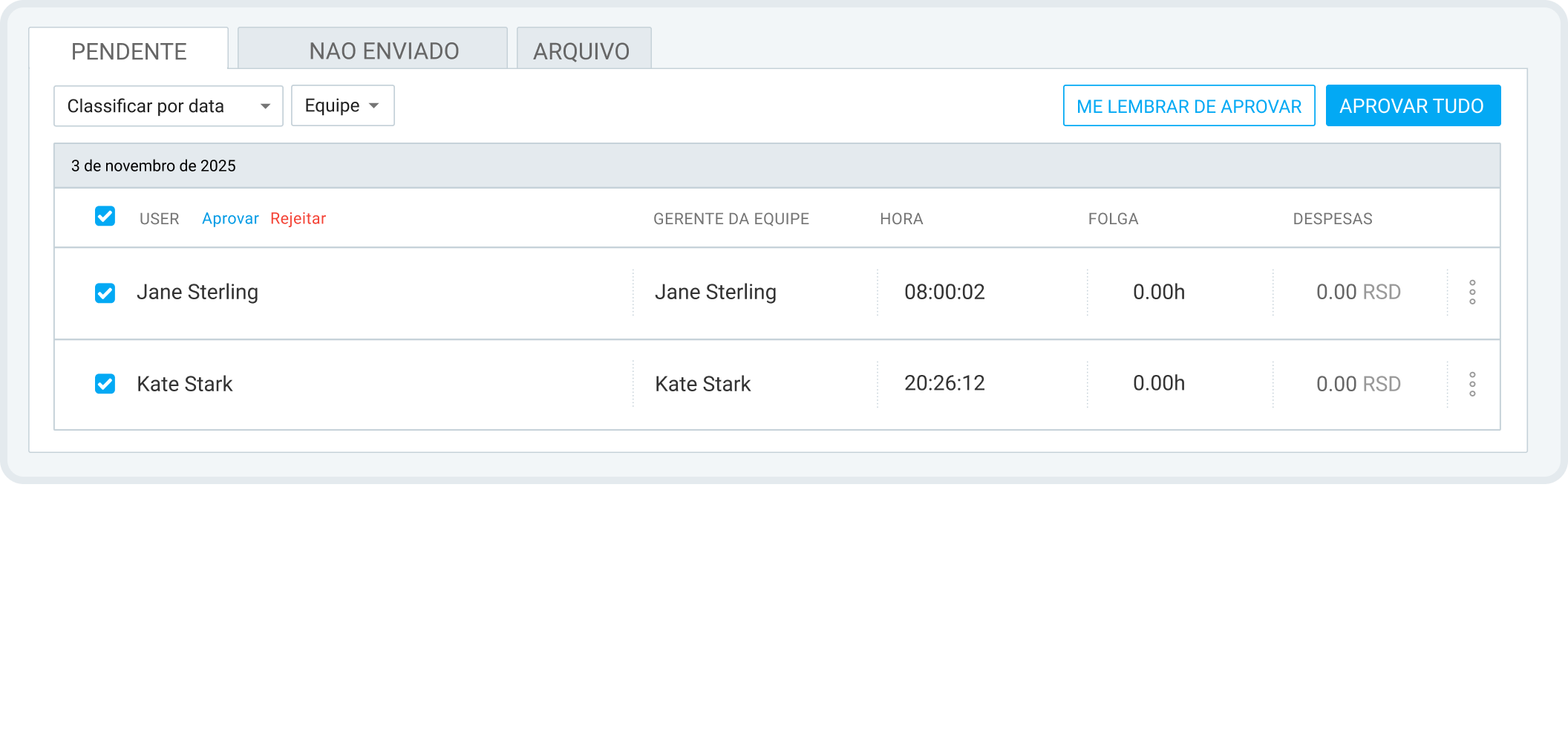
Além disso, os funcionários podem enviar suas planilhas de horas para aprovação no Clockify, possibilitando um processo de aprovação simples. Os gerentes também podem enviar várias planilhas para os membros de suas equipes e aprovar ou rejeitar várias múltiplas planilhas simultaneamente.
Experimente o Clockify GRATUITAMENTE!
Qual é a regra dos 7 minutos para registro de entrada e saída?
A regra dos 7 minutos (ou regra dos 7/8 minutos) é uma diretriz de controle de ponto da FLSA (Lei de Normas Justas de Trabalho) que permite aos empregadores arredondar os horários de entrada e saída dos funcionários para o quarto de hora mais próximo (15 minutos).
De acordo com a Lei de Salários e Horas da Carolina do Norte, os empregadores podem arredondar os horários de entrada e saída dos funcionários "desde que o arredondamento seja consistente para cima e para baixo".
EXEMPLO: Se o dia de trabalho de um funcionário começa às 9:00 e ele registra a entrada em um dia às 9:05, o empregador arredondará o horário de início "para baixo", para 9:00. Mas se o mesmo funcionário registrar a entrada em outro dia às 9:09, o empregador arredondará o horário de início "para cima", para 9:15.
Quais são os recursos de administrador do Clockify para gerenciar a frequência?
O Clockify oferece uma variedade de recursos de nível administrativo para gerenciar o tempo e a frequência dos funcionários, incluindo:
- Folgas
- Aprovação de horas
- Planejamento
- Relatório de presença
- Metas de controle de tempo e lembretes
- Rastreamento por GPS
- Recursos de ajuste manual de tempo do funcionário
Com o sistema de controle de frequência do Clockify, os gerentes podem monitorar as horas trabalhadas dos funcionários, acompanhar os intervalos e horas extras, gerar relatórios de tempo detalhados para a folha de pagamento e muito mais.
🎓 Controle de Presença — Como Controlar e Verificar a Presença
Como faço para controlar os horários de entrada e saída dos meus funcionários?
Para controlar com precisão o tempo da equipe, você precisa de um sistema de registro de ponto dedicado, fácil de usar e confiável — como o Clockify da CAKE.com.
Com o Clockify, você não só pode controlar os horários de entrada e saída dos funcionários, como também suas localizações, o que permite:
- Aumento da produtividade
- Maior eficiência
Para saber mais sobre a importância de usar um sistema confiável para controlar o tempo de trabalho dos funcionários, leia sobre os benefícios de um sistema de registro de tempo.
Registre sua entrada e saída com o Clockify.
Como avaliamos esta publicação: Nossos redatores e editores monitoram as publicações e as atualizam quando novas informações são disponibilizadas para mantê-las atualizadas e relevantes.