No recibí el correo electrónico para enviar la planilla de horarios
Si esperas una notificación por correo electrónico sobre el envío de la planilla de horarios y no la recibes, es posible que algunas configuraciones o asignaciones de roles impidan su entrega. Aquí te explicamos cómo comprobar la causa del problema y cómo resolverlo.
El rol de aprobación no está asignado correctamente #
Incluso si eres administrador, no recibirás notificaciones por correo electrónico a menos que se te asigne explícitamente el rol de Gerente de proyecto o de equipo, según la configuración de aprobación de tu espacio de trabajo.
Qué hacer:
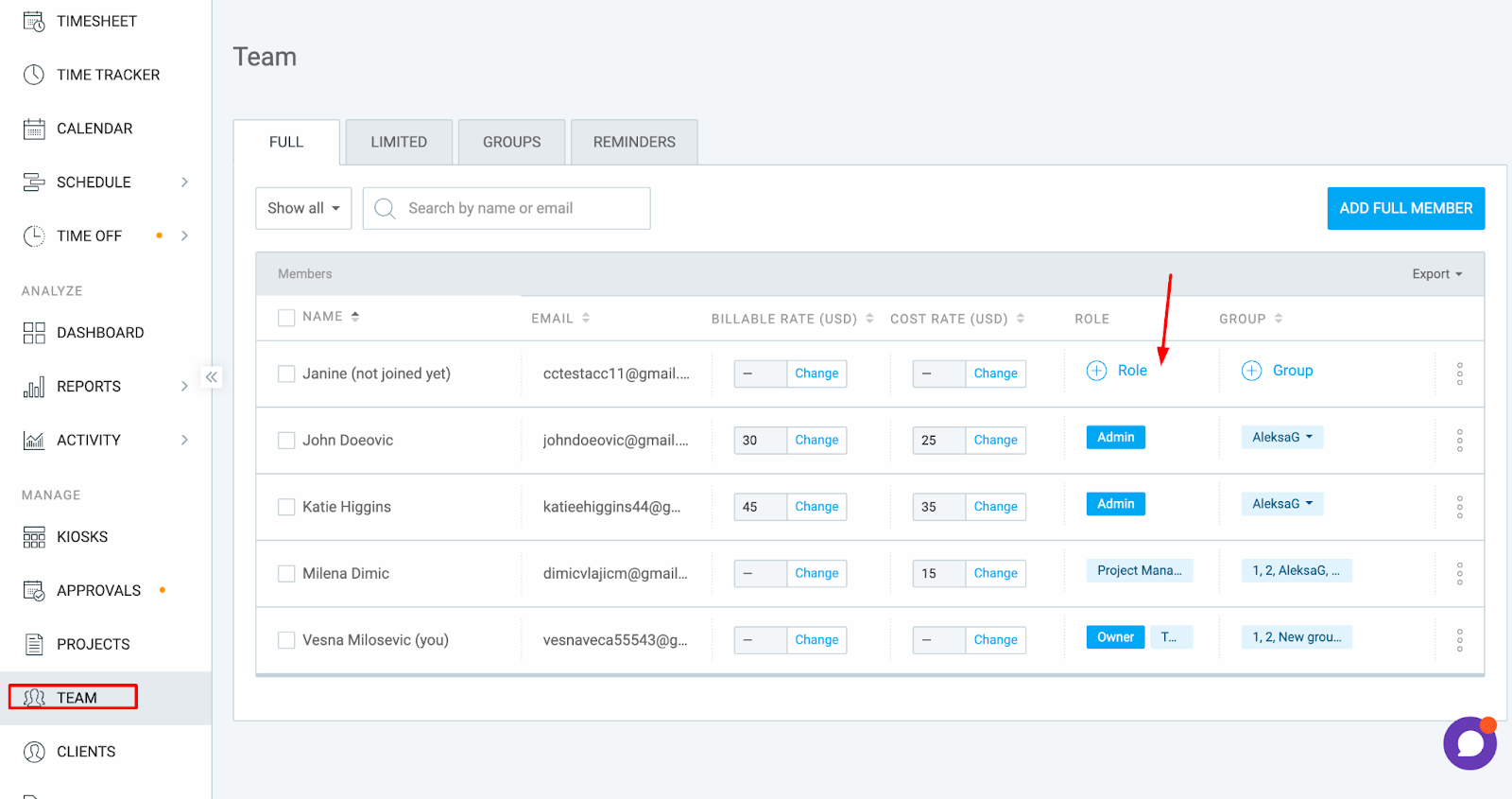
- Ve a la página de Equipo página
- Click on your role title under the Rol columna
- Assign yourself as Gerente de equipo o Gerente de proyecto, depending on who is set to approve timesheets in your workspace
Los administradores pueden verificar la configuración de aprobación actual siguiendo estos pasos:
- Haz clic en los tres puntos junto al nombre de tu espacio de trabajo
- Selecciona: Configuración del espacio de trabajo
- Haz clic en Permisos en la barra lateral
- Verifica quién puede aprobar las planillas de horarios (administradores y gerentes de proyecto/administradores y gerentes de equipo)
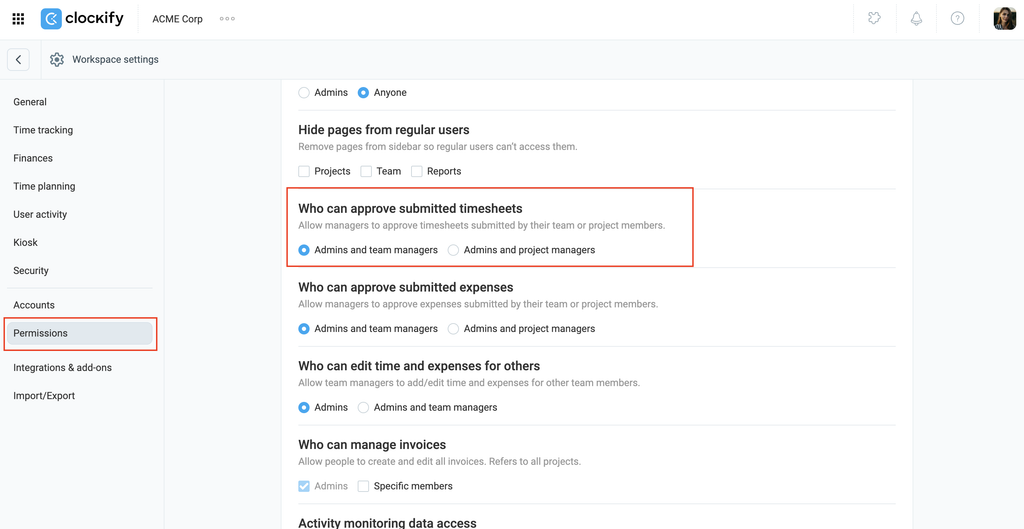
Team managers and project managers will only receive email notifications based on the Workspace settings permissions. If your workspace is set to allow only admins and project managers to approve timesheets, team managers won’t receive any notifications.
Las notificaciones por correo electrónico para la aprobación de planillas de horarios están deshabilitadas #
Si se asigna el rol correcto, pero no se reciben correos electrónicos, es posible que las notificaciones por correo electrónico de las planillas de horarios estén desactivadas en las preferencias del perfil.
Para verificar:
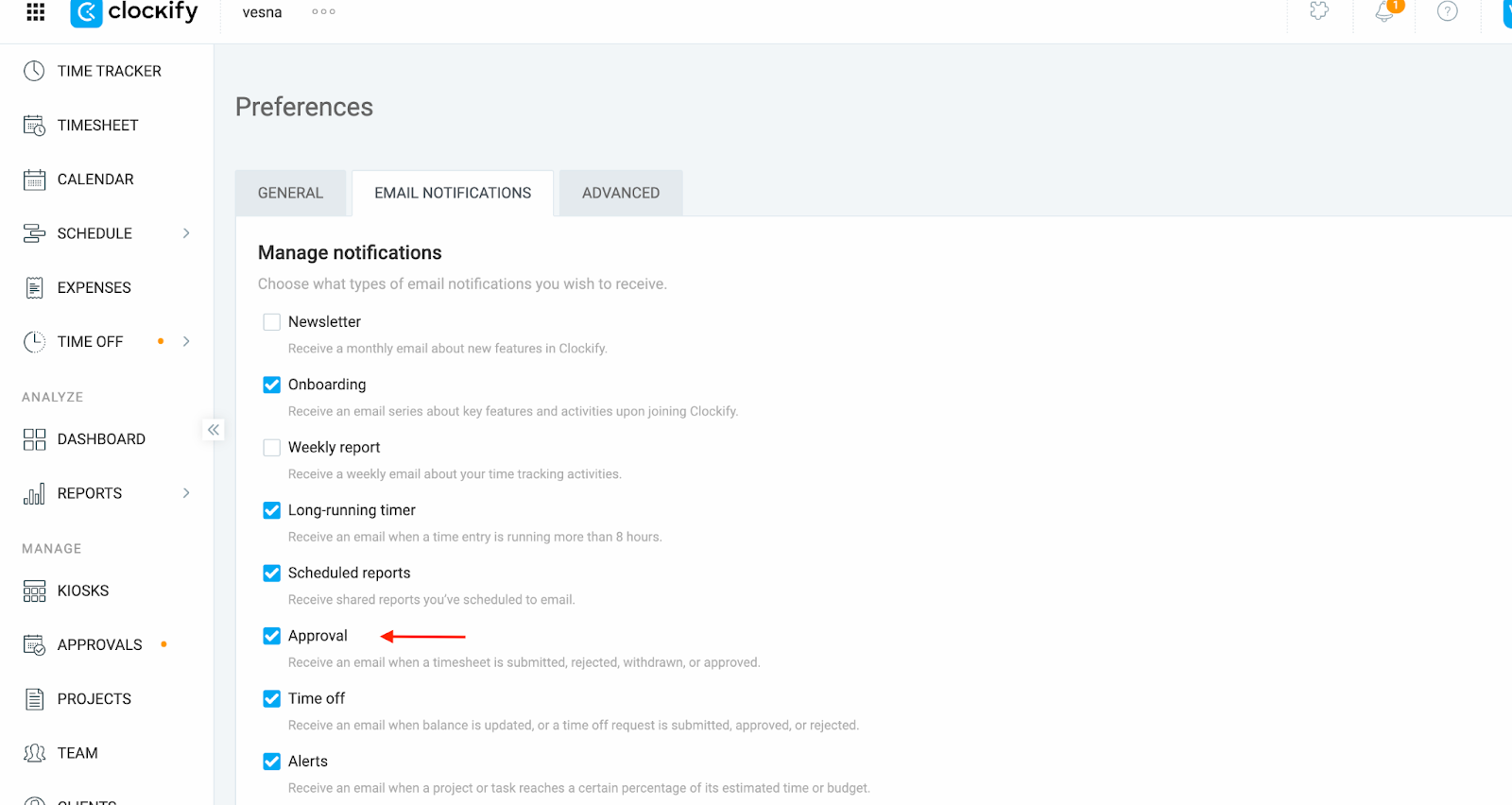
- Click on your profile picture in the upper right corner and select Preferencias
- Navega a la página de Email Notifications pestaña
- Ensure the Aprobación option is enabled
La planilla de horarios no se ha enviado #
Las notificaciones por correo electrónico para la aprobación de planillas de horarios solo se activan cuando se envía la planilla.
Para confirmar esto:
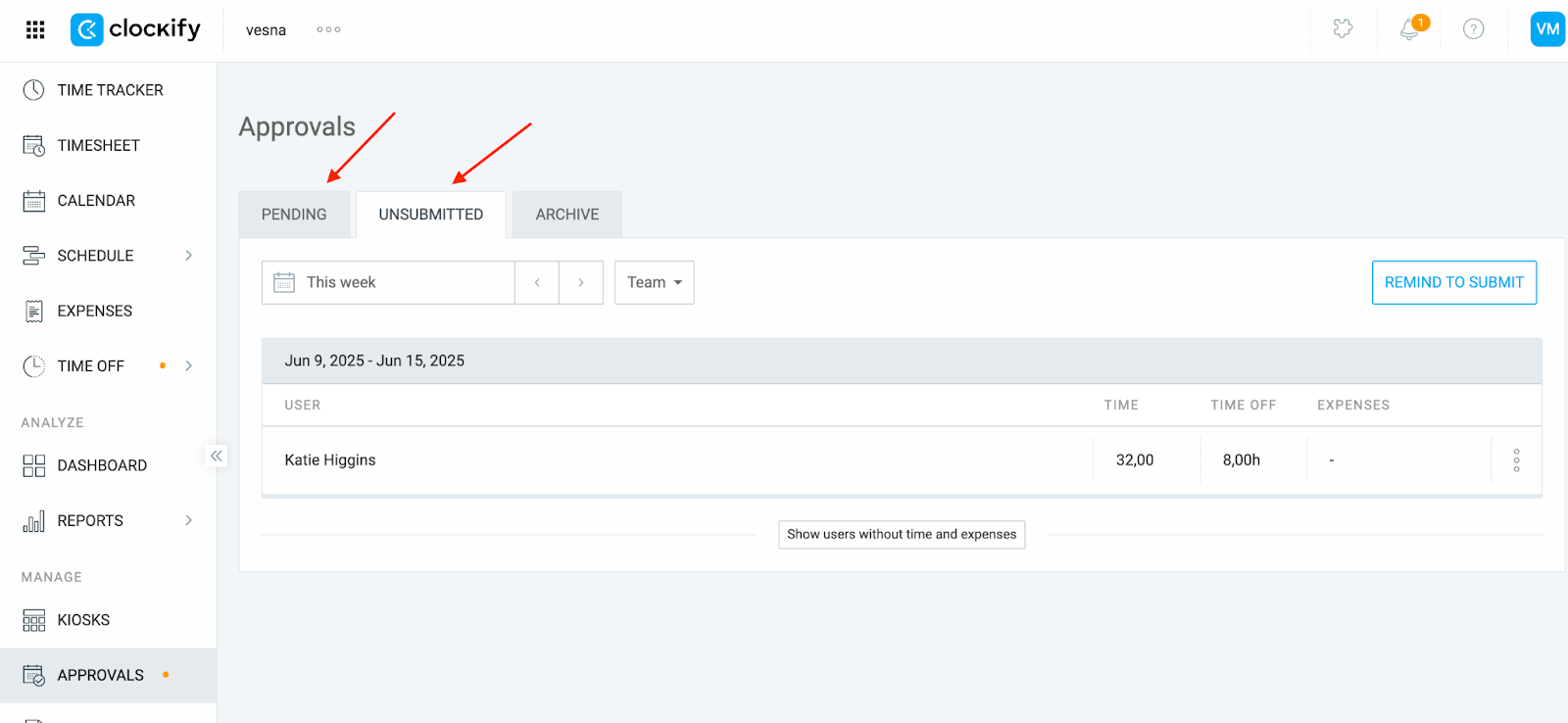
- Navega a la página de Aprobaciones página en la barra lateral
- Marca Sin enviar y Pendiente tabs
- Busca la planilla en cuestión
- Comprueba con el usuario si se ha pulsado el botón Enviar
¿Sigues teniendo problemas? El equipo de soporte de Clockify estará encantado de revisarlo y ayudarte. Contáctanos en support@clockify.me e incluye la siguiente información:
- Tu dirección de correo electrónico y la información sobre el rol asignado
- Captura de pantalla de las preferencias de notificaciones
- Confirmación de la configuración actual de aprobación del espacio de trabajo