Rastreo GPS
Siempre que tu equipo esté de viaje o en el sitio, pueden registrarse a través de su aplicación móvil y tú puedes ver su ubicación en el mapa. Con el seguimiento por GPS, puedes ver quién está trabajando actualmente en un lugar concreto y el historial de ubicación de todos a lo largo del día mientras están trabajando.
El rastreo GPS es una función de pago que puedes habilitar actualizando tu espacio de trabajo al plan Pro o Enterprise.
Recopilación de datos y privacidad #
Nuestra función de GPS está diseñada para ayudar a equipos a mantenerse sincronizados y garantizar al mismo tiempo la privacidad individual. Aquí es todo lo que debes saber sobre cómo se manejan tus datos:
| Categoría | Detalles |
| Requerimientos | • El administrador debe activar Activar rastreo GPS en la configuración • Los usuarios deben seguir el tiempo vía la aplicación móvil (iOS o Android) • Los usuarios deben habilitar Servicios de ubicación y permitir acceso a Clockify |
| Transparencia | • La ubicación no debe rastrearse sin el conocimiento/permiso del usuario • Todos los miembros reciben una notificación en la web y en el móvil cuando se activa el rastreo |
| Cuándo se recopilan los datos | • Cada vez que se inicia o detiene un temporizador en la app móvil • Mientras el temporizador está en marcha, si el usuario se mueve significativamente (normalmente más de 500m) • Las ubicaciones se recopilan incluso si la aplicación está funcionando en segundo plano |
| Visibilidad | • Usuarios regulares: Pueden ver todas sus propias ubicaciones registradas • Administradores: Pueden ver todas las ubicaciones registradas en el espacio de trabajo |
| Retención de datos | • Las ubicaciones se guardan durante 7 días • Los datos con más de 7 días de antigüedad se borran automáticamente para siempre |
| Reglas de eliminación | • Cada ubicación está vinculada a una entrada de tiempo, y eliminar la entrada elimina la ubicación • Usuarios regulares pueden eliminar sus propias ubicaciones • Administradores pueden eliminar la ubicación de cualquier persona |
Activar rastreo GPS #
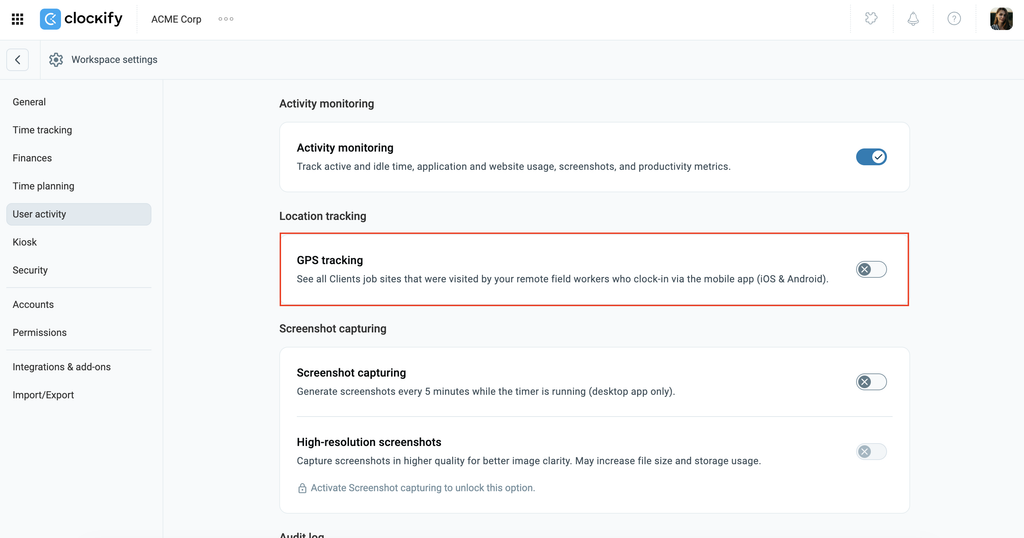
Para activar el rastreo GPS:
- Haz clic en el icono de tres puntos al lado del nombre de tu espacio de trabajo
- Selecciona Configuración del espacio de trabajo
- Click User activity from the sidebar
- Slide the toggle to ON for GPS tracking
- Click I AGREE in the pop-up window
Activar permisos #
Antes de que el temporizador pueda registrar cualquier datos GPS, el usuario debe:
- Download and log into the Clockify mobile app (iOS or Android)
- Activar los Servicios de ubicación en la configuración del sistema en su teléfono
- Conceder permiso a Clockify para acceder a la ubicación del usuario
Para habilitar los servicios de ubicación y conceder permiso a Clockify:
- Abre la app Configuración
- Desplázate y pulsa en Privacidad y Seguridad
- Pulsa Localización y comprueba que el conmutador principal está activado
- Desplázate por tu lista de aplicaciones y pulsa Clockify
- Selecciona Siempre (esto se recomienda para que la app pueda seguir el movimiento mientras está en segundo plano)
- Asegúrate de que el botón de Ubicación exacta esté activo para mejorar la precisión del rastreo
- Abre la app Configuración
- Pulsa Ubicación (en algunos dispositivos puede estar en Privacidad o Seguridad)
- Comprueba que el botón Usar ubicación está activado
- Pulsa Permisos de la aplicación
- Encuentra y pulsa Clockify en la lista
- Selecciona Permitir siempre (para garantizar que el rastreo sigue incluso si cambias de aplicación)
- Para los mejores resultados, activa la opción Usar ubicación precisa (si está disponible)
Usar temporizador #
Para activar el temporizador
- Inicia la aplicación Clockify en un dispositivo móvil
- Pulsa el botón de reproducción para iniciar el temporizador
Para detener el temporizador
- Abre la aplicación Clockify
- Pulsa el botón Detener
El sistema registra un punto de ubicación final en el momento en el que se detiene el temporizador.
Ver ubicaciones #
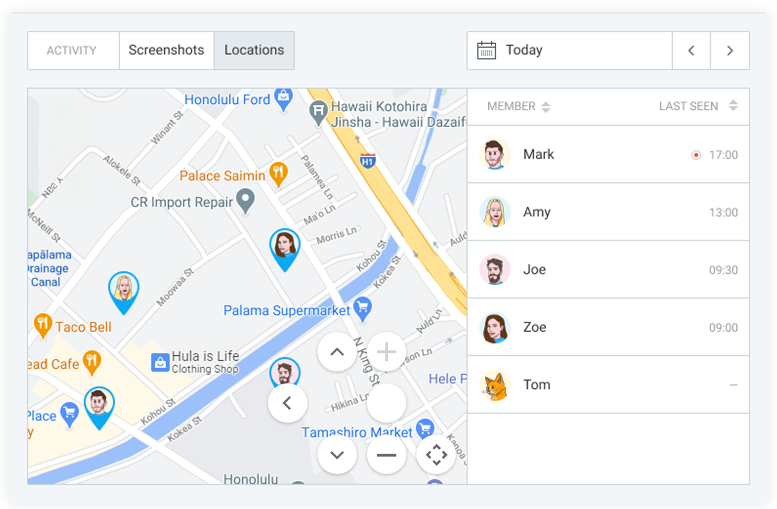
Para ver las ubicaciones registradas:
- Haz clic en Actividad en la barra lateral
- Selecciona la pestaña Ubicaciones
Funciones:
- Ve las ubicaciones actuales, rutas y marcas de tiempo para todo el equipo.
- Una barra lateral muestra los usuarios activos y su última ubicación registrada para ese día. Un punto de grabación rojo indica que un temporizador está en marcha.
- Haz clic en el nombre de un usuario para ver su ruta específica y todos los puntos registrados para ese día.
- Usa las flechas para ver el historial (de hasta 7 días).
Eliminar ubicación #
Los administradores y los usuarios regulares pueden eliminar las ubicaciones registradas.
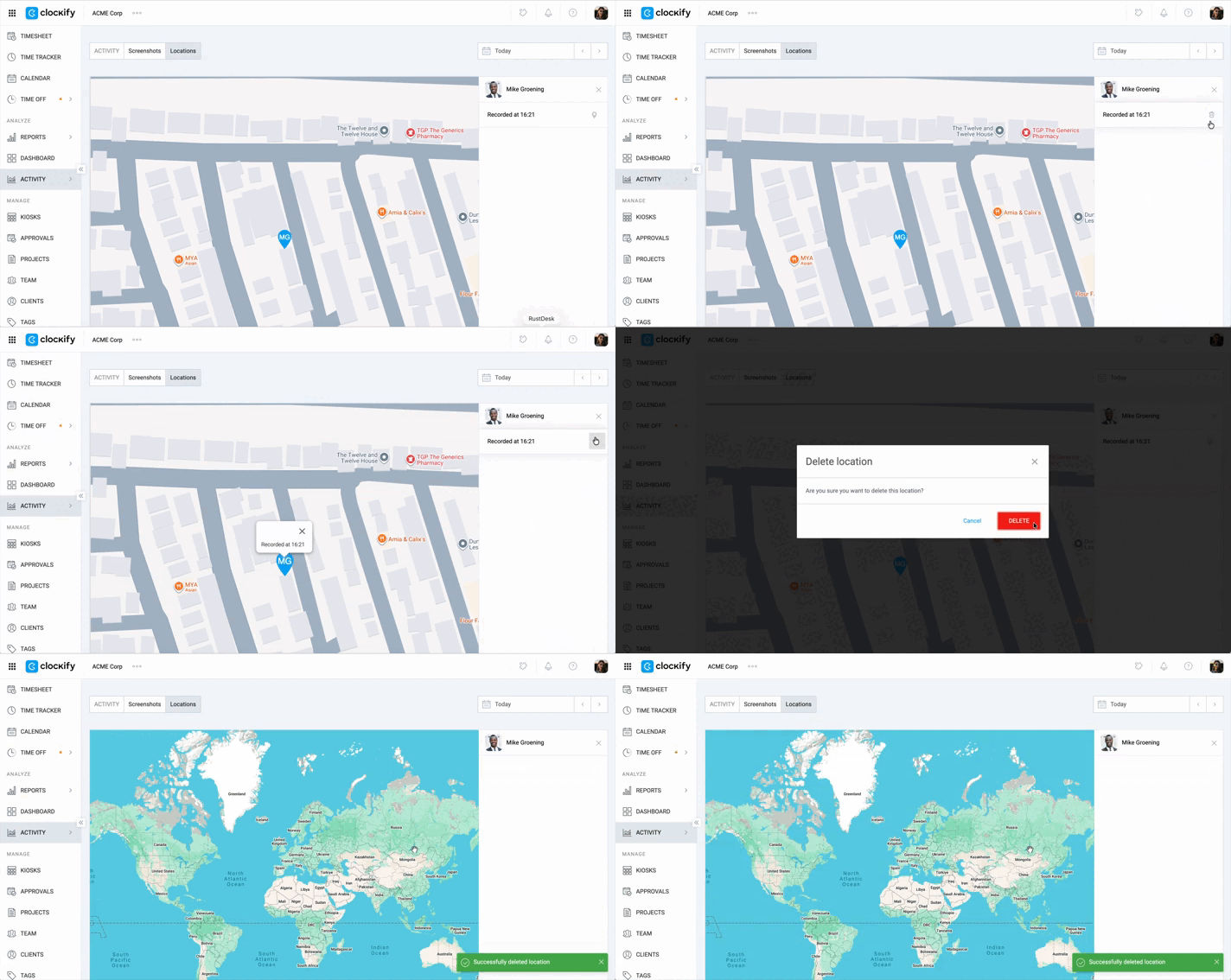
Para eliminar una ubicación:
- Ve a Actividad
- Selecciona Ubicación
- Selecciona el usuario/miembro del equipo
- Pasa el cursor sobre la ubicación
- Haz clic en el ícono de basura
- Haz clic en Eliminar para confirmar
No existe un “deshacer” para las ubicaciones eliminadas. Si un usuario elimina su cuenta, ese punto de datos GPS específico (la coordenada del mapa y la marca de tiempo) se elimina. La entrada de tiempo actual (las horas trabajadas, la descripción y el proyecto) permanece en el sistema.
Precisión de ubicación #
La precisión de la ubicación garantiza que los datos digitales coincidan con la ubicación real. Es importante:
- Asegurarse de que las entradas de tiempo de los usuarios reflejan la ubicación correcta
- Localizar a los usuarios en caso de emergencia
- Disponer de un registro de auditoría para nóminas y clientes
Entre los factores que afectan a la precisión de la ubicación se incluyen:
- Barreras físicas: Los edificios altos, la densa cobertura arbórea o el hecho de estar en interiores pueden bloquear o rebotar las señales satelitales.
- Configuración del dispositivo: Los modos de ahorro de energía suelen reducir la frecuencia del GPS, mientras que los dispositivos más antiguos pueden tener antenas más débiles.
- Condiciones atmosféricas: Una actividad solar significativa o condiciones meteorológicas extremas pueden retrasar ocasionalmente la transmisión de la señal.
- Interferencias en la señal: Las grandes estructuras metálicas o las fundas magnéticas para teléfonos pueden blindar físicamente el receptor GPS.
Clockify clasifica la precisión de la ubicación como:
- Alta precisión: La ubicación real puede estar desviada por menos de 150 m (500 pies)
- Precisión media: La ubicación real está desviada entre 150 y 500 m (500 y 1600 pies)
- Precisión baja: La ubicación real está desviada entre 500 y 1000 m (1600 y 3200 pies)
Cuando la ubicación registrada tiene una precisión media o baja, obtendrás un indicador en la vista de ruta detallada de la persona.
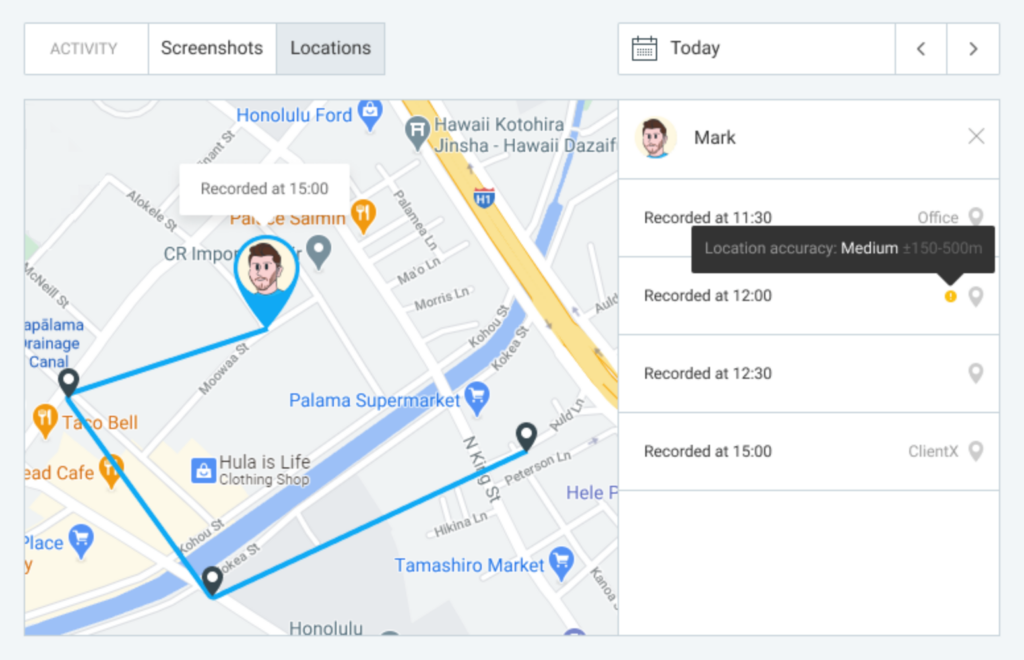
Si la precisión de la ubicación tiene un error de más de 1000 m (3200 pies), no se registrará.
Aquí tienes algunos consejos para mejorar la precisión de la ubicación en Android y iOS.
Preguntas frecuentes #
Mi configuración es correcta, pero mi ubicación no se actualiza. ¿Qué debo hacer?
Si todo parece estar bien pero sigue sin funcionar, prueba estos pasos en orden:
- Reinstala la aplicación: Elimina la aplicación Clockify y vuelve a descargarla desde la tienda de aplicaciones.
- Comprueba tu conexión: Prueba a cambiar de Wi-Fi a datos móviles (o viceversa) para ver si una red específica está bloqueando la sincronización.
- Reinicia tu teléfono: Este sencillo paso suele solucionar los fallos temporales.
Lo he intentado todo y sigue sin funcionar. ¿Algún otro consejo?
Si has reinstalado y reiniciado sin éxito, prueba a iniciar sesión en tu cuenta de Clockify en otro dispositivo móvil. Esto te ayudará a determinar si el problema está relacionado con la configuración específica de tu teléfono o con la propia cuenta.