QuickBooks: Clockify-Integration
Durch die Verbindung von Clockify mit QuickBooks Online kannst du erfasste Zeiteinträge direkt an deine Buchhaltungssoftware senden. Dies macht die manuelle Dateneingabe überflüssig und beschleunigt die Lohn- und Gehaltsabrechnung in deiner Organisation.
Clockify offers two ways to connect with QuickBooks Online. Click the path that suits your needs to connect QuickBooks with Clockify:
Path 1: QuickBooks Payroll Add-on (Paid) – Includes full support for QuickBooks Online Essentials, Plus, or Advanced and accounts with payroll enabled. The add-on can be downloaded from CAKE.com Marketplace. It also requires a Clockify account on Standard plan or higher.
Path 2: QuickBooks Integration (Standard plan or higher) – Connects your Clockify time entries with QuickBooks Online Essentials, Plus, or Advanced. This integration doesn’t work with QuickBooks accounts that have payroll enabled.
Bevor du beginnst
Bitte beachte die folgenden Voraussetzungen:
- Clockify-Abonnement: Standard, Pro, oder Enterprise.
- QuickBooks-Abonnement: QuickBooks Online Essentials, Plus, oder Advanced.
Diese Integration funktioniert nicht mit QuickBooks Desktop oder dem Tarif QuickBooks Online Simple Start. Wenn du die Lohnabrechnung in QuickBooks nutzt, verwende bitte das Add-on Quickbooks Payroll add-on.
Schritt 1: Daten vorbereiten #
Damit Clockify und QuickBooks korrekt miteinander kommunizieren können, müssen die Namen deiner Nutzer und Kunden in beiden Systemen perfekt übereinstimmen.
- Mitarbeiter abgleichen: Der Benutzername in Clockify (zu finden in den Profileinstellungen) muss absolut identisch mit dem Anzeigenamen des Mitarbeiters in QuickBooks sein.
- Kunden abgleichen: Der Projektname in Clockify muss absolut identisch mit dem Kundennamen (oder Projektnamen) in QuickBooks sein.
Wenn du QuickBooks Essentials nutzt, fungiert der übergeordnete QuickBooks-Kunde (Parent Customer) als Clockify-Kunde und der QuickBooks-Unterkunde (Sub-Customer) als Clockify-Projekt.
Wenn du Clockify zum ersten Mal einrichtest, lade einfach dein Team ein und stelle sicher, dass die Namen mit QuickBooks übereinstimmen. Die erste Synchronisierung der Integration legt dann automatisch Clockify-Projekte für deine bestehenden QuickBooks-Kunden an.
Schritt 2: Clockify mit QuickBooks verbinden #
Sobald die Namen übereinstimmen, kannst du die beiden Plattformen miteinander verknüpfen.
- Logge dich als Admin in deinen Clockify-Account ein
- Klicke auf das Drei-Punkte-Menü neben dem Namen deines Arbeitsbereichs (oben links) und wähle Arbeitsbereichseinstellungen
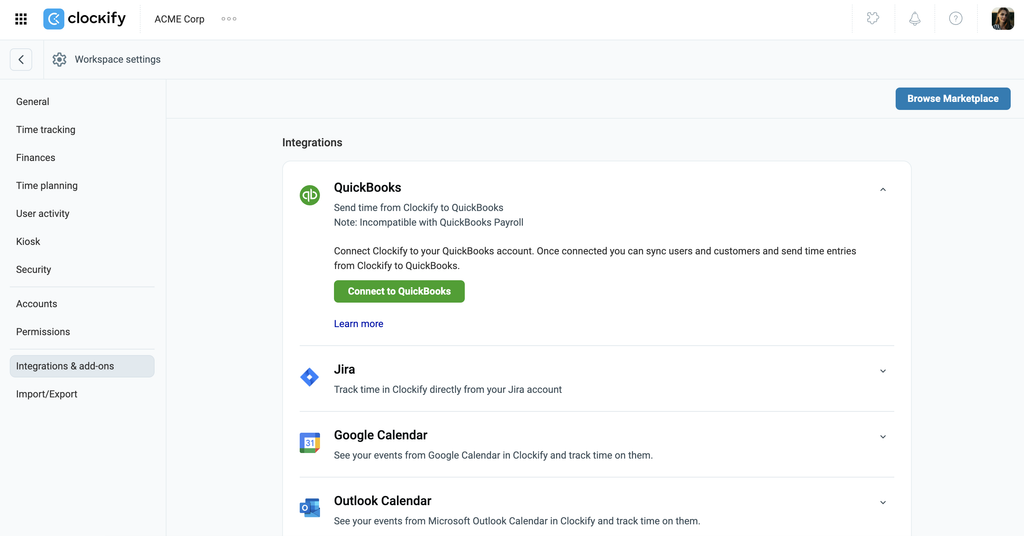
- Navigate to Integrations & add-ons
- Scrolle nach unten, klicke auf den Bereich QuickBooks, um ihn auszuklappen
- Klicke auf Mit QuickBooks verbinden
6. Enter your QuickBooks credentials and click Authorize to grant Clockify access or click Connect if you’re already logged in to your Quickbooks account
7. Click Next on the confirmation screen
Schritt 3: Teammitglieder in QuickBooks anzeigen #
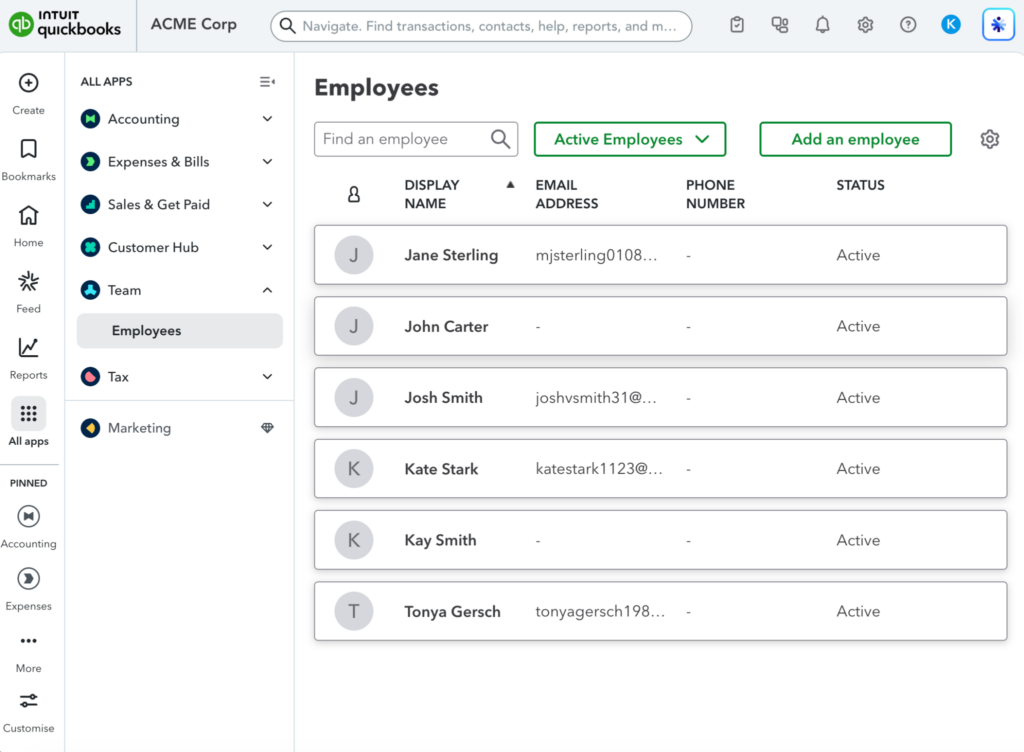
Um zu überprüfen, ob deine Teammitglieder korrekt mit QuickBooks synchronisiert wurden:
1. Logge dich in dein QuickBooks-Konto ein
2. Navigiere zu Teams > Employees
Schritt 4: Zeiteinträge an QuickBooks senden #
Da die Systeme nun miteinander verknüpft sind, kannst du damit beginnen, die Zeiteinträge deines Teams an QuickBooks zu übertragen.
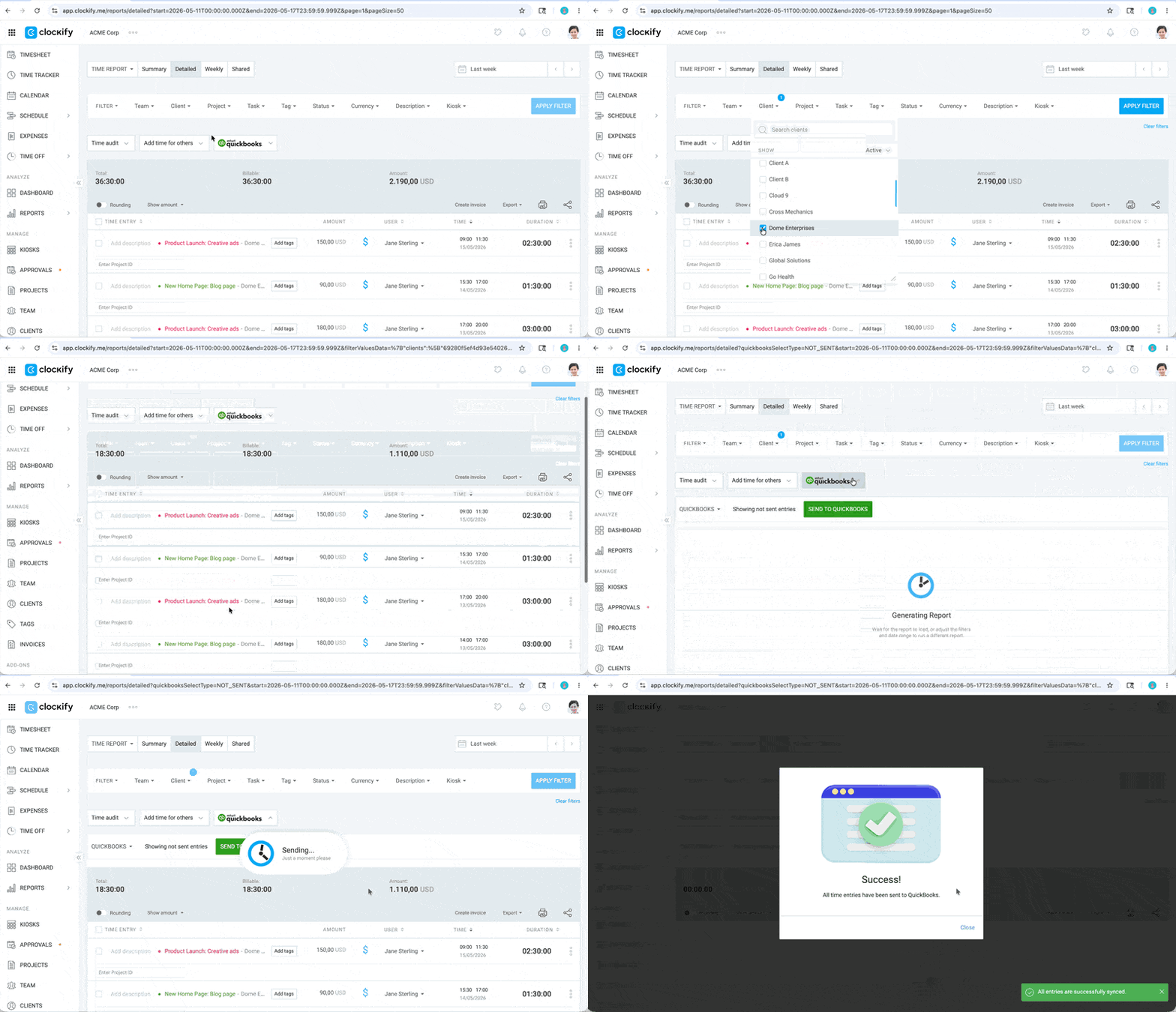
- Gehe zu Berichte > Detaillierter Bericht
- Nutze die Filter am oberen Bildschirmrand (Datum, Benutzer, Kunde oder Projekt), um genau die Zeiteinträge einzugrenzen, die du senden möchtest
- Klicke auf den neu angezeigten QuickBooks-Button oben im Bericht
- Überprüfe die Liste noch einmal, um die Richtigkeit der Daten sicherzustellen
- Klicke auf An QuickBooks senden
- Klicke im Bestätigungsfenster auf Senden
Es öffnet sich ein Pop-up-Fenster, das dir den erfolgreichen Export der Zeiteinträge bestätigt.
Was wird übertragen?
Clockify übermittelt die folgenden Daten:
- Name des Nutzers
- Datum
- Projekt (Kunde)
- Dauer
- Beschreibung
- Abrechnungsstatus
- Abrechnungssatz
Sobald die Einträge übertragen wurden, werden sie in Clockify als „Gesendet“ markiert und können kein zweites Mal übertragen werden.
Tasks from Clockify can’t be synced with Quickbooks.
Rechnung aus Clockify-Zeiteinträgen erstellen #
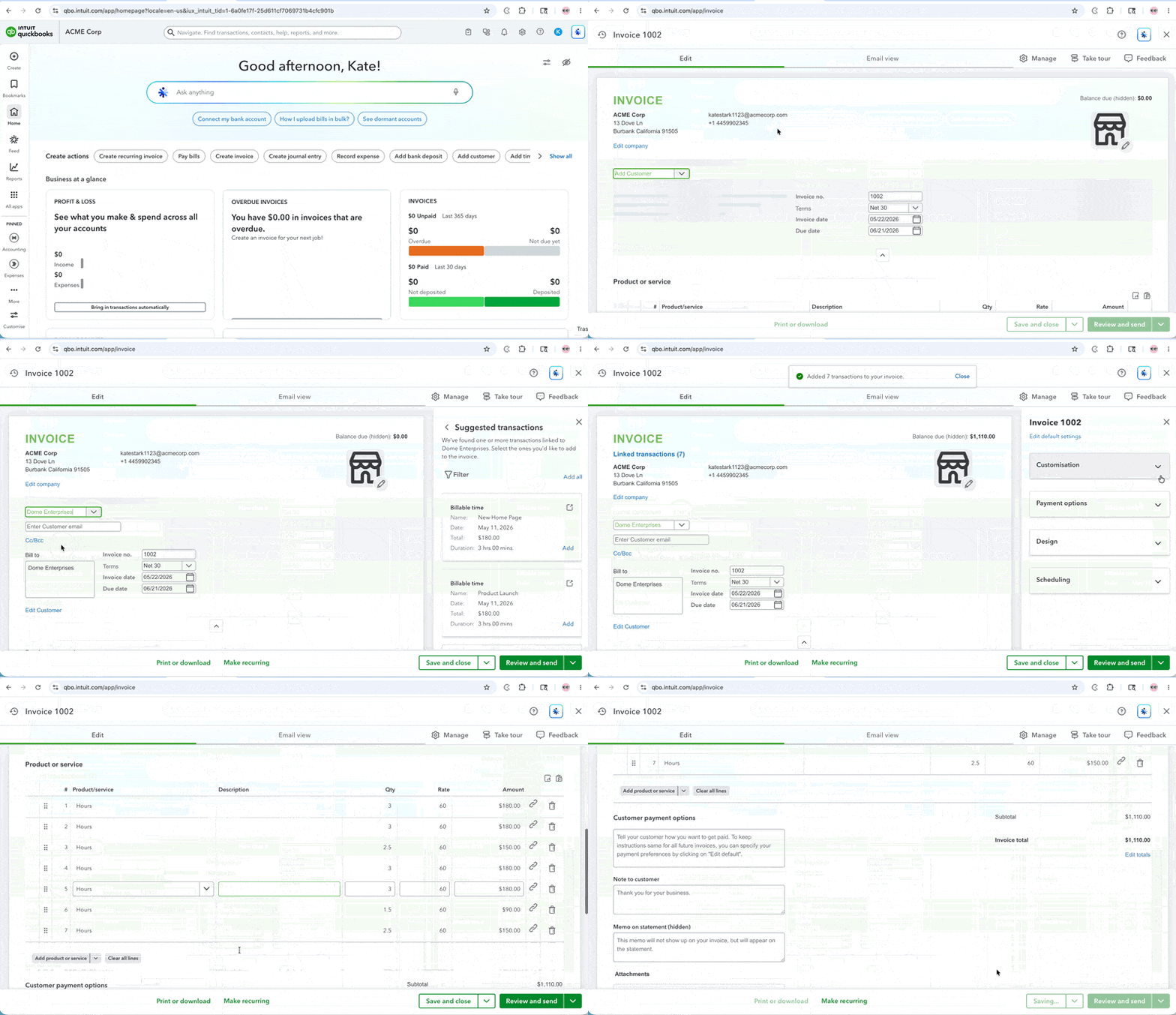
- Logge dich in QuickBooks Online ein
- Klicke im linken Seitenleistenmenü auf das Symbol Create +
- Wähle Invoice (Rechnung) aus
- Wähle den entsprechenden Kunden aus dem Dropdown-Menü unter Customer aus
- Klicke in dem Menü, das sich auf der rechten Seite öffnet, auf Add all (Alle hinzufügen)
- Klicke auf Review and send (Prüfen und senden), um die Rechnung direkt an den Kunden zu schicken, oder auf Save and close (Speichern und schließen), um die Rechnung zu sichern und die Seite zu verlassen
Wichtige Hinweise #
- Du kannst einen abrechenbaren Zeiteintrag nur dann an QuickBooks senden, wenn er in Clockify einem Projekt zugewiesen ist.
- Sobald ein Zeiteintrag an QuickBooks übermittelt wurde, werden nachträgliche Änderungen in Clockify nicht mehr synchronisiert. Wenn dir also auffällt, dass ein Mitarbeiter nach dem Senden der Daten einen Tippfehler gemacht hat, musst du den Zeiteintrag manuell direkt in QuickBooks korrigieren.
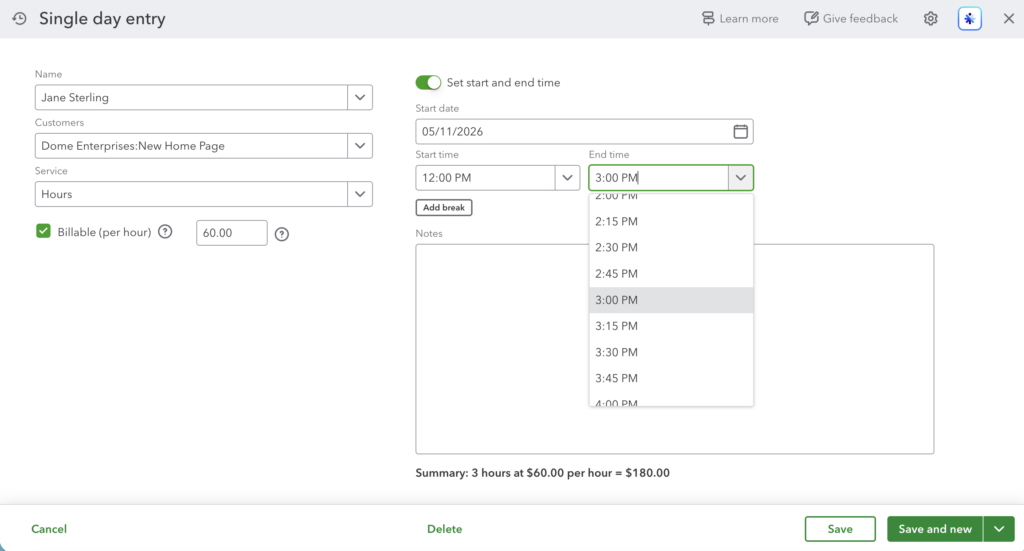
So bearbeitest du einen Zeiteintrag in QuickBooks:
1. Klicke im linken Navigationsmenü auf Time (Zeit) (oder gehe auf All Apps (Alle Apps) und wähle dort Time aus)
2. Klicke auf Time entries (Zeiteinträge)
3. Suche nach dem Dropdown-Menü Display by (Anzeigen nach) und wähle Date (Datum) aus
4. Filtere nach dem entsprechenden Datumsbereich oder suche gezielt nach dem Namen des Teammitglieds
5. Suche den Zeiteintrag heraus, den du ändern möchtest, und klicke daneben auf Edit (Bearbeiten)
6. Passe die Dauer (Start-/Endzeit) an und klicke abschließend auf Save (Speichern)
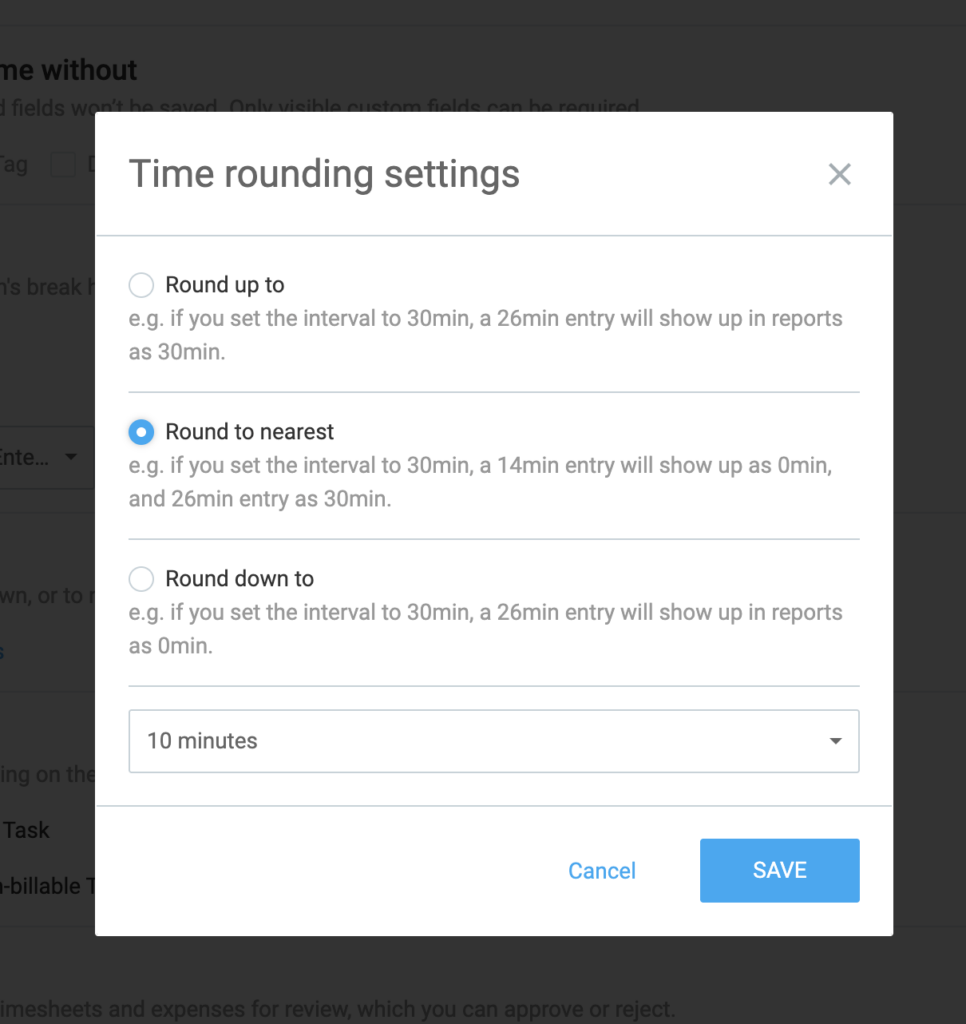
- Wenn du die Zeitrundung in Clockify aktiviert hast, übermittelt das System die gerundeten Werte an QuickBooks und nicht die exakten, minutengenauen Sekunden.
Ein Beispiel: Wenn ein Zeiteintrag mit 1 Stunde und 38 Minuten erfasst wurde und in Clockify die Rundung auf die nächsten 10 Minuten aufgerundet eingestellt ist, wird dieser Zeiteintrag in QuickBooks als 1 Stunde und 40 Minuten ausgewiesen.
Die maximale Dauer für einen einzelnen Zeiteintrag, der von Clockify an QuickBooks gesendet werden kann, beträgt 23 Stunden und 55 Minuten. Wenn du einen Zeiteintrag hast, der dieses Limit überschreitet, schlägt die Synchronisierung fehl. Um dies zu umgehen, musst du die erfasste Zeit in Clockify in zwei oder mehr separate Einträge aufteilen, bevor du die Daten an QuickBooks exportierst.
Integration trennen #
Falls du die Integration jemals beenden möchtest:
- Go to Workspace settings > Integrations & add-ons in Clockify
- Klappe den Bereich QuickBooks aus und klicke auf Trennen
- Bestätige die Aktion
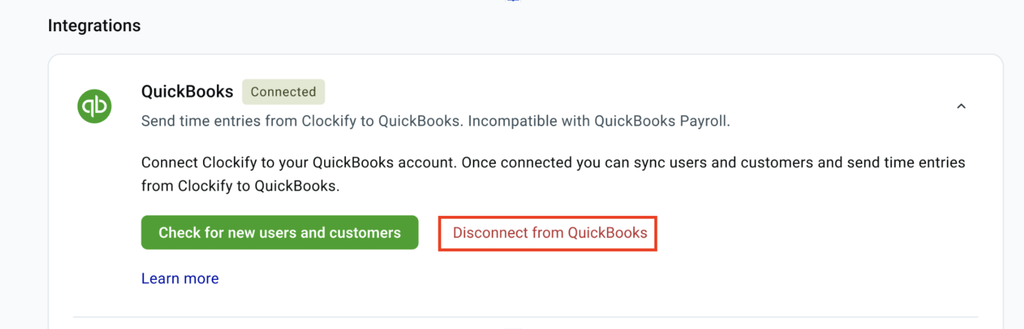
Dein QuickBooks-Button verschwindet daraufhin aus den Berichten und Clockify verliert sofort den Zugriff auf deine Buchhaltungsdaten.
Häufig gestellte Fragen #
Warum werden meine Zeiteinträge nicht synchronisiert oder angezeigt, wenn ich versuche, sie an QuickBooks zu senden?
Wenn Einträge nicht synchronisiert werden können, überprüfe bitte, ob sie alle drei der folgenden zwingenden Kriterien in deinem detaillierten Clockify-Bericht erfüllen:
- Als abrechenbar markiert: Sie müssen das aktive blaue Dollar-Symbol in Clockify aufweisen. Nicht abrechenbare Einträge werden nicht synchronisiert.
- Einem Projekt zugewiesen: Jeder Eintrag muss einem Projekt (und gegebenenfalls einem Kunden) zugewiesen sein.
- Einem gemappten Benutzer zugeordnet: Der Eintrag muss von einem Benutzer stammen, dessen Name perfekt mit einem Mitarbeiter in QuickBooks übereinstimmt.
Weitere Informationen zur Behebung dieses Problems findest du in unserem Problembehebung-Leitfaden.
Was soll ich tun, wenn ich nach der Ersteinrichtung einen neuen Benutzer in Clockify oder einen neuen Kunden in QuickBooks hinzufüge?
Clockify gleicht neu hinzugefügte Elemente nicht automatisch in Echtzeit ab. Wenn du einen neuen Benutzer oder Kunden hinzufügst, musst du die Zuordnungsregeln manuell aktualisieren, bevor du neue Zeiteinträge sendest:
- Gehe zu den Arbeitsbereichseinstellungen, indem du auf die drei Punkte neben dem Namen deines Arbeitsbereichs klickst
- Open the Integrations & add-ons page and expand the QuickBooks section
- Klicke auf den Button Auf neue Benutzer und Kunden prüfen, um die Synchronisationsvorgaben zu aktualisieren
Wie sollte ich die Datenzuordnung strukturieren, wenn ich in Clockify sowohl Kunden als auch Projekte nutze?
Die Zuordnung hängt strikt von deiner Organisationsstruktur auf beiden Plattformen ab:
- Wenn du in Clockify nur Projekte nutzt: Die Clockify-Projektnamen müssen perfekt mit den Kundennamen in QuickBooks Online übereinstimmen.
- Wenn du in Clockify sowohl Kunden als auch Projekte nutzt: Die Clockify-Kunden müssen mit den übergeordneten Kunden (Parent Customers) in QuickBooks Online übereinstimmen, und die Clockify-Projekte müssen mit den Unterkunden (Sub-Customers) in QuickBooks Online übereinstimmen.
Was soll ich tun, wenn die Integration hängen bleibt oder die Datenverarbeitung wiederholt fehlschlägt?
Wenn deine Datenzuordnung absolut korrekt ist, die Synchronisierung aber dennoch fehlschlägt, lässt sich der Fehler meist durch das Zurücksetzen der API-Verbindung beheben:
- Go to Clockify Workspace settings > Integrations & add-ons
- Klicke auf den Dropdown-Pfeil neben QuickBooks und wähle Trennen
- Bestätige die Aktion
- Klicke erneut auf Mit QuickBooks verbinden und folge den Anweisungen, um eine frische Neuautorisierung durchzuführen
Kann ich Zeiteinträge für freie Mitarbeiter (1099 Contractor) oder Lieferanten/Dienstleister synchronisieren?
Die native Integration von Clockify zu QuickBooks ordnet den Clockify-Benutzernamen direkt dem Mitarbeiternamen in QuickBooks zu.
Wenn deine freien Mitarbeiter in QuickBooks als Lieferanten/Dienstleister (Vendors) statt als Mitarbeiter (Employees) angelegt sind, schlägt die Synchronisierung ihrer Zeiteinträge fehl.
Um dies zu umgehen, kannst du sie entweder als Mitarbeiter in QuickBooks hinzufügen oder einen CSV-Export deines detaillierten Clockify-Berichts erstellen, um diesen manuell als Lieferantenrechnungen hochzuladen.
Ich bin freier Mitarbeiter. Benötige ich ein eigenes QuickBooks-Konto, um meine Zeiten zu synchronisieren?
Nein, du benötigst lediglich Zugriff auf deinen Clockify-Arbeitsbereich (mit QuickBooks-Integration).
Vorausgesetzt, du erfasst deine Stunden auf dem zugewiesenen Projekt (Kunde) und stellst sicher, dass die Einträge als abrechenbar markiert sind (erkennbar am aktiven blauen Dollar-Symbol), kann der Admin deine Zeiten direkt in sein QuickBooks-Konto übertragen, um deine Zahlungen oder Rechnungen zu verarbeiten – vorausgesetzt, diese Funktion ist auf dessen Seite ordnungsgemäß eingerichtet.
Wie gehe ich mit freien Mitarbeitern um, die für verschiedene Aufgaben unterschiedliche Stundensätze berechnen?
Du kannst unterschiedliche Stundensätze verwalten, indem du Aufgabensätze innerhalb von Clockify einrichtest.
Wenn ein freier Mitarbeiter seine Zeit für eine bestimmte Aufgabe erfasst, überträgt Clockify die genaue Dauer dieses Eintrags und den individuell angepassten abrechenbaren Stundensatz direkt an QuickBooks.
Kann ich die Zeit von freien Mitarbeitern direkt in QuickBooks Payroll synchronisieren?
Nein. Aufgrund von Systemeinschränkungen funktioniert die Clockify-Integration nicht, wenn die Lohnabrechnung-Funktion in deinem QuickBooks-Online-Konto aktiviert ist. Um deine freien Mitarbeiter zu bezahlen, solltest du deren Clockify-Zeiteinträge stattdessen nach QuickBooks übertragen, um Standard-Rechnungen zu generieren.