Informe de asistencia
El Informe de asistencia permite a los usuarios seguir la asistencia diaria de su equipo, incluyendo su presencia, ausencia, horas extras y más.
Al utilizar el informe de asistencia, puedes ver cuándo los miembros del equipo comenzaron y terminaron de trabajar, cuánto trabajaron cada día, el desglose de los costes y las cantidades facturables de su tiempo planificado y registrado, quién se tomó tiempo libre o no registró horas y quién trabajó horas extra o por debajo de su capacidad de trabajo.
Attendance report is a paid feature, which you can enable by upgrading your workspace to Standard, Pro or Enterprise plan and is available for users with an admin, or team manager role. Team members can also access the attendance report, but they can only view and group their own attendance data.
Admins can see all users, while team managers can only see the users they manage.
For an overall guidance on how to use attendance report, watch the video and follow the instructions below.
Para acceder al Informe de asistencia:
- Pasa el cursor sobre la sección Informes en la barra lateral izquierda
- Elige Asistencia en la sección Equipos
Al hacer clic, verás el informe de asistencia de tu equipo.
Página del Informe de asistencia #
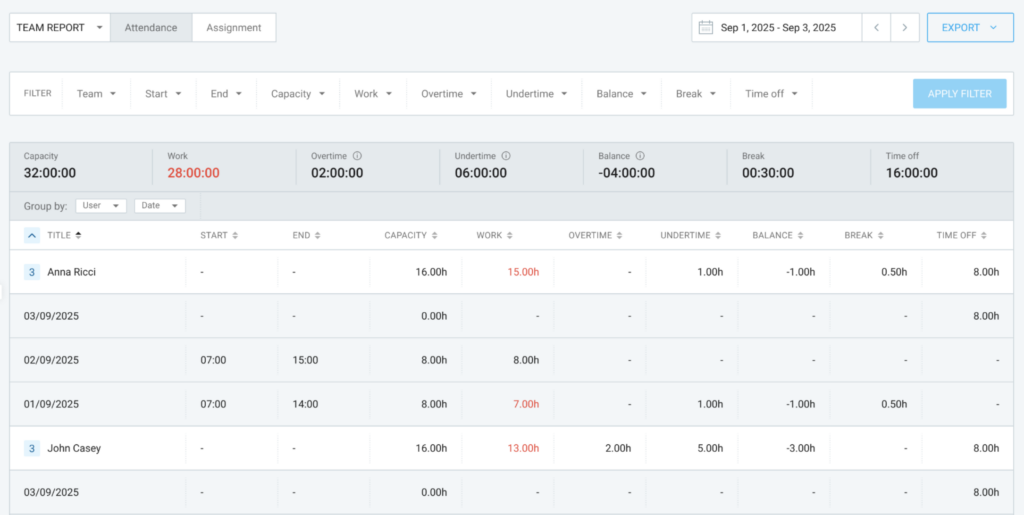
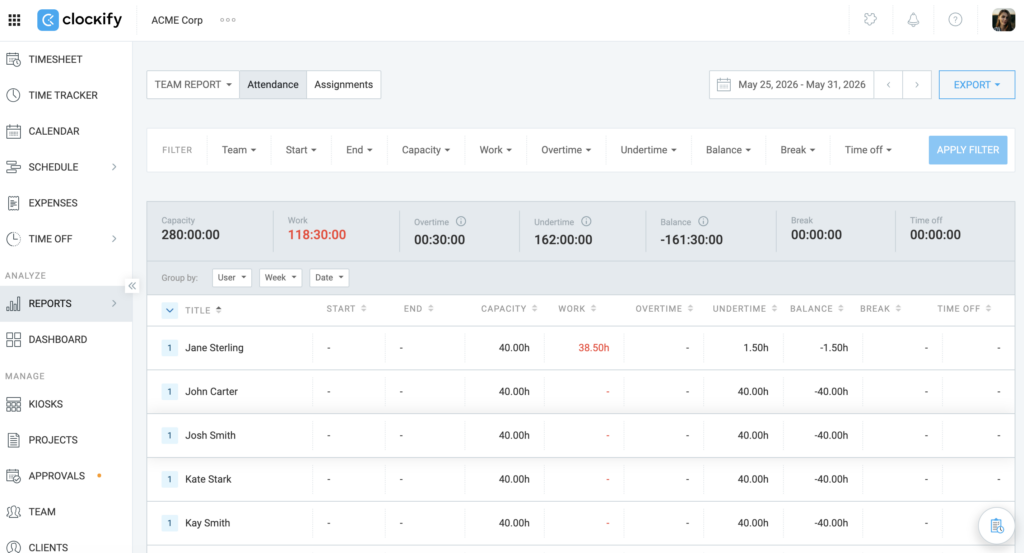
El Informe de asistencia incluye columnas de usuario, fecha, tiempo de inicio, tiempo de finalización, descanso (si está activado), tiempo de trabajo, capacidad y tiempo libre (si está activado) y horas extras.
- La columna Usuario muestra los usuarios completos y limitados e indica los temporizadores en marcha
- La columna Fecha muestra la fecha en el formato establecido en la configuración del perfil de usuario
- Las horas de Inicio y Finalización se muestran en el mismo formato
- La columna de Capacidad muestra la capacidad diaria del usuario, incluidas las horas de descanso
- La columna de Trabajo contiene el tiempo total de trabajo del día
- Las Horas extras muestran la diferencia entre el trabajo y la capacidad, indicando cuánto tiempo ha trabajado el usuario por encima de su capacidad (sin contar descansos)
- El Déficit de horas muestra la diferencia entre la capacidad y el trabajo realizado, indicando cuánto tiempo trabajó el usuario por debajo de su capacidad (excluyendo los descansos)
- La columna de Descanso presenta la duración total de las entradas de descanso del día
- El Tiempo libre muestra el número de horas que el usuario tiene libres en un día concreto
Establecer capacidad de trabajo #
Admins can set or change the working capacity (in hours per day) for all users in the workspace settings.
Para hacer esto:
- Haz clic en el icono de tres puntos al lado del nombre de tu espacio de trabajo
- Selecciona: Configuración del espacio de trabajo
- Locate Daily work capacity and click Edit
- Introduce la cantidad de horas que quieres establecer como capacidad de trabajo
- Selecciona entre dos opciones:
- Usuarios nuevos y existentes que actualmente usan el valor predeterminado
- Todos los usuarios
- Haz clic en Guardar
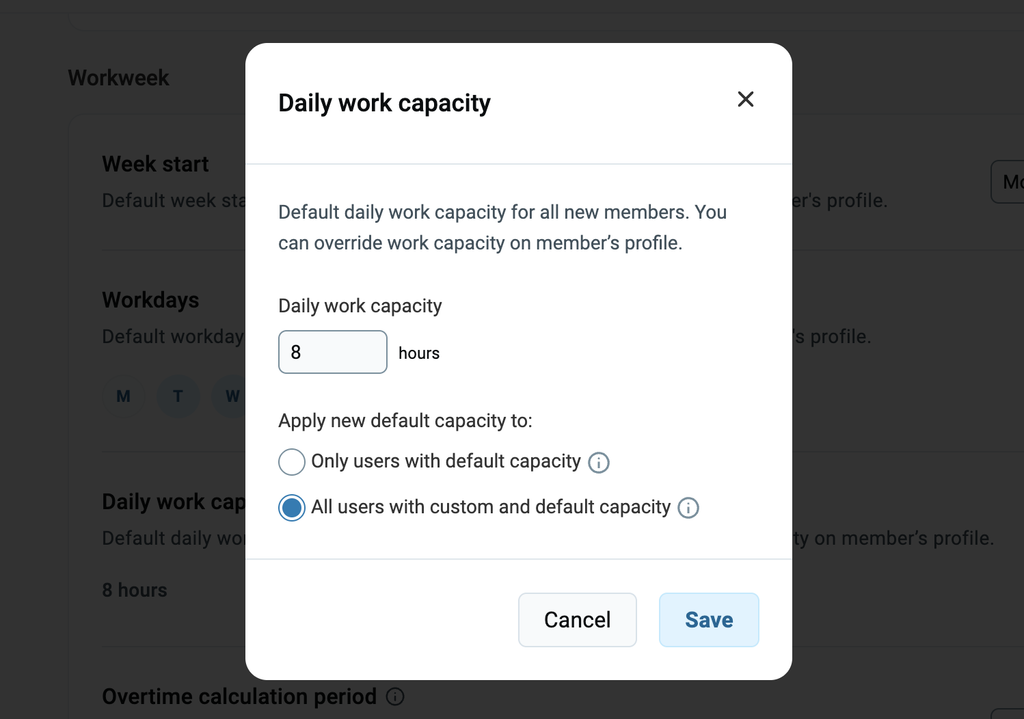
If you choose Only users with default capacity, user profiles configured with custom capacity will not be updated with the new default capacity.
Configurar el cálculo de horas extras #
Para asegurarte de obtener el cálculo correcto de horas extras:
- Haz clic en el icono de tres puntos al lado del nombre de tu espacio de trabajo
- Selecciona Configuración del espacio de trabajo
- Locate Overtime calculation period
- Select a calculation period: Daily, Weekly, or Monthly
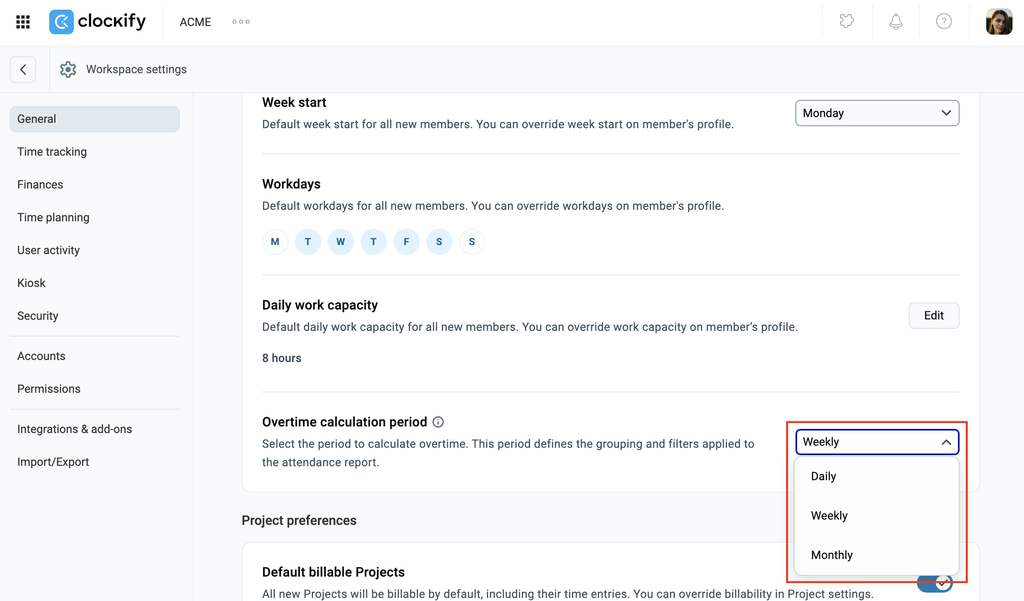
Esta configuración determina cómo se calculan las horas extras y las horas no trabajadas:
- Periodo diario de horas extras: El sistema utiliza la capacidad diaria. Cualquier trabajo por encima o por debajo de la capacidad diaria se considera horas extras o no trabajadas.
- Periodo semanal de horas extras: La capacidad diaria se multiplica por los días laborables de la semana para establecer el total de horas que se deben trabajar. Cualquier trabajo por encima o por debajo de este total se considera horas extras o no trabajadas.
- Periodo mensual de horas extras: La capacidad diaria se multiplica por el número de días del mes, y cualquier trabajo por encima o por debajo de este total se considera horas extras o no trabajadas.
Ver informe de asistencia #
Para ver el informe de asistencia:
- Ve a la página de Informe de asistencia
- Selecciona el periodo que prefieras
- Revisa tus totales y el desglose completo de las horas, que incluye tu capacidad, horas trabajadas, horas extras, horas no trabajadas, desviación de horas extras, descansos y ausencias
El déficit de horas se resalta en rojo para que puedas identificar fácilmente a los compañeros que no trabajan de acuerdo con el contrato acordado. Las horas extras no se resaltan, pero puedes revisarlas en la columna de Horas extras.
Agrupar los datos de asistencia #
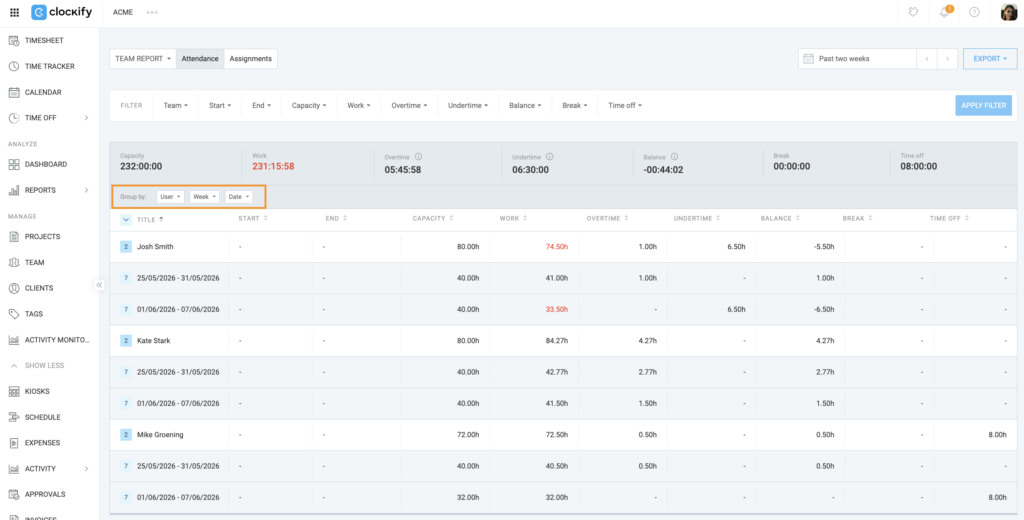
- Ve a las opciones de agrupación en el Informe de asistencia
- Selecciona los niveles de agrupación que prefieras según la regla de horas extras de tu espacio de trabajo
| Regla de horas extras | Niveles de agrupación |
| Horas extras diarias | Fecha Usuario Ninguno |
| Horas extras semanales | Semana Usuario Fecha Ninguno |
| Horas extras mensuales | Mes Usuario Fecha Ninguno |
Todos los usuarios pueden agrupar los informes de asistencia según las reglas establecidas por el administrador del espacio de trabajo para mantener una visión general transparente de su jornada laboral.
Horas extras, déficit de horas y saldo #
Los filtros de horas extras, déficit de horas y saldo se aplicarán a tus datos según el cálculo de horas extras (diario, semanal o mensual) seleccionado en la configuración del espacio de trabajo.
Exportar Informe de asistencia #
Para exportar el informe de asistencia:
- Haz clic en los tres puntos para abrir el menú de opciones del informe
- Selecciona CSV o Excel para exportar tus datos
- Haz clic en Exportar para descargar el archivo
Se generará y descargará un archivo con todos los datos disponibles. Este informe se ordenará de la misma manera que se muestra en pantalla.