Importar entradas de tiempo de exempleados
Al migrar tus datos históricos a Clockify, es posible que quieras incluir las entradas de tiempo de empleados que ya no trabajan en tu empresa.
Aquí te presentamos dos soluciones para importar los datos históricos de los miembros del equipo que no formarán parte de tu futuro espacio de trabajo en Clockify.
Método 1: Usar etiquetas #
Este es el método más sencillo para migrar grandes volúmenes de datos históricos. En lugar de asignar el tiempo a un perfil de usuario específico, asígnalo a un administrador activo en tu espacio de trabajo y usa etiquetas para diferenciar a los miembros del equipo que realmente trabajaron esas horas.
1. Import to an admin: Import all historical time entries for past employees into a single, active admin or manager account via CSV.
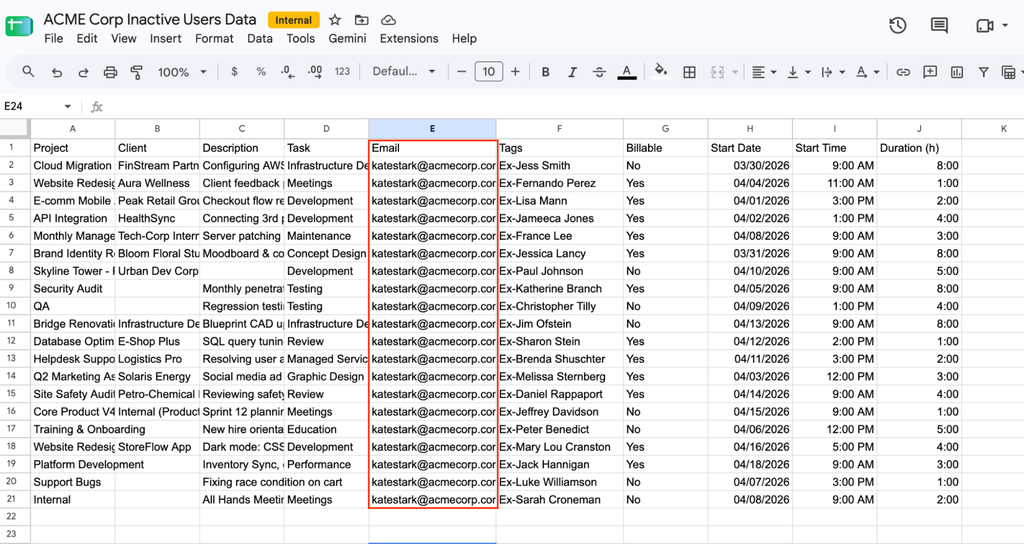
Al crear el archivo CSV, introduce la dirección de correo electrónico del administrador o gerente (no la del exempleado) en todas las filas.
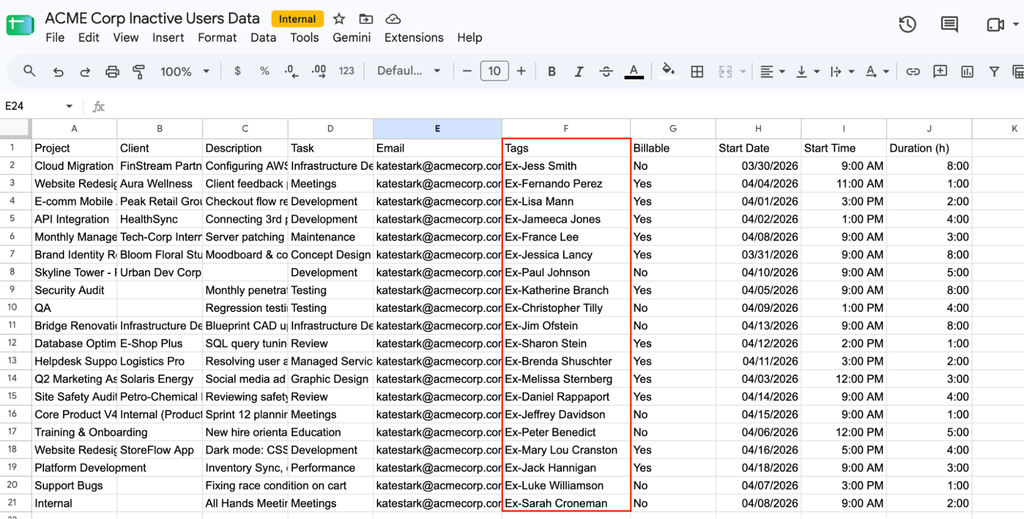
2. Apply custom tags: Add a distinct tag to these entries with the former employee’s name (e.g., Tag: Ex-John Doe).
3. Genera informes: Cuando necesites consultar el historial de horas de un exempleado, ve a Informes y filtra los datos por su etiqueta específica (p. ej., nombre del empleado).
Método 2: Reasignar a usuarios desactivados #
Utiliza este método si necesitas que el nombre real del exempleado aparezca en el campo "Usuario" de tus informes.
1. Crea miembros limitados: Añade a tus exempleados a tu espacio de trabajo como usuarios limitados.
La función de usuarios limitados es de pago y está disponible en el plan Basic y superiores.
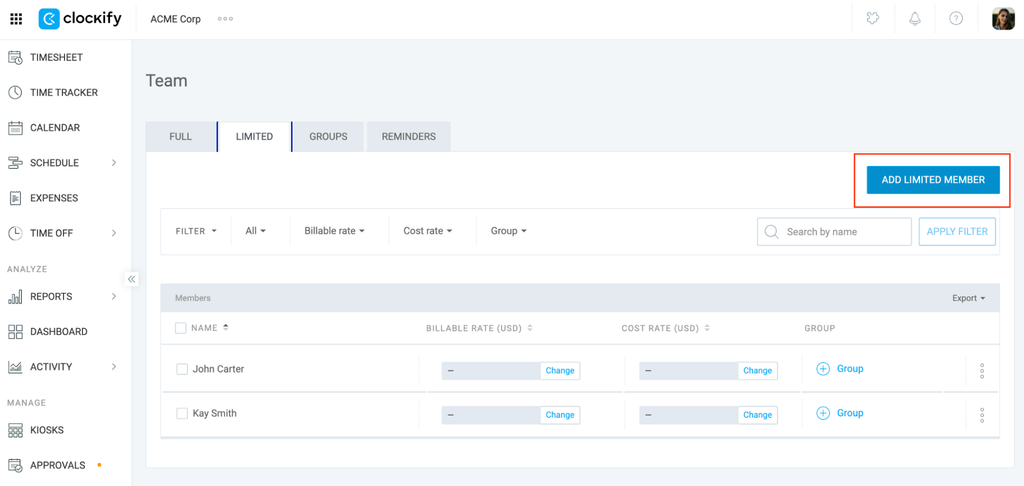
Ve a Equipo > Limitados en tu espacio de trabajo de Clockify y haz clic en Añadir miembro limitado.
2. Desactiva inmediatamente: Desactiva a estos usuarios de inmediato. (No recibirán una invitación por correo electrónico y no se te cobrará por sus puestos).
Esto se puede hacer durante el período de prueba gratuito. Cuando finalice el período de prueba (y no hayas actualizado a un plan de pago), tu espacio de trabajo pasará automáticamente al plan gratuito, donde podrás mantener a los usuarios desactivados si es necesario para no superar el límite de 5 usuarios activos.
Consulta esta guía sobre cómo desactivar usuarios en Clockify.
3. Importa a un administrador: Al igual que en el Método 1, importa el historial de horas mediante CSV a una cuenta de administrador activa y etiqueta las entradas con el nombre del exempleado.
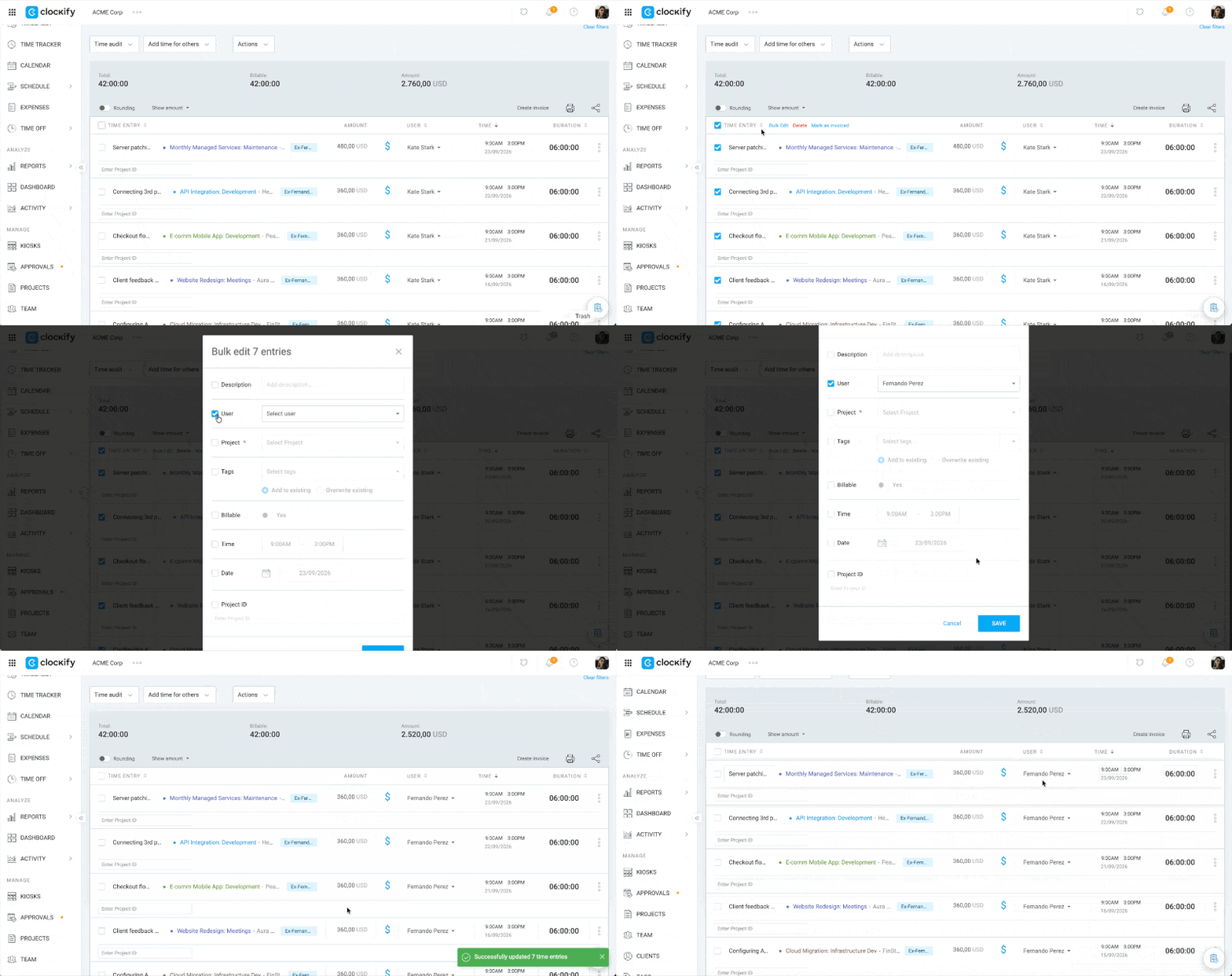
4. Reasigna en masa: Ve al Informe detallado y filtra por la etiqueta del empleado (por ejemplo, Etiqueta: Ex-John Doe).
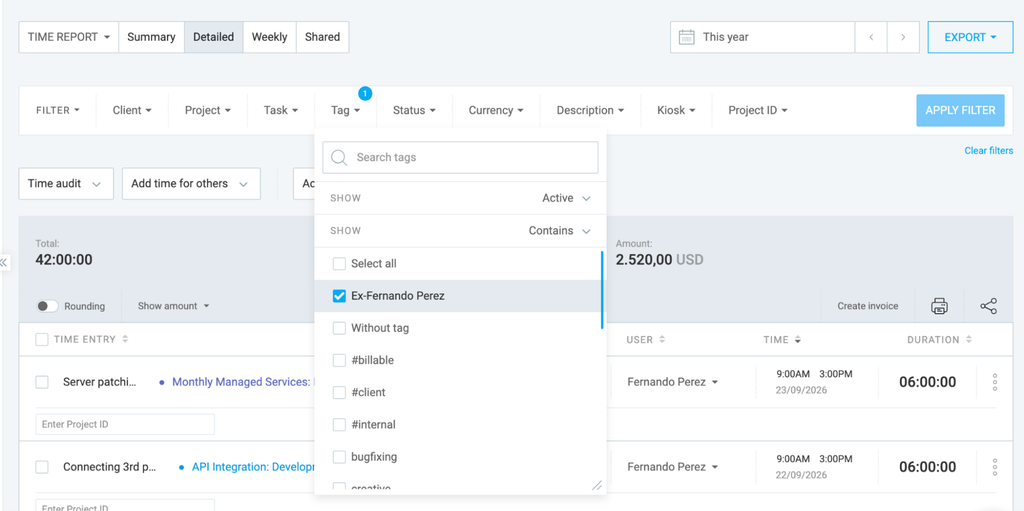
5. Selecciona todas las entradas filtradas, haz clic en Edición masiva, y cambia el usuario de administrador a Miembro limitado desactivado. A continuación, puedes eliminar la etiqueta de ese miembro sin problemas.