Importer les données de temps de travail des anciens employés
Lors de la migration de vos données historiques vers Clockify, vous souhaiterez peut-être importer les saisies de temps des employés qui ne font plus partie de votre entreprise.
Voici deux solutions pour importer les données historiques des membres de votre équipe qui ne feront plus partie de votre futur espace de travail dans Clockify.
Méthode 1: Utiliser les étiquettes #
Il s’agit de la méthode la plus simple pour migrer de gros volumes de données historiques. Au lieu d’attribuer le temps à un profil utilisateur spécifique, vous l’attribuez à un administrateur actif de votre espace de travail et utilisez des étiquettes pour distinguer les membres de l’équipe qui ont effectivement travaillé ces heures.
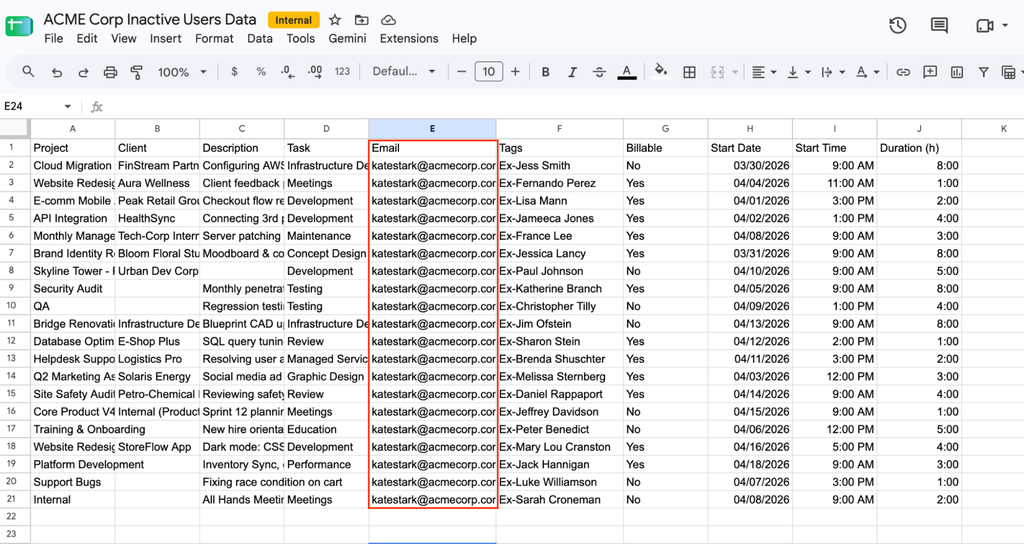
1. Importer vers un compte administrateur – Importez toutes les saisies de temps historiques des anciens employés dans un seul compte administrateur ou gestionnaire actif via CSV.
Lors de la création de votre fichier CSV, saisissez l’adresse email de l’administrateur ou du gestionnaire (et non celle de l’ancien employé) dans toutes les lignes.
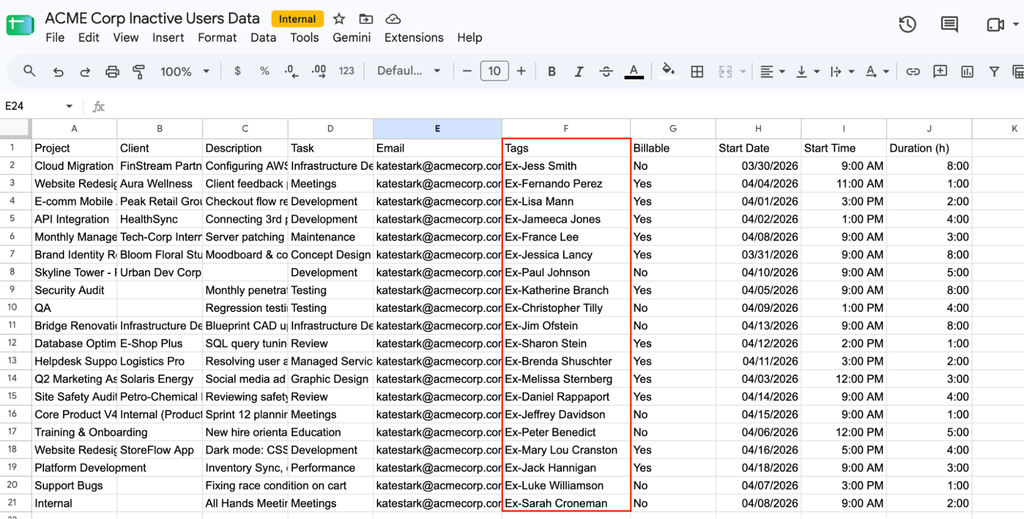
2. Appliquer des étiquettes personnalisées – Ajoutez une étiquette unique à ces saisies, contenant le nom de l’ancien employé (p. ex. Étiquette : Ex-John Doe).
3. Générer des rapports – Pour consulter l’historique des heures travaillées d’un ancien employé, accédez à vos rapports et filtrez les données par son étiquette spécifique (p. ex. son nom).
Méthode 2 : Renommer aux utilisateurs désactivés #
Utilisez cette méthode si vous devez faire figurer le nom complet de l’ancien employé dans le champ « Utilisateur » de vos rapports.
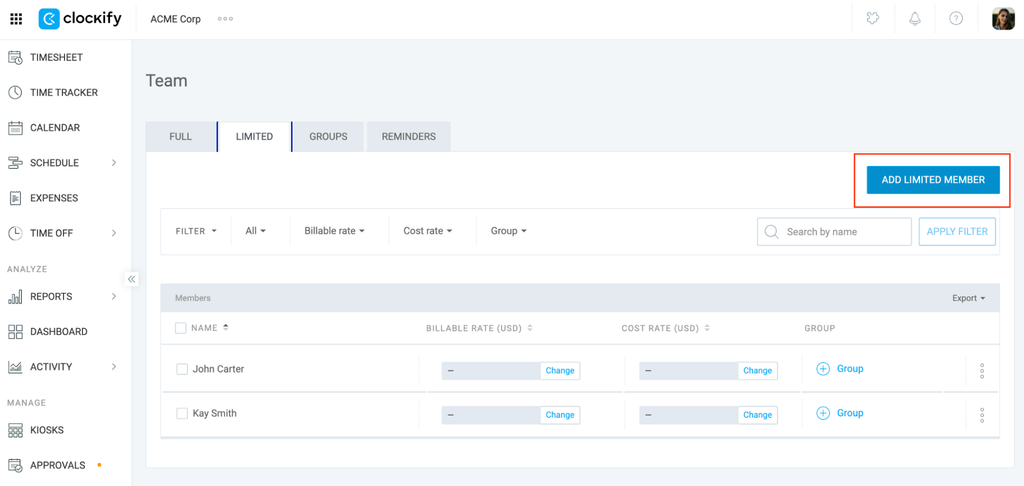
1. Créer des membres à accès limité – Ajoutez vos anciens employés à votre espace de travail en tant qu’utilisateurs à accès limité.
L’option « Utilisateurs limités » est une fonctionnalité payante disponible à partir de la formule Basic.
Accédez à Équipe > Limité dans votre espace de travail Clockify et cliquez sur Ajouter un membre limité.
2. Désactivation immédiate – Désactivez ces utilisateurs sans délai. (Ils ne recevront aucune invitation par email et leurs places ne vous seront pas facturées.)
Cette opération est possible pendant la période d’essai gratuite. À l’expiration de cette période (si vous n'avez pas souscrit à un abonnement payant), votre espace de travail passera automatiquement en mode gratuit. Vous pourrez alors continuer à désactiver des utilisateurs si nécessaire afin de respecter la limite de 5 utilisateurs actifs.
Lisez ce guide pour découvrir comment désactiver les utilisateurs dans Clockify.
3. Importer vers un compte administrateur – Comme dans la méthode 1, importez l’historique des temps au format CSV vers un compte administrateur actif et étiquetez les saisies avec le nom de l’ancien employé.
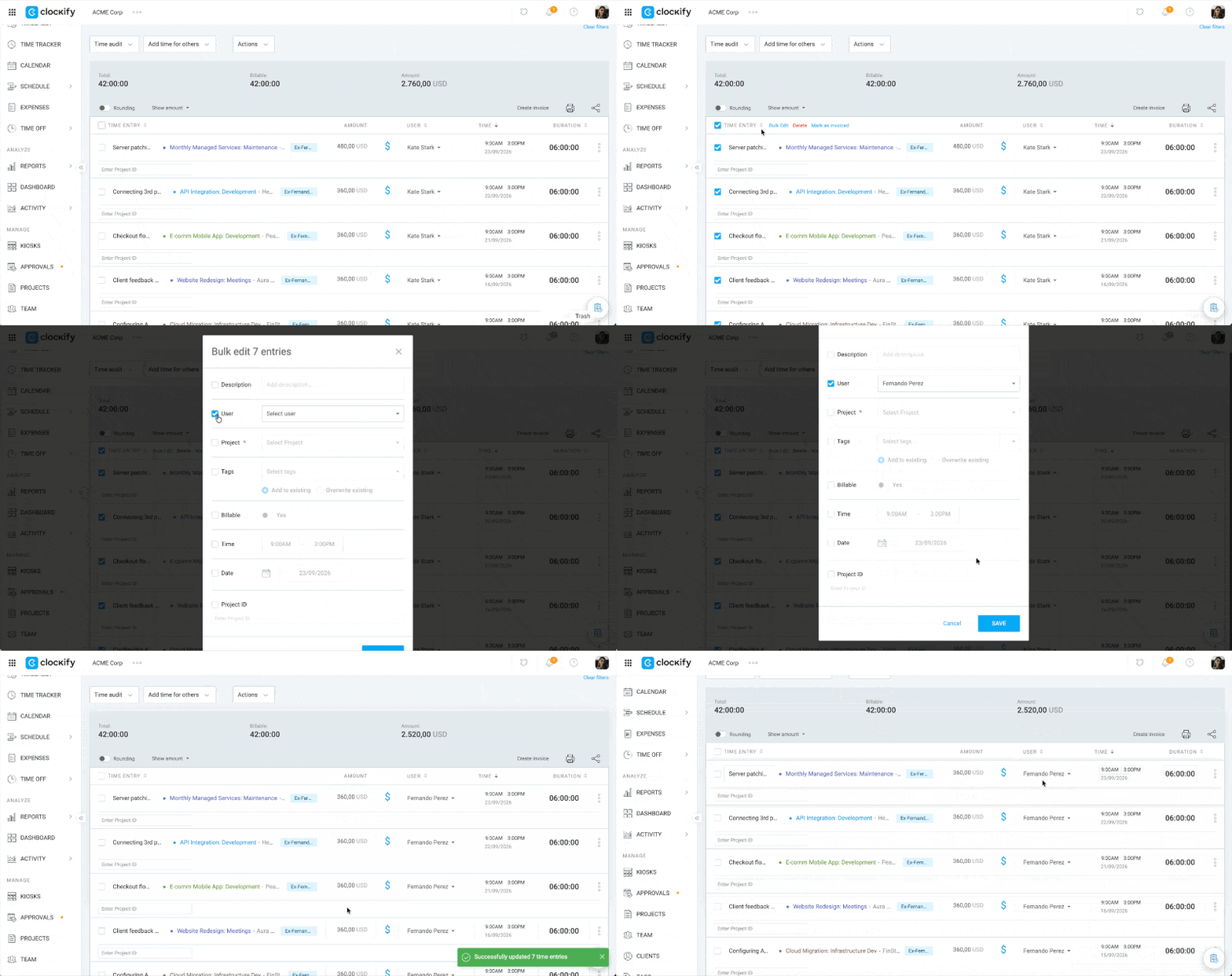
4. Renommer en bloc – Accédez au rapport détaillé et filtrez par étiquette de l’employé (p. ex. Étiquette : Ex-John Doe).
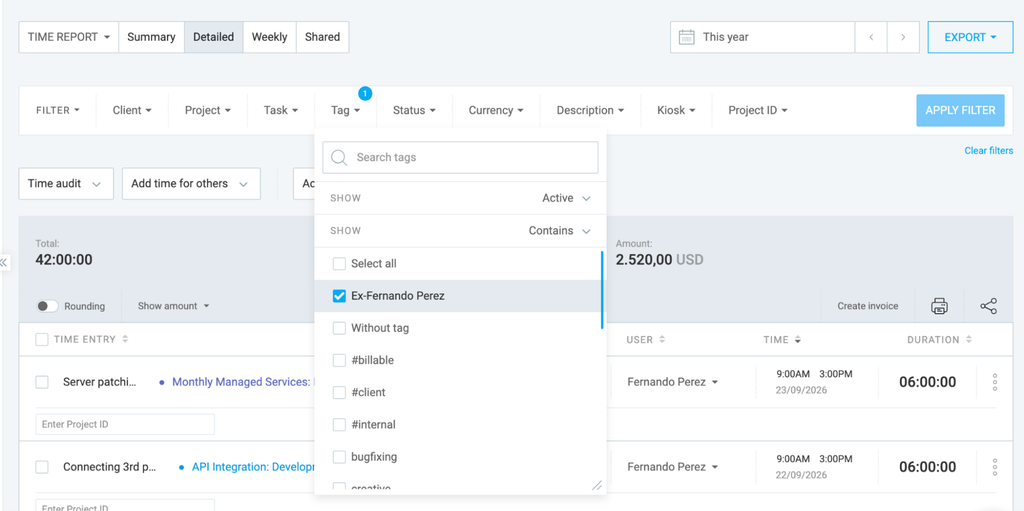
5. Sélectionnez toutes les saisies filtrées, cliquez sur Modification en bloc et remplacez l’utilisateur administrateur par le membre désactivé (accès limité). Vous pouvez ensuite supprimer l’étiquette de ce membre.