Zeiteinträge für ehemalige Mitarbeiter importieren
Wenn du deine historischen Daten zu Clockify migrierst, möchtest du möglicherweise auch Zeiteinträge für Mitarbeiter übernehmen, die nicht mehr in deinem Unternehmen tätig sind.
Hier sind zwei Umgehungslösungen, um historische Daten für Teammitglieder zu importieren, die nicht Teil deines zukünftigen Arbeitsbereichs in Clockify sind.
Methode 1: Tags verwenden #
Dies ist die einfachste Methode für die Migration großer Mengen historischer Daten. Anstatt die Zeit einem spezifischen Benutzerprofil zuzuweisen, weist du sie einem aktiven Admin in deinem Arbeitsbereich zu und verwendest Tags, um die Teammitglieder zu trennen, die die Stunden tatsächlich geleistet haben.
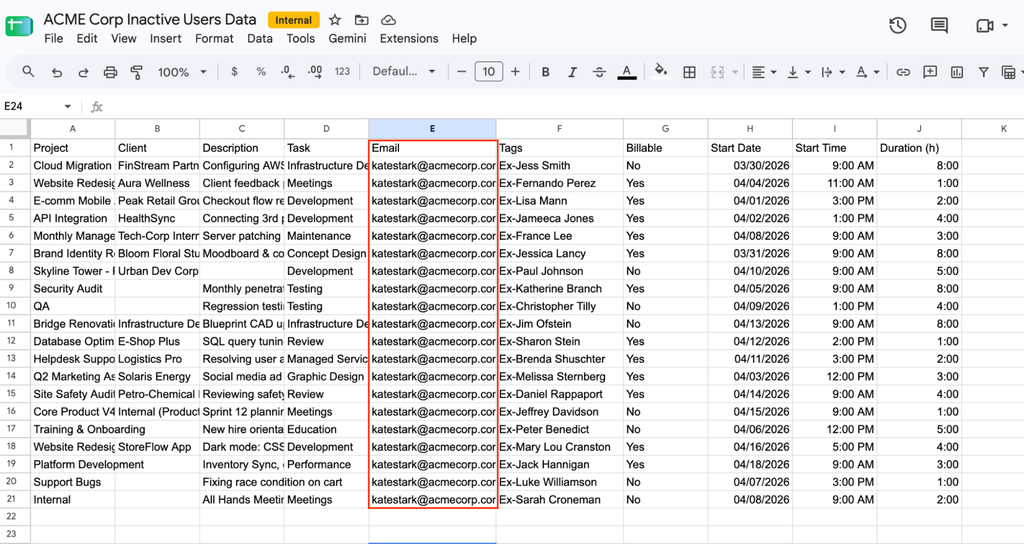
1. Import to an admin: Import all historical time entries for past employees into a single, active admin or manager account via CSV.
Gib beim Erstellen deiner CSV-Datei in allen Zeilen die E-Mail-Adresse des Admins oder Managers ein (nicht die E-Mail-Adresse des ehemaligen Mitarbeiters).
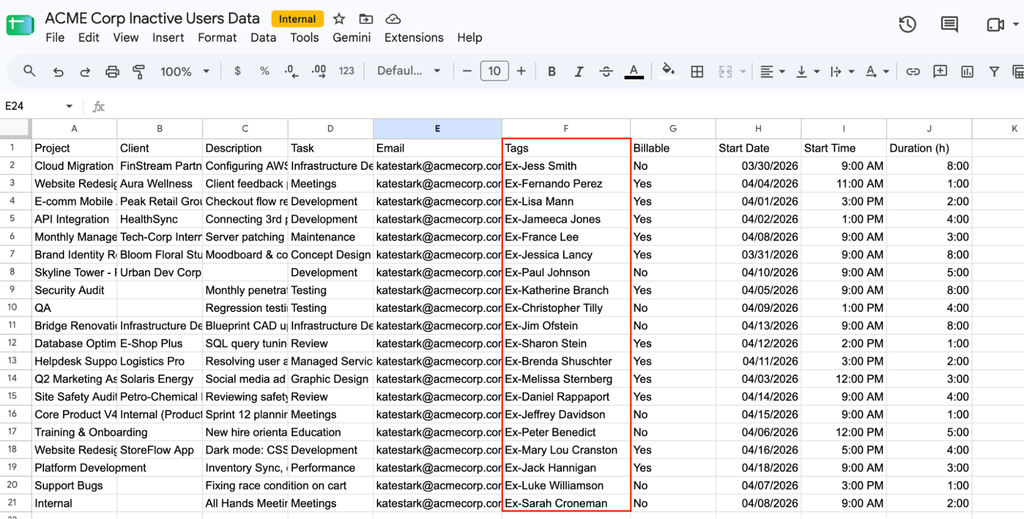
2. Apply custom tags: Add a distinct tag to these entries with the former employee’s name (e.g., Tag: Ex-John Doe).
3. Berichte ausführen: Wenn du die historischen Stunden eines ehemaligen Mitarbeiters einsehen musst, gehe zu deinen Berichten und filtere die Daten nach dem spezifischen Tag (z. B. dem Namen dieses Mitarbeiters).
Methode 2: Deaktivierten Benutzern neu zuweisen #
Verwende diese Methode, wenn der tatsächliche Name des ehemaligen Mitarbeiters zwingend im Feld „Benutzer“ in deinen Berichten erscheinen muss.
1. Eingeschränkte Benutzer erstellen: Füge deine ehemaligen Mitarbeiter als eingeschränkten Benutzer zu deinem Arbeitsbereich hinzu.
Eingeschränkte Benutzer ist ein kostenpflichtiges Feature, das ab dem Basic-Tarif verfügbar ist
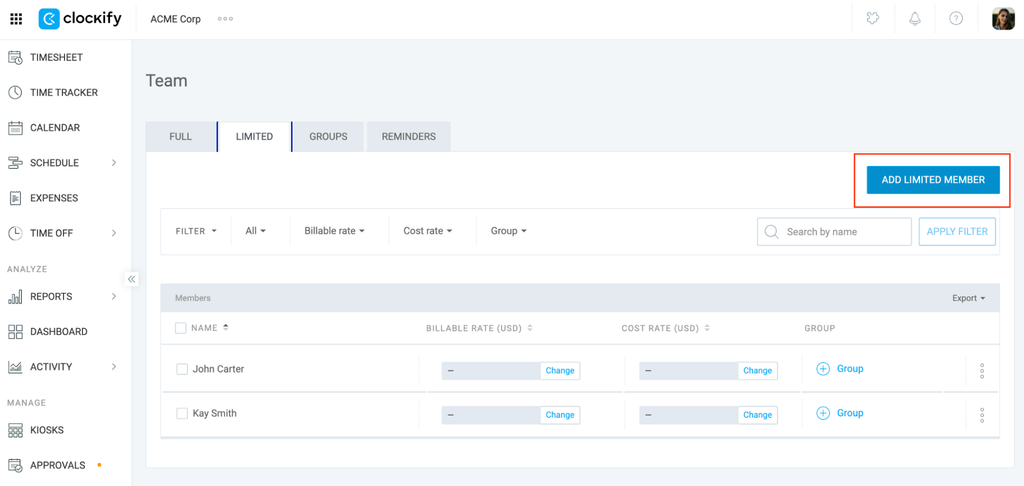
Gehe in deinem Clockify-Arbeitsbereich zu Team > Eingeschränkt und klicke auf Eingeschränktes Mitglied hinzufügen.
2. Sofort deaktivieren: Deaktiviere diese Benutzer umgehend. (Sie erhalten keine E-Mail-Einladung und dir werden ihre Plätze nicht in Rechnung gestellt.)
Dies kann während des kostenlosen Testzeitraums durchgeführt werden. Wenn der Testzeitraum abläuft (und du kein Upgrade auf einen kostenpflichtigen Tarif durchgeführt hast), wechselt dein Arbeitsbereich automatisch in den Free-Tarif. Dort kannst du Benutzer weiterhin deaktiviert lassen, falls dies erforderlich ist, um das Limit von 5 aktiven Benutzern einzuhalten.
Lies diese Anleitung zum Deaktivieren von Benutzern in Clockify.
3. An einen Admin importieren: Importiere die historischen Zeiten wie in Methode 1 via CSV-Datei in ein aktives Admin-Konto und tagge die Einträge mit dem Namen des ehemaligen Mitarbeiters.
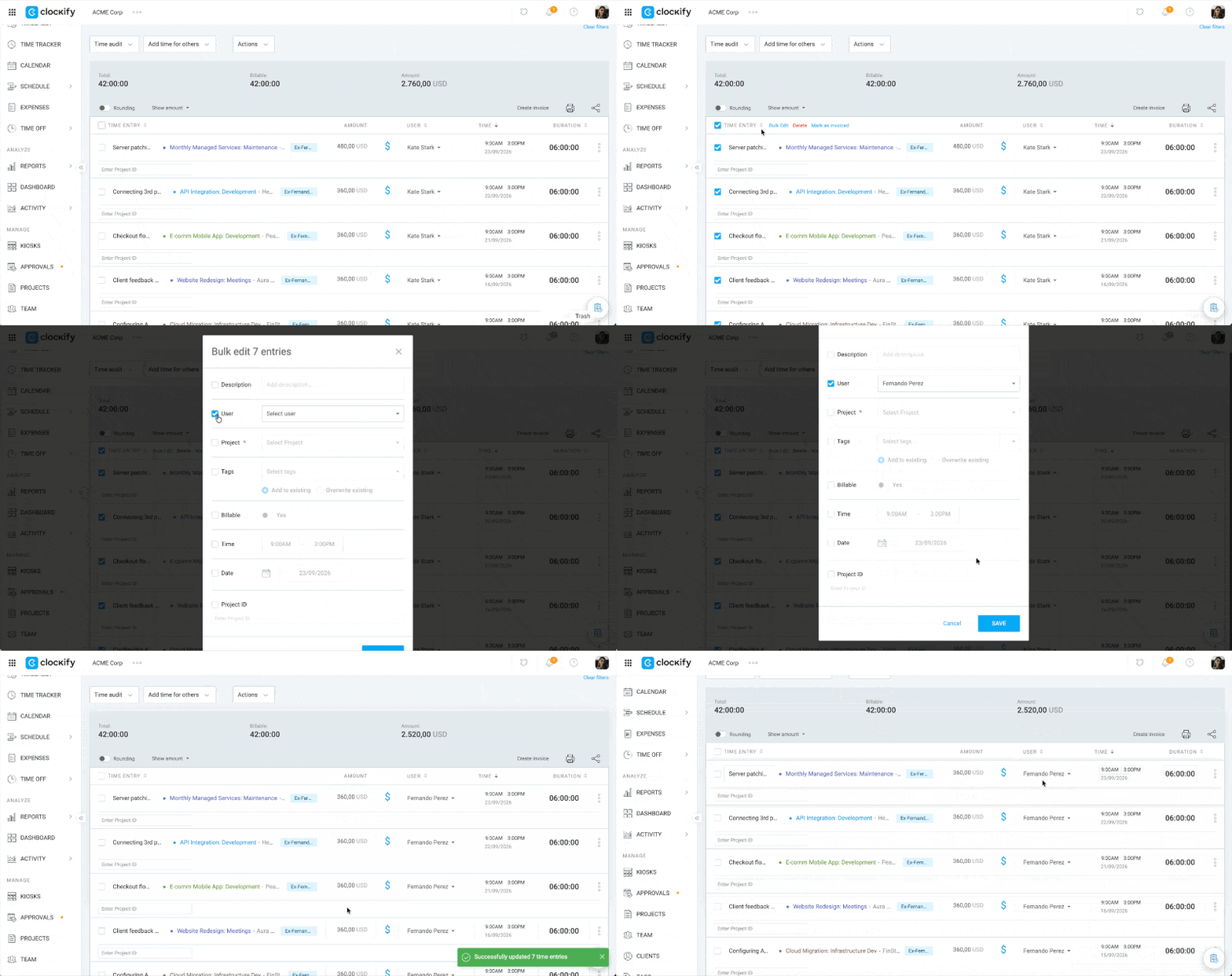
4. Massenbearbeitung zur Neuzuweisung: Gehe zum Detaillierten Bericht und filtere nach dem Tag des Mitarbeiters (z. B. Tag: Ex-Max Mustermann).
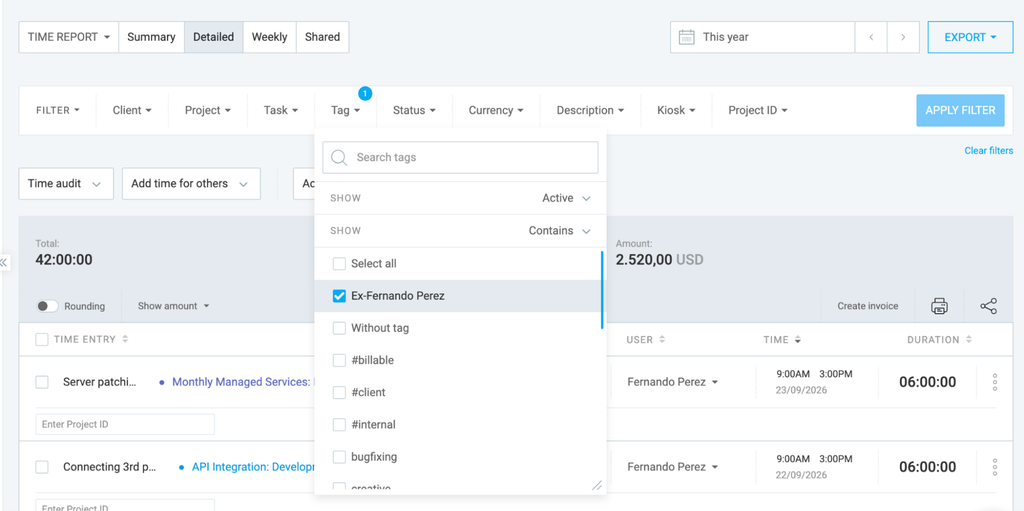
5. Wähle alle gefilterten Einträge aus, klicke auf Massenbearbeitung und ändere den Benutzer vom Admin zum deaktivierten eingeschränkten Mitglied. Danach kannst du das Tag für dieses Mitglied sicher löschen.