Les rapports et les factures ne correspondent pas
Si vous remarquez de légères différences entre les montants indiqués dans vos rapports et vos factures, il ne s’agit pas d’une erreur. Cela s’explique par le fait que Clockify les a calculés de manière légèrement différente afin de garantir une précision optimale.
Les rapports calculent le temps avec plus de décimales que les factures #
Clockify enregistre le temps avec plusieurs décimales, p. ex. 1,375 heure.
- Les rapports affichent le temps au format complet (sauf modification dans les paramètres de l’espace de travail), p. ex. 1 h 15 min 45 s ou 1 heure, 15 minutes et 45 secondes.
- Les factures, en revanche, convertissent et arrondissent le temps à deux décimales, p. ex. 1,26 heure.
Cette différence dans la manière dont le temps est géré entraîne de légères variations dans le total.
Les factures arrondissent chaque saisie avant de calculer les totaux #
Lors de la génération d’une facture, Clockify arrondit chaque saisie de temps à 2 décimales avant de la multiplier par le taux. Les rapports calculent d’abord le temps total, puis le multiplient.
Exemple :
Vous avez suivi trois saisies :
- Saisie 1 : 1:15:45
- Saisie 2 : 2:45:30
- Saisie 3 : 0:59:50
Total du rapport :
- Durée totale = 5 h 01 min 05 s (5 heures, 1 minute, 5 secondes)
- At $100/h -> $501.08
Total de la facture :
- Entry 1: 1:15:45 -> 1.26h
- Entry 2: 2:45:30 -> 2.76h
- Entry 3: 0:59:50 -> 1.00h
- Total = 1,26 + 2,76 + 1,00 = 5,02 h
- At $100/h -> $502.00
La facture affiche finalement un montant de 502,00 $, tandis que le rapport indique 501,08 $, soit une différence de 0,92 $ due à l’arrondi lors de la conversion.
Comment faire correspondre les factures et les rapports #
Pour que les deux fonctionnalités calculent le temps de la même manière, activez l’arrondi du temps pour toutes les saisies de temps.
La meilleure option :
- Définissez l’arrondi à 6 minutes près (ce qui équivaut à 0,1 h).
Clockify utilise 0,1 heure = 6 minutes comme base d’arrondi. Étant donné que les rapports et les factures arrondissent chaque saisie de temps de la même manière, au bloc de 6 minutes le plus proche, vous obtenez des résultats cohérents à tous les niveaux.
Exemple :
Supposons que vous ayez cette saisie de temps :
- Temps réel suivi : 1 h 07 min 00 s = 1,1166... heures
Sans arrondi :
- Report uses 1.1166h -> $111.66
- Invoice rounds: 1.12h -> $112.00
Différence de 0,34 $
En arrondissant aux six minutes près :
- 1 h 07 min 00 s est arrondi à 1 h 10 min (car 6 minutes = 0,1 h)
- Both report and invoice use 1.1h -> $110.00
En arrondissant à un nombre divisible par 6, toutes les saisies se retrouvent sur la même unité de temps (p. ex. 1,0 h, 1,1 h, 1,2 h...), ce qui élimine toutes les secondes qui causent des incohérences.
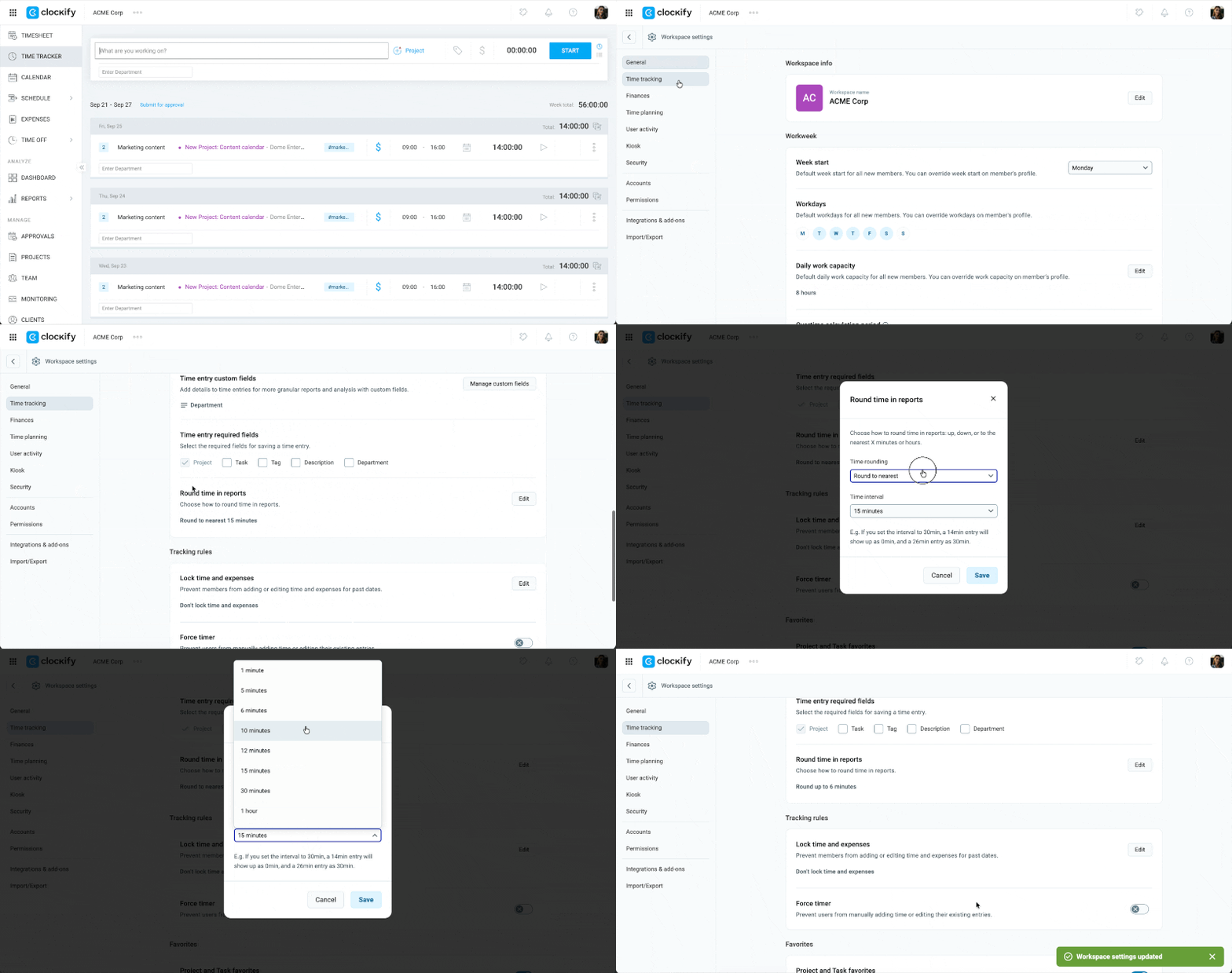
Comment activer l’arrondi du temps #
- Cliquez sur
 three dots next to the workspace name
 - Sélectionner Paramètres de l’espace de travail
- Cliquez sur Suivre le temps dans la barre latérale
- Cliquez sur Modifier next to Round time in reports
- Sélectionner Round up to from the drop down menu
- Set the time interval to 6 minutes
- Cliquez sur Enregistrez
Vous rencontrez toujours des difficultés ? Notre équipe d’assistance se fera un plaisir d’examiner votre cas et de vous aider. Veuillez nous contacter à l’adresse support@clockify.me et nous fournir les informations suivantes :
- Une capture d’écran du rapport détaillé et de la facture que vous comparez
- Informations sur le format de durée défini dans votre espace de travail
- Une capture d’écran du taux horaire