Authentification par pointage au kiosque
Le kiosque est une fonctionnalité payante disponible dans toutes les formules payantes.
Avec Clockify, vous pouvez pointer à un kiosque à l’aide d’un code QR ou d’un code PIN.
Les administrateurs de l’espace de travail choisissent la méthode d’authentification utilisée dans les paramètres de l’espace de travail.
Pour configurer la méthode d’authentification pour le kiosque :
- Ouvrez les paramètres de l’espace de travail > onglet Général
- Choisissez la méthode d’authentification : code QR ou code PIN (4 ou 6 chiffres)
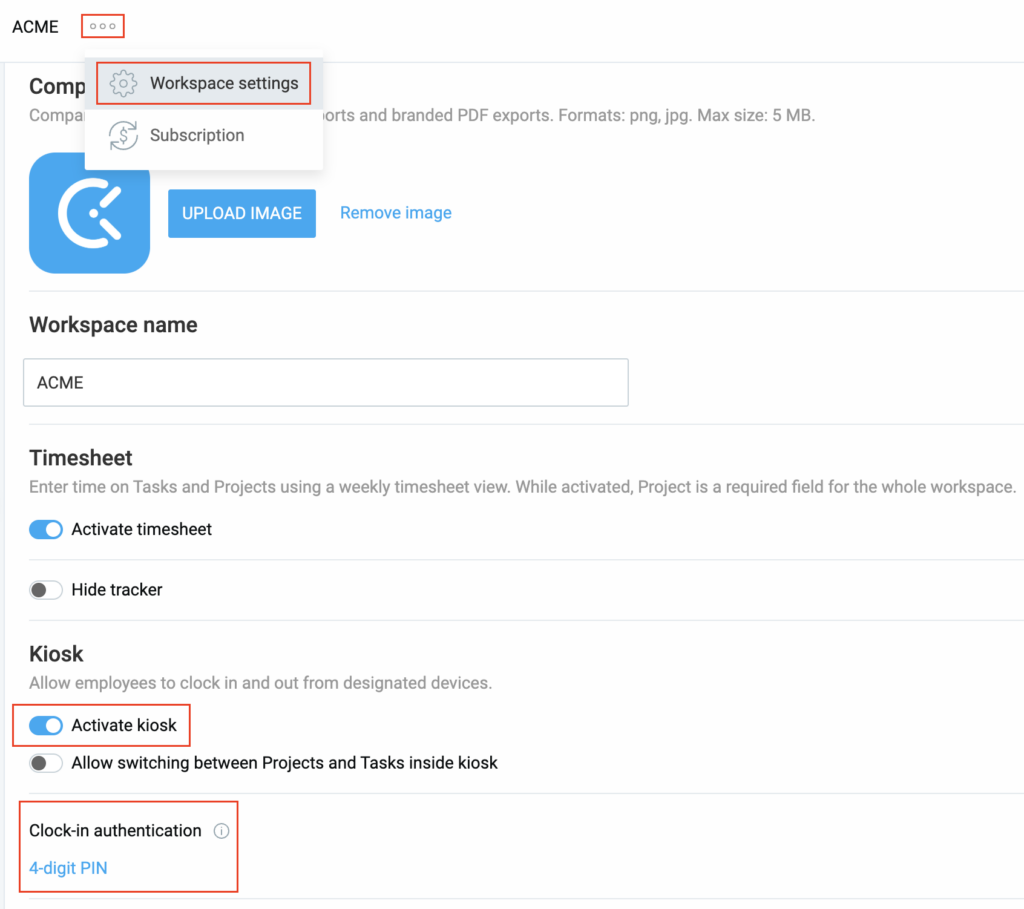
Pointage via code QR #
Les codes QR permettent un pointage rapide et sécurisé pour les utilisateurs limités comme pour les utilisateurs standards.
La méthode d’authentification par code QR est disponible dans les abonnements Standard et supérieures.
Avant de commencer, activez l’authentification QR dans les paramètres de l’espace de travail.
Pour pointer à l’aide d’un code QR :
- Ouvrez l’appli kiosque
- Ouvrez le code QR que vous avez reçu par email
- Après la numérisation, vous êtes automatiquement connecté et pouvez pointer votre arrivée/départ
Pointage via code PIN #
Les codes PIN permettent un accès rapide sans avoir à rechercher votre nom sur le kiosque.
La connexion avec un code PIN est une fonctionnalité payante que vous pouvez activer en passant à un abonnement payant.
Il existe deux types de codes PIN utilisés pour authentifier les membres du kiosque :
- Code PIN à 4 chiffres
- Code PIN à 6 chiffres (plus sécurisé et offrant davantage de combinaisons uniques)
L’administrateur choisit une des deux options au niveau de l’espace de travail. Tous les kiosques utiliseront ensuite le même type de code PIN. L’administrateur recevra et distribuera un fichier avec les codes PIN personnels des membres utilisant le kiosque.
Pour pointer à l’aide d’un code PIN :
- Ouvrez le kiosque
- Entrez votre code PIN à 4 ou 6 chiffres
- Pointer
Contact your manager or admin after three failed attempts.
Photo capture #
Photo capture is available for users on the Pro plan and higher.
If your workspace has photo capture enabled for your kiosk, you’ll need to take your photo every time you clock in/out and when starting or finishing breaks.
To capture your photo:
1. Open your Kiosk link
2. Click Clock in/Clock out or Start break/Finish break
3. Center your face in the selfie area
4. Hold for 3 seconds while your photo is captured
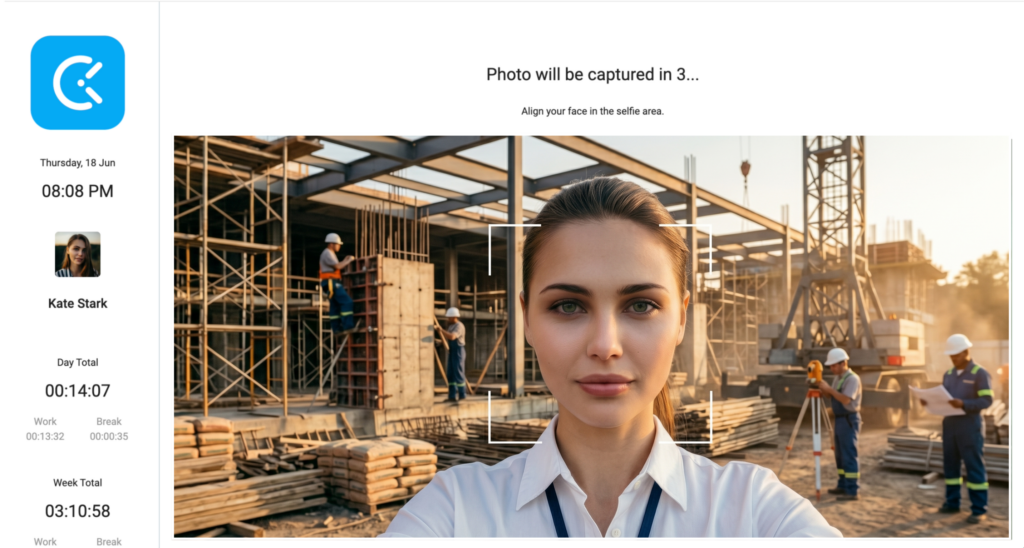
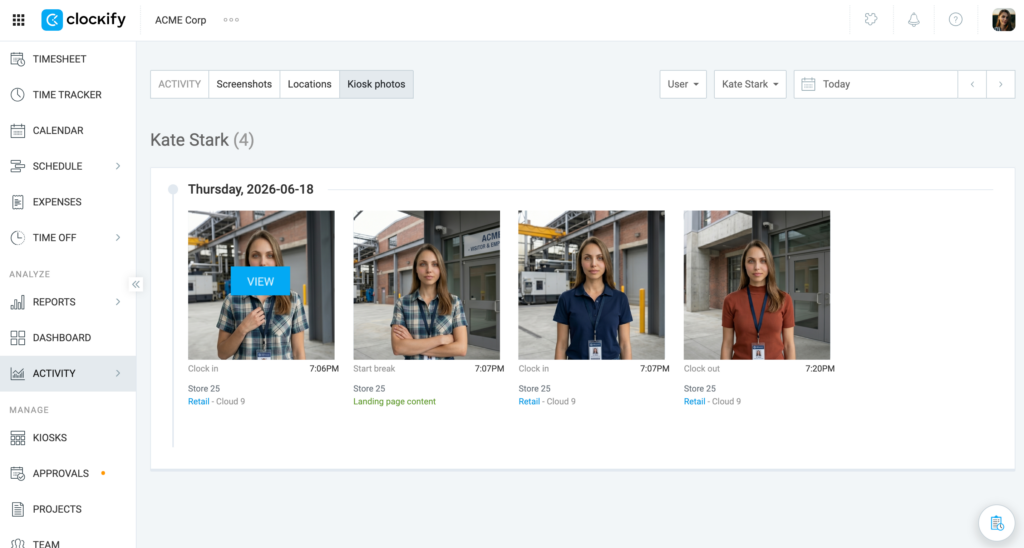
To check your Kiosk photos:
1. Go to Activity > Kiosk photos
2. Hover over a photo and click View
Photos will be grouped per day, and viewing an individual photo shows the time it was recorded and the status (Clock in/out or Start/Finish break).
To delete a photo, click the trash can icon on the top-right corner of the photo and click Delete on the confirmation window.
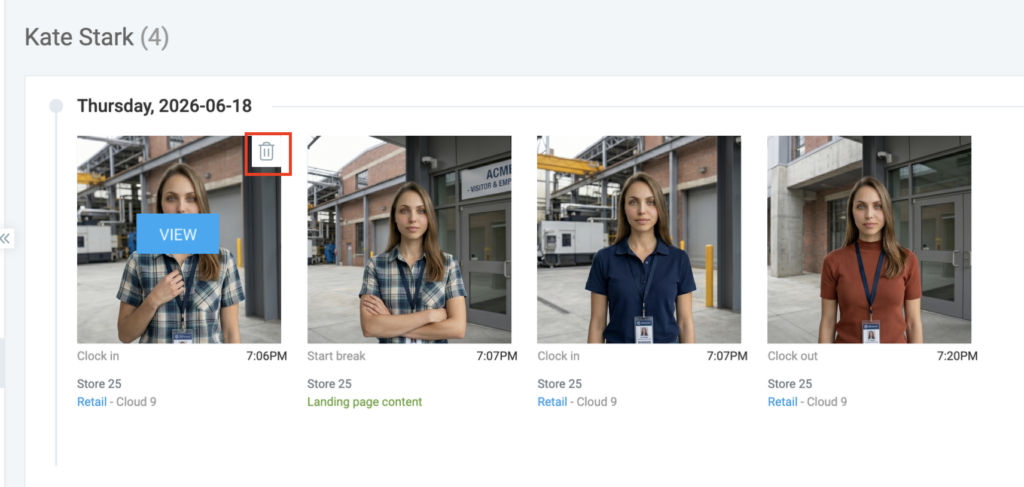
Options de repli #
If your QR code scan fails, you can clock in using your personal 6-digit PIN. If you are still unable to clock in, please ask an administrator to log you in using the kiosk’s Universal PIN.
L'administrateur peut voir et télécharger tous les codes QR et codes PIN, même si les kiosques sont hors ligne. Il peut changer de méthode d'authentification à tout moment.
Code PIN personnel ou universel #
Chaque kiosque dispose d’un code PIN universel qui vous permet d’enregistrer les heures d’arrivée et de départ de n’importe quel employé (à l’exception du propriétaire/administrateur).
Par exemple, donnez ce code PIN à un chef d’équipe afin qu’il puisse enregistrer les heures d’arrivée de son équipe si nécessaire.
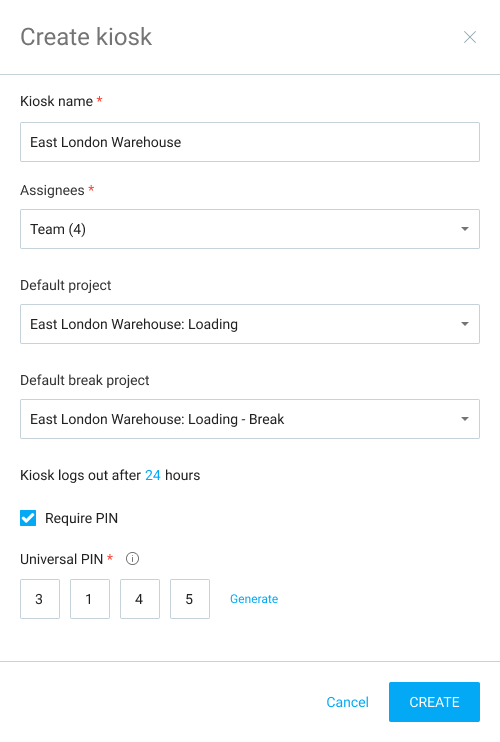
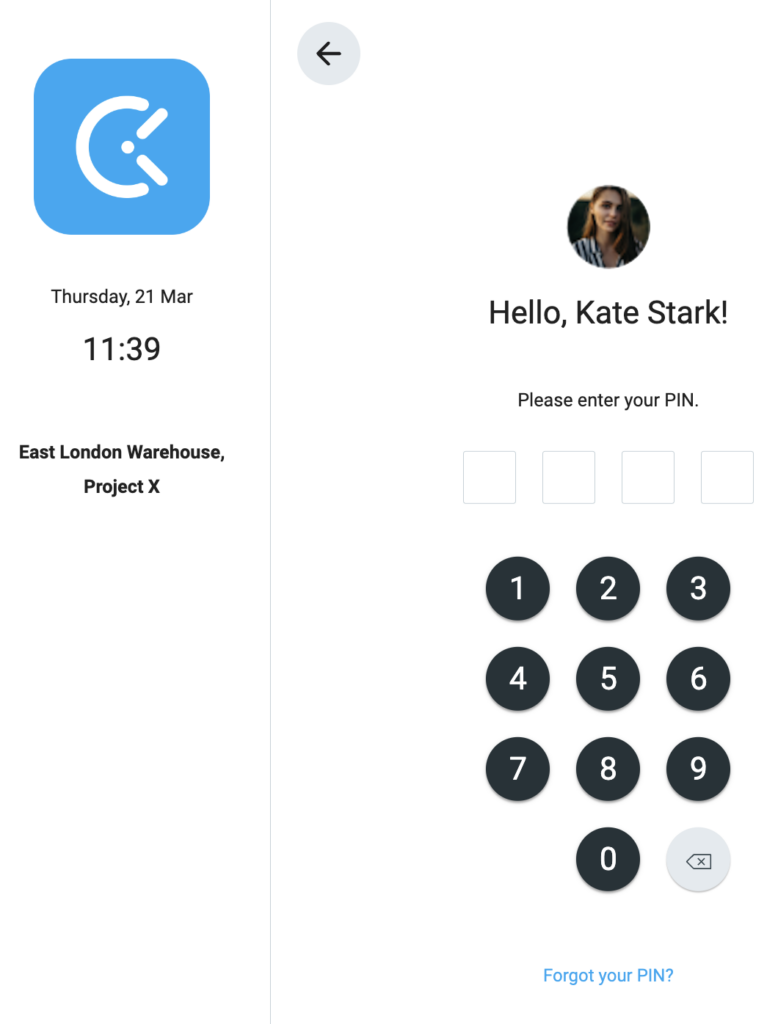
Chaque employé, dès qu’il devient membre, reçoit automatiquement son propre code PIN personnel.
To clock in, a team member simply selects their profile on the kiosk and enters their personal PIN.
Admins can’t use a universal PIN when clocking in, and must always use their personal PIN.
Gestion des codes PIN et des codes QR #
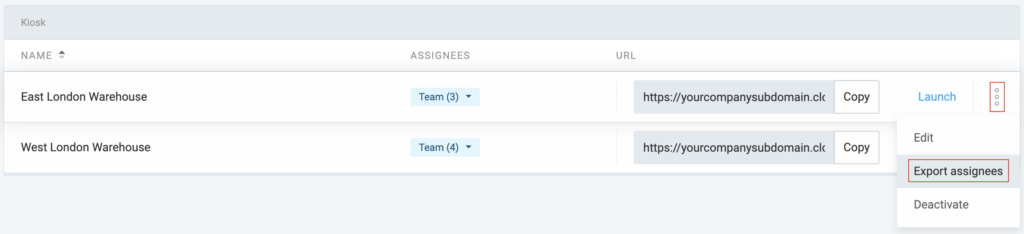
Pour voir les codes PIN ou QR de tous les utilisateurs sur certains kiosques :
- Accédez à la page Kiosques
- Cliquez sur les trois points à côté d'un kiosque
- Cliquez sur Exporter les personnes assignées
- Ouvrez le fichier CSV pour voir toutes les personnes assignées à un kiosque et leurs codes PIN
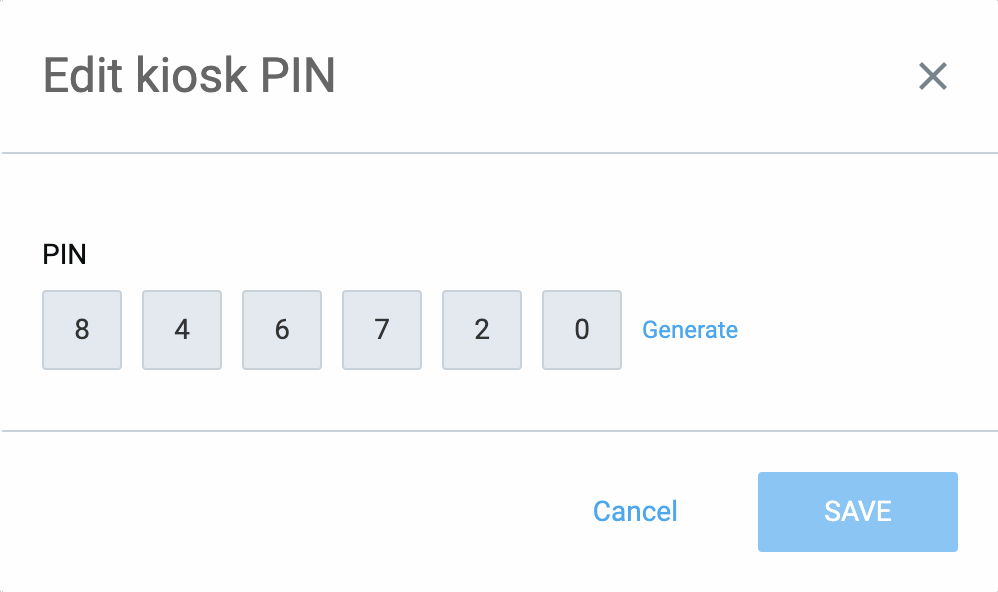
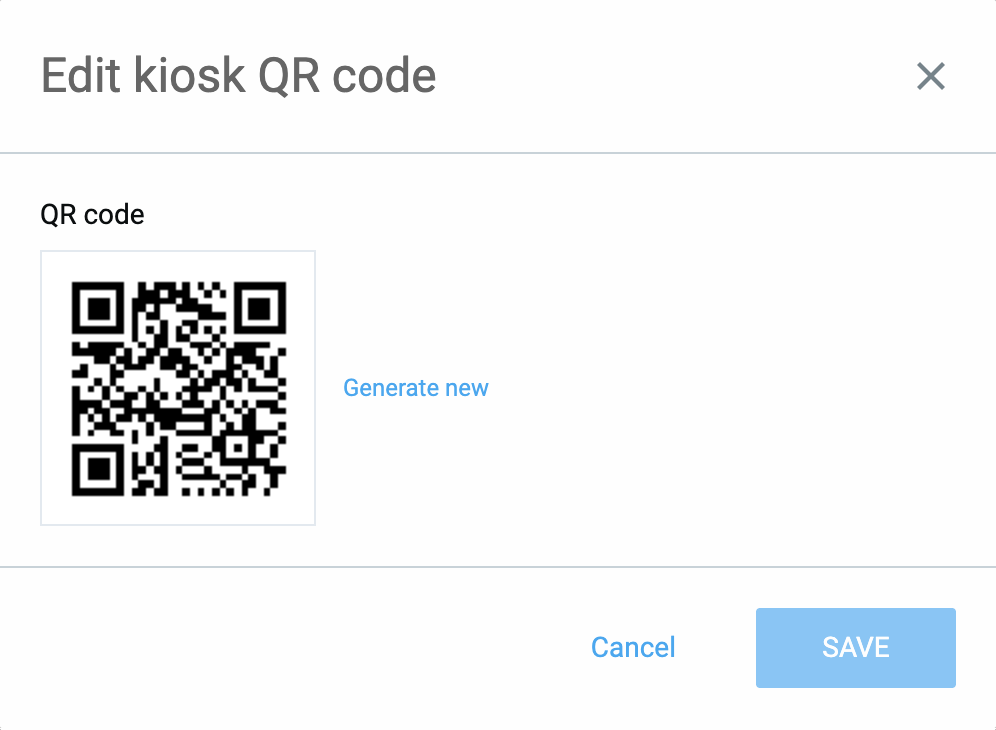
Pour modifier le code PIN personnel d’un membre :
- Allez à la page Équipe
- Cliquez sur les trois points à côté d'une personne
- Cliquez sur Modifier le code PIN/QR
- Cliquez sur Générer/Générer un nouveau
- Cliquez sur Enregistrer
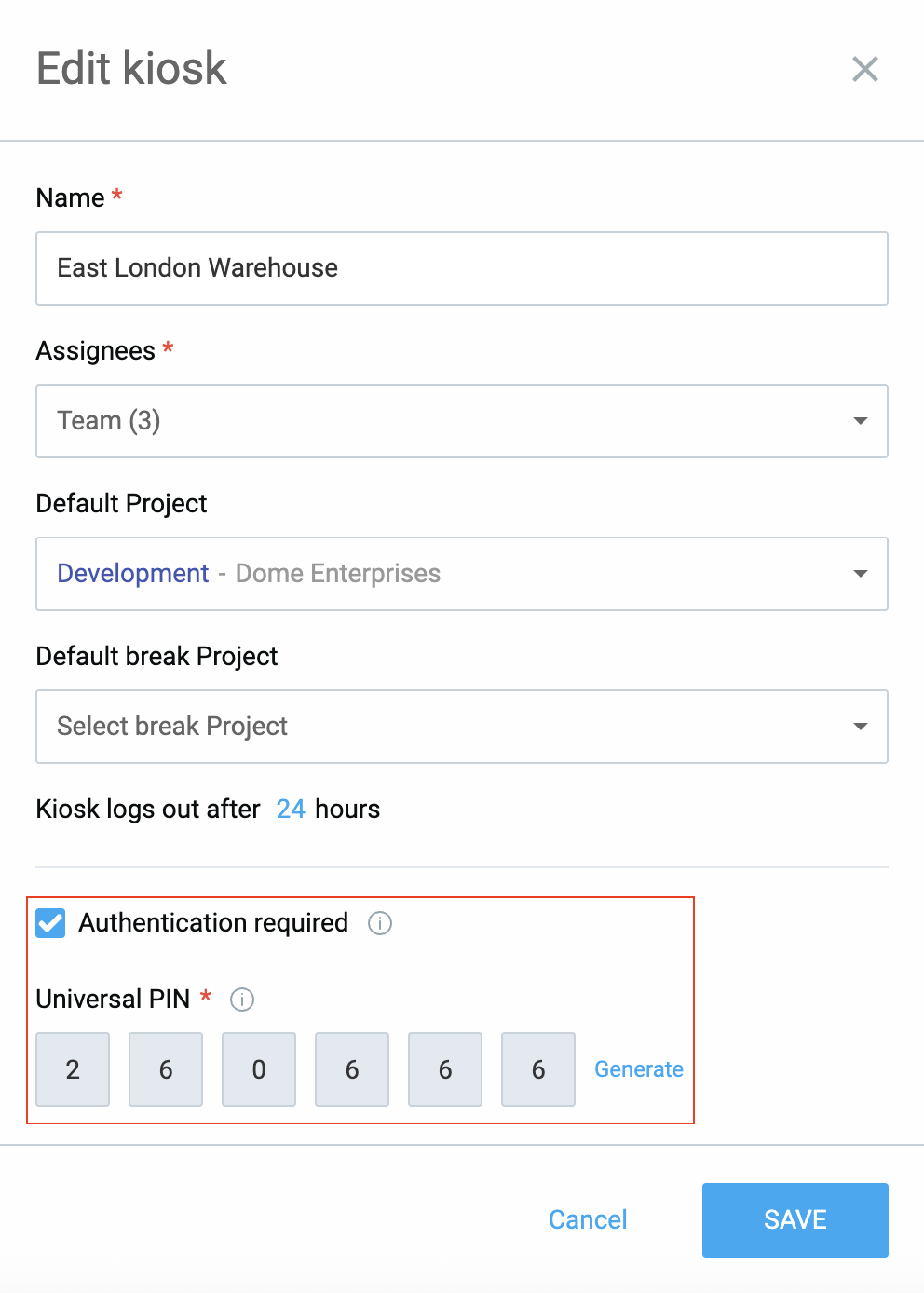
Pour modifier le code PIN universel de certains kiosques :
- Accédez à la page Kiosques
- Cliquez sur les trois points à côté d'un kiosque
- Assurez-vous que l’option Authentification requise est activée
- Cliquez sur Générer et enregistrez les modifications
Code PIN oublié #
Si vous avez oublié votre code PIN, vous pouvez cliquer sur le lien Code PIN oublié.
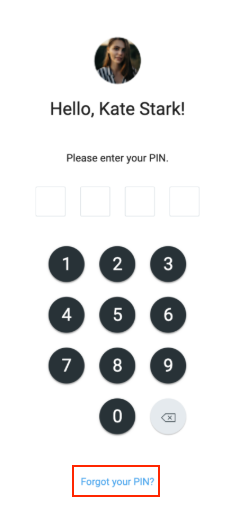
Confirmez l'action et les administrateurs recevront un email pour qu'ils puissent vous aider.
Exigences relatives au code PIN #
- Un utilisateur ordinaire ne peut pas avoir le même code PIN qu'un administrateur.
- Chaque kiosque a un code PIN universel unique.
- Un administrateur ne peut pas avoir le même code PIN qu'un code PIN universel sur un kiosque.
- Tous les codes PIN ne peuvent pas avoir les mêmes quatre/six chiffres (p. ex. 111111).
Envoyer des codes QR en bloc #
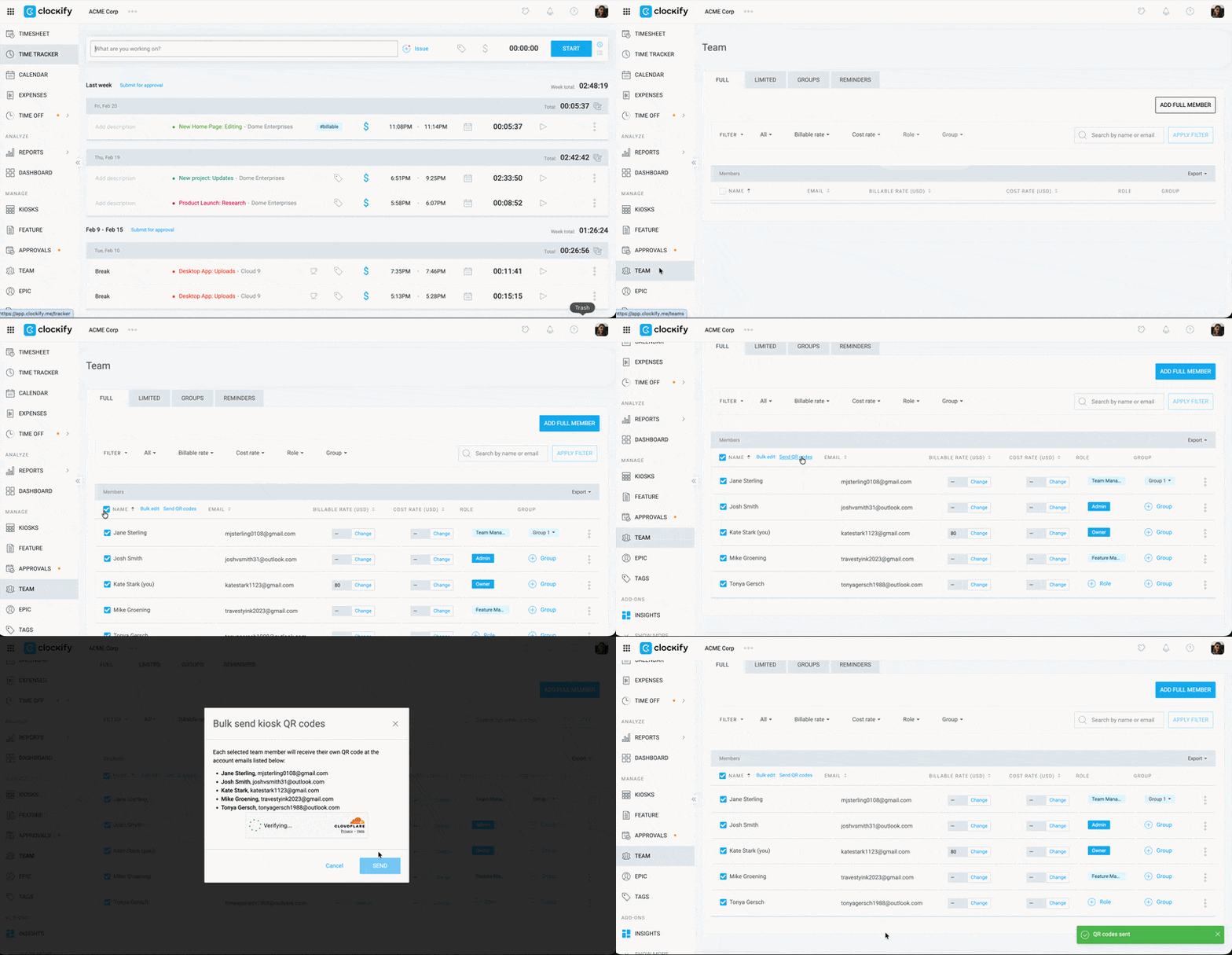
Utilisez la fonctionnalité d’envoi en bloc pour envoyer des codes QR à plusieurs membres de l’équipe qui se connectent via le kiosque.
Pour envoyer des codes QR à plusieurs membres de l’équipe :
- Allez sur la page Équipe
- Cochez la case à côté des noms des membres de l’équipe auxquels vous souhaitez envoyer des codes QR
- Cliquez sur Envoyer les codes QR
- Cliquez sur Envoyer dans la fenêtre de confirmation
Cochez la case située dans le coin supérieur droit (à côté de Nom) pour sélectionner tous les membres de l’équipe.
Il est également important de noter que : #
- Les administrateurs peuvent générer de nouveaux codes PIN pour les utilisateurs.
- Les administrateurs ne peuvent pas modifier manuellement le code PIN d’un employé.
- Si vous désactivez/réactivez un kiosque, les codes PIN existants restent les mêmes.
- Si vous changez de méthode d’authentification, vous obtenez un nouveau code PIN pour la nouvelle méthode.
- Switching back to a previous authentication method restores your previous PIN for that method