Gerenciar atribuições de equipe agendadas
Economize tempo e minimize a entrada manual de dados configurando tarefas recorrentes personalizadas para atividades que ocorrem regularmente.
O planejamento é uma funcionalidade paga, que você pode ativar ao atualizar seu espaço de trabalho para o plano Pro ou Enterprise.
Permissões #
| Ação/função | Proprietário/administrador | Gerente de projeto | Gerente de equipe | Usuário comum |
| Agendar projeto/atribuição | ✔️ | ✔️para seus próprios projeto* | ✖️ | ✖️ |
| Criar atribuição | ✔️ | ✔️para seus próprios projetos* | ✔️apenas para si mesmos** | ✔️apenas para si mesmos** |
| Editar tarefa | ✔️ | ✔️para seus próprios projetos* | ✔️apenas para si mesmos** | ✔️apenas para si mesmos** |
*Se as permissões nas configurações do Espaço de Trabalho estiverem definidas como Administradores e Gerentes de Projeto ou Todos
**Se as permissões nas configurações do Espaço de Trabalho estiverem definidas como Todos
Criar atribuições #
Para agendar atribuições:
- Acesse a página Planejador
- Clique na aba Projetos ou Equipe
- Selecione o membro do projeto/equipe no menu suspenso
- Clique no botão +Projeto/+Integrante
- Preencha os campos obrigatórios na janela Criar tarefa
- Tarefa
- Período
- Horas por dia
- Hora de início (opcional)
- Faturável/Não faturável
- Observação (opcional)
- Repetição (Nenhuma, Semanal, A cada 2 semanas, Mensal, etc.)
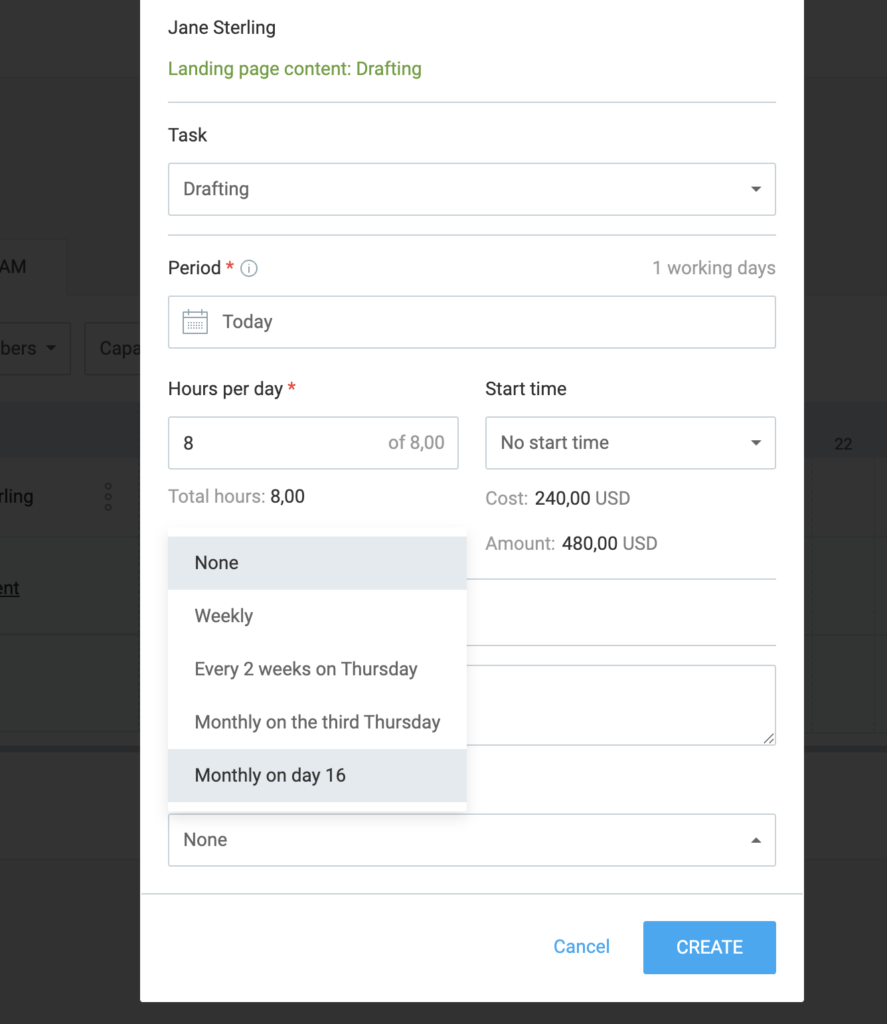
Clique em Criar e conclua o processo.
Criar múltiplas atribuições #
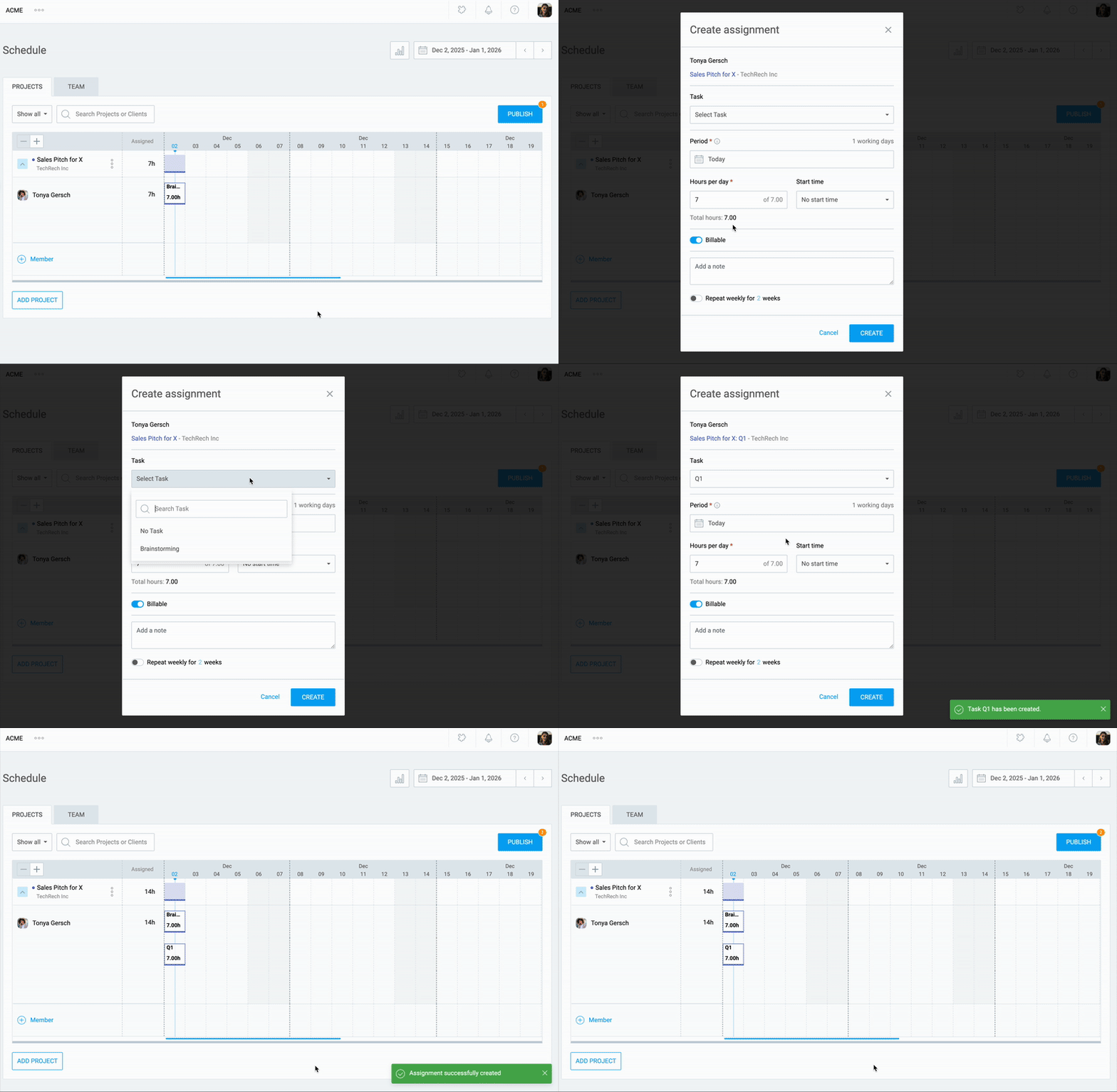
Você pode criar rapidamente várias tarefas para o mesmo projeto:
- Acesse a linha do tempo na aba Projetos ou Equipe
- Passe o cursor sobre a linha do tempo abaixo da data em que deseja que a tarefa comece (um sinal de mais aparecerá)
- Clique na linha do tempo
- A janela Criar tarefa será aberta
- Se quiser, faça as alterações necessárias e clique em Criar
Editar e personalizar atribuições #
Depois que as atribuições estiverem definidas, é importante saber como ajustá-las conforme necessário.
Você pode:
- Arraste a tarefa pela linha do tempo para alterar a data.
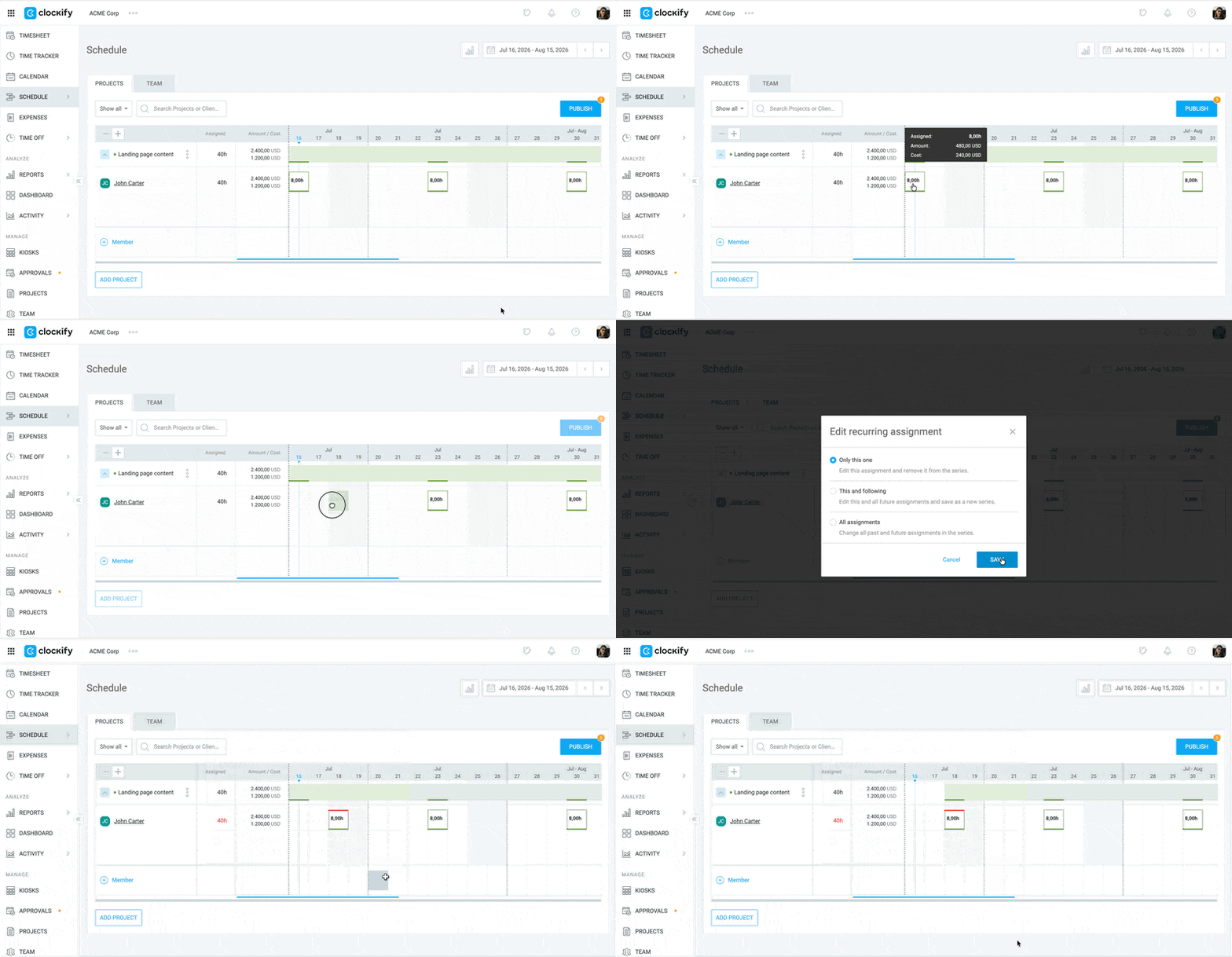
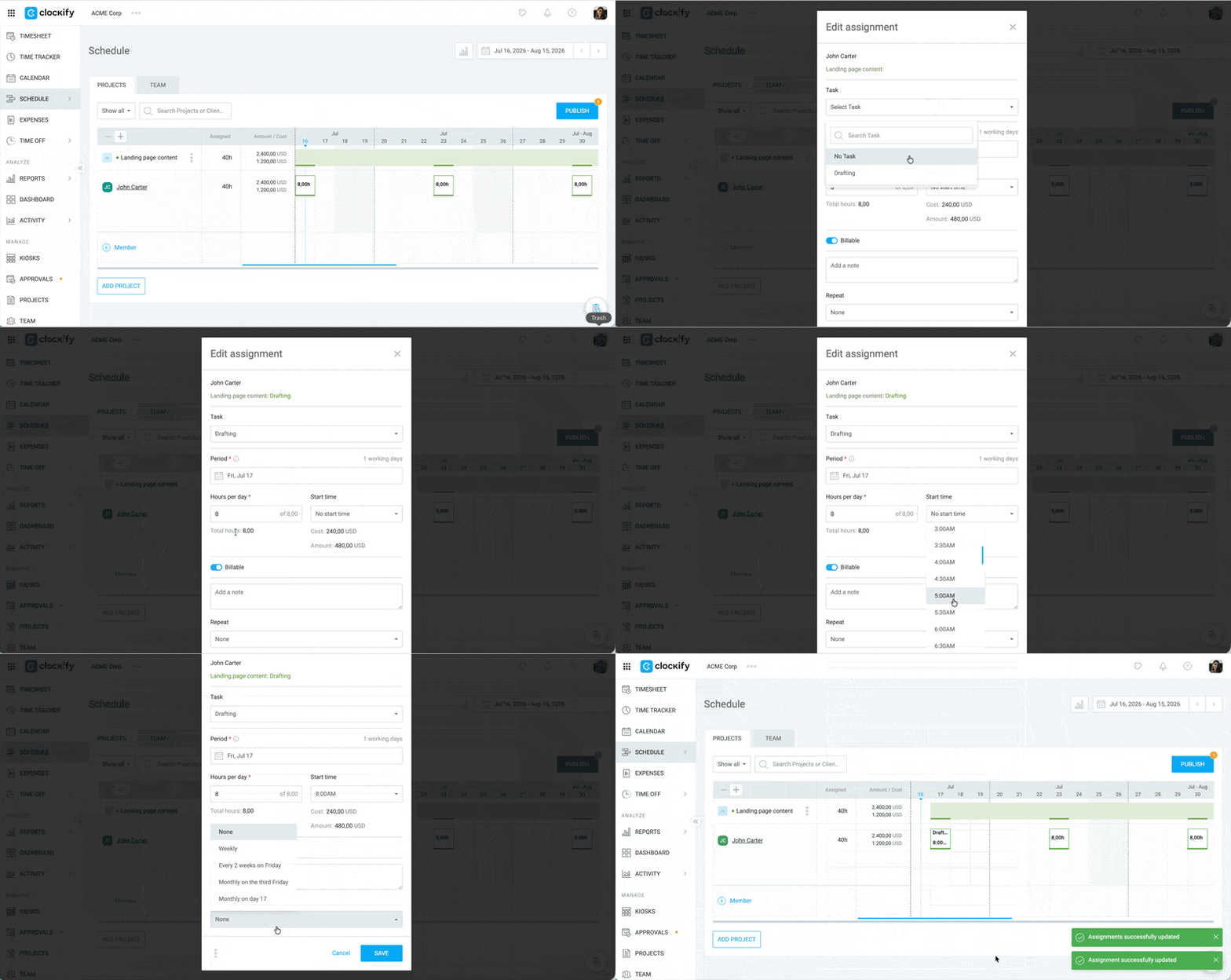
2. Clique na tarefa na linha do tempo para editar seus detalhes, incluindo tarefa, período, hora de início, faturamento e frequência de recorrência
Dividir atribuições #
- Passe o mouse sobre a linha entre os dias
- Clique na linha do tempo para dividir

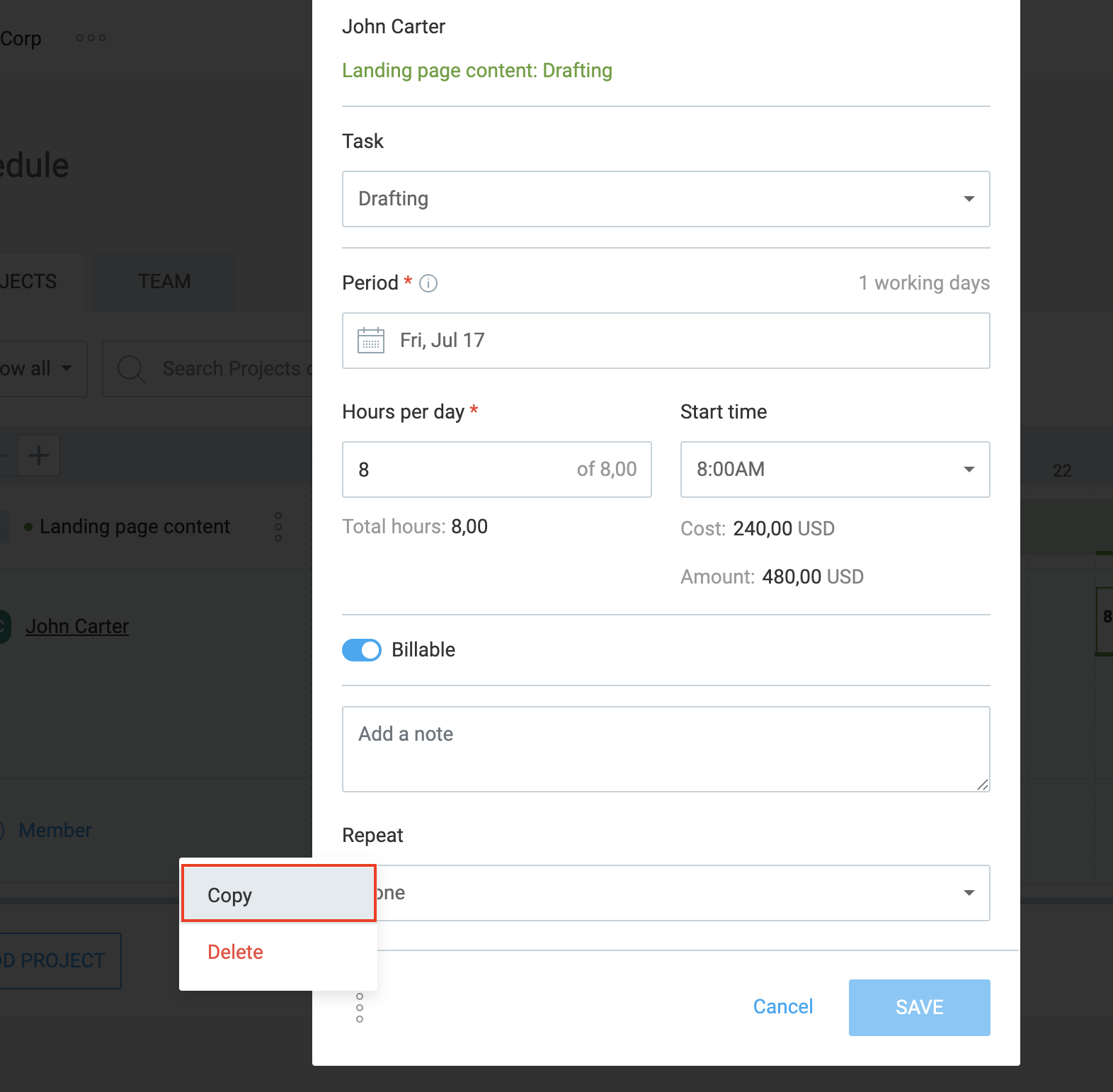
Copiar atribuições #
- Abra uma atribuição
- Clique nos três pontos
- Selecione o destinatário
Excluir atribuições #
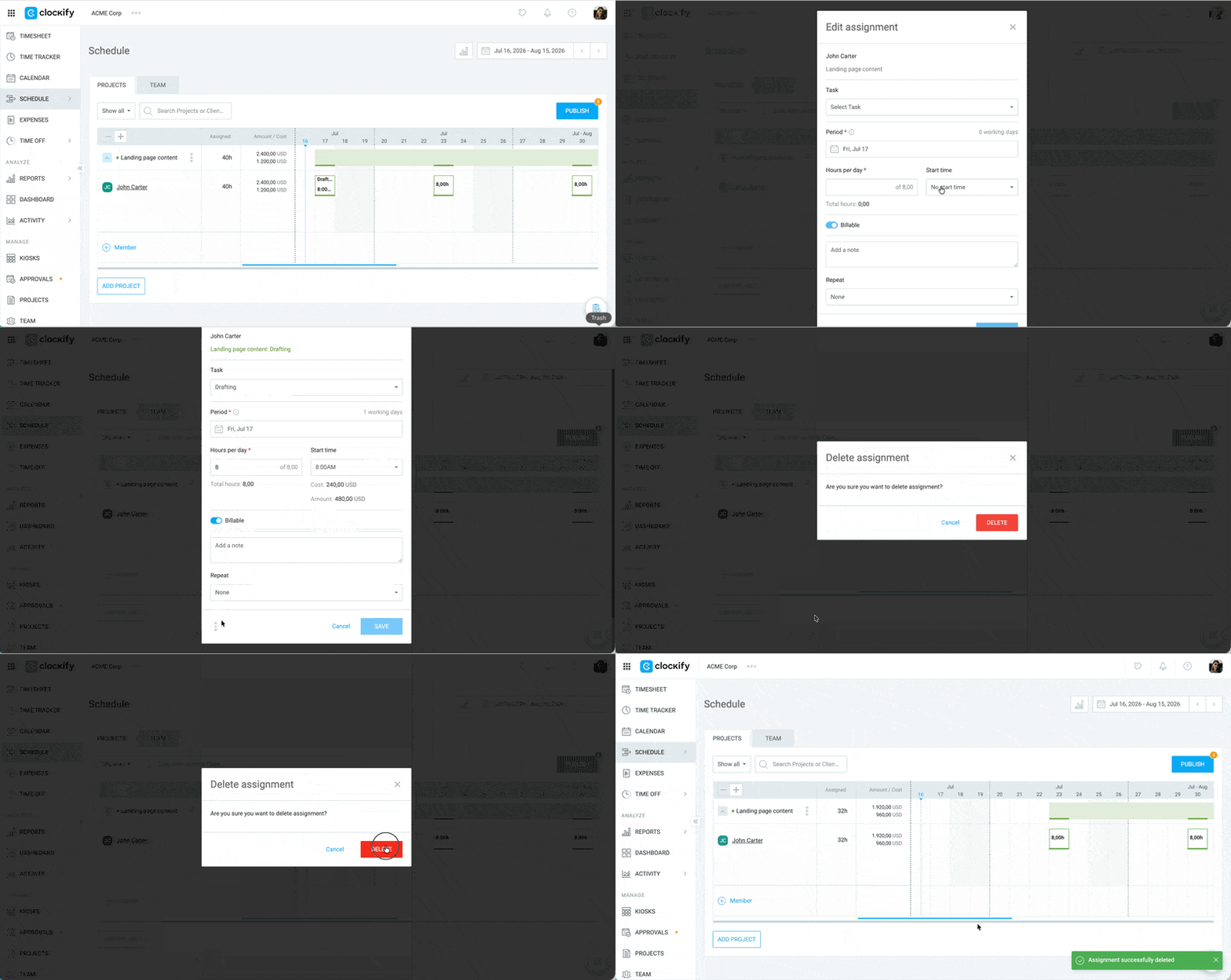
- Abra a atribuição
- Clique nos três pontos no canto inferior esquerdo
- Escolha Excluir
- Clique no botão Excluir na janela pop-up para confirmar a ação
Pontos-chave a serem lembrados::
- O total de horas é calculado com base nos dias úteis e horas atribuídas
- Os usuários não podem ter várias atribuições para o mesmo projeto nas mesmas datas
Repetir atribuições #
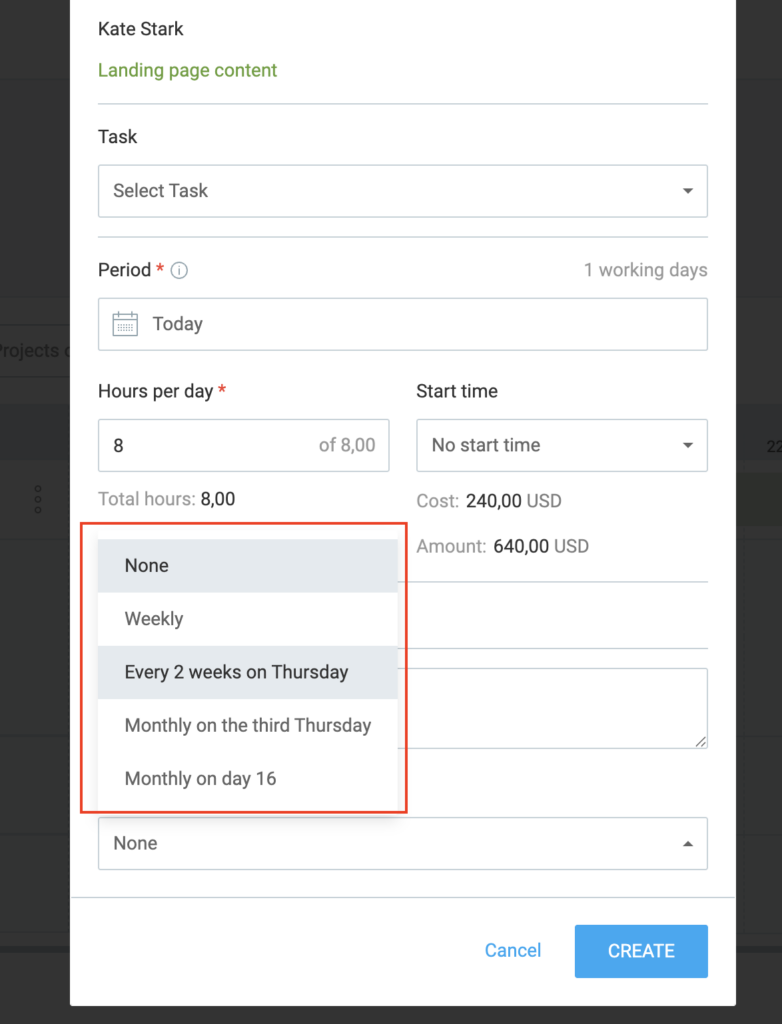
Para tarefas que ocorrem regularmente, você pode configurar atribuições para se repetirem da seguinte forma:
- A cada 2 semanas: esta opção repete automaticamente a tarefa a cada duas semanas, no mesmo dia da semana em que foi originalmente atribuída
- Mensal: as duas opções para tarefas mensais são:
- Dia exato: você pode optar por repetir a tarefa no mesmo dia em que foi originalmente atribuída (por exemplo, “Mensalmente na terceira quinta-feira”)
- Data exata:você pode optar por repetir a tarefa exatamente na mesma data em que foi originalmente atribuída (por exemplo, “Mensalmente no dia 16”)
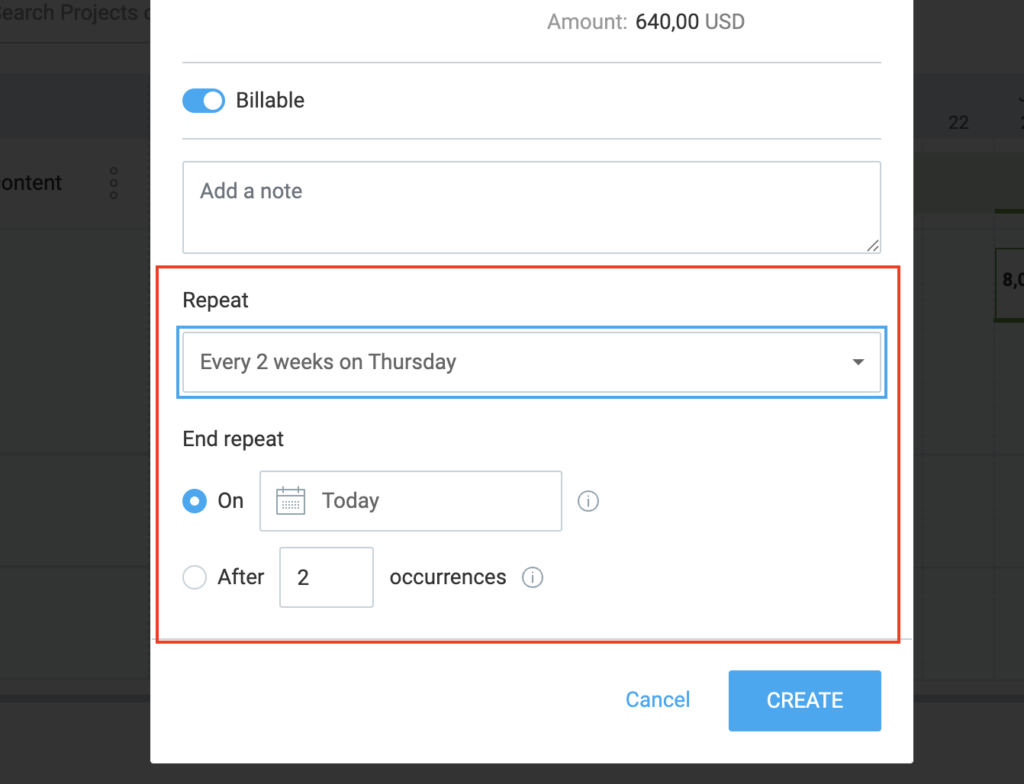
Você pode escolher um dos dois métodos para controlar quando a recorrência para:
- Data de término específica: selecione uma data específica no calendário em que a tarefa recorrente deixará de se repetir.
- Número de ocorrências: insira um número específico para determinar exatamente quantas vezes a tarefa deve se repetir antes de parar.
Publicar atribuições #
Para compartilhar atribuições com sua equipe:
- Crie um cronograma
- Quando estiver pronto, publique-o para os membros verem
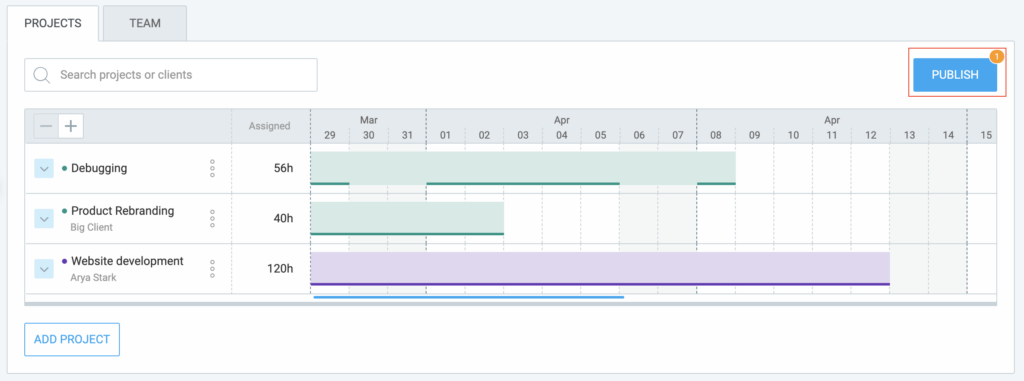
As tarefas não publicadas ficam visíveis apenas para administradores. Use o botão Publicar para tornar as atribuições visíveis aos responsáveis.
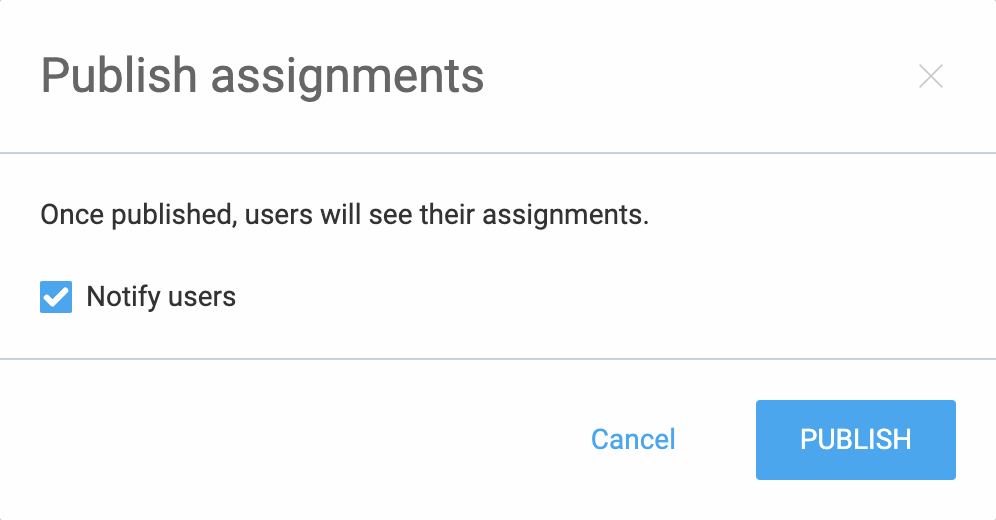
Você também pode optar por notificar os responsáveis sobre suas tarefas publicadas.
Permissões #
- Proprietários, administradores e gerentes de projeto podem criar, editar e publicar programações
- Os gerentes de equipe podem criar/visualizar/editar suas atribuições e visualizar cronogramas publicados para sua equipe
- Os gerentes de projeto podem acessar cronogramas para seus projetos
- Usuários regulares podem criar/visualizar/editar suas tarefas e visualizar sua programação publicada
Para mais detalhes, confira Funções e permissões do usuário.
Acompanhar custo e faturação por usuário #
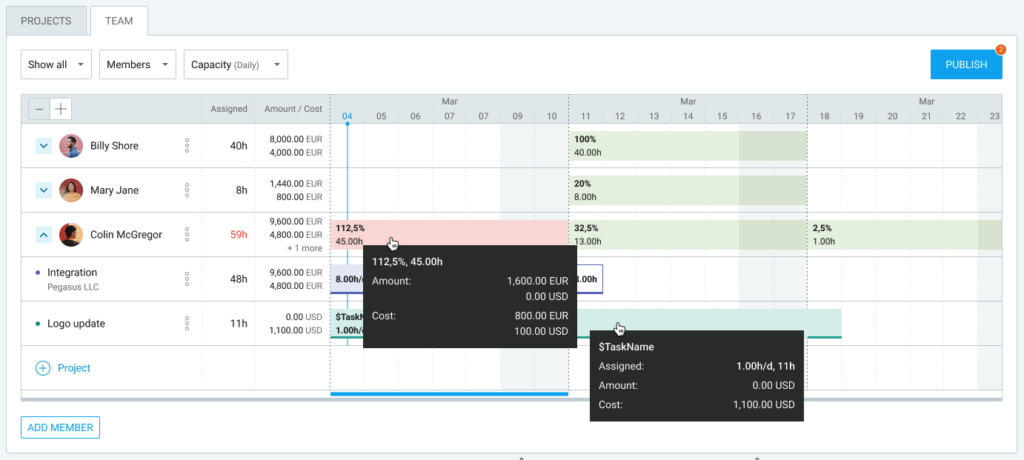
A aba Equipe permite que você acompanhe custos e valores faturáveis por usuário, juntamente com projetos e tarefas agendados.
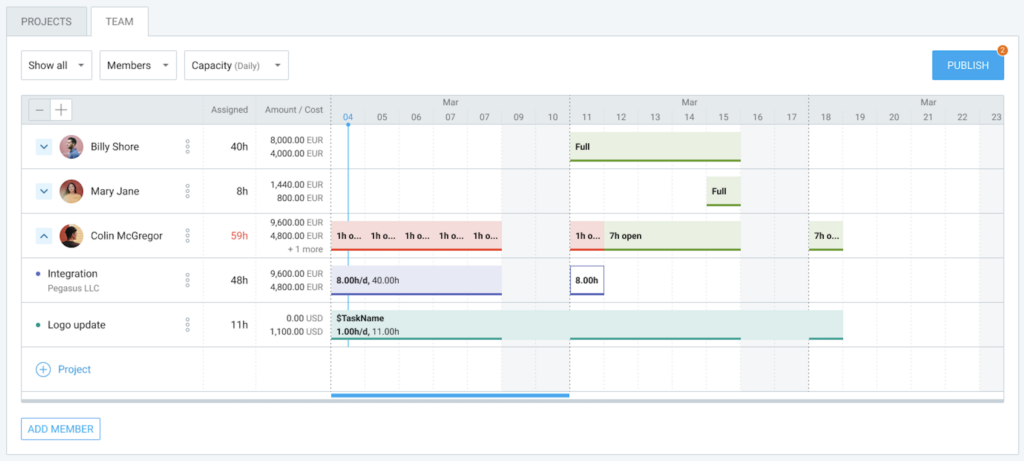
Para visualizar os valores de custo e a faturabilidade de um projeto ou tarefa, certifique-se de que tanto a **taxa de custo** quanto as **horas faturáveis** estejam habilitadas nas configurações do espaço de trabalho. Se qualquer uma delas estiver desabilitada, você não verá essas informações na página de Cronograma.
Habilitar horas faturáveis #
Para usar horas faturáveis no seu espaço de trabalho:
1. Abra Configurações do espaço de trabalho > Finanças
2. Ative a opção Horas faturáveis na seção de Tarifas

Habilitar taxa de custo #
Para usar a taxa de custo no seu espaço de trabalho:
1. Abra Configurações do espaço de trabalho > Finanças
2. Ative a opção Taxa de custo na seção de tarifas
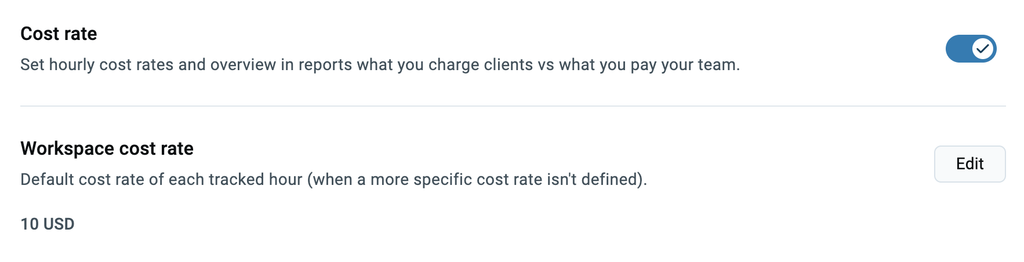
Após ativar a taxa de custo, o campo Taxa de custo do espaço de trabalho é habilitado; nele, você pode definir a taxa de custo padrão para cada hora registrada no seu espaço de trabalho.
Opcionalmente, defina permissões adicionais sobre quem pode visualizar taxas por hora, valores e o status faturável das entradas.
Exibir valores faturáveis e de custo #
Para exibir a taxa de custo e a faturabilidade:
1. Abra Configurações do espaço de trabalho > Planejamento de tempo
2. Ative a opção Mostrar custo e valor faturáveis agendados na seção Agendamento

Ver valor total faturável e custo por usuário #
Para ver o valor total faturável e o custo por usuário:
- Verifique a coluna Valor/Custo para obter os totais
- Expanda os usuários para ver mais detalhes sobre projetos/tarefas agendados
Visão recolhida
- Horas atribuídas: total de horas atribuídas a cada usuário
- Valor/Custo: dados de custo total para cada usuário, semelhante à guia Projetos
Visão expandida
Quando expandida, a coluna Valor/Custo mostra dados financeiros para cada projeto. Se um usuário tiver vários projetos em moedas diferentes, a moeda padrão será mostrada primeiro, seguida por outras em ordem alfabética. Passar o mouse sobre a notação revela todos os valores.
Capacidade diária e semanal #
Use a opção Capacidade diária para ver se os usuários estão abaixo, acima ou na capacidade máxima para aquele dia. Passar o mouse mostra as taxas de Quantidade e Custo. Isso se aplica à visualização Semanal também, apenas em um nível semanal.
Os valores de quantidade e custo são exibidos no formato de número e moeda configurados nas configurações do espaço de trabalho.
Se você fizer o rebaixamento (downgrade) do seu plano de assinatura ou desabilitar a cobrança, os dados de Valor e Custo não aparecerão na linha do tempo.
Para acompanhar o desempenho, use o relatório de Atribuições para comparar as horas de trabalho atribuídas com as reais.