Relatório detalhado
O relatório detalhado permite visualizar, exportar e editar todos os detalhes completos das entradas de tempo. Você pode abrir o relatório detalhado passando o cursor sobre Relatórios na barra lateral do Clockify e clicando em Detalhado.
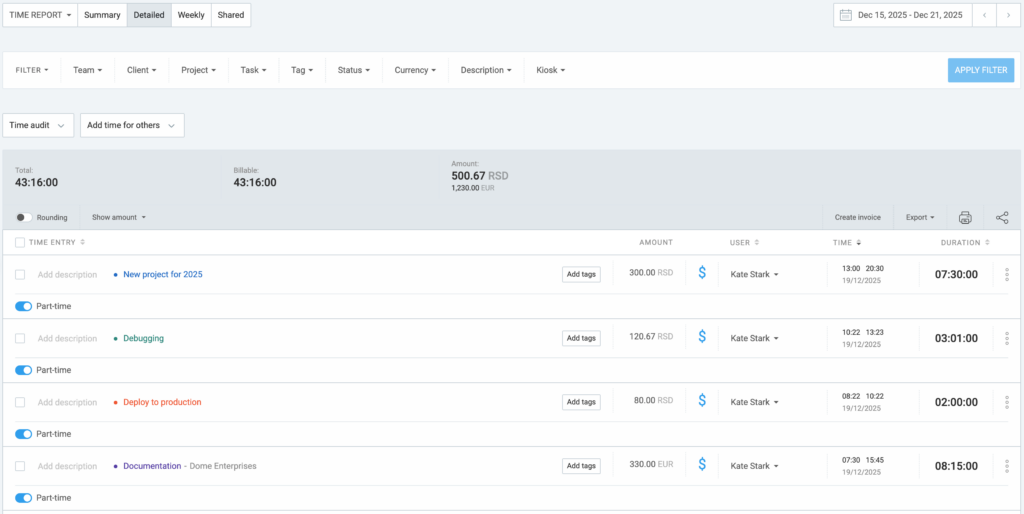
Editar entradas de tempo #
O que torna o Relatório detalhado especial é que os administradores podem editar e excluir entradas de tempo feitas por outros (membros regulares só podem editar e excluir entradas de tempo que pertencem a eles). Por outro lado, todos os usuários podem desfazer imediatamente a ação de "excluir" da mensagem de notificação de sucesso que recebem após a exclusão da entrada.
Os proprietários e administradores do espaço de trabalho podem adicionar entradas a projetos arquivados nos Relatórios detalhados.
Editar registros de tempo no relatório detalhado é útil quando você está organizando dados e quer garantir que todos os registros estejam preenchidos corretamente. Por exemplo, você pode usar filtros para visualizar todos os registros que não possuem um projeto ou uma etiqueta e adicioná-los diretamente, podendo até mesmo ajustar o tamanho das colunas para que todos os dados fiquem visíveis e exibidos corretamente.
Embora a opção de mesclar projetos não esteja disponível, você pode obter resultados semelhantes seguindo as instruções na seção Solução de problemas.
Exportar relatório detalhado #
A exportação do relatório detalhado está disponível em PDF (plano gratuito) ou CSV/Excel (plano Basic ou superior). Isso pode ser útil quando você precisa de um arquivo que contenha todos os detalhes de cada registro de tempo (projeto, cliente, descrição, tarefa, usuário, e-mail, etiquetas, quem aprovou, status faturável, data de início, hora de início, data de término, hora de término, duração, valor faturável, valor faturável, moeda).
A exportação também é útil quando você precisa de mais controle sobre o agrupamento de entradas de tempo. Por exemplo, você pode exportar suas entradas de tempo em um arquivo do Excel e, em seguida, cortar e movimentar os dados da maneira que desejar.
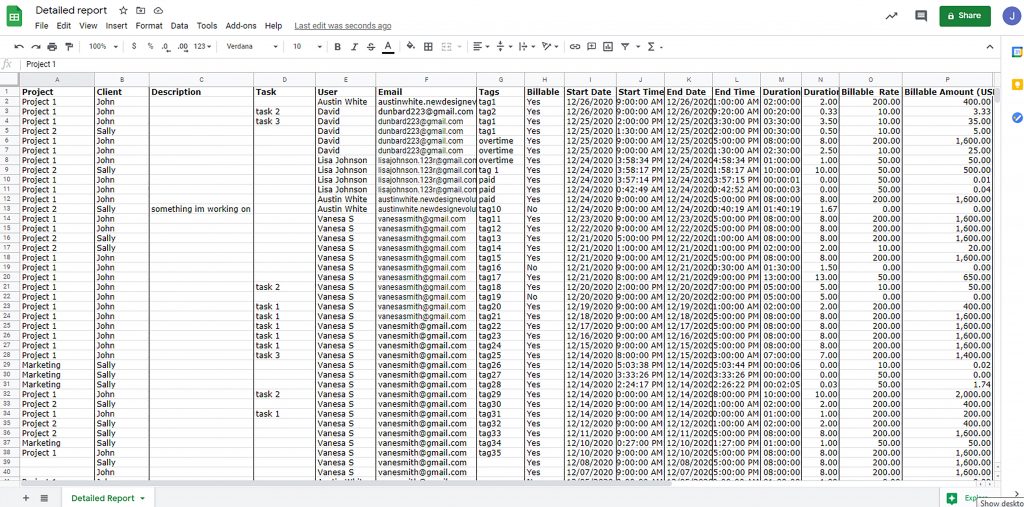
Assim como em qualquer outro relatório de tempo, você pode usar filtros, alterar período, salvar e compartilhar o relatório, criar fatura a partir do relatório e imprimir e exportar os resultados.
Incluir data e hora da aprovação e exportação #
Essa funcionalidade está disponível para proprietários, administradores e gerentes do espaço de trabalho.
Ao exportar relatórios detalhados, você pode incluir datas e horários das seguintes ações:
- Quando uma planilha de horas foi enviada
- Quando uma planilha de horas foi aprovada ou rejeitada
- Quem aprovou ou rejeitou uma planilha de horas
- O status de aprovação de uma planilha de horas enviada
Para incluir essas informações no relatório:
- Acesse Relatórios > Detalhado
- Clique no botão Exportar
- Selecione Personalizar
- Marque as seguintes opções:
- Data de criação
- Data de envio para aprovação
- Hora de envio para aprovação
- Data do processamento da aprovação
- Hora do processamento da aprovação
- Aprovação processada por
- Status da aprovação
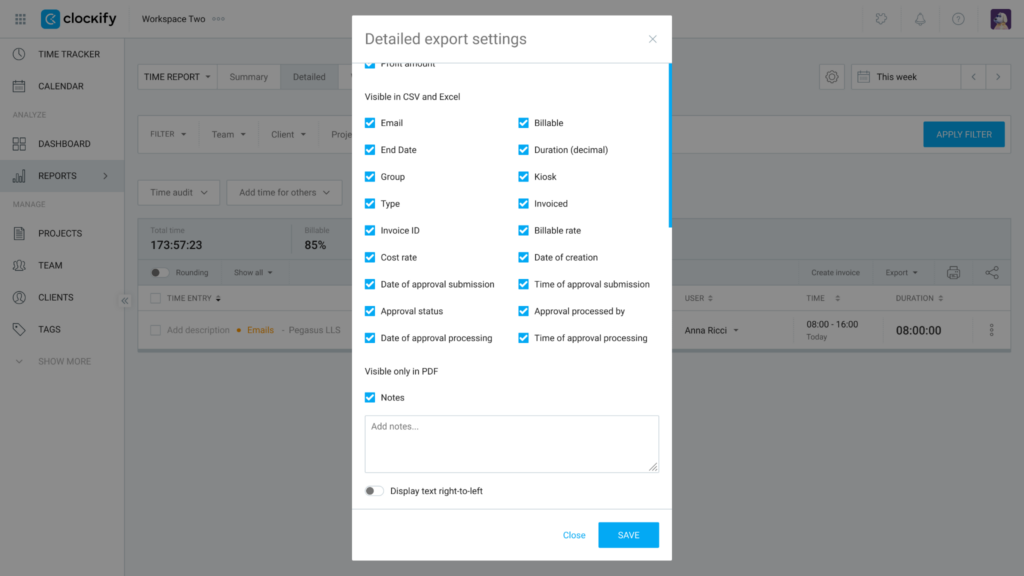
5. Clique em Salvar
Você deverá conseguir visualizar as colunas que selecionou no arquivo exportado.
Exemplo de arquivo CSV:

Adicionar tempo para outros no relatório detalhado #
Se você for um administrador, pode adicionar tempo em nome dos membros de sua equipe diretamente da página Relatórios Detalhados com apenas alguns cliques.
Adicionar tempo para outras pessoas é um recurso básico, que você pode ativar ao atualizar seu espaço de trabalho para o plano de assinatura Básico.
- Passe o mouse sobre Relatórios na barra lateral e clique em Detalhado
- Clique no botão Adicionar tempo para outros
- Clique em Usuários para escolher um integrante da equipe para quem você gostaria de adicionar tempo
- Insira a hora de início e término e escolha uma data
- Clique em Adicionar
Você também pode adicionar uma descrição, selecionar um projeto, adicionar tags, escolher se a entrada de tempo é faturável ou não e adicionar campos personalizados.

Observe que, se o horário de início e término incluir um período noturno, haverá um número sobrescrito ao lado do horário de término, mostrando quantos dias adicionais a entrada de tempo cobre.
Mais sobre relatórios #
- Se você quiser ver relatórios que categorizam seu tempo e despesas por projeto, cliente, usuário, grupo, etiqueta ou data específica, explore nosso Relatório resumido.
- Para uma análise das tarefas programadas em comparação com as atividades registradas, consulte o Relatório de atribuições.
- Para visualizar um relatório semanal detalhado do seu tempo e despesas registradas, consulte o artigo sobre o Relatório semanal.
Perguntas frequentes #
Como posso visualizar os registros detalhados de horas dos funcionários em um projeto específico?
Para visualizar os registros detalhados de horas dos funcionários em um projeto específico, acesse Relatórios > Relatório detalhado. Em seguida, use o filtro Projeto para selecionar o projeto desejado e o filtro Equipe para incluir os funcionários específicos que deseja visualizar. Isso gerará uma lista completa, linha por linha, de todos os registros de horas feitas por esses membros da equipe nesse projeto.
Posso editar ou corrigir o registro de horas de um membro da equipe caso ele tenha esquecido de adicionar um projeto ou uma etiqueta?
Somente os proprietários e administradores do espaço de trabalho podem editar e excluir registros de horas de qualquer membro da equipe diretamente no relatório detalhado. Já os membros da equipe podem editar ou excluir apenas os próprios registros de horas.
Existe alguma forma de exportar o relatório detalhado para o Excel para análises adicionais?
Você pode exportar o relatório detalhado para CSV ou Excel se sua área de trabalho estiver inscrita no plano Basic ou superior. Se você estiver no plano Gratuito, ainda poderá exportar os dados detalhados como um documento PDF.