Edição em massa de entradas de tempo para sua equipe
O recurso de edição em massa ajuda gerentes e administradores a atualizar, enviar ou aprovar rapidamente várias entradas de tempo ou folhas de ponto de uma só vez, para um controle de tempo preciso e consistente em toda a sua equipe.
O que é edição em massa? #
A edição em lote permite atualizar várias entradas de tempo simultaneamente. Isso pode economizar um tempo considerável ao ajustar detalhes como projetos, tarefas ou etiquetas.
Permissões de acesso #
As permissões para usar os recursos de edição em massa variam dependendo da função do usuário na plataforma, conforme detalhado na tabela abaixo:
| Função do usuário | Página de controle de tempo | Página de planilha de horas |
| Administrador | Tem acesso total para editar e excluir todas as entradas em massa. | Tem acesso total para enviar, aprovar e rejeitar em massa. |
| Gerente de equipe | Pode editar e excluir em massa as entradas de tempo dos membros da equipe atribuídos. | Pode enviar, aprovar e rejeitar em massa as folhas de ponto dos membros da equipe atribuídos. |
| Gerente de projeto | Pode editar e excluir em massa as entradas de tempo apenas dos projetos atribuídos. | Pode aprovar e rejeitar em massa as folhas de ponto apenas dos projetos atribuídos. |
| Usuários regulares | É possível editar e excluir em massa os registros de tempo (desde que não estejam bloqueados ou aprovados). | A edição em massa não está disponível. |
Entradas de tempo para edição em massa #
Existem duas maneiras principais de editar em massa registros de tempo, dependendo se você está editando para um único dia ou para um grande período de tempo.
Editar a partir da página do rastreador de tempo #
Este método é ideal para edições rápidas nas entradas de um usuário específico em um único dia.
- Vá até a página Cronômetro
- Encontre a lista de registros de tempo do usuário e do dia que deseja editar.
- Clique no ícone Edição em massa ao lado do número total de horas registradas para aquele dia específico.
- Marque as caixas de seleção ao lado dos registros de tempo que deseja editar.
- Clique em Edição em massa
- Edite itens na janela de edição em massa:
- Descrição
- Projeto
- Etiquetas
- Faturamento
- Tempo
- Dados:
7. Clique em Salvar para aplicar as alterações.
A página Rastreador permite que você edite apenas suas próprias entradas.
Edição do Relatório Detalhado #
Este é o método mais eficaz para fazer alterações em vários usuários, projetos ou datas.
- Go to Report > Detailed Report
- Filtre seus dados por projeto, cliente, usuário, intervalo de datas ou outros critérios para restringir as entradas que deseja modificar
- Marque as caixas de seleção para escolher os registros de tempo que deseja editar
- Clique no botão Edição em massa que aparece acima da tabela
- Edite os campos relevantes na janela de edição em massa
- Clique em Salvar para aplicar as atualizações a todos os registros de tempo selecionados
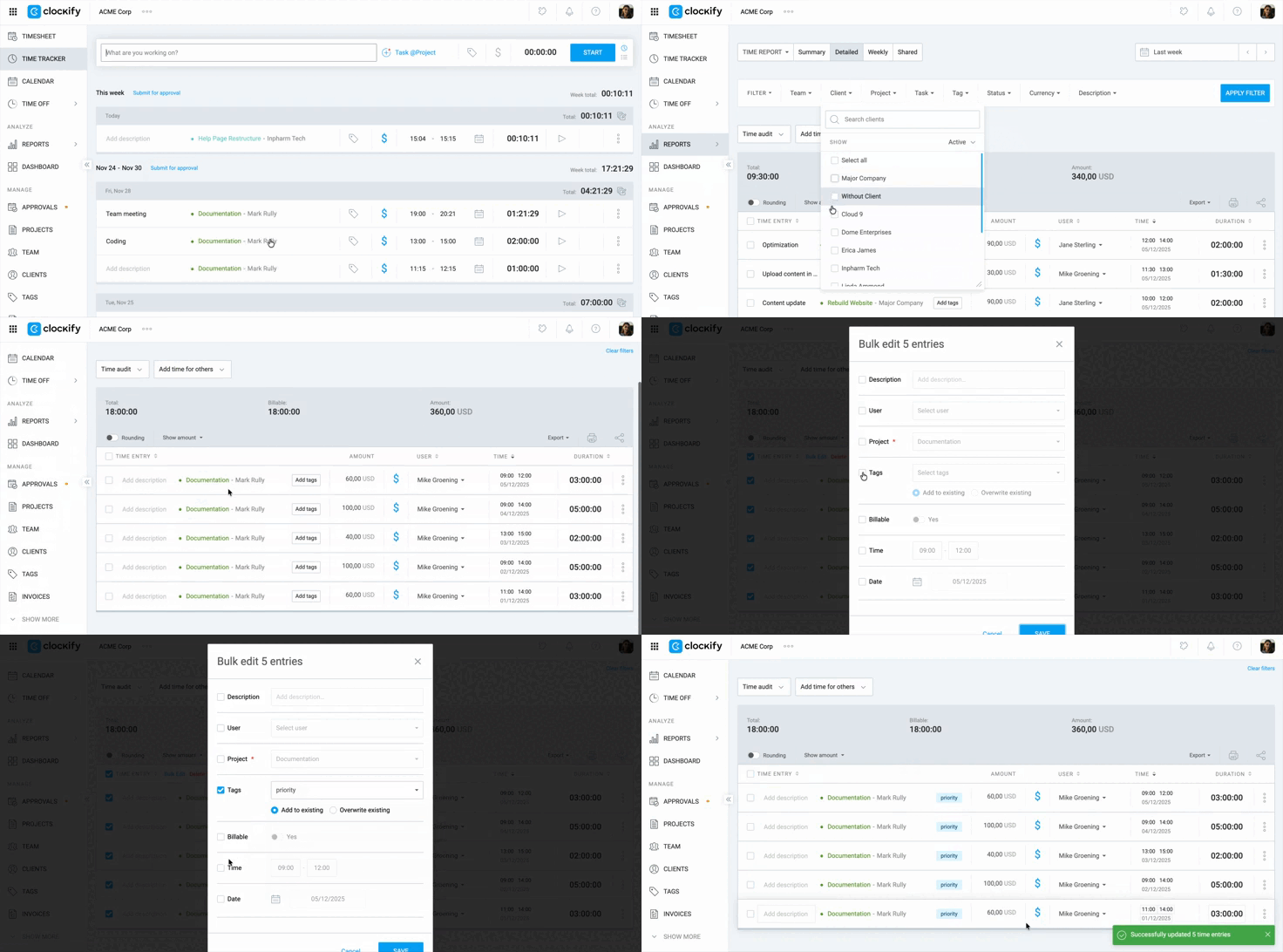
Filtrar seus dados por projeto, usuário ou data antes de selecionar as entradas para edição em massa ajuda a evitar alterações acidentais em entradas irrelevantes.
Usar etiquetas para edições em massa #
1. Selecione os registros de tempo que deseja editar.
2. Na janela de diálogo, insira a nova etiqueta no campo Etiquetas.
3. Escolha como deseja adicionar a etiqueta:
- Adicionar aos existentes – Atribui a nova etiqueta além de quaisquer etiquetas existentes nas entradas selecionadas.
- Sobrescrever existente – Substitui as tags existentes pelas novas.

Excluir em massa registros de tempo #
Para remover várias entradas de uma só vez:
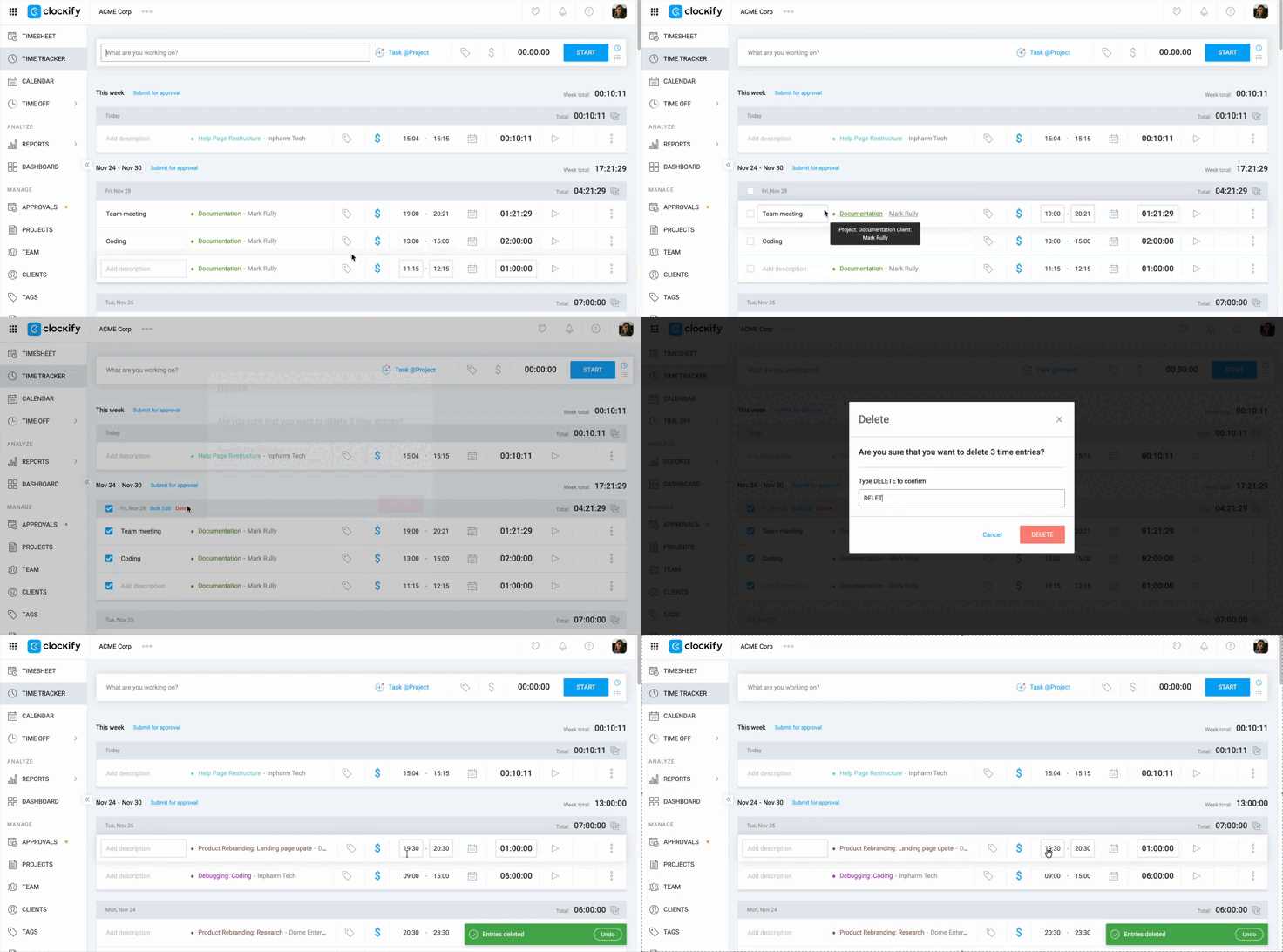
- Marque as caixas de seleção ao lado dos registros de tempo que deseja excluir ou use o ícone de edição em massa para excluir um grupo de registros.
- Clique em Excluir
- Digite EXCLUIR na janela pop-up e clique em Excluir para confirmar a ação. Uma mensagem será exibida confirmando que as entradas foram excluídas.
Desfazer uma exclusão #
Para desfazer uma exclusão, clique no botão Desfazer na mensagem pop-up (com fundo verde) após excluir as entradas.
Você tem aproximadamente 20 segundos para clicar em Desfazer e restaurar a entrada com todos os seus dados originais.
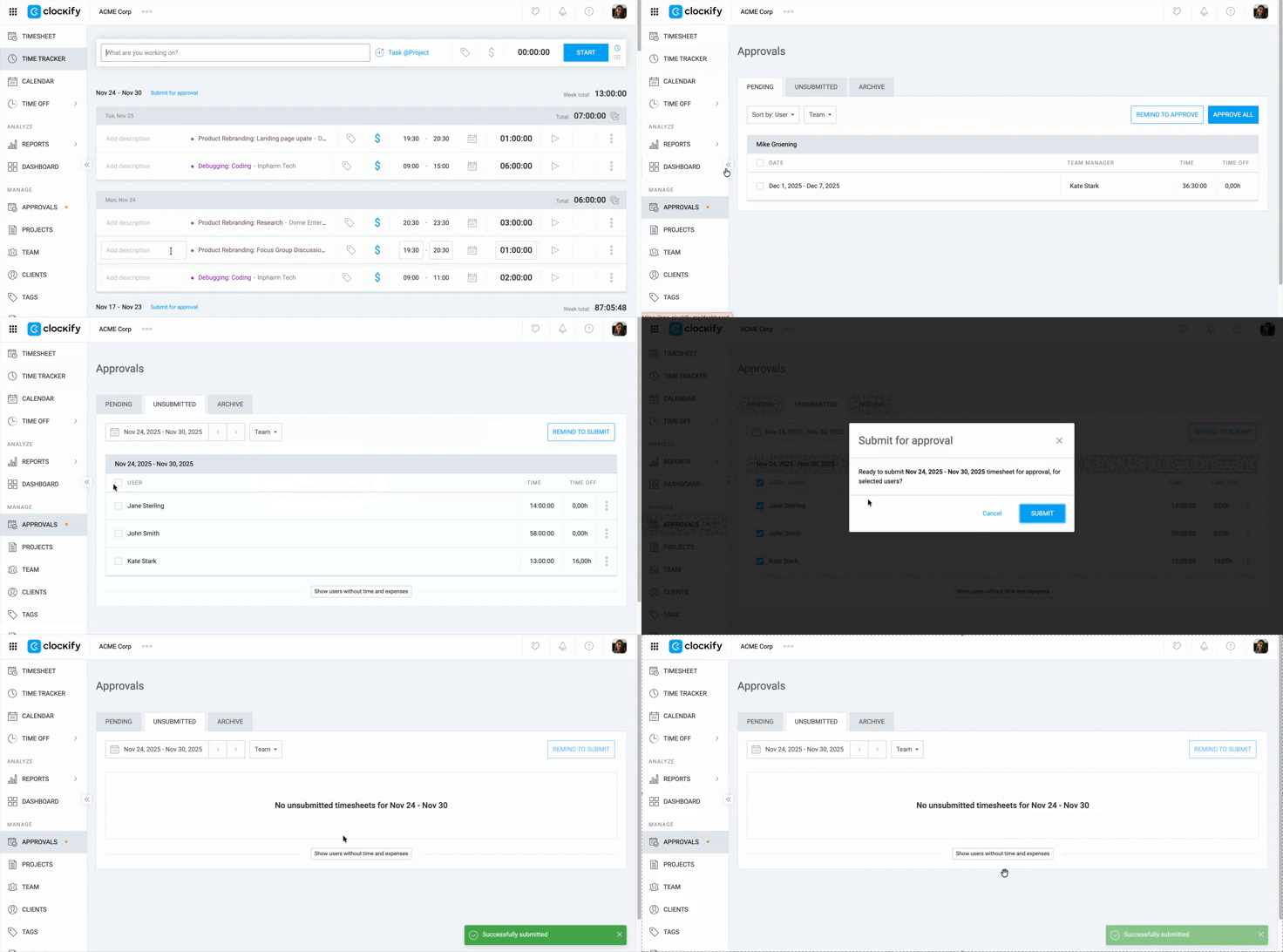
Envie folhas de ponto em massa para outras pessoas #
Somente gerentes de equipe e administradores podem enviar e aprovar folhas de ponto em lote.
- Acesse a página de Aprovações
- Clique em Não enviado
- Marque as caixas de seleção para escolher as folhas de ponto que deseja enviar
- Clique em Enviar
Aprovar ou rejeitar folhas de ponto em lote #
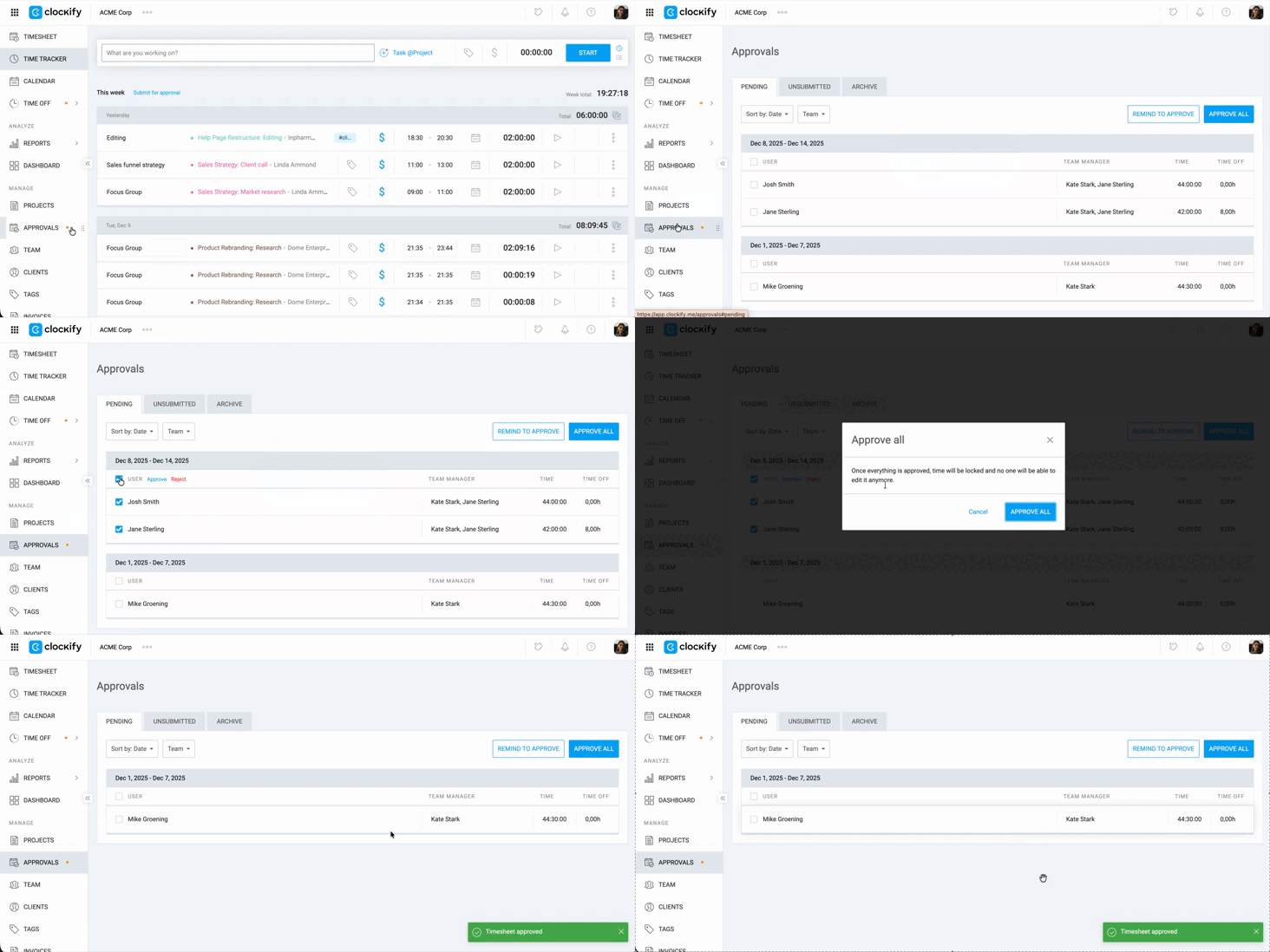
- Acesse a página de Aprovações
- Selecione a aba Pendente
- Marque as caixas de seleção para selecionar várias folhas de ponto pendentes
- Clique no botão Aprovar ou Rejeitar que aparece
- Clique em Aprovar tudo ou Rejeitar tudo para confirmar sua ação
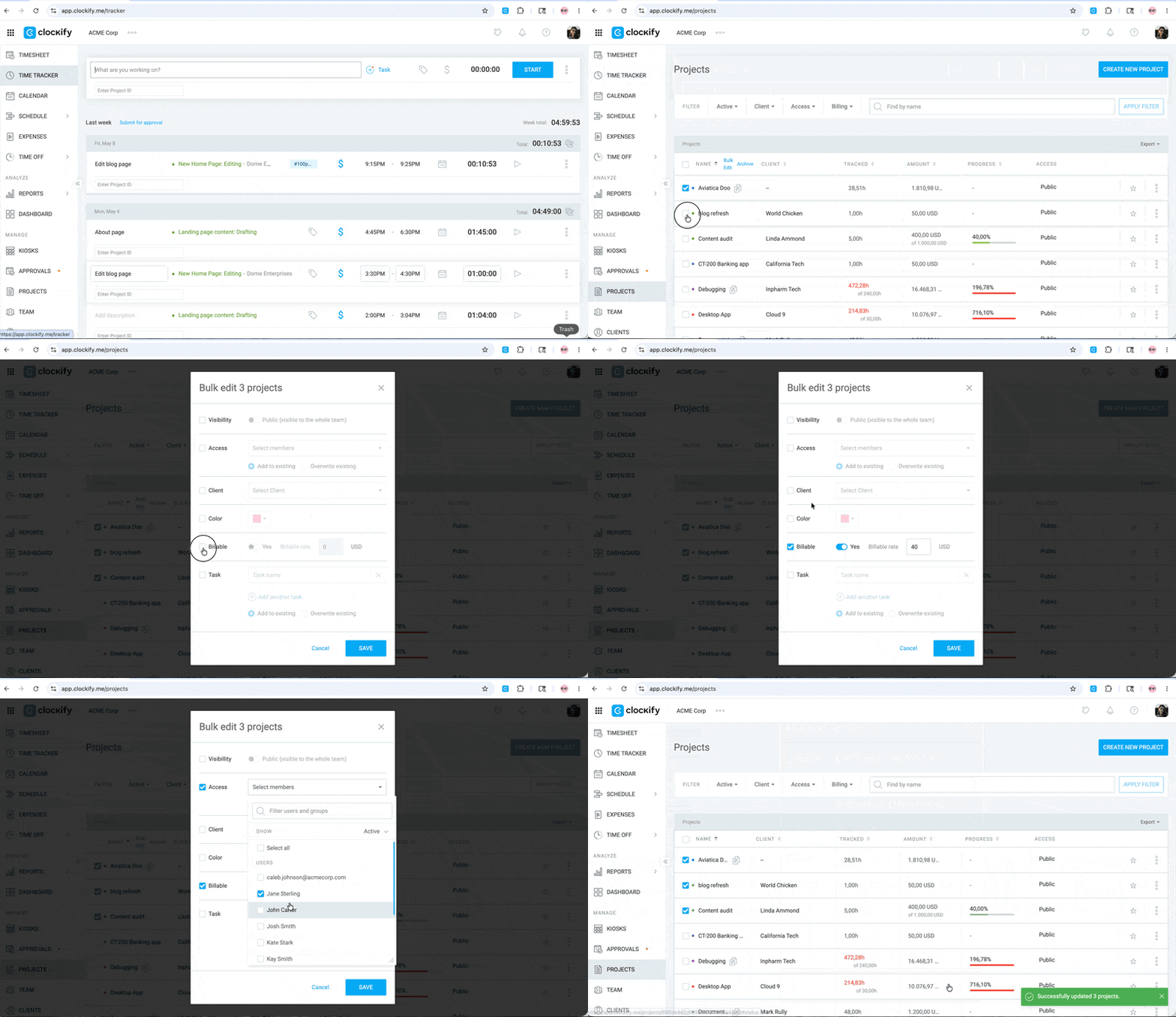
Editar projetos e tarefas em massa #
Para editar projetos e tarefas em massa:
- Acesse Projetos
- Marque as caixas ao lado dos projetos que deseja editar
- Clique em Edição em massa no topo da lista de projetos
- Marque a caixa ao lado da configuração que deseja editar
- Visibilidade (Público/Privado)
- Acesso: Selecione os membros da equipe que podem acessar o projeto
- Adicionar aos existentes: adiciona membros à lista atual de pessoas com acesso aos projetos
- Substituir existentes: concede acesso apenas aos novos membros selecionados e remove os anteriores
- Cliente: Atribua os projetos a um cliente
- Cor
- Faturável (Sim/Não)/Valor faturável
- Tarefa: Adicionar uma tarefa específica aos projetos
- Adicionar aos existentes: adiciona a tarefas já existentes nos projetos
- Substituir existentes: adiciona a nova tarefa e exclui todas as outras tarefas dos projetos (requer uma etapa extra de confirmação)
5. Faça as alterações necessárias
6. Clique em Salvar
Substituir tarefas por uma nova excluirá todas as tarefas ativas e concluídas no(s) projeto(s).