Mise à jour de la fonctionnalité « Congés » : ce qui a changé et ce qu’il faut vérifier
En septembre 2025, nous avons apporté des mises à jour à notre fonctionnalité Congés. Depuis lors, nous avons prêté une oreille attentive à vos commentaires concernant la visibilité des soldes et la flexibilité des règles.
Afin de garantir à votre équipe une expérience aussi intuitive que possible, nous avons mis en place une série d’améliorations présentées dans cet article.
Cet article explique :
- Ce qui a été amélioré
- Comment fonctionne désormais le solde des congés
- Ce que vous devez vérifier dans vos politiques existantes
- Des exemples et des guides pour vous aider à comprendre la nouvelle vue du solde
Ce qui a été amélioré #
Afin de répondre aux remarques qui nous ont été faites, nous avons apporté plusieurs modifications visant à améliorer la clarté du texte :
- Date d’expiration du solde est désormais facultative
Vous pouvez désormais choisir si une politique doit comporter une règle d’expiration ou non
- Meilleure visibilité et historique des soldes
Nous avons amélioré l’affichage des soldes, notamment :
- Affichage clair des soldes négatifs
- Répartition claire du temps accumulé, utilisé et disponible
- Visibilité des soldes négatifs distincts restants créés lors de la précédente mise à jour de la fonctionnalité « Congés »
Ce que vous devez faire #
Réviser les politiques de congés #
Nous conseillons vivement aux administrateurs de vérifier leurs paramètres de congés après la mise à jour pour s’assurer de la bonne configuration. Ce processus n’a pas été automatisé pour éviter les erreurs d’interprétation de vos règles et vous laisser le contrôle.
Pour consulter vos politiques en matière de congés :
1. Accédez à la page Congés
2. Cliquez sur l’icône en forme de roue dentée
3. Sélectionnez Gérer les politiques
4. Cliquez sur l’icône à trois points à côté de la politique que vous souhaitez consulter
5. Sélectionnez Modifier
6. Vérifiez la politique en fonction des options suivantes :
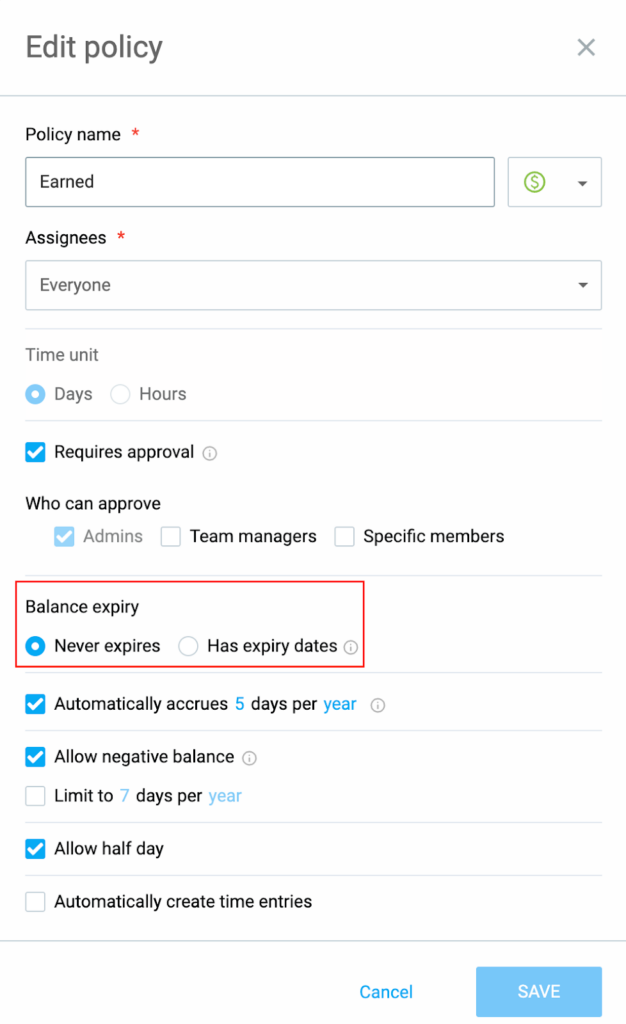
- Expiration du solde cumulé
- Cumul automatique
- Solde négatif et limite (en jours) par an
- Réinitialisation du solde négatif
7. Cliquez sur Enregistrer
Vérifier les paramètres d’expiration du solde #
- Cette politique nécessite-t-elle réellement une règle d’expiration ?
- Si ce n’est pas le cas, sélectionnez l’option N’expire jamais.
En savoir plus sur les paramètres d’expiration
Réinitialisation du solde négatif #
Lorsque vous configurez une politique relative aux congés, vous pouvez choisir de réinitialiser automatiquement le solde négatif de congés de l’utilisateur à la fin de chaque période (mois ou année).
La réinitialisation du solde négatif est facultative et désactivée par défaut.
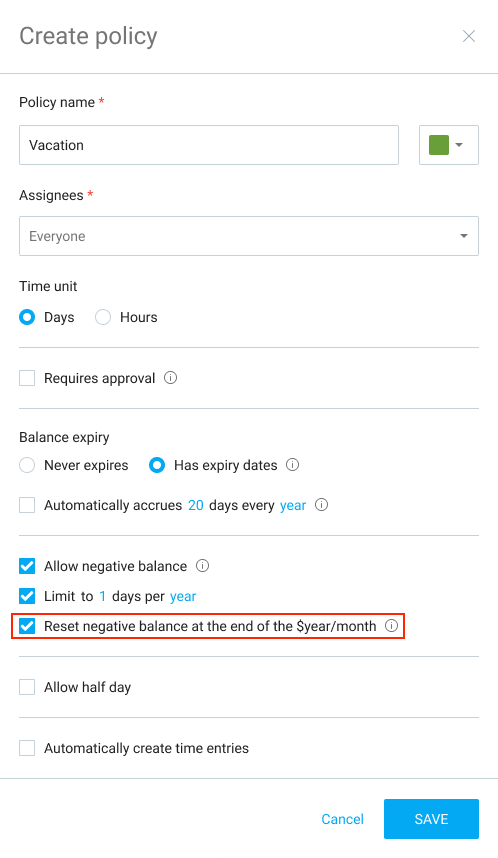
Si l’option Réinitialiser le solde négatif est activée, tout solde négatif de congés accumulés sera effacé et remis à 0 à la fin de la période.
Cela n’a aucune incidence sur le solde disponible (positif) de l’utilisateur.
Ce qui a changé #
Vous remarquerez que les écrans ont été mis à jour afin de rendre les informations relatives au solde plus faciles à comprendre :
Vue d’ensemble du solde #
Nous avons simplifié le calcul des totaux en regroupant les soldes positifs et négatifs en un seul montant.
Par exemple, si un utilisateur dispose de -5 jours et que vous ajoutez 10 jours, son nouveau solde sera de 5 jours.
Tout « solde restant » issu de la version précédente apparaîtra sous la forme d’un solde négatif distinct.
Pour gérer le solde total:
- Consultez le tableau Solde pour connaître le solde total et tout montant négatif distinct
- Utilisez les fonctions Ajouter au solde ou Modification en bloc pour ajuster le montant selon vos besoins
- Ouvrez l’historique des soldes pour voir comment ces ajustements affectent le montant total
Tableau de solde #
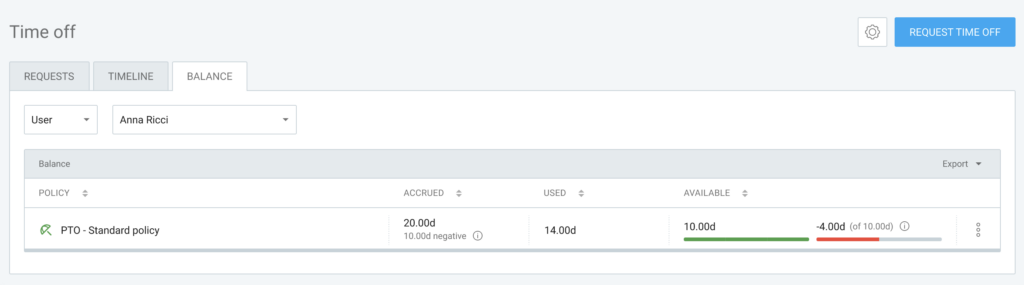
Le tableau de solde vous offre une vue d’ensemble claire de vos jours de congé disponibles.
Il affiche le solde total (montant actuel et cumulé des jours de congé) ainsi que le solde négatif distinct (qui apparaît si l’utilisateur a un solde négatif « reporté » de la version précédente).
Détails du solde #
Le tableau des soldes affiche :
- Jours accumulés
- Jours utilisés
- Jours disponibles
- Jours négatifs
- Jours à venir
- Réinitialisation des jours négatifs
Gérer le solde #
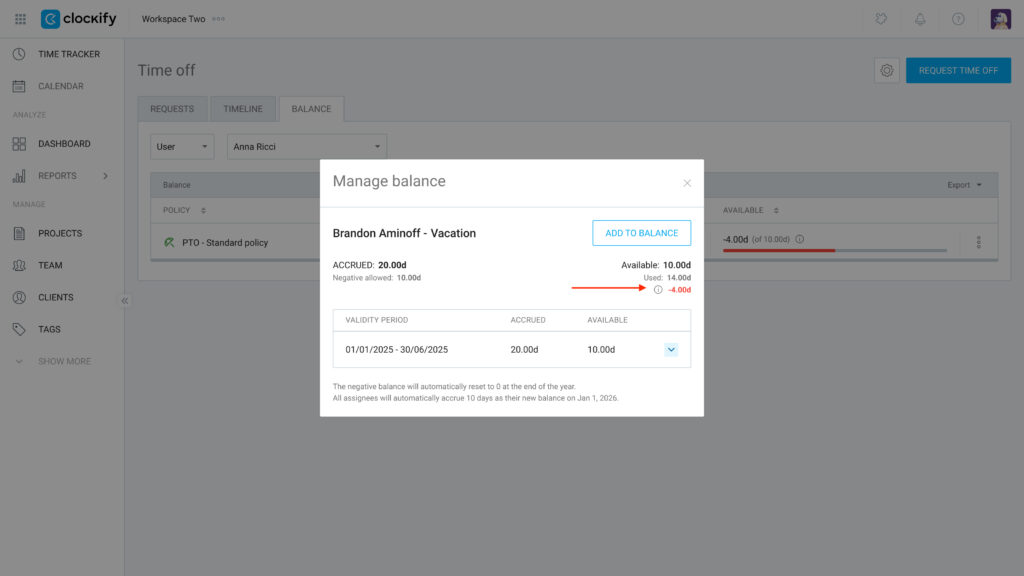
Les administrateurs peuvent consulter tous les éléments du solde en un seul endroit, y compris tout solde négatif distinct restant.
Petit guide de comparaison : calcul du solde avant et après la mise à jour #
Le changement le plus important concerne la manière dont l’ajout d’un solde interagit avec les soldes négatifs existants.
| Fonctionnalité | Avant la mise à jour | Après la mise à jour |
| Ajouter manuellement au solde | Cela s’ajoute au solde positif. Exemple : L’utilisateur a -5 jours. Vous ajoutez 3 jours. Il a désormais 3 jours positifs et -5 jours négatifs. | Option permettant de choisir si le solde négatif est pris en compte en premier. Exemple (si l’option « Prendre en compte le solde négatif » est sélectionnée) : L’utilisateur dispose de -5 jours. Vous ajoutez 3 jours. Son solde est désormais de -2 jours. |
| Visibilité du solde | Le solde négatif n’était pas visuellement distingué du solde positif dans l’interface utilisateur. | Le solde négatif sera visuellement distingué du solde positif sur l’interface utilisateur. |
| Comptabilisation/Ajouts en bloc | Toutes les provisions automatiques et les ajouts en bloc ont été ajoutés uniquement au solde positif. | Toutes les écritures automatiques et les ajouts groupés seront d’abord imputés au solde négatif. |
| Négatif individuel | Le solde négatif ne pouvait être configuré qu’au niveau de la politique et n’était visible qu’une fois le solde positif entièrement utilisé. | Possibilité de voir le solde négatif des utilisateurs individuels dans l’onglet « Solde ». |
| Réinitialisation négative | Tous les jours négatifs ont été automatiquement réinitialisés/supprimés conformément à la période de validité de la police. | Une option permettant de réinitialiser tous les jours négatifs sera disponible en fonction de la période de référence. |
Exportations #
Les fichiers CSV/Excel comportent désormais une colonne distincte pour les soldes négatifs.