Update der Funktion “Arbeitsfreie Zeit”: Was sich geändert hat und was du prüfen solltest
Im September 2025 haben wir Aktualisierungen an unserer Funktion Arbeitsfreie Zeit eingeführt. Seitdem haben wir euer Feedback zur Sichtbarkeit von Guthaben und zur Flexibilität der Richtlinien genau analysiert.
Um sicherzustellen, dass dein Team eine möglichst intuitive Benutzererfahrung hat, haben wir eine Reihe von Verbesserungen veröffentlicht, die in diesem Artikel aufgeführt sind.
Dieser Artikel erklärt:
- Was verbessert wurde
- Wie der Abwesenheitssaldo jetzt funktioniert
- Was du in deinen bestehenden Richtlinien überprüfen musst
- Beispiele und Anleitungen, die dir helfen, die neue Saldo-Ansicht zu verstehen
Was verbessert wurde #
Um die gemeldeten Probleme zu beheben, haben wir mehrere Updates für mehr Klarheit eingeführt:
- Ablaufdatum des Saldos ist jetzt optional
Du kannst nun wählen, ob eine Richtlinie eine Verfallsregel haben soll oder nicht
- Bessere Sichtbarkeit und Saldoverlauf
Wir haben die Darstellung der Salden verbessert, einschließlich:
- Klare Anzeige von Negativsaldo
- Übersichtliche Darstellung von angesammelter, genutzter und verfügbarer Zeit
- Transparente Darstellung aller verbleibenden separaten Negativsalden, die während des letzten Updates der Funktion „Arbeitsfreie Zeit“ entstanden sind.
Was du tun musst #
Überprüfe deine Richtlinien für arbeitsfreie Zeit #
Wir empfehlen allen Admins dringend, ihre Richtlinien für arbeitsfreie Zeit zu überprüfen, um sicherzustellen, dass nach dem Update alles korrekt eingestellt ist. Wir haben uns dagegen entschieden, diesen Prozess zu automatisieren, um potenzielle Fehler oder Fehlinterpretationen deiner spezifischen Unternehmensrichtlinien zu vermeiden und dir die volle Kontrolle zu geben.
So prüfst du deine Richtlinien für arbeitsfreie Zeit:
1. Navigiere zum Bereich Arbeitsfreie Zeit
2. Klicke auf das Zahnrad-Symbol
3. Wähle Richtlinien verwalten
4. Klicke auf das Drei-Punkte-Symbol neben der Richtlinie, die du überprüfen möchtest
5. Wähle Bearbeiten
6. Überprüfe die Richtlinie anhand der folgenden Optionen:
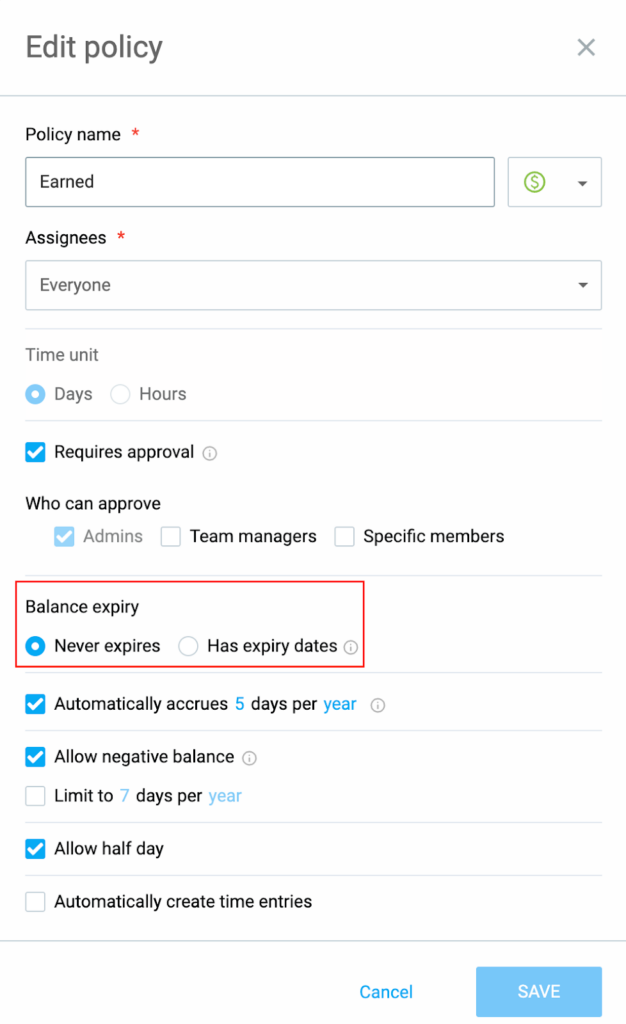
- Ablauf von angesammeltem Guthaben
- Automatische Ansprüche
- Negativsaldo und Limit (Tage) pro Jahr
- Negativsaldo zurücksetzen
7. Klicke auf Speichern
Ablauf-Einstellungen prüfen #
- Benötigt diese Richtlinie tatsächlich eine Verfallsregel?
- Falls nicht, wähle Läuft nie ab aus
Weitere Informationen zu den Ablauf-Einstellungen
Negativsaldo zurücksetzen #
Beim Einrichten einer Richtlinie für arbeitsfreie Zeit kannst du festlegen, dass der Negativsaldo eines Nutzers am Ende jedes Zeitraums (Monat oder Jahr) automatisch ausgeglichen wird.
Das Zurücksetzen des Negativsaldos ist optional und standardmäßig deaktiviert.
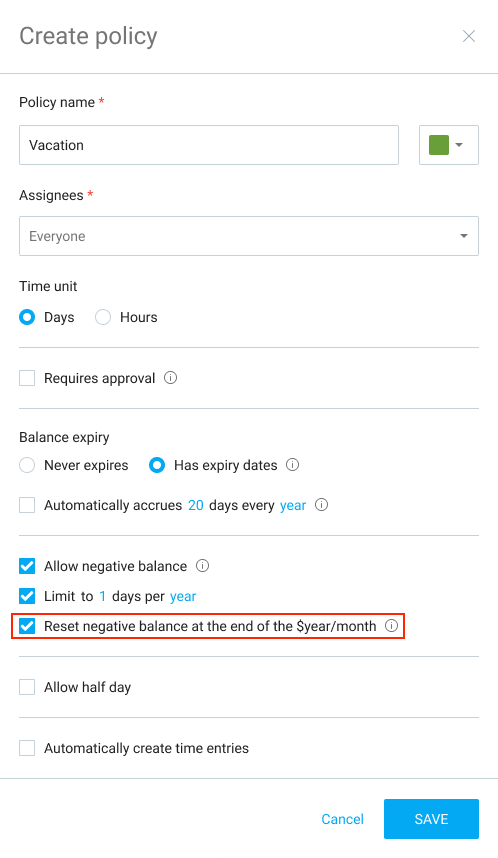
Wenn Negativsaldo zurücksetzen aktiviert ist, wird jeder angesammelte Negativsaldo am Ende des Zeitraums gelöscht und auf 0 zurückgesetzt.
Dies hat keine Auswirkungen auf den verdienten (positiven) verfügbaren Saldo des Nutzers.
Was sich geändert hat #
Dir werden aktualisierte Ansichten auffallen, die die Informationen zum Abwesenheitssaldo leichter verständlich machen:
Einheitliche Saldo-Ansicht #
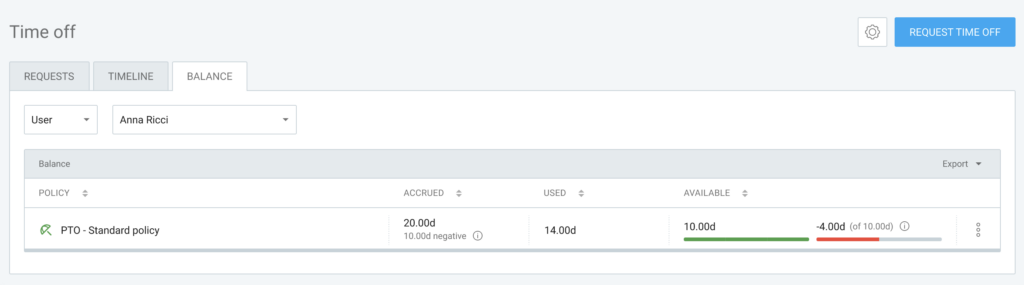
Wir haben die Berechnung der Gesamtsummen vereinfacht, indem wir positive und negative Salden zu einem einzigen Betrag zusammengeführt haben.
Beispiel: Wenn ein Nutzer einen Saldo von -5 Tagen hat und du 10 Tage hinzufügst, beträgt der neue Saldo 5 Tage.
Falls ein „Restbetrag“ aus der vorherigen Version vorhanden ist, wird dieser als separater Negativsaldo angezeigt.
So verwaltest du den Gesamtsaldo::
- Überprüfe die Saldo-Tabelle für den Gesamtsaldo und etwaige separate negative Beträge
- Nutze die Optionen Zum Saldo hinzufügen oder Massenbearbeitung, um den Betrag an deine Anforderungen anzupassen
- Öffne den Saldoverlauf, um zu sehen, wie sich diese Anpassungen auf den Gesamtbetrag auswirken
Saldo-Tabelle #
Die Saldo-Tabelle bietet dir eine klare Übersicht über deine verfügbare arbeitsfreie Zeit. Sie zeigt den Gesamtsaldo (den aktuellen, einheitlichen Betrag der arbeitsfreien Zeit) + den separaten Negativsaldo an (dieser erscheint nur, wenn ein Nutzer noch einen „Restbetrag“ aus der vorherigen Version hat).
Saldo-Details #
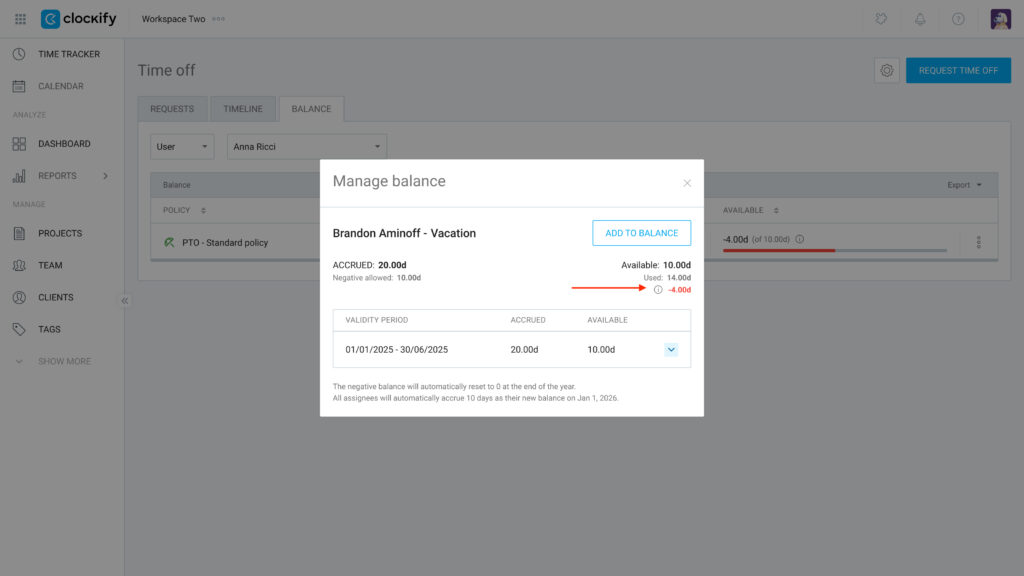
Die Tabelle der Saldo-Details zeigt folgende Informationen an:
- Angesammelt
- Verbraucht
- Verfügbar
- Minustage
- Anstehende Ansprüche
- Ob Minustage zurückgesetzt werden
Saldo verwalten #
Admins sehen alle Saldo-Komponenten an einem zentralen Ort, einschließlich etwaiger verbleibender separater Negativsalden.
Kurzer Vergleichsleitfaden: Saldoberechnung vor und nach dem Update #
Die wichtigste Änderung betrifft die Art und Weise, wie das Hinzufügen von Guthaben mit bestehenden Negativsalden interagiert.
| Funktion | Vor dem Update | Nach dem Update |
| Manuell zum Saldo hinzufügen | Wird dem positiven Saldo gutgeschrieben Beispiel: Benutzer hat -5 Tage. Er hat nun 3 Tage. Er hat nun 3 positive und -5 negative Tage. | Optionale Auswahl, ob zuerst der Negativsaldo verrechnet wird.
Beispiel (wenn Negativsaldo verrechnen gewählt ist): Benutzer hat -5 Tage. Du fügst 3 Tage hinzu. Sein Saldo beträgt nun -2 Tage. |
| Sichtbarkeit des Saldos | Der Negativsaldo war in der Benutzeroberfläche nicht visuell vom positiven Saldo getrennt. | Der Negativsaldo wird in der Benutzeroberfläche visuell vom positiven Saldo getrennt dargestellt. |
| Ansprüche/Massen-Hinzufügen | Alle automatischen Ansprüche und Massenbuchungen wurden nur dem positiven Saldo gutgeschrieben. | Alle automatischen Ansprüche und Massenbuchungen verrechnen zuerst den Negativsaldo. |
| Individueller Negativsaldo | Negativsalden konnten nur auf Richtlinienebene konfiguriert werden und wurden erst sichtbar, wenn das positive Guthaben aufgebraucht war. | Negativsalden für einzelne Nutzer können direkt im Tab „Saldo“ eingesehen werden. |
| Negativsaldo zurücksetzen | Alle Minustage wurden basierend auf dem Limit-Zeitraum der Richtlinie automatisch gelöscht. | Eine Option zum Zurücksetzen aller Minustage ist basierend auf dem Limit-Zeitraum verfügbar. |
Exporte #
CSV- und Excel-Dateien enthalten jetzt eine Spalte für den separaten Negativsaldo.