CSV-Importprobleme
Wenn der Import einer CSV-Datei in Clockify fehlschlägt, liegt dies normalerweise an Formatierungsfehlern oder fehlenden Pflichtdaten. Nachfolgend findest du die häufigsten Gründe für fehlgeschlagene Importe und wie du diese beheben kannst.
Erforderliche Kopfzeilen fehlen oder sind falsch #
Deine CSV-Datei muss die folgenden erforderlichen Spaltenüberschriften enthalten, die in englischer Sprache verfasst sein müssen:
- Project
- Client
- User
- Task
- Tag
- Start date
- Start time
- Duration
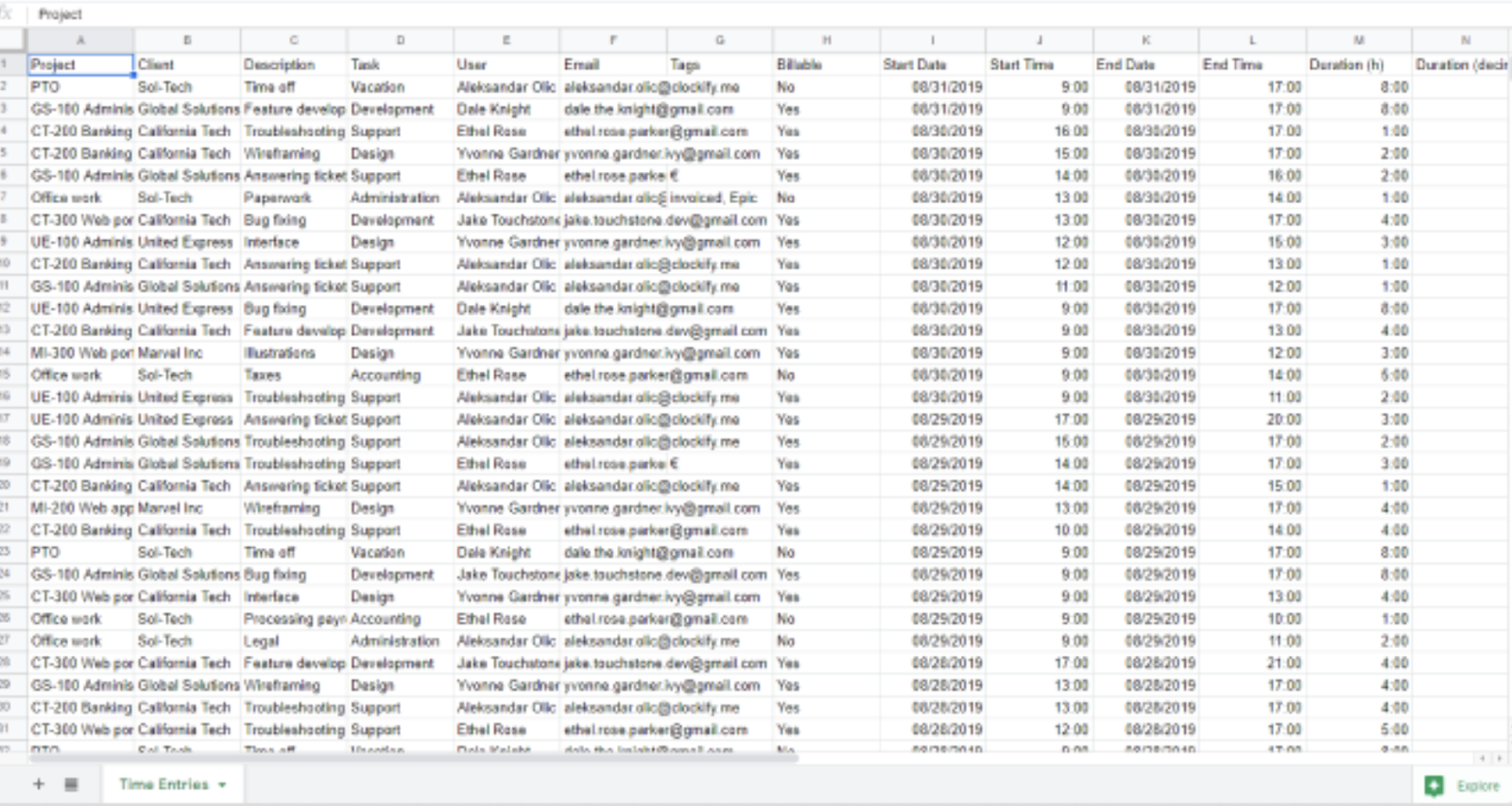
Die vollständige Liste der unterstützten Spalten findest du hier.
Die Kopfzeilen müssen korrekt in Englisch geschrieben sein, frei von zusätzlichen Leerzeichen oder Zeichen. Fehlt eine dieser Kopfzeilen oder ist sie falsch formatiert, schlägt dein Import fehl.
Datums-, Zeit- und Dauerformate stimmen nicht mit den Clockify-Einstellungen überein #
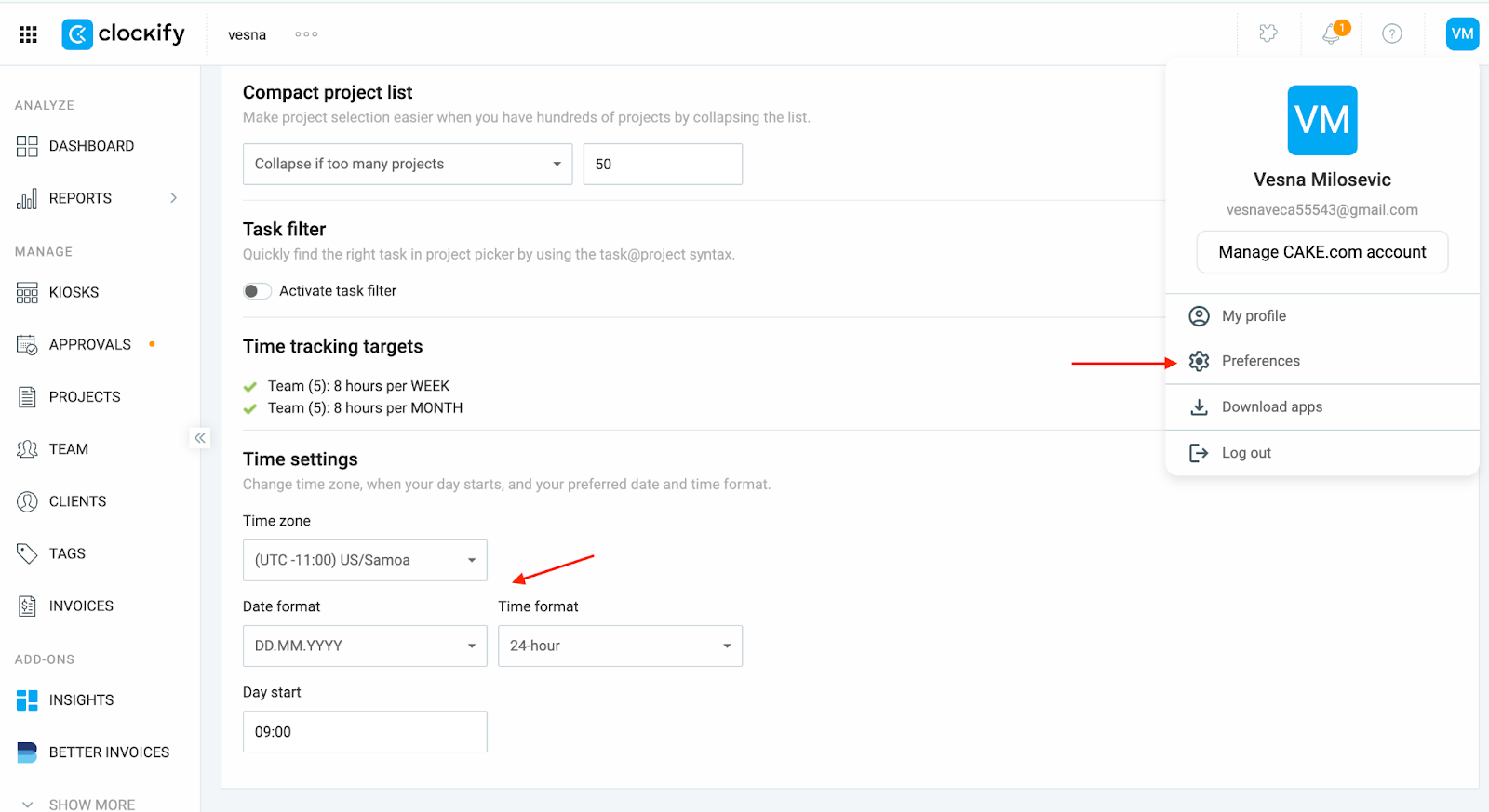
Clockify liest deine CSV-Datei basierend auf den Formatierungseinstellungen deines Kontos und des Arbeitsbereichs. Die Felder für Startdatum, Startzeit und Dauer müssen diesen Einstellungen entsprechen.
So überprüfst du das Datums- und Zeitformat:
- Klicke auf dein Profilbild in der oberen rechten Ecke
- Wähle Einstellungen aus
- Überprüfe unter dem Tab Allgemein deine Datums- und Zeitformate
Dauerformat:
- Klicke auf das
 Drei-Punkte-Symbol neben dem Namen deines Arbeitsbereichs
 - Wähle Arbeitsbereichseinstellungen
- Überprüfe unter dem Tab Allgemein das Dauerformat:
- Dezimal
- Voll
- Kompakt
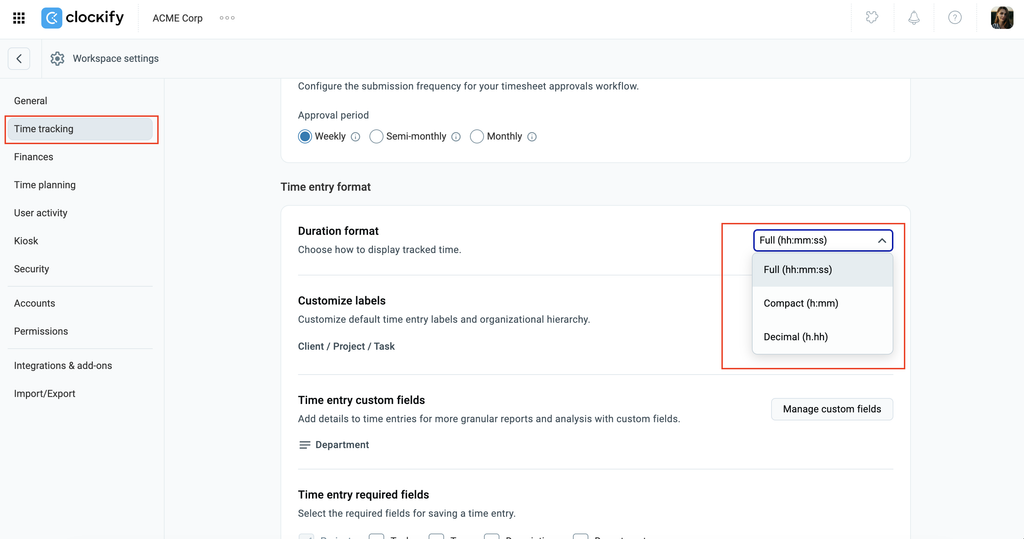
Deine CSV-Datei muss exakt diesen Formaten entsprechen, da sie sonst abgelehnt wird.
Excel-Formatierungsprobleme #
Wenn du deine CSV-Datei in Excel geöffnet oder bearbeitet hast, könnte dies die Formatierung (z. B. von Datums- und Zeitangaben oder das Entfernen führender Nullen) verändert haben. Dies führt oft zum Abbruch des Imports.
Um dies zu verhindern, empfehlen wir, deine CSV-Datei in Google Sheets zu öffnen und zu bearbeiten, da dieses Programm die korrekte Formatierung beibehält.
Die Datei ist nicht durch Kommas getrennt #
Clockify erwartet, dass CSV-Dateien Kommas als Trennzeichen verwenden. Wenn deine Datei stattdessen Semikolons verwendet, funktioniert der Import nicht.
So überprüfst du, ob deine Datei durch Kommas getrennt ist:
- Öffne die CSV-Datei in einem reinen Texteditor (wie z. B. Notepad).
- Überprüfe das Zeichen, das die Werte trennt:
- Wenn die Werte durch Kommas getrennt sind, ist das Format korrekt
- Wenn du Semikolons (;) siehst, musst du die Trennzeichen in Kommas umwandeln
Du kannst die Datei in Google Sheets öffnen und erneut als CSV herunterladen. Google Sheets formatiert die Datei automatisch korrekt mit Kommas als Trennzeichen.
Fehlende oder unvollständige Feldwerte #
Selbst wenn alle erforderlichen Spalten vorhanden sind, kann dein Import fehlschlagen, wenn einige Felder in deiner CSV-Datei leer gelassen wurden.
So überprüfst du die Einstellungen für Pflichtfelder deines Arbeitsbereichs:
- Klicke auf das Drei-Punkte-Symbol neben dem Namen deines Arbeitsbereichs
- Wähle Arbeitsbereichseinstellungen
- Klicke auf Zeiterfassung in der Seitenleiste
- Überprüfe, ob die Arbeitszeittabellen-Ansicht aktiviert ist. Wenn ja, wird „Projekt“ standardmäßig zu einem Pflichtfeld
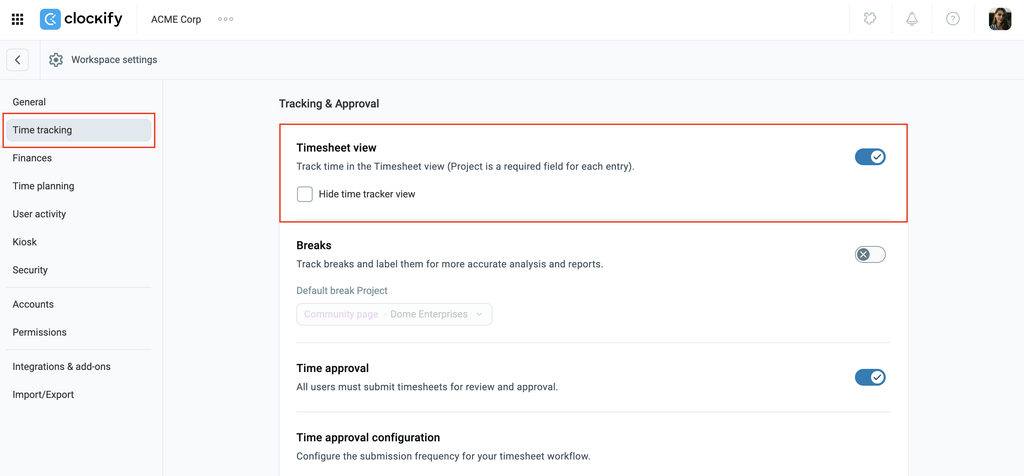
5. Scrolle nach unten zum Bereich Pflichtfelder für Zeiteinträge, um zu sehen, ob zusätzliche Felder (z. B. Beschreibung, Aufgabe, Tag) als Pflichtfelder markiert sind
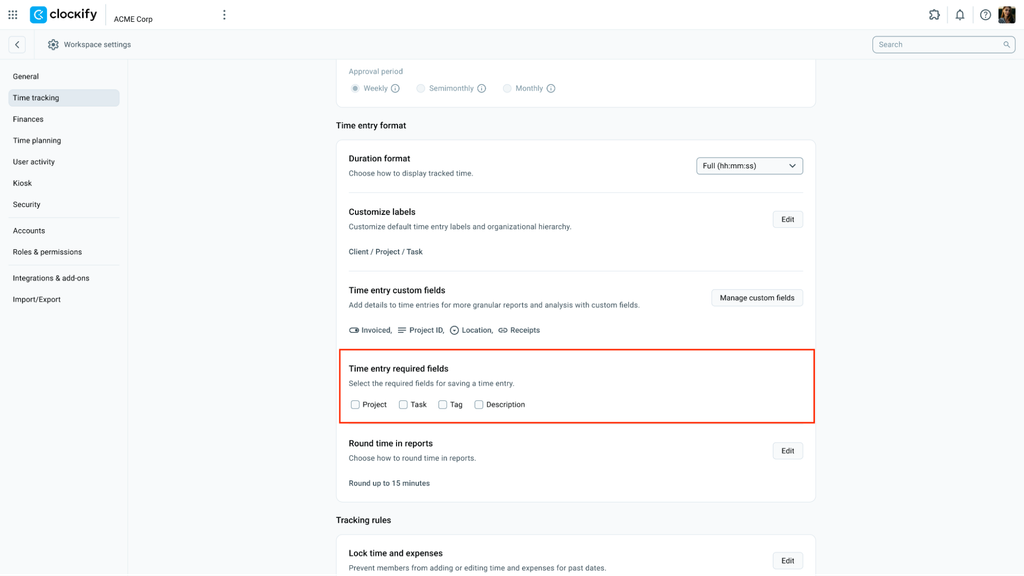
Sind diese Pflichtfelder in deiner CSV-Datei leer, wird der Import nicht erfolgreich sein.
Wenn dein Arbeitsbereich benutzerdefinierte Felder erfordert, musst du diese ebenfalls in deine CSV-Datei aufnehmen und jede Eingabe mit gültigen Daten für den jeweiligen Eintrag versehen.
Um den Importprozess zu optimieren:
- Deaktiviere vorübergehend alle Pflichtfelder in deinen Arbeitsbereichseinstellungen
- Importiere nur die wesentlichsten Zeiteintragsdaten
- Reaktiviere nach dem Import deine Pflichtfelder
Diese Vorgehensweise spart Zeit und erspart dir die Notwendigkeit, jedes einzelne Feld im Voraus ausfüllen zu müssen.
Der Import steckt bei einem bestimmten Prozentsatz fest und bricht weder ab noch läuft er weiter #
Wenn dein CSV-Import steckenbleibt und die Benutzeroberfläche nicht mehr reagiert, versuche die Seite neu zu laden oder melde dich ab und wieder an.
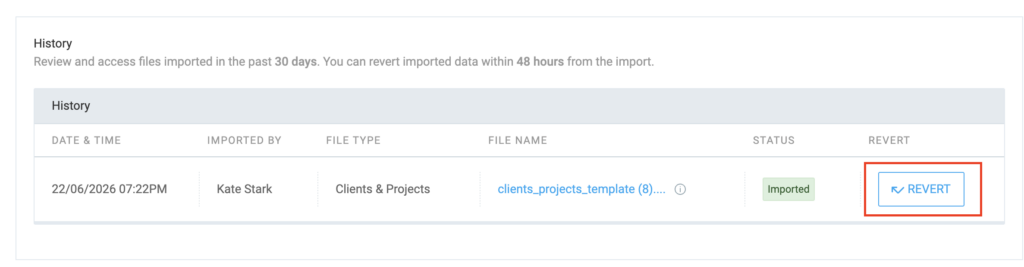
Überprüfe deinen Importverlauf, um zu sehen, ob Daten teilweise importiert wurden. Du kannst auf Rückgängig machen klicken, um den Import rückgängig zu machen und es erneut zu versuchen.
Hast du immer noch Probleme? Das Clockify-Support-Team hilft dir gerne weiter. Bitte kontaktiere uns unter support@clockify.me mit folgenden Informationen:
- Eine Kopie der CSV-Datei, die du importieren möchtest
- Ein Screenshot aller Fehlermeldungen, die beim Import der Datei angezeigt werden