Gerentes
En Clockify, hay dos tipos de gerentes: gerentes de proyecto y gerentes de equipo.
También se aplican los permisos de CAKE.com, ya que CAKE.com funciona como la organización central. Para obtener más detalles sobre los permisos de CAKE.com y cómo afectan a los productos individuales, consulta este artículo.
Gerente de proyecto #
La función de gerente de proyectos es una función de pago disponible en cualquier plan de pago. Puedes asignar este rol a nivel de proyecto desde la página de Proyectos (en el plan Basic) o a nivel global desde la página de Equipo (en el plan Standard o superior).
Los gerentes de proyecto pueden ver todo el tiempo registrado en sus proyectos y editar varios aspectos de sus proyectos, como por ejemplo:
- Establecer estimaciones
- Añadir tareas
- Gestionar el acceso a proyectos
- Programar sus propios proyectos y tareas
- Aprobar las planillas de horarios enviadas para los miembros asignados a sus proyectos (si está habilitado)
- Iniciar quiosco (si está habilitado)
Gerente de equipo #
Los gerentes de equipo tienen permisos similares pero se centran en supervisar a los miembros y grupos de su equipo. Ellos pueden:
- Ver todo el tiempo registrado de los miembros de su equipo
- Editar el tiempo de su equipo (si está habilitado)
- Aprobar las planillas de horarios enviadas para los miembros de su equipo (si está habilitado)
- Aprobar el tiempo libre para los miembros de su equipo
- Iniciar quiosco (si está habilitado)
El rol de gerente de equipo es una funcionalidad adicional disponible al actualizar tu espacio de trabajo a un plan Standard, Pro o Enterprise.
La personalización de la visibilidad de ciertas funciones de la aplicación, como ocultar páginas, también se aplica a los gerentes. Los gerentes tienen acceso a los informes y los gerentes de proyectos también tienen acceso a la página de Proyectos.
Asignar gerente #
El administrador o propietario puede asignar permisos de gerente a un miembro del espacio de trabajo desde la página de Equipo o la de Proyectos. El proceso para asignar un gerente depende del rol del usuario y de tu plan de suscripción.
Asignar un gerente de proyecto #
Puedes asignar el rol de gerente de proyecto de dos maneras.
Opción A: Desde la página de Proyectos (planes Basic, Standard, Pro o Enterprise)
Para asignar un gerente a un proyecto específico:
- Ve a la página Proyectos
- Haz clic en el nombre de un proyecto
- Abre la pestaña Acceso
- Encuentra al miembro del equipo y haz clic en el icono de los tres puntos al final de la fila
- Selecciona Dar permisos de gerente
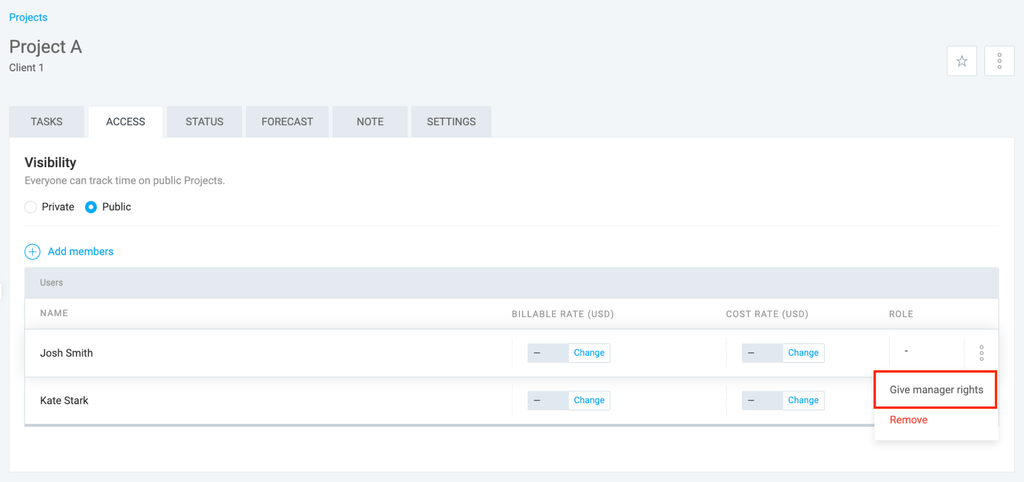
En el plan Basic, los gerentes de proyecto deben asignarse directamente desde la pestaña Acceso de cada proyecto.
Opción B: Desde la página Equipo (planes Standard, Pro y Enterprise)
Para asignar un gerente a varios proyectos:
- Ve a la página Equipo
- Encuentra al miembro del equipo y haz clic en su rol actual, dentro de la columna Rol
- Marca la casilla Gerente de proyectos
- Selecciona los proyectos que gestionará
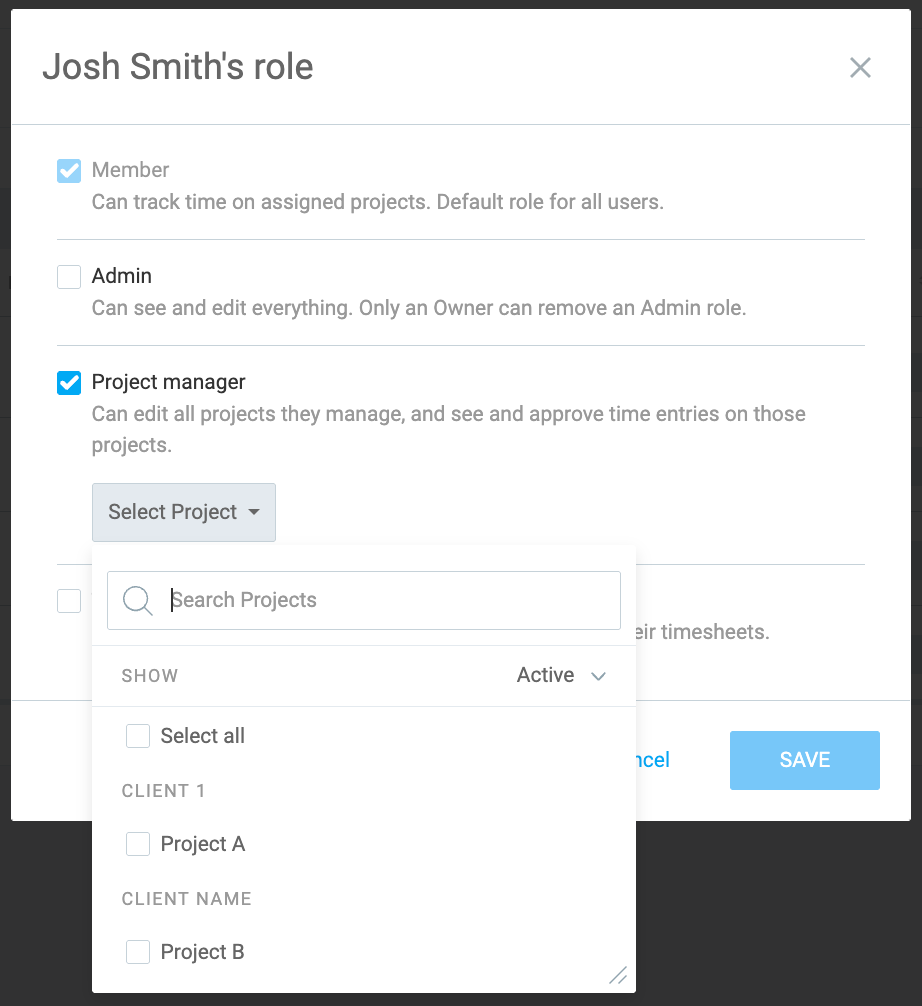
Asignar un gerente de equipo #
Puedes asignar el rol de gerente de equipo desde la página de Equipo.
Para hacer esto:
- Ve a la página Equipo
- Encuentra al miembro del equipo y haz clic en su rol actual, dentro de la columna Rol
- Marca la casilla Gerente de equipo
- Selecciona los miembros del equipo o los grupos que dicha persona gestionará
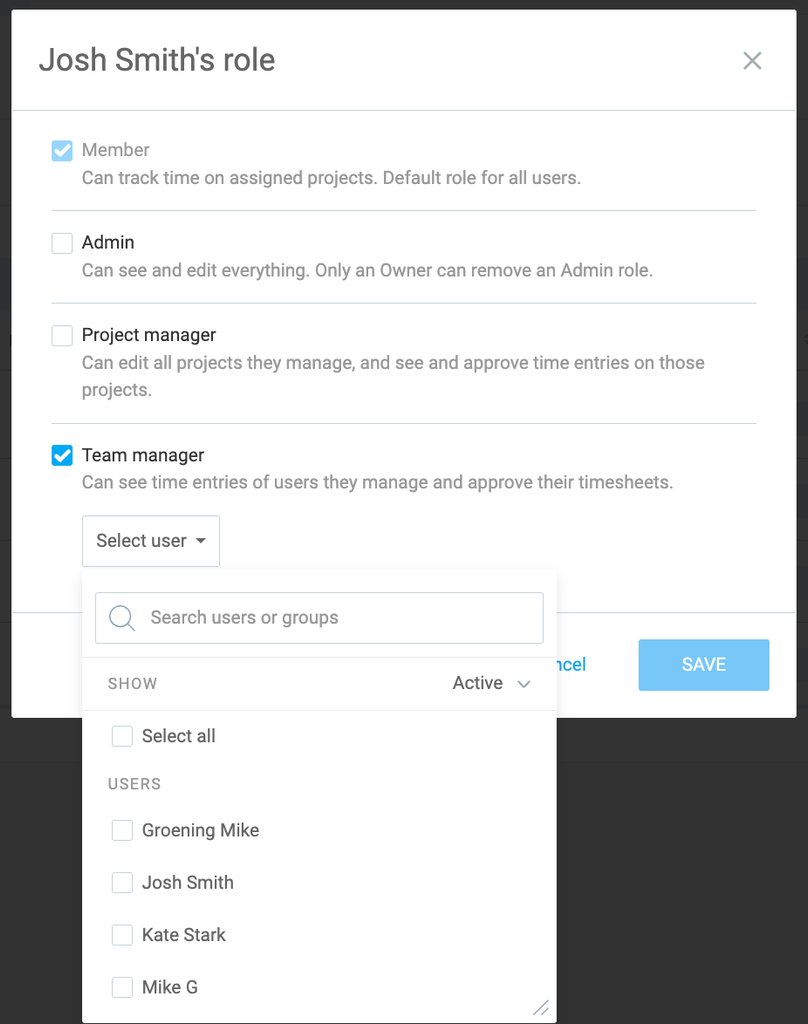
Revocar gerente #
También es posible revocar el rol de gerente de proyecto o de equipo de una persona para un proyecto o equipo en particular.
Desde la página de Proyectos (plan Basic o superior) #
Para revocar los permisos de gerente en un proyecto específico:
- Ve a la página Proyectos
- Haz clic en el nombre de un proyecto
- Abre la pestaña Acceso
- Encuentra al miembro del equipo y haz clic en el icono de los tres puntos al final de la fila
- Selecciona Revocar permisos de gerente
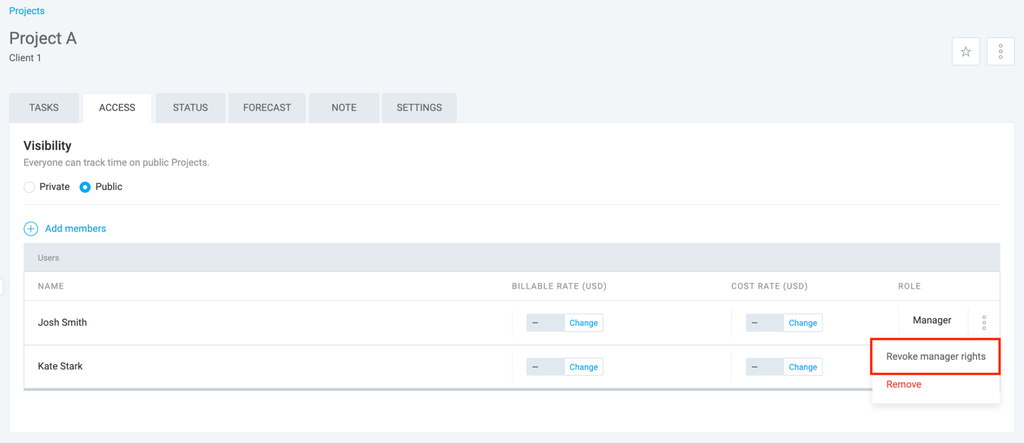
Desde la página del Equipo (plan Standard y superior) #
Para revocar los derechos de gerente de un proyecto o equipo:
- Ve a la página Equipo
- Encuentra al miembro del equipo y haz clic en su rol actual, dentro de la columna Rol
- Desmarca la casilla de verificación Gerente de equipo o Gerente de proyecto
El acceso y los permisos para los gerentes incluyen recibir notificaciones por correo electrónico para las actividades de miembros específicos, editar las entradas de tiempo de los miembros del equipo si están habilitados y asignar grupos a los gerentes de equipo para mejorar los procesos de administración.
| Acción | Permiso |
|---|---|
| Controlar el tiempo | Sí |
| Ver tiempo para todos los proyectos/usuarios | Sí (que yo gestiono) |
| Añadir/editar tiempo para otros | Sí (gerentes de equipo para los miembros que administran, a menos que esté deshabilitado) |
| Ver y editar* gastos de los miembros de su equipo | Sí (*los gerentes de equipo a menos que esté deshabilitado) |
| Ver los gastos de los miembros que trabajan en sus proyectos | Sí (*los gerentes de proyecto a menos que esté deshabilitado) |
| Editar tarifas en sus proyectos | Sí (a menos que esté deshabilitado) |
| Crear proyectos y ver estado | Sí (a menos que esté deshabilitado) |
| Editar y añadir tareas en sus proyectos | Sí |
| Añadir miembros a sus proyectos | Sí |
| Editar configuración del espacio de trabajo | No |
| Asignar rol de administrador | No |
| Asignar (transferir) rol de propietario | No |
| Configurar SSO | No |
| Asignar roles de usuario | No |
| Gestionar grupos | No |
| Invitar a usuarios | No |
| Configurar el estado del usuario (activo/inactivo) | No |
| Definir tarifas facturables | No |
| Crear/editar/eliminar proyectos | Sí |
| Crear/editar/eliminar tareas | Sí |
| Crear/editar asignaciones | Sí (*Gerentes de equipo, a menos que esté deshabilitado) |
| Programar sus proyectos/asignaciones | Sí (*Gerentes de proyecto) |
| Crear/editar/eliminar miembros del equipo | Sí |
| Crear/editar/eliminar tarifas facturables | Sí |
| Crear/editar/eliminar estado del proyecto | Sí |
Para obtener una visión general de todos los roles de usuario y permisos, consulta Comprender los roles de usuario y los permisos de acceso.
Para más información sobre los permisos de acceso de otros roles de usuario en Clockify, consulta los artículos del Centro de ayuda sobre administradores y usuarios regulares.