Guía de configuración de Monitorización de actividad
Este artículo sirve como guía simplificada para ayudar a los propietarios y administradores de espacios de trabajo a configurar la monitorización de actividad para su equipo.
Utiliza un ordenador de escritorio o portátil para acceder a esta función, ya que actualmente no es compatible con dispositivos móviles.
Antes de empezar #
La monitorización de actividad debe estar habilitada en la Configuración del espacio de trabajo.
Para hacer esto:
- Haz clic en el
 icono de tres puntos junto al nombre de tu espacio de trabajo
 - Selecciona Configuración del espacio de trabajo > Actividad del usuario
- Encuentra la sección Monitorización de actividad
- Activa el interruptor para activar la Monitorización de actividad

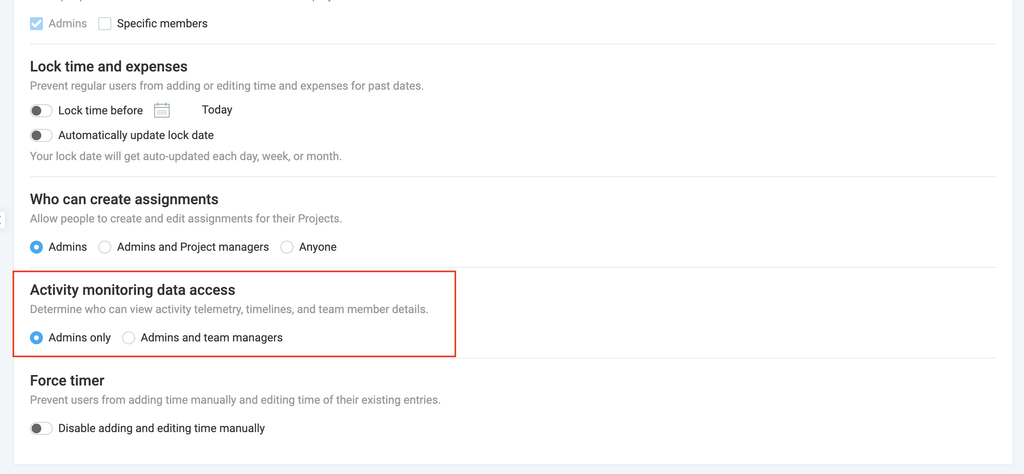
A continuación, verifica qué roles pueden acceder a la monitorización de actividad.
Para hacer esto:
1. Ve a Configuración del espacio de trabajo
2. Haz clic en la página Permisos page
3. Selecciona los roles a los que quieres otorgar acceso:
- Administradores
- Administradores y gerentes de equipo
Paso 1: Configurar los ajustes del espacio de trabajo #
Para configurar la monitorización de la actividad:
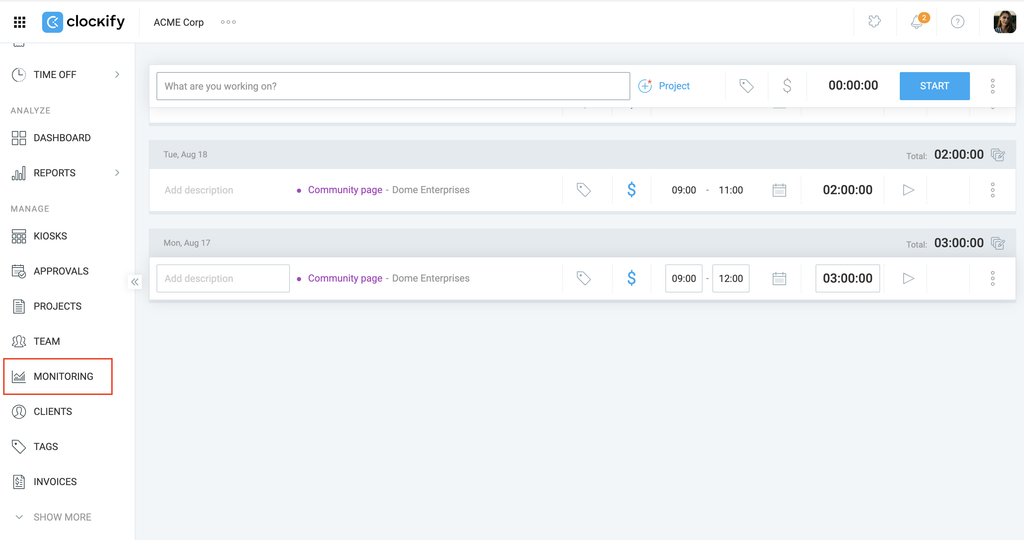
- Ve a Monitorización en la barra lateral izquierda
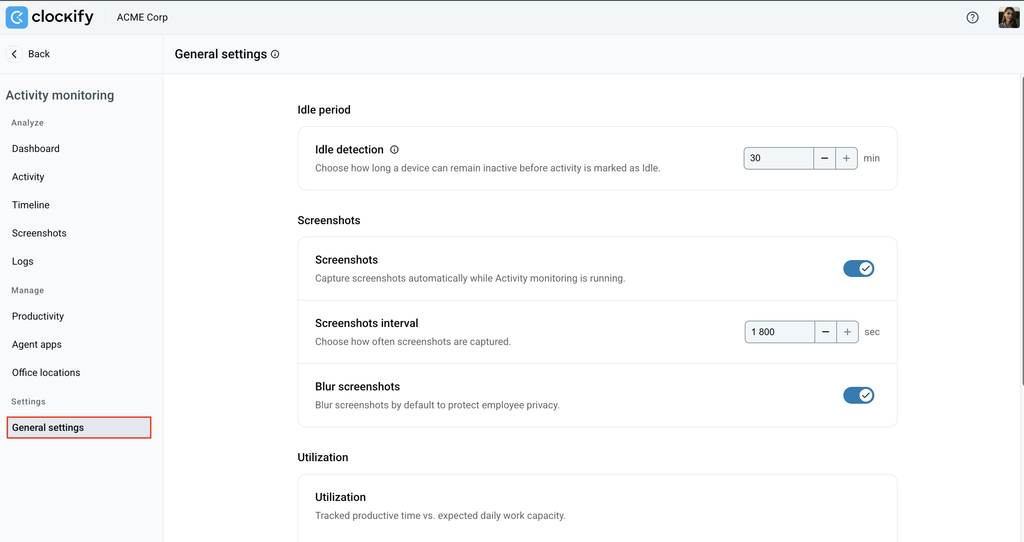
2. Haz clic en Configuración general (ubicada en la sección Configuración de la barra lateral izquierda)
Configura la detección de inactividad #
Establece un umbral de inactividad (entre 1 y 30 minutos) para definir cuándo el sistema debe marcar a un usuario como ausente de su puesto de trabajo.

Activa capturas de pantalla #
Para activar las capturas de pantalla para tu equipo:
- Activa la opción Capturas de pantalla
- Establece el Intervalo de capturas de pantalla para definir la frecuencia de las capturas, desde un mínimo de 30 segundos hasta un máximo de 30 minutos
- Desactiva la opción Desenfocar capturas de pantalla si quieres que las capturas no estén desenfocadas
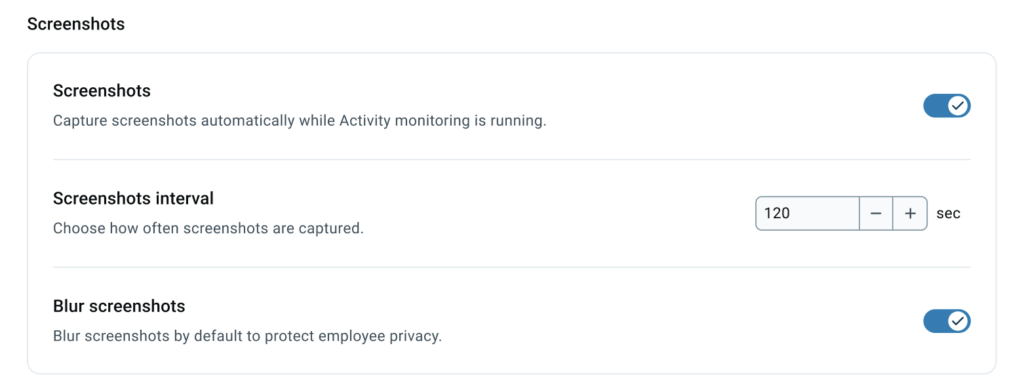
La opción Desenfocar capturas de pantalla está activada de forma predeterminada. Desactivarlo permitirá que las capturas de pantalla se vean nítidas y sin desenfoque.
Define utilización #
Selecciona qué tipos de aplicaciones y sitios web se consideran tiempo productivo:
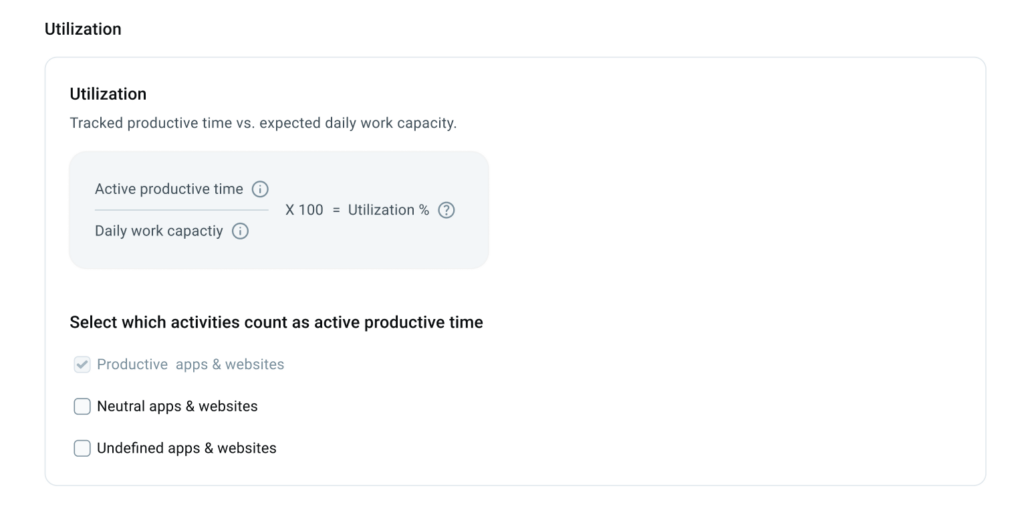
Consulta Conceptos básicos de la Monitorización de actividad para aprender cómo se mide el tiempo productivo.
Paso 2: Instalar el agente de escritorio #
Para empezar a recopilar datos, debes asegurarte de que el agente de seguimiento esté instalado en los equipos host. Tienes dos maneras de implementarlo:
1. Para usuarios
- El administrador debe asegurarse de que los usuarios ya estén añadidos al espacio de trabajo de Clockify.
- Ve a Aplicaciones de agente > Instalar aplicaciones de agente y haz clic en Copiar enlace.
- Envía el enlace a tu equipo por chat o correo electrónico.
- Los usuarios simplemente abren el enlace para descargar e instalar la aplicación.
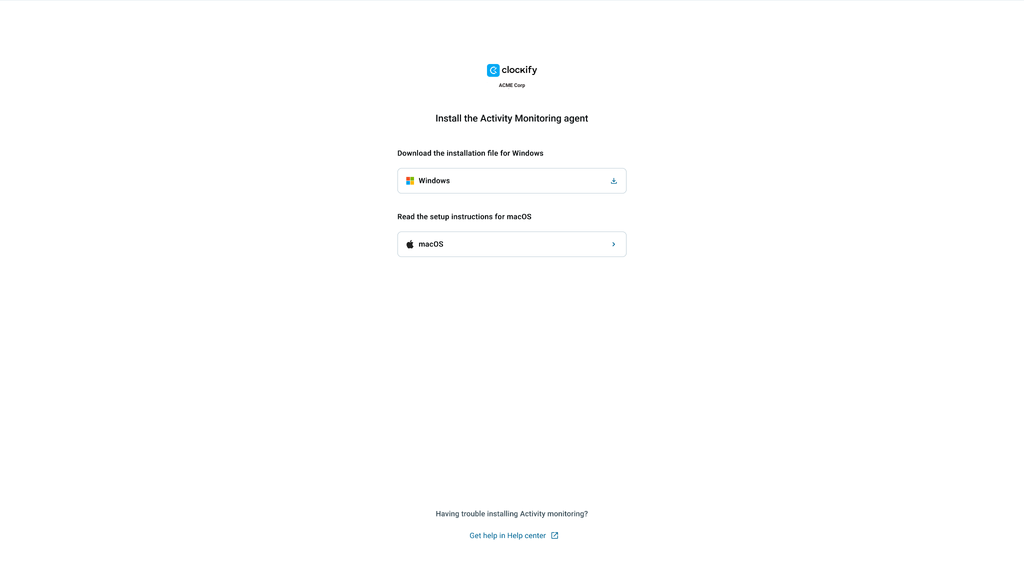
2. Para administradores
Sigue estos pasos para instalar el agente de seguimiento (para monitorear tu propio uso).
- Ve a Monitorización > Aplicaciones de agente
- Haz clic en Instalar aplicación de agente
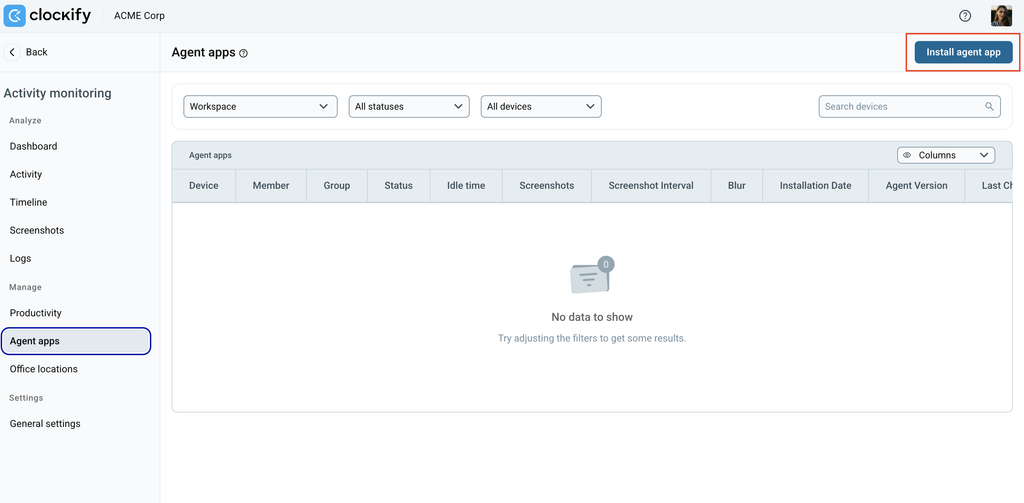
3. Tienes tres opciones:
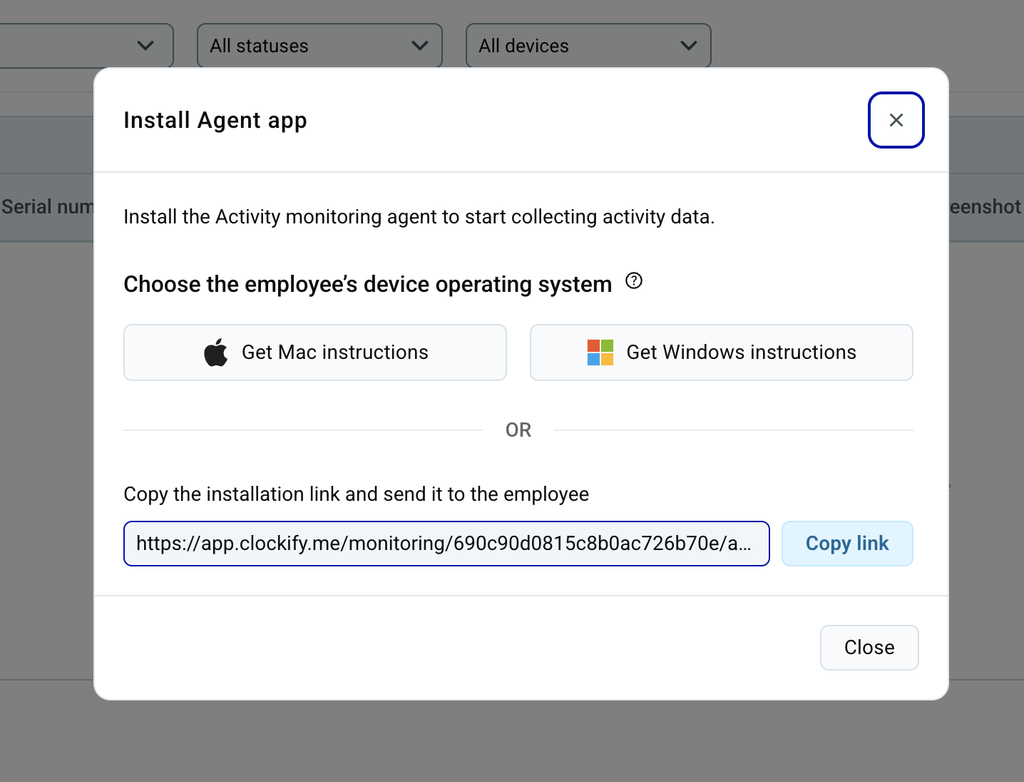
Instalar en Mac
- Ve a Monitorización > Aplicaciones de agente
- Haz clic en Instalar aplicación de agente
- Selecciona Obtén las instrucciones para Mac
- Copia el código que aparece en la ventana emergente
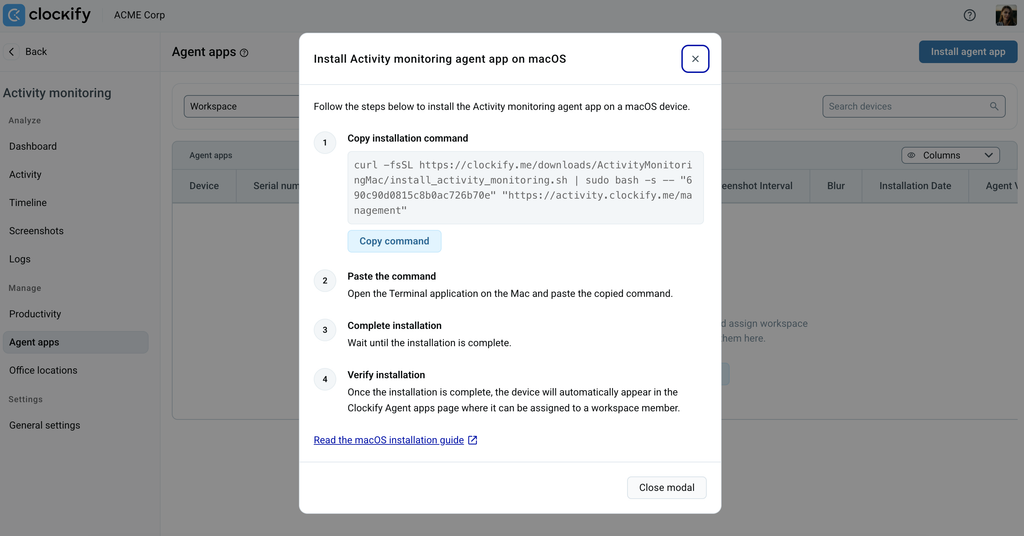
5. Sigue el resto de las instrucciones para instalar la aplicación del agente
Instalar en Windows
- Ve a Monitorización > Aplicaciones de agente
- Haz clic en Instalar aplicación de agente
- Selecciona Obtén las instrucciones para Windows
- Copia el código que aparece en la ventana emergente
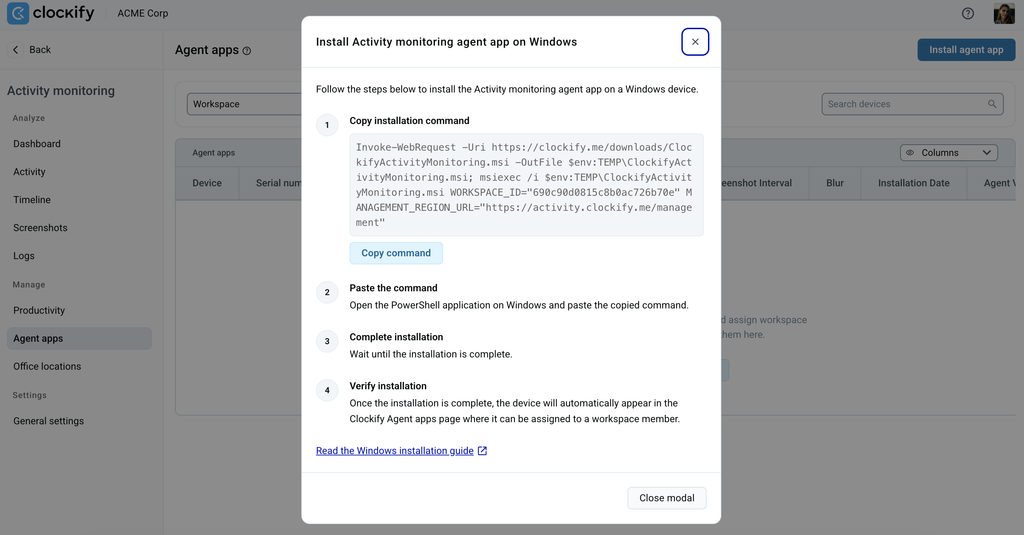
5. Sigue el resto de las instrucciones para instalar la aplicación del agente
Copiar enlace
Puedes copiar el enlace de instalación y enviárselo al miembro del equipo que necesite instalar la aplicación del agente en su dispositivo.
Paso 3: Asignar miembros a los agentes instalados #
Los agentes recién instalados empiezan a recopilar datos de inmediato, pero inicialmente aparecerán en estado No asignado. Tras una instalación correcta, el administrador debe asignar las aplicaciones de agente a cada miembro.
Para hacer esto:
- Ve a Monitorización
- Haz clic en Aplicaciones de agente
- Haz clic en la lista desplegable de la columna Miembro y selecciona el miembro que quieres asignar a un dispositivo
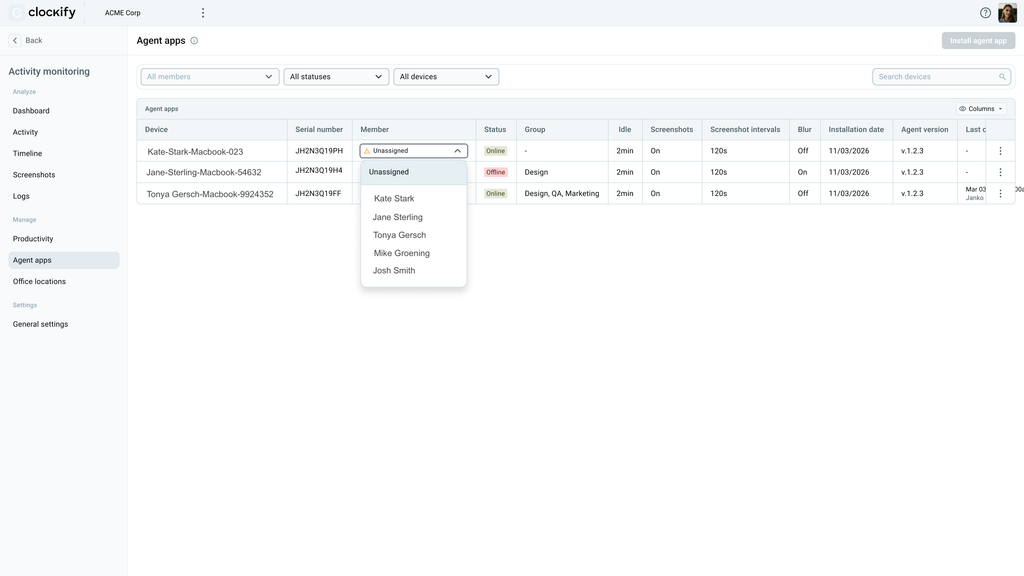
Los datos recopilados mientras un agente está en estado No asignado se conservan en la base de datos, pero no se vinculan retroactivamente al usuario tras la asignación inicial.
Paso 4: Definir las clasificaciones de productividad iniciales #
Los datos brutos de control de actividad entran inicialmente en el sistema como Indefinidos. Ya que las puntuaciones de utilización de tu equipo dependen directamente de estas clasificaciones, debes definir qué se considera trabajo.
- Ve a Monitorización
- Selecciona Productividad
- Revisa la tabla de directorios de apps y sitios web detectados y clasifícalos como:
- Productivo: Tiempo que dedicas a usar apps, programas o sitios web que tu empresa ha marcado como relacionados con el trabajo
- Neutral: Categoría para apps o sitios web que la empresa decide no etiquetar como estrictamente laborales o completamente no productivos
- No productivo: Tiempo que dedicas a apps o sitios web que no están relacionados con tus tareas laborales diarias
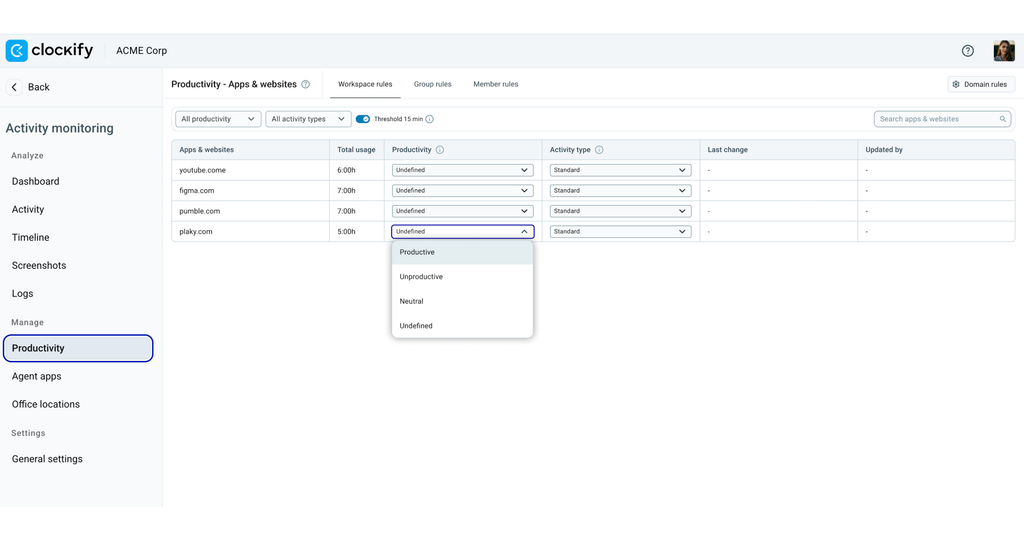
Para agilizar la configuración inicial, haz clic en el icono de Reglas de dominio en la esquina superior izquierda para crear una regla general (por ejemplo, al escribir *.google.com se clasificarán instantáneamente todos los subdominios de Google).
Preguntas frecuentes #
¿Cómo despliego e instalo la aplicación del agente de Monitorización de actividad para mi equipo?
Los administradores y gerentes comparten un enlace de instalación con los miembros del equipo para que estos puedan instalar el agente por su cuenta. Una vez instalado, los dispositivos aparecerán en Monitorización > Aplicaciones de agente como No asignado. Posteriormente, deberás asignar cada dispositivo a su usuario correspondiente.