Configuration rapide de la surveillance d’activité
Ce guide simplifié aide les propriétaires d’espaces de travail et les administrateurs à mettre en place le suivi d’activité pour leur équipe.
Cette fonctionnalité est accessible uniquement sur ordinateur. Elle n’est pas encore disponible sur mobile.
Avant de commencer #
Le suivi de l’activité doit être activé dans les paramètres de l’espace de travail.
Pour ce faire :
- Cliquez sur les
 trois points situés à côté du nom de votre espace de travail
 - Select Workspace settings > User activity
- Locate the Activity monitoring section
- Turn the toggle to ON for Activity monitoring

Ensuite, vérifiez quels rôles peuvent accéder à la surveillance de l’activité.
To do this:
1. Go to Workspace settings
2. Click the Permissions page
3. Select which roles you want to provide access to:
- Administrateurs uniquement
- Administrateurs et chefs d’équipe
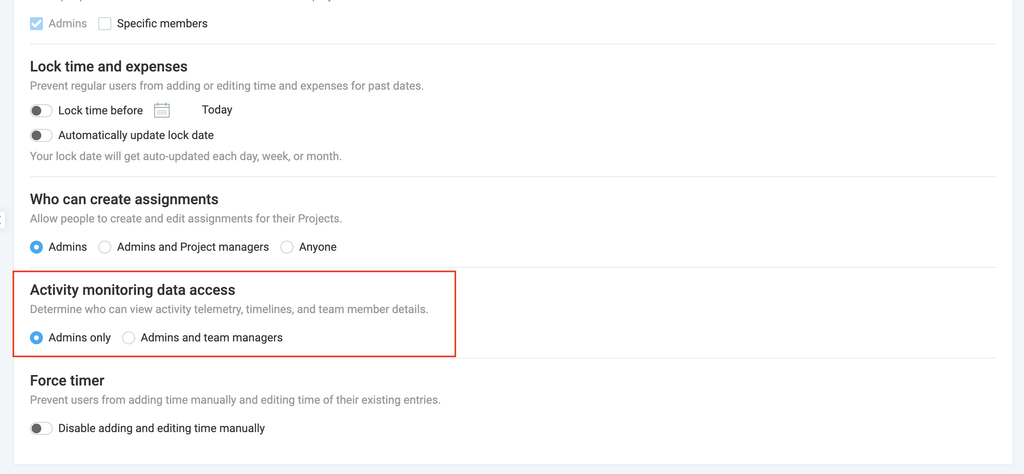
Étape 1 : Configurer les paramètres de son espace de travail #
Pour configurer vos paramètres de la surveillance de l’activité :
- Accédez à la rubrique Surveillance dans le menu latéral gauche
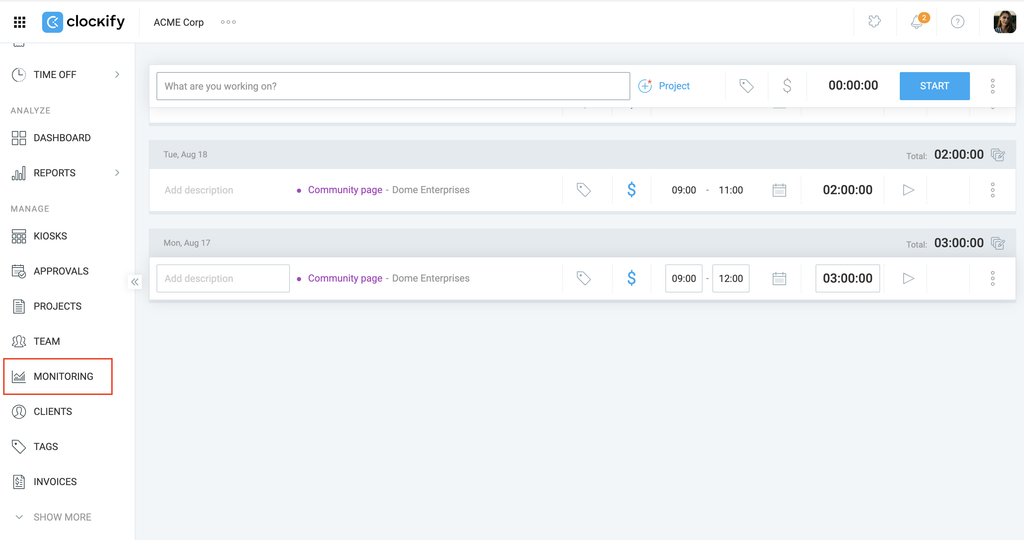
2. Cliquez sur Paramètres généraux (situé dans la section Paramètres du menu latéral gauche)
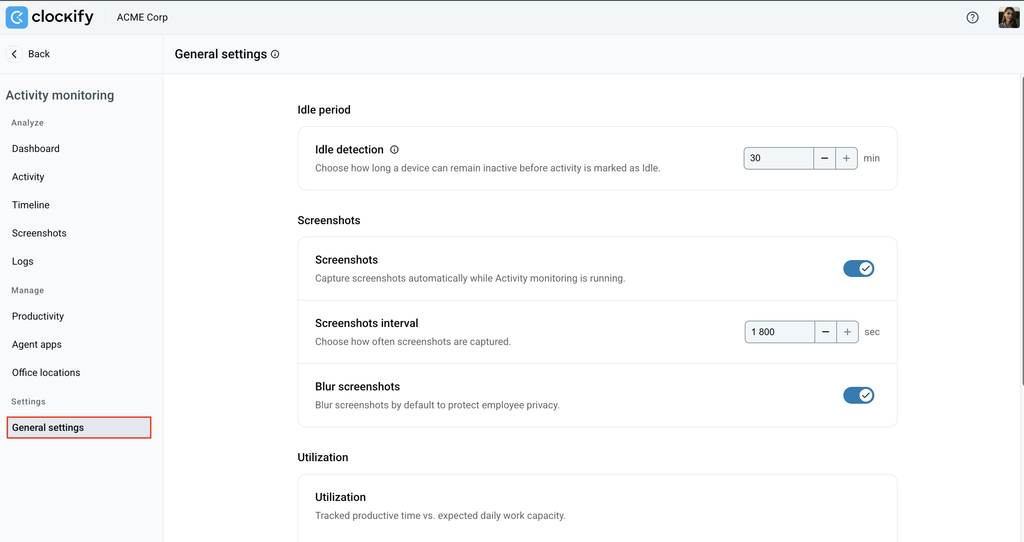
Définir la détection d’inactivité #
Définissez votre seuil d’inactivité (entre 1 et 30 minutes) pour déterminer à quel moment le système doit indiquer qu’un utilisateur n’est plus à son poste.

Activer les captures d’écran #
Pour activer les captures d’écran pour votre équipe :
- Activez l’interrupteur Captures d’écran
- Définissez l’intervalle des captures d’écran pour déterminer leur fréquence, allant d’un minimum de 30 secondes à un maximum de 30 minutes
- Désactivez l’interrupteur Flouter les captures d’écran si vous souhaitez retirer le flou
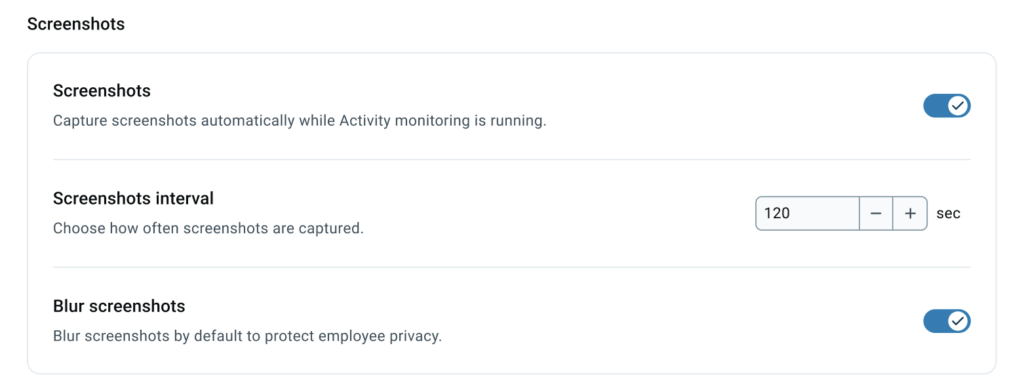
L’option Flouter les captures d’écran est activée par défaut. Si vous la désactivez, les captures d’écran s’afficheront nettement, sans flou.
Définir l’utilisation #
Sélectionnez les types d’applis et de sites web à comptabiliser comme du temps productif :
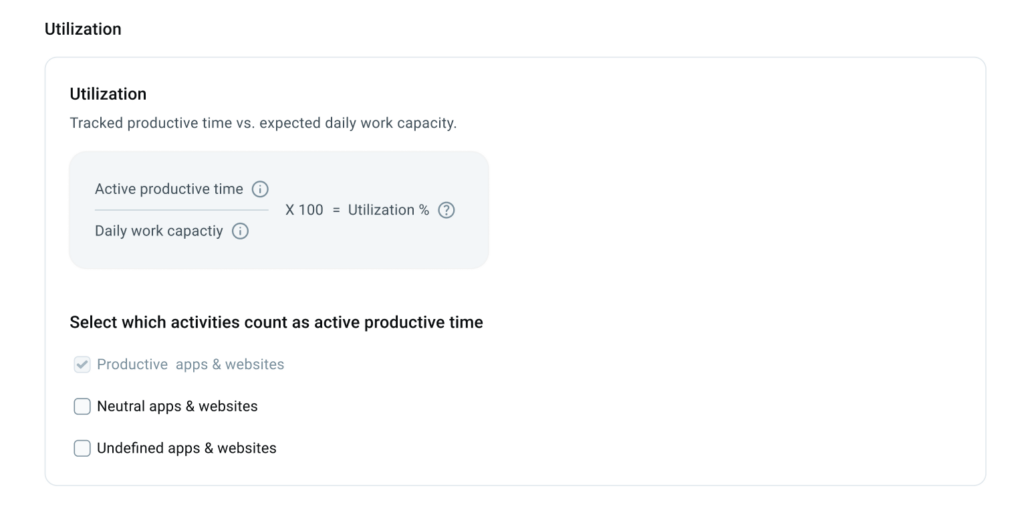
Consultez l’article Principes de base de la surveillance d’activité pour comprendre comment le temps productif est mesuré.
Étape 2 : Installer l’agent de bureau #
Pour commencer à collecter des données, vous devez vous assurer que l’agent de suivi est installé sur les machines hôtes. Vous disposez de deux méthodes pour le déployer :
1. Pour les utilisateurs
- L’administrateur doit s’assurer que les utilisateurs ont bien été ajoutés à l’espace de travail Clockify
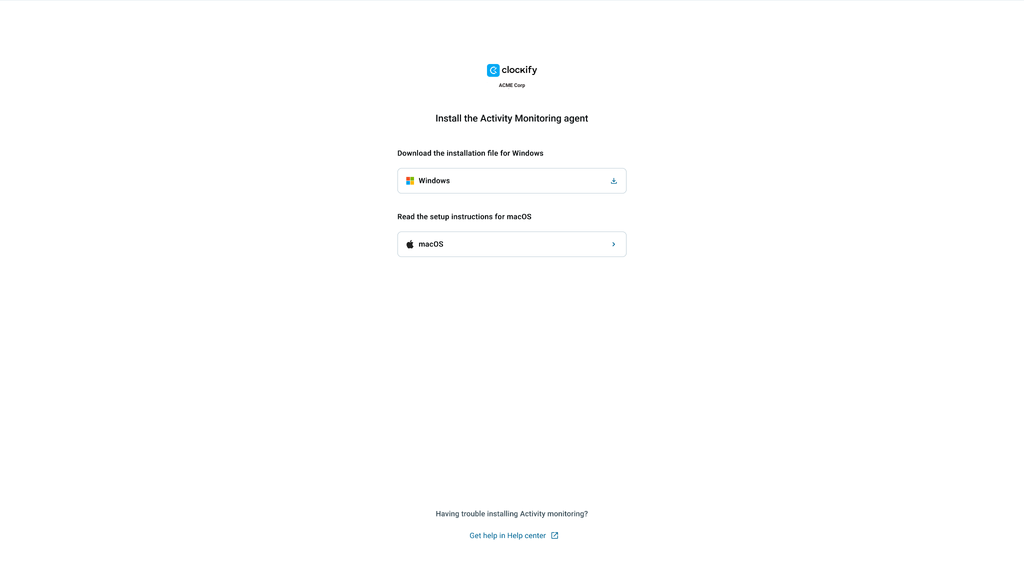
- Accédez à Applis de l’agent > Installer l’appli agent et cliquez sur Copier le lien
- Envoyez le lien à l’équipe via chat ou email
- Les utilisateurs n’ont plus qu’à ouvrir le lien pour télécharger et installer l’appli
2. Pour les administrateurs
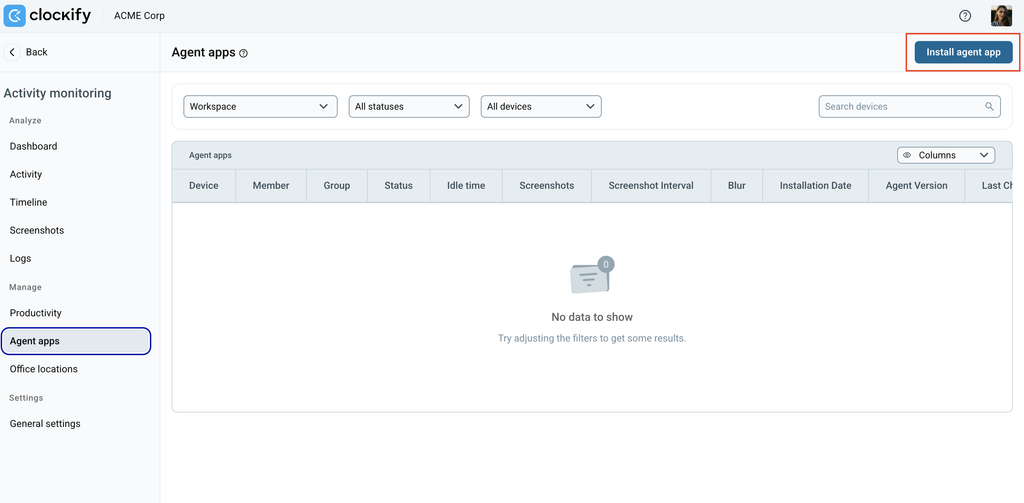
Suivez ces étapes pour installer l’agent de suivi (afin de suivre votre propre utilisation) :
- Accédez à Surveillance > Applis de l’agent
- Cliquez sur Installer l’appli agent
3. Vous disposez de trois options :
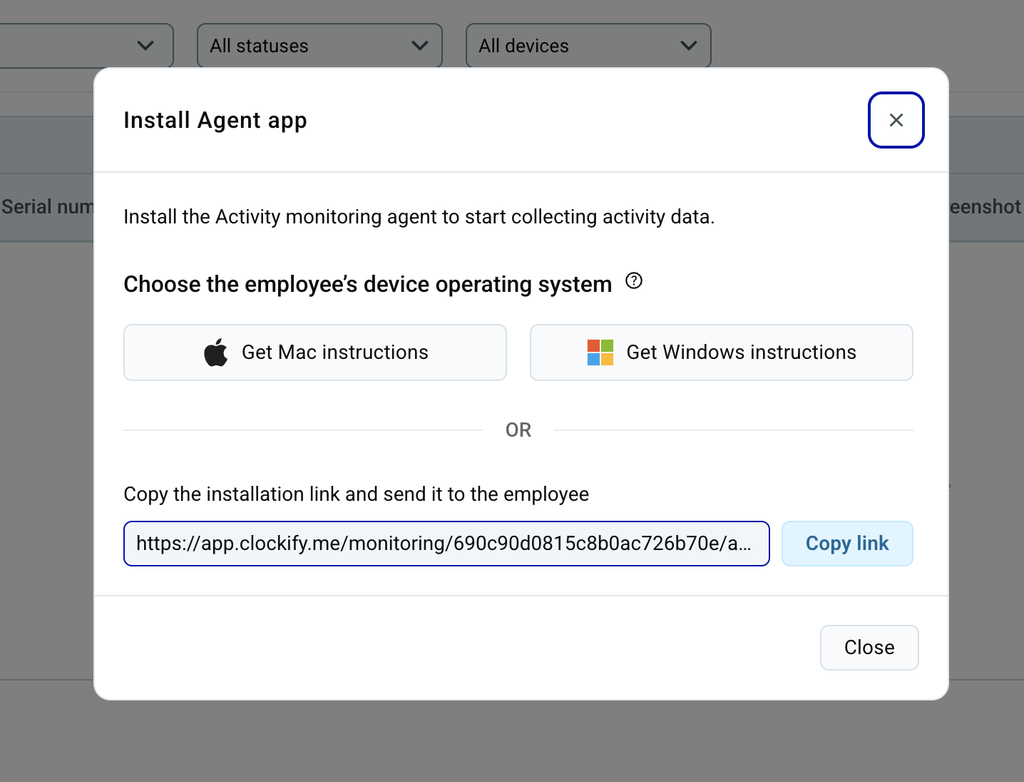
Installer sur Mac
- Accédez à Surveillance > Applis de l’agent
- Cliquez sur Installer l’appli agent
- Sélectionnez Instructions pour Mac
- Copiez le code qui s’affiche dans la fenêtre pop-up
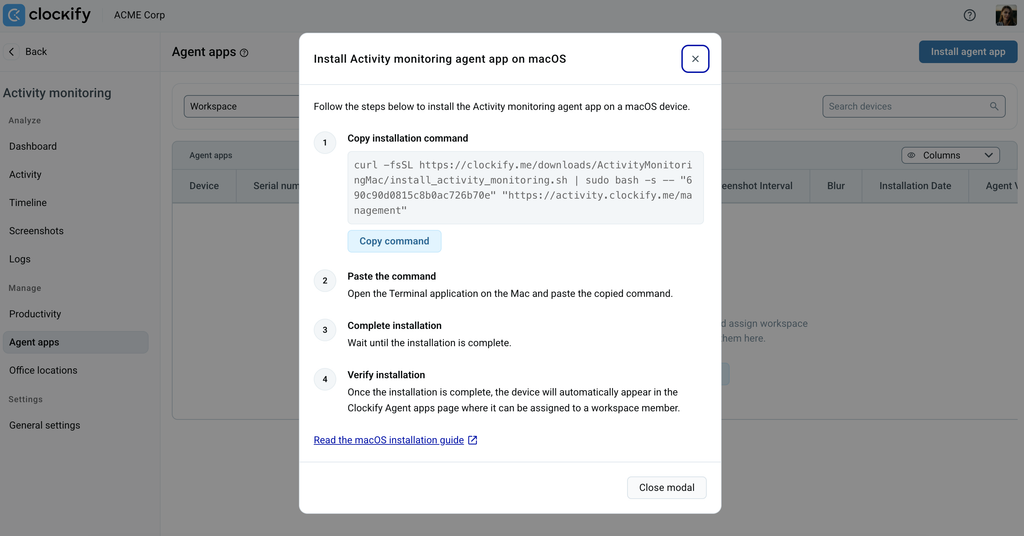
5. Suivez le reste des instructions pour installer l’appli de l’agent
Installer sur Windows
- Accédez à Surveillance > Applis de l’agent
- Cliquez sur Installer l’appli agent
- Sélectionnez Instructions pour Windows
- Copiez le code qui s’affiche dans la fenêtre pop-up
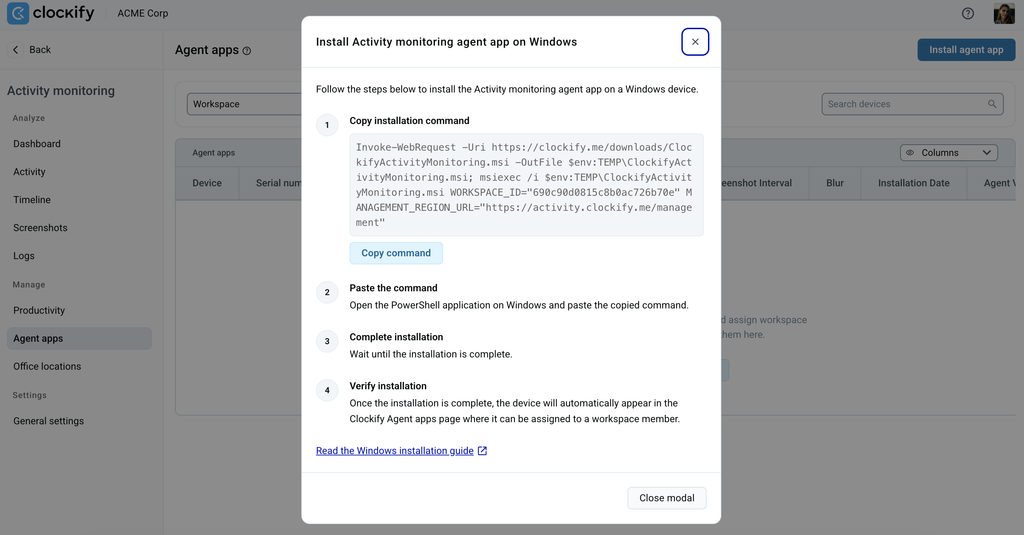
5. Suivez le reste des instructions pour installer l’appli de l’agent
Copier le lien
Vous pouvez copier le lien d’installation et l’envoyer au membre de l’équipe qui doit installer l’appli de l’agent sur son appareil.
Étape 3 : Attribuer des membres aux agents installés #
Les agents nouvellement installés commencent immédiatement à collecter des données, mais ils apparaissent d’abord avec le statut Non attribué. Vous devez attribuer les applis d’agent à chaque membre après une installation réussie.
Pour ce faire :
- Accédez à Surveillance
- Allez dans Applis de l’agent
- Cliquez sur le menu déroulant dans la colonne Membre, puis sélectionnez le membre que vous souhaitez attribuer à un appareil
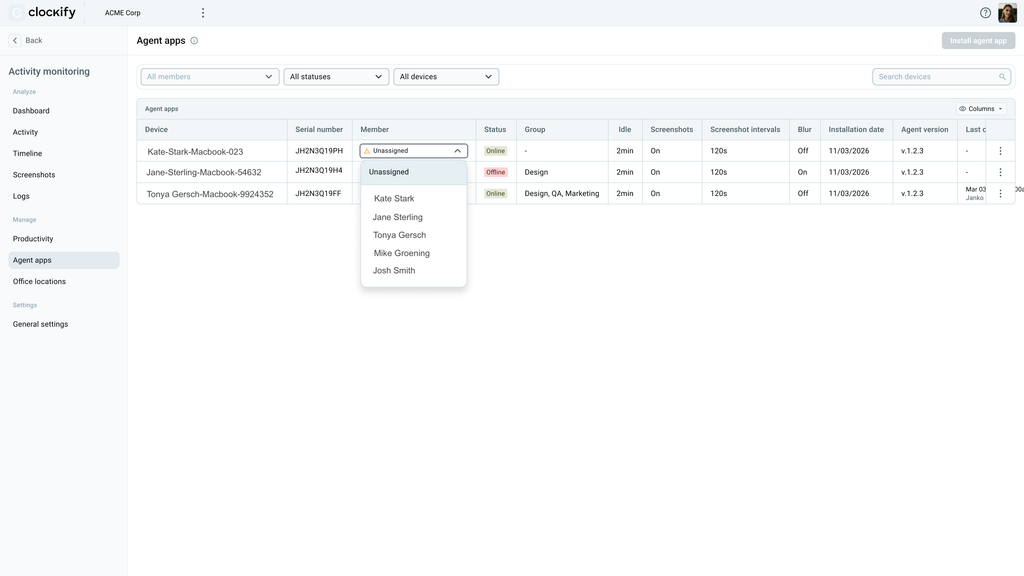
Les données collectées lorsqu’un agent est dans l’état Non attribué sont conservées dans la base de données, mais elles ne sont pas associées rétroactivement à l’utilisateur lors de son attribution initiale.
Étape 4 : Définir les classifications de productivité initiales #
Les données brutes de la surveillance d’activité apparaissent initialement dans votre système sous la catégorie Indéfini. Comme les scores d’utilisation de votre équipe dépendent directement de ces classifications, vous devez définir ce qui est considéré comme du travail.
- Accédez à Surveillance
- Sélectionnez Productivité
- Consultez le tableau résumé des applis et sites web détectés, puis classez-les ainsi :
- Productif – Temps passé sur des applis, programmes ou sites web que votre entreprise a définis comme liés au travail.
- Neutre – Catégorie pour les applis ou sites web de « zone grise » que l’entreprise choisit de ne pas marquer comme strictement professionnels ou totalement improductifs.
- Improductif – Temps passé sur des applis ou sites web qui ne sont pas liés à vos tâches professionnelles quotidiennes.
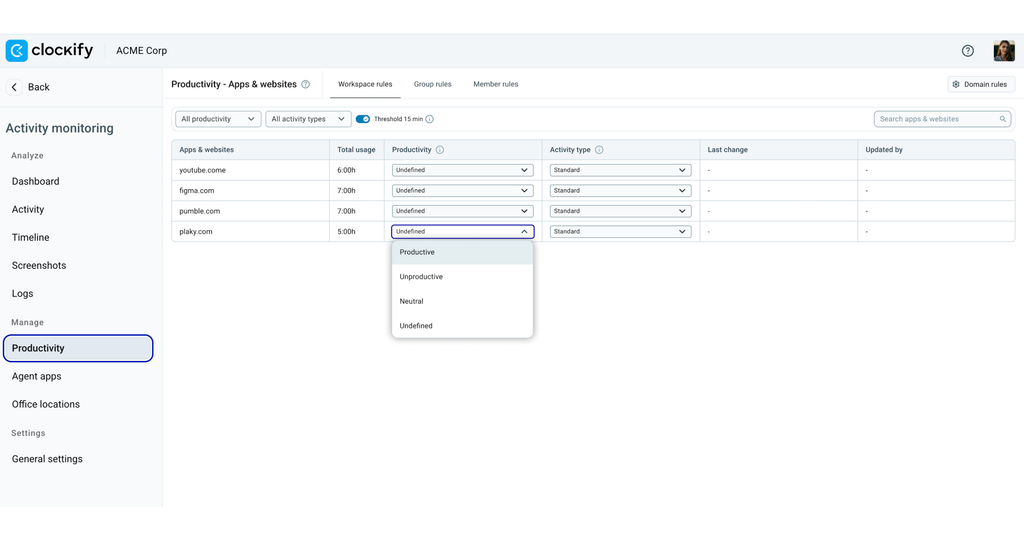
Pour accélérer votre configuration initiale, cliquez sur l’icône Règles de domaine dans le coin supérieur gauche afin de créer une règle globale (p. ex. saisir *.google.com classera instantanément tous les sous-domaines de Google en une seule fois).
Foire aux questions (FAQs) #
Comment déployer et installer l’appli de l’agent de surveillance de l’activité pour mon équipe ?
Partagez le lien d'installation avec vos collaborateurs afin qu'ils installent l'agent sur leur machine. Les équipements apparaîtront ensuite sous Surveillance > Applis de l’agent avec la mention Non attribué ; il vous suffira de les assigner à leurs utilisateurs.