Schnellstart-Anleitung für das Aktivitäts-Tracking
Dieser Artikel dient als vereinfachte Anleitung, die Arbeitsbereichsbesitzern und Admins bei der Einrichtung der Aktivitätsüberwachung für ihr Team hilft.
Bitte verwende einen Desktop-Computer oder Laptop, um auf diese Funktion zuzugreifen, da sie derzeit auf Mobilgeräten nicht unterstützt wird.
Vor dem Start
Das Aktivitäts-Tracking muss in den Arbeitsbereichseinstellungen aktiviert sein.
Um dies zu tun:
- Klicke auf das
 Drei-Punkte-Symbol neben dem Namen deines Arbeitsbereichs
 - Wähle Arbeitsbereichseinstellungen > Benutzeraktivität
- Suche den Bereich Aktivitäts-Tracking
- Aktiviere den Schalter bei Aktivitäts-Tracking

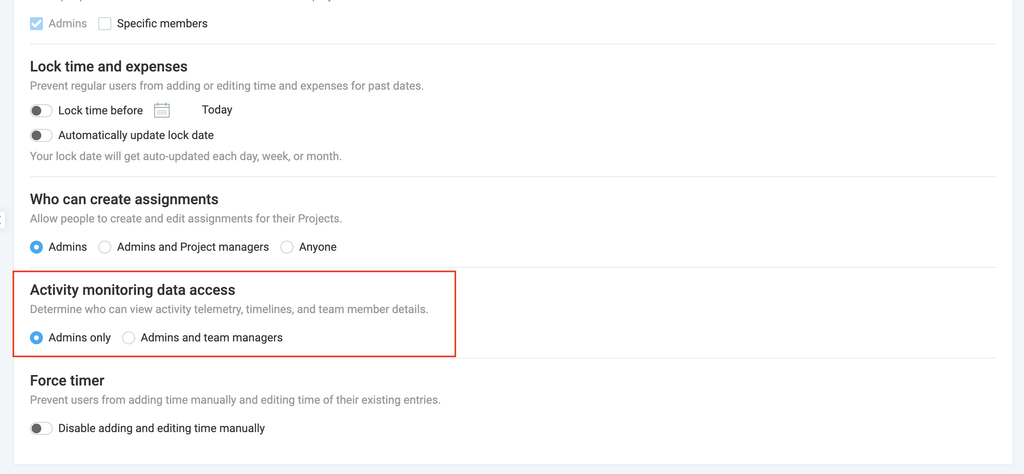
Prüfe als Nächstes, welche Rollen auf das Aktivitäts-Tracking zugreifen können.
So geht’s:
1. Gehe zu Arbeitsbereichseinstellungen
2. Klicke auf die Seite Berechtigungen
3. Wähle aus, welchen Rollen du Zugriff gewähren möchtest:
- Nur Admins
- Admins und Teammanager
Schritt 1: Arbeitsbereichseinstellungen konfigurieren #
So konfigurierst du deine Einstellungen für das Aktivitäts-Tracking:
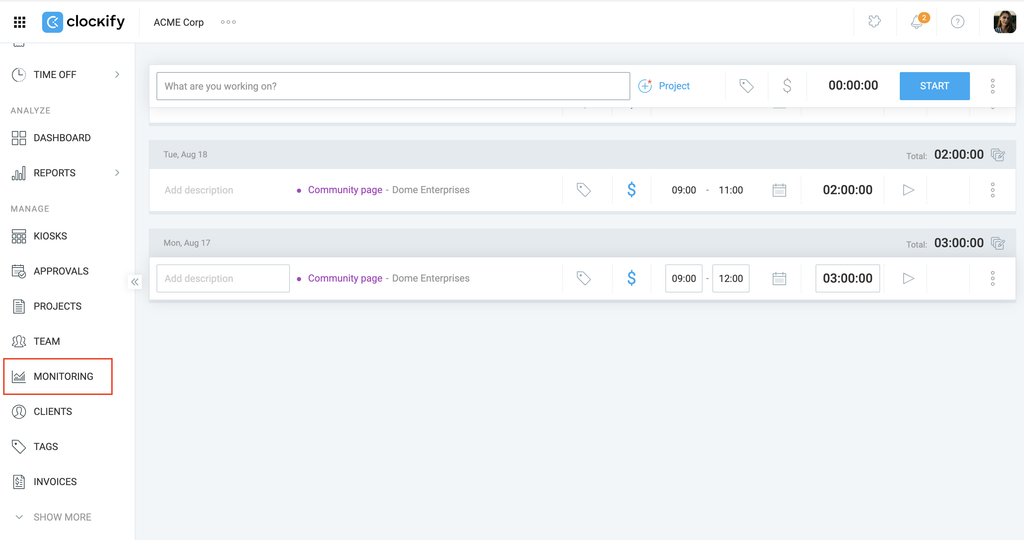
- Navigiere in der linken Seitenleiste zu Aktivitäts-Tracking
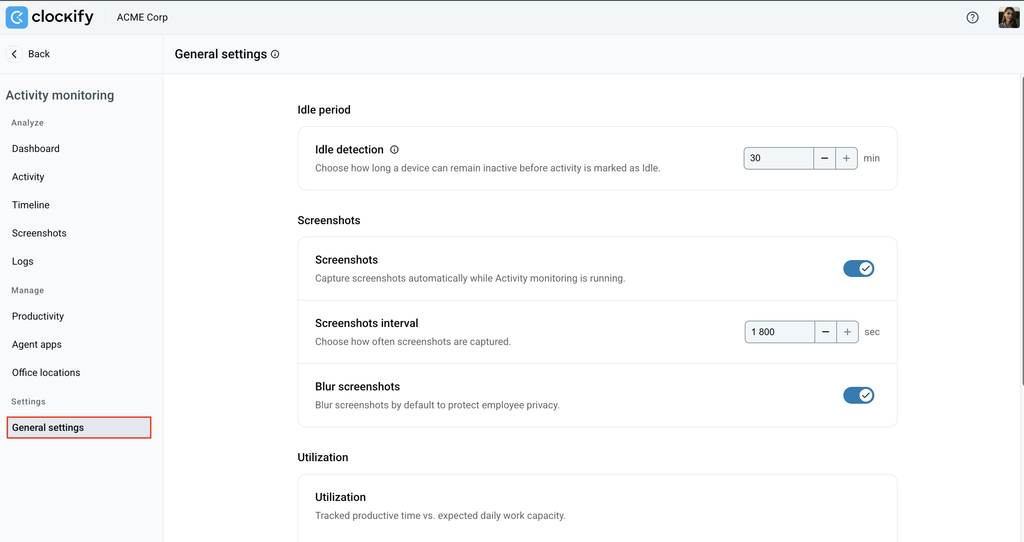
2. Klicke auf Allgemeine Einstellungen (in der linken Seitenleiste unter dem Bereich Einstellungen)
Leerlauferkennung festlegen #
Lege deine Inaktivitätsschwelle fest (zwischen 1 und 30 Minuten), um zu bestimmen, ab wann das System einen Nutzer als „nicht am Platz“ markiert.

Screenshots aktivieren #
So aktivierst du Screenshots für dein Team:
- Schalte den Regler Screenshots auf EIN
- Lege das Screenshot-Intervall fest, um zu bestimmen, wie oft Aufnahmen gemacht werden (von mindestens 30 Sekunden bis maximal 30 Minuten)
- Deaktiviere den Schalter Screenshots weichzeichnen (AUS), wenn die Screenshots scharf angezeigt werden sollen
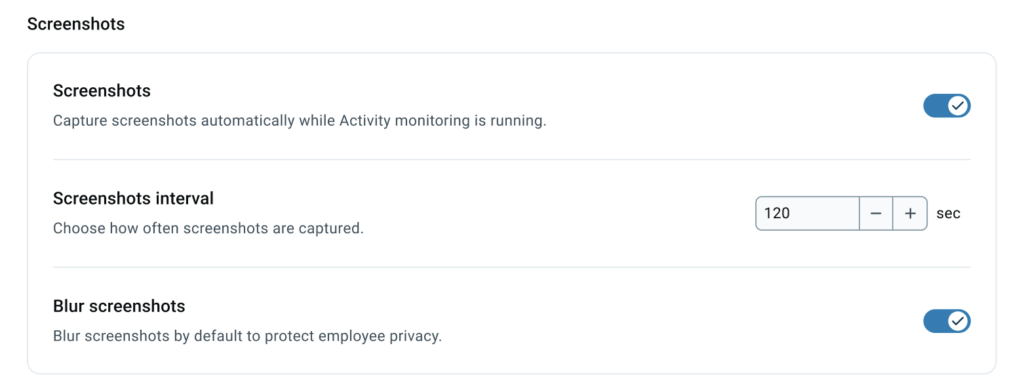
Die Einstellung Screenshots weichzeichnen ist standardmäßig aktiviert. Wenn du sie ausschaltest, werden die Screenshots klar und ohne Weichzeichnung angezeigt.
Auslastung definieren #
Wähle aus, welche Arten von Apps und Websites als produktive Zeit zählen:
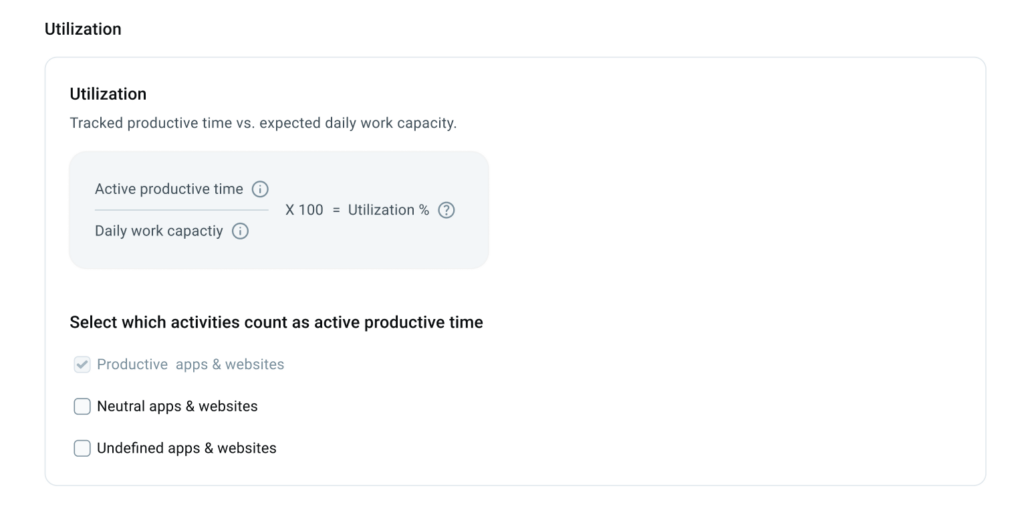
Erfahre in unserem Artikel Grundlagen des Aktivitäts-Trackings, wie produktive Zeit gemessen wird.
Schritt 2: Desktop-Agenten installieren #
Um mit dem Erfassen von Daten zu beginnen, musst du sicherstellen, dass der Tracking-Agent auf den Host-Rechnern installiert ist. Du hast zwei Möglichkeiten für die Bereitstellung:
1. Für Benutzer
- Der Administrator muss sicherstellen, dass die Benutzer bereits zum Clockify-Arbeitsbereich hinzugefügt wurden.
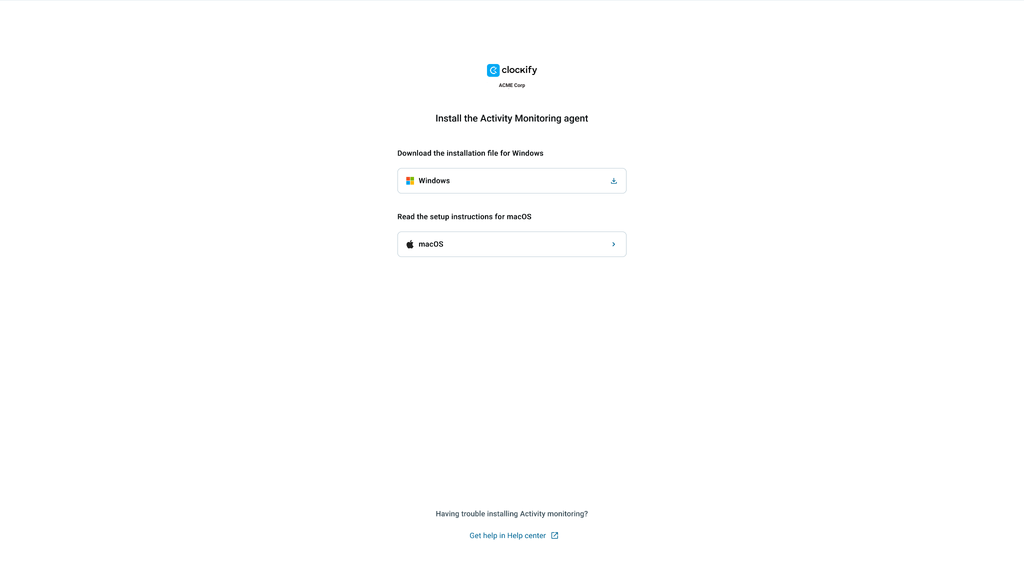
- Gehe zu Agent-Apps > Agent-App installieren und klicke auf Link kopieren.
- Sende den Link per Chat oder E-Mail an dein Team.
- Die Benutzer öffnen einfach den Link, um die App herunterzuladen und zu installieren.
2. Für Admins
Befolge diese Schritte, um den Tracking-Agenten zu installieren (um deine eigene Auslastung zu erfassen):
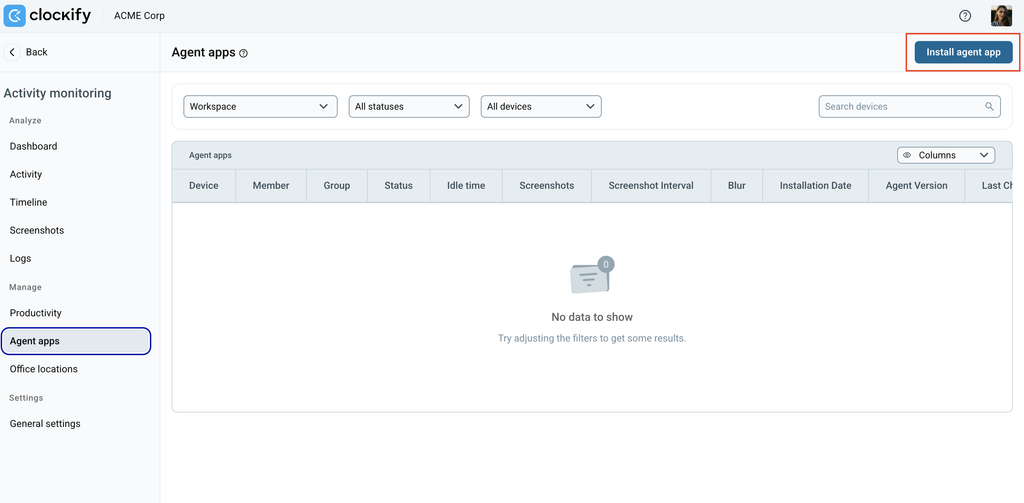
- Gehe zu Aktivitäts-Tracking > Agent-Apps
- Klicke auf Agent-App installieren
3. Du hast drei Optionen:
Install on Mac
- Gehe zu Aktivitäts-Tracking > Agent-Apps
- Klicke auf Agent-App installieren
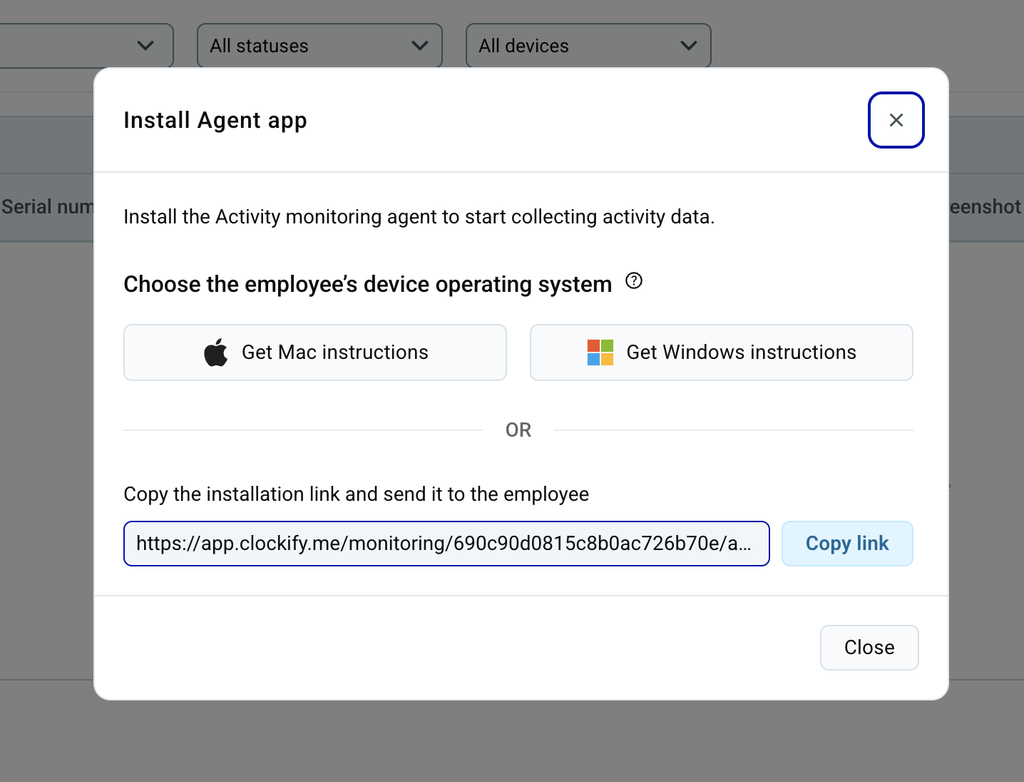
- Wähle Mac-Anleitung aufrufen
- Kopiere den Code, der im Pop-up-Fenster erscheint
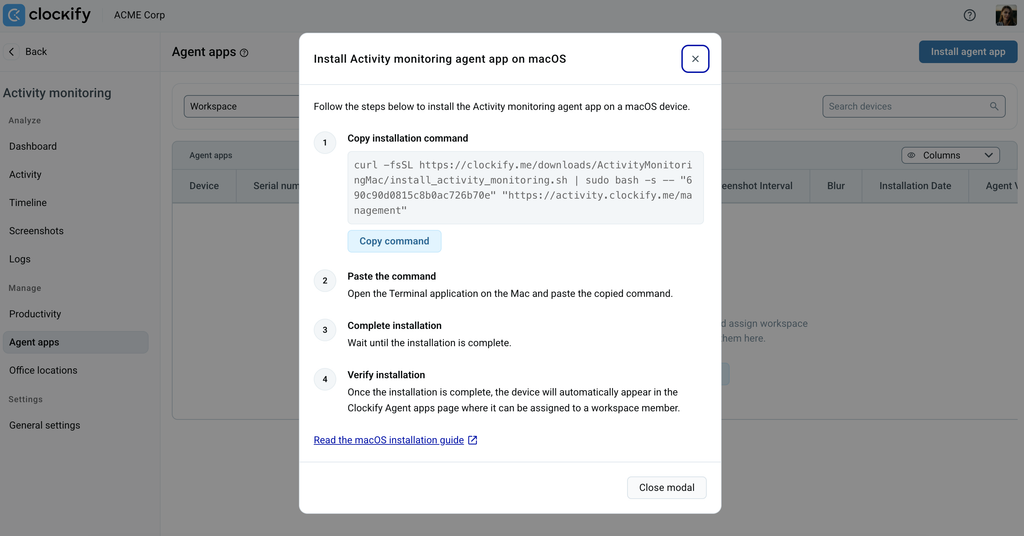
5. Befolge die restlichen Anweisungen, um die Agent-App zu installieren
Auf Windows installieren
- Gehe zu Aktivitäts-Tracking > Agent-Apps
- Klicke auf Agent-App installieren
- Wähle Windows-Anweisungen aufrufen
- Kopiere den Code, der im Pop-up-Fenster erscheint
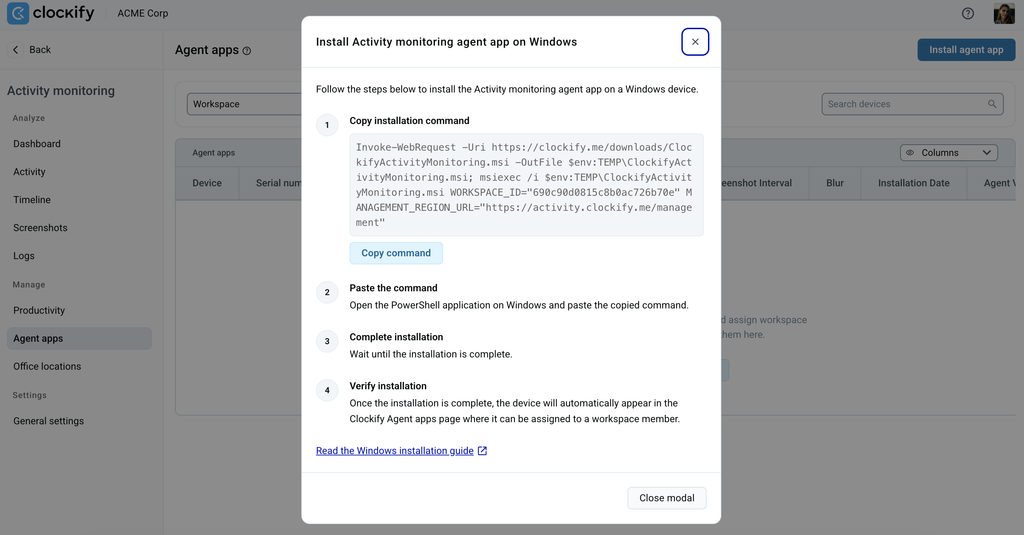
5. Befolge die restlichen Anweisungen, um die Agent-App zu installieren
Link kopieren
Du kannst den Installationslink kopieren und an das Teammitglied senden, das die Agent-App auf seinem Gerät installieren muss.
Schritt 3: Mitglieder den installierten Agenten zuweisen #
Neu installierte Agenten beginnen sofort mit der Datenerfassung, werden initial jedoch als Nicht zugewiesen angezeigt. Nach erfolgreicher Installation muss Admin jedem Mitglied die entsprechende Agent-App zuweisen.
Um dies zu tun:
- Navigiere zu Aktivitäts-Tracking
- Gehe zu Agent-Apps
- Klicke auf das Dropdown-Menü in der Spalte Mitglied und wähle das Mitglied aus, das du einem Gerät zuweisen möchtest
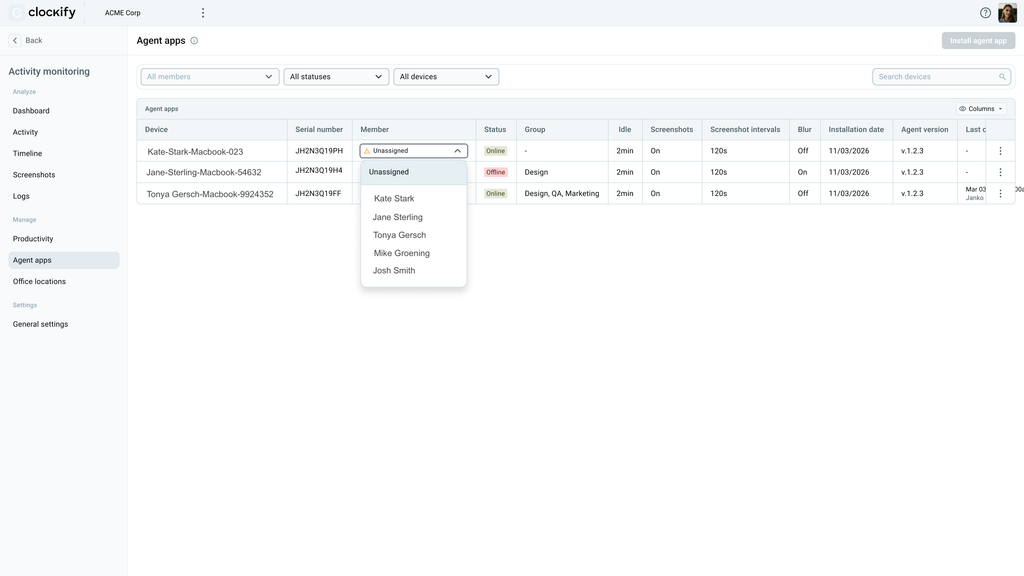
Daten, die erfasst werden, während sich ein Agent im Status Nicht zugewiesen befindet, bleiben in der Datenbank erhalten, werden aber nach der ersten Zuweisung nicht rückwirkend mit dem Nutzer verknüpft.
Schritt 4: Erste Produktivitäts-Klassifizierungen festlegen #
Unverarbeitete Aktivitäts-Tracking-Daten gehen in deinem System zunächst als Undefiniert ein. Da die Auslastungswerte deines Teams direkt von diesen Klassifizierungen abhängen, musst du festlegen, was als Arbeit zählt.
- Navigiere zu Aktivitäts-Tracking
- Wähle Produktivität
- Überprüfe die Verzeichnis-Tabelle der erkannten Apps und Websites und klassifiziere sie als:
- Produktiv - Zeit, die mit der Nutzung von Apps, Programmen oder Websites verbracht wird, die von deinem Unternehmen als arbeitsrelevant eingestuft wurden
- Neutral - Eine Kategorie für Grauzonen-Apps oder -Websites, die das Unternehmen weder als reine Arbeits-Tools noch als vollkommen unproduktiv einstufen möchte
- Unproduktiv - Zeit, die für Apps oder Websites aufgewendet wird, die nicht mit deinen täglichen Arbeitsaufgaben zusammenhängen
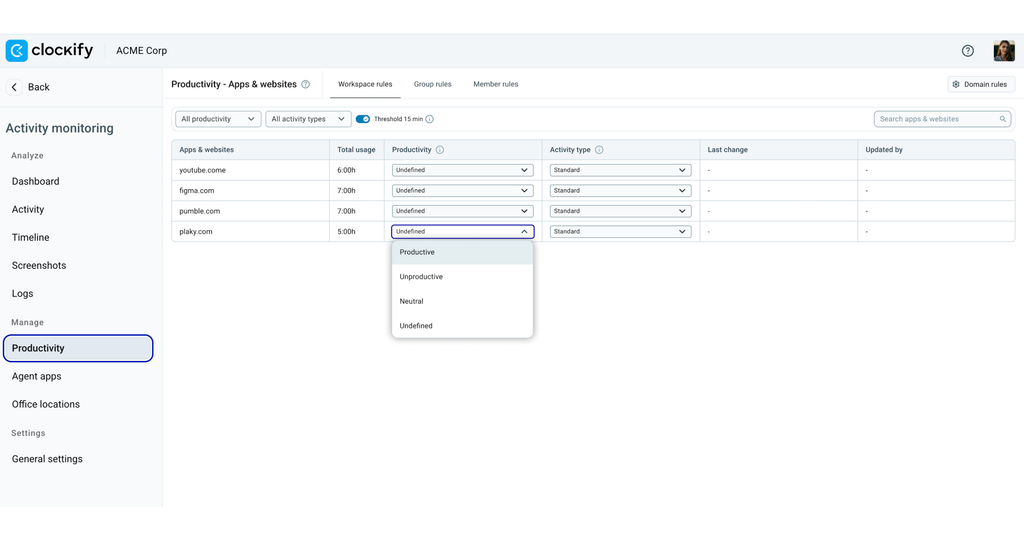
Um die Ersteinrichtung zu beschleunigen, klicke oben links auf das Symbol Domain-Regeln, um eine übergreifende Regel zu erstellen (wenn du beispielsweise *.google.com eingibst, werden alle Google-Subdomains auf einmal klassifiziert).
Häufig gestellte Fragen #
Wie stelle ich die Agent-App zum Aktivitäts-Tracking bereit und installiere sie für mein Team?
Admins und Manager teilen einen Installationslink mit den Teammitgliedern, damit diese den Agenten selbst installieren können. Nach der Installation erscheinen die Geräte unter Aktivitäts-Tracking > Agent-Apps als Nicht zugewiesen. Anschließend musst du jedes Gerät dem jeweiligen Benutzer zuweisen.