Registrarse e iniciar sesión como gerente
Al registrarte e iniciar sesión en Clockify, tendrás acceso inmediato a tu panel, donde podrás supervisar el tiempo del equipo, gestionar proyectos y revisar la productividad.
Esta función está disponible en todos los planes de pago. Los roles de gerente están asignados por los propietarios y administradores del espacio de trabajo.
Registrarte crea una cuenta nueva en el sistema, mientras que iniciar sesión te da acceso a una cuenta que ya hayas creado.
Registrarse para obtener una cuenta #
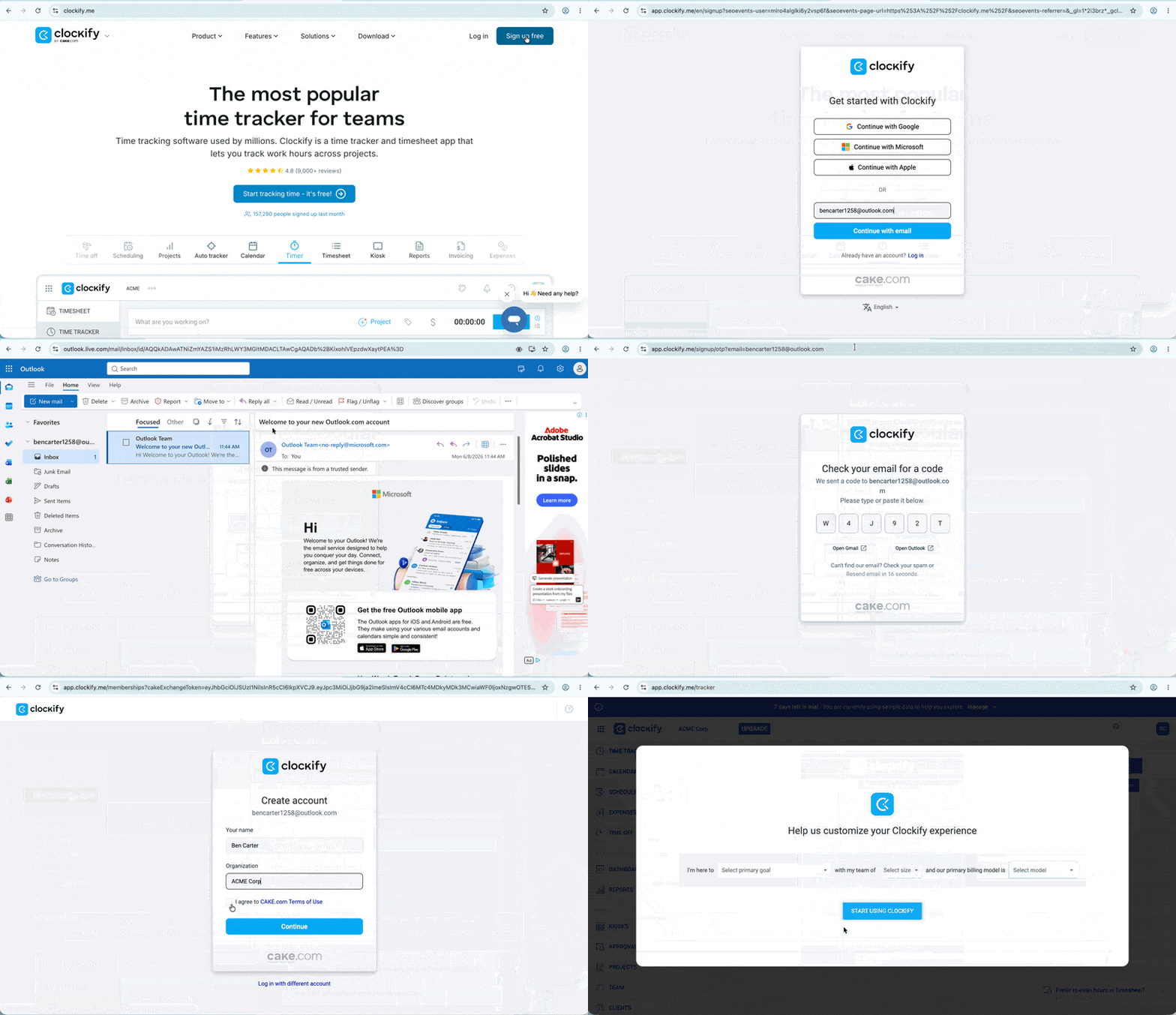
Puedes crear tu cuenta a través de la web, la aplicación de escritorio, la aplicación móvil o un subdominio personalizado.
- Ve a la página oficial de registro de Clockify o abre la aplicación que hayas descargado
- Selecciona tu método de registro (Correo electrónico, Google, Apple o Microsoft)
- Si te has registrado por correo electrónico, revisa tu bandeja de entrada para encontrar un código de verificación de Clockify
- Introduce el código de verificación en el campo correspondiente para confirmar tu correo electrónico
Registrarse mediante invitación
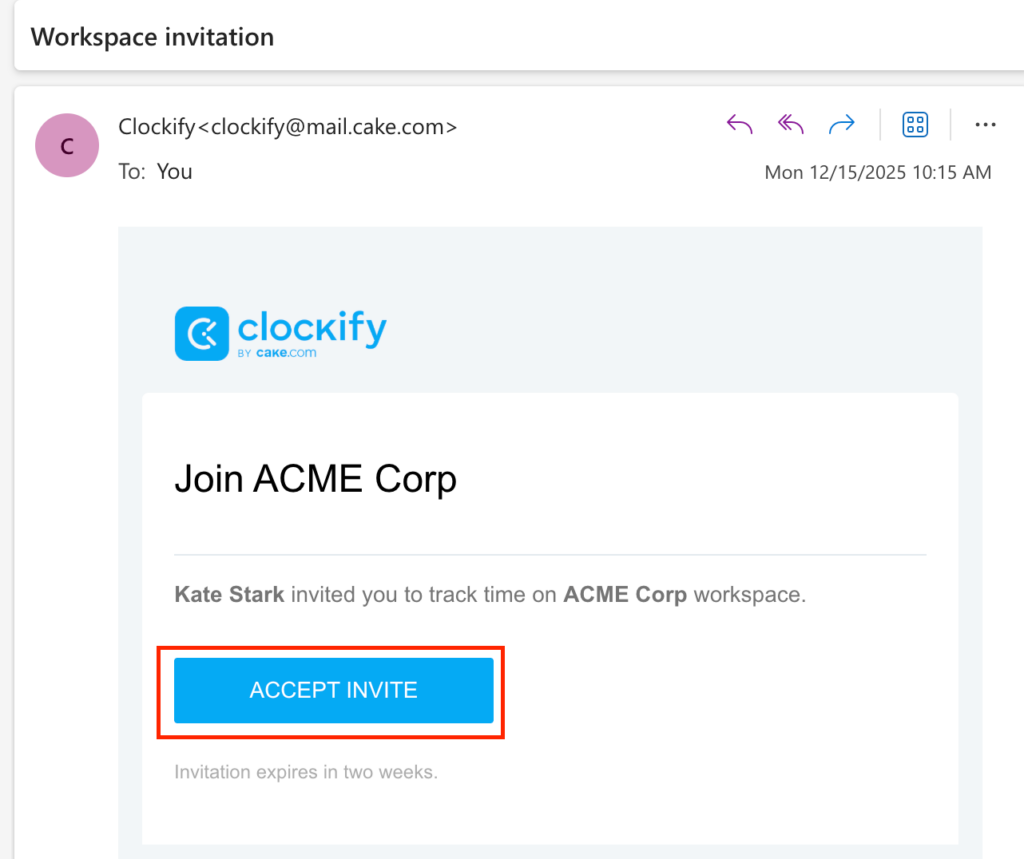
Para registrarse mediante una invitación enviada a tu correo electrónico:
- Haz clic en el botón Aceptar invitaciónen el correo electrónico
- Sigue las instrucciones para registrarse
Iniciar sesión en tu cuenta #
Una vez creada tu cuenta, tus datos se sincronizarán de forma segura para que puedas acceder a ellos fácilmente desde cualquiera de tus dispositivos.
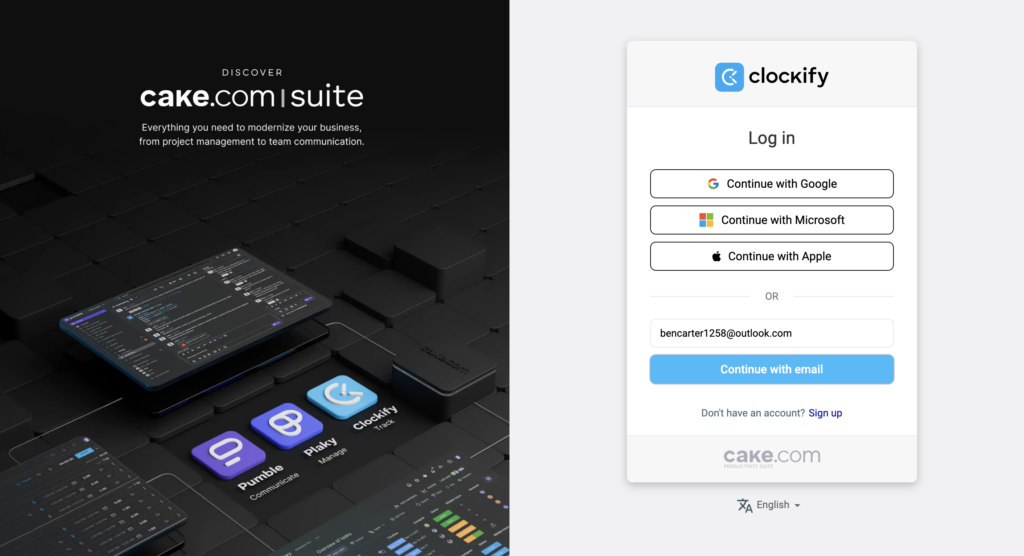
- Ve a la página oficial de inicio de sesión de Clockify o abre tu aplicación de Clockify
- Introduce tu correo electrónico registrado o selecciona tu método de inicio de sesión de terceros, como Iniciar sesión con Google
- Introduce el código de verificación que recibiste por correo electrónico para acceder a tu panel
Si no recibes el código de verificación de inmediato, revisa tu carpeta de correo no deseado o basura, o haz clic en Reenviar OTP para volver a intentarlo.
Comprender los privilegios de administrador #
Como gerente, obtienes acceso a herramientas específicas para ayudar a optimizar el flujo de trabajo de tu equipo. Aquí hay una descripción general rápida de a qué puedes acceder:
| Privilegio | Descripción |
| Gestión del tiempo del equipo | Ve y sigue todo el tiempo registrado por los miembros de tu equipo |
| Aprobaciones | Aprueba o rechaza las solicitudes de tiempo libre y seguimiento del tiempo |
| Informes | Accede a informes detallados sobre las horas facturables, la eficiencia del equipo y el estado de proyecto |
| Configuración del proyecto | Crea nuevos proyectos, asigna tareas y supervisa el progreso |
Gestionar el tiempo del equipo #
Ver las entradas de tiempo de tu equipo te permite ver quién está activo actualmente y qué actividades están registrando en el panel.
- Ve a la página de Panel
- Haz clic en el menú desplegable en la esquina superior derecha y selecciona Equipo
- Desplázate hacia abajo hasta la tabla de Actividades del equipo para ver las entradas recientes o activas
- Encuentra un punto rojo junto a una entrada de tiempo para identificar los temporizadores que se están ejecutando
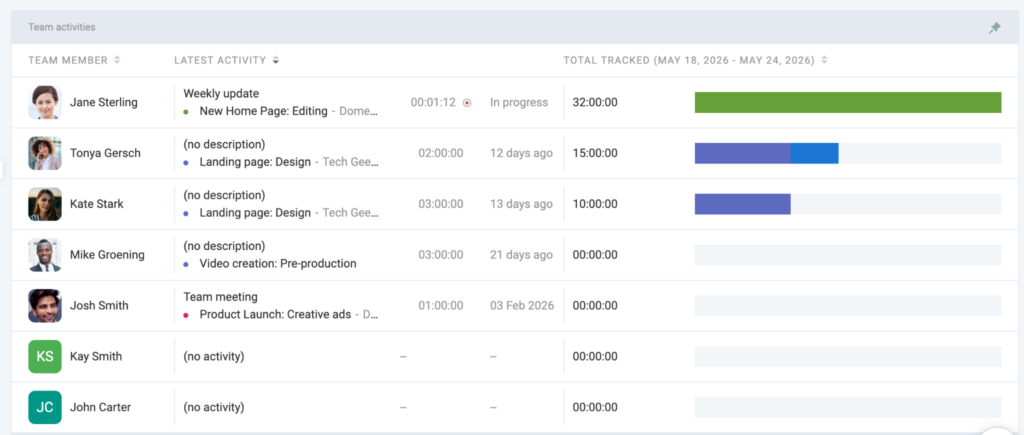
Puedes hacer clic en el icono de pin en la esquina superior derecha de la tabla para asegurarte de que la vista de Actividades del equipo esté siempre visible en la parte superior de la página.
Aprobar el tiempo y las ausencias #
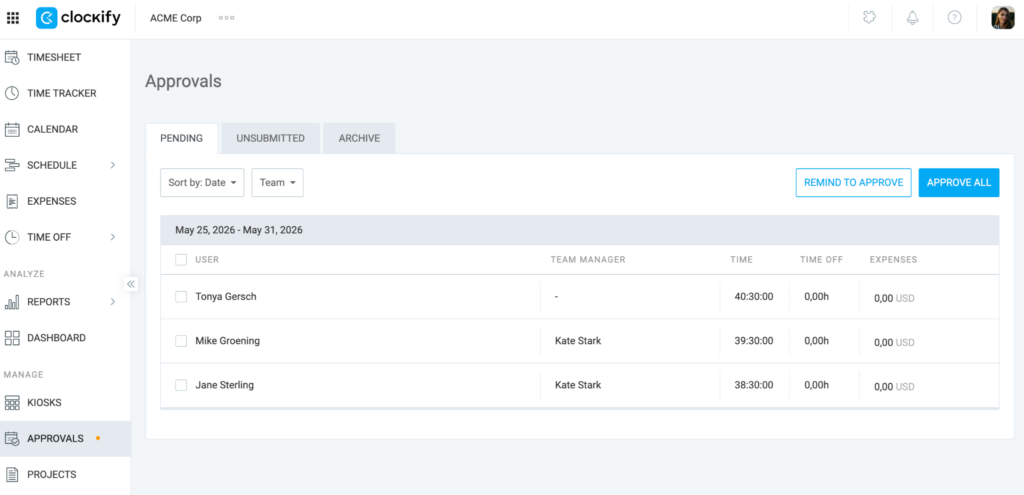
El flujo de trabajo de aprobación te permite revisar, aceptar o rechazar fácilmente los registros de tiempo y las solicitudes de ausencia enviadas por los miembros de tu equipo.
Esta función está disponible en los planes Standard, Pro y Enterprise.
- Haz clic en la página de Aprobaciones en la barra lateral
- Haz clic en el nombre de un miembro del equipo para abrir su solicitud
- Haz clic en Aprobar en la esquina superior derecha
- Vuelve a hacer clic en Aprobar en la ventana de confirmación
Establecer proyectos #
Crear proyectos y asignar tareas te ayuda a categorizar el trabajo y dividir los objetivos más grandes en tareas manejables para tu equipo.
Los proyectos públicos están disponibles en todos los planes, mientras que los proyectos privados requieren un plan de pago.
- Ve a la página de Proyectos
- Haz clic en Crear nuevo proyecto
- Introduce un nombre para el proyecto
- Selecciona un cliente existente o crea uno nuevo
- Elige un color para el proyecto y haz clic en Crear
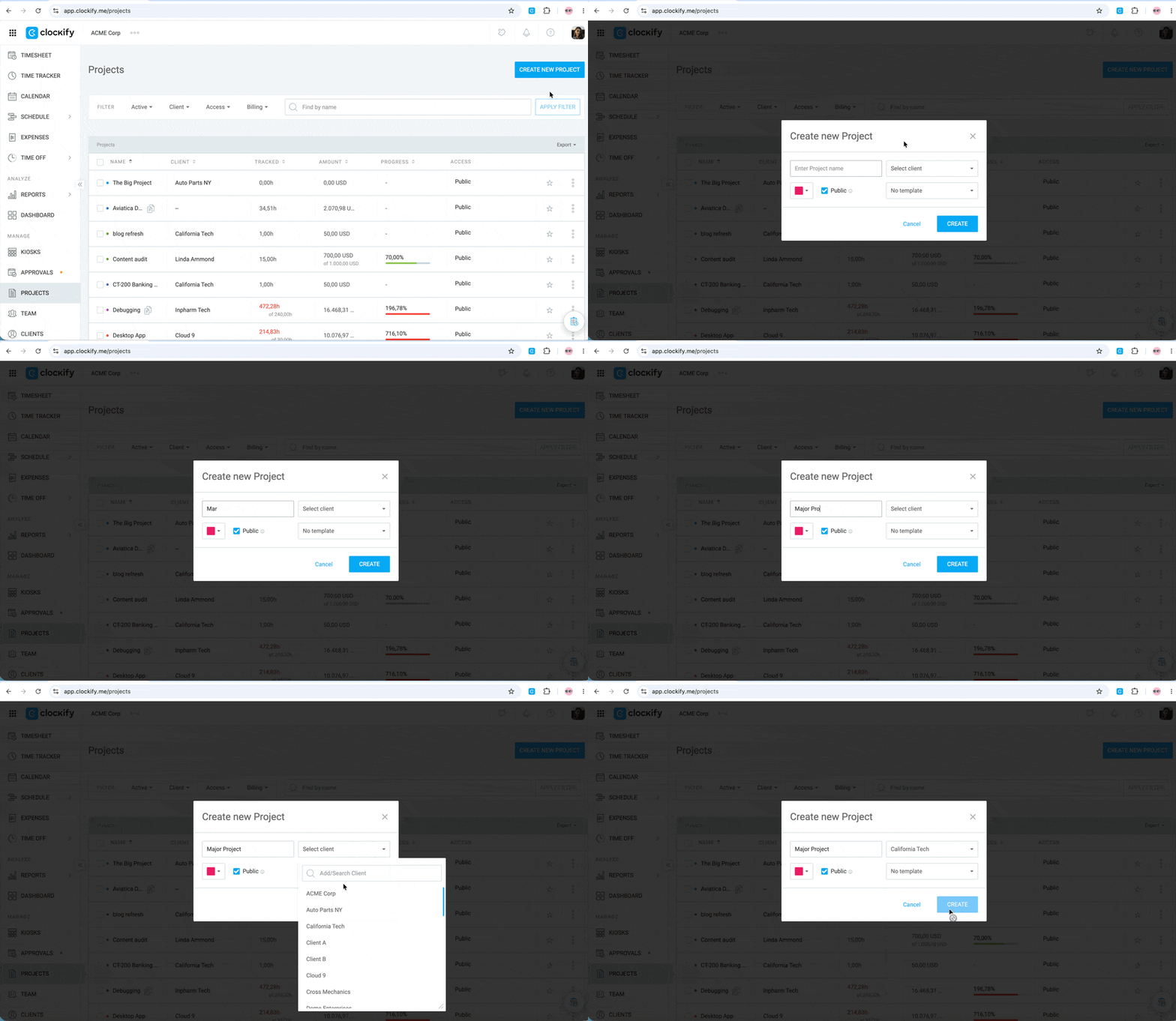
Para actualizar o gestionar un proyecto existente, haz clic en los tres puntos junto al nombre del proyecto para ver opciones como configurarlo como plantilla o modificar la línea de tiempo.
Preguntas frecuentes #
¿Cómo puedo organizar mi equipo en departamentos?
Puedes crear grupos de usuarios para asignar fácilmente varios miembros del equipo a un proyecto o filtrar informes por un departamento específico.
- Ve a la página de Equipo
- Haz clic en la pestaña Grupos en la parte superior de la página
- Introduce un nombre para tu nuevo grupo y haz clic en Añadir
- Haz clic en el icono + junto al nombre del grupo para seleccionar y añadir miembros del equipo
¿Puedo programar el envío automático de informes?
Puedes configurar correos electrónicos automáticos para enviar informes resumidos periódicamente a ti, a tu equipo o a tus clientes.
Esta función está disponible en los planes Pro o Enterprise.
- Ve a Informes > Resumido
- Haz clic en el icono Compartir, ubicado en la esquina superior derecha
- Selecciona Programar en el menú desplegable
- Elige la frecuencia e introduce las direcciones de correo electrónico de los destinatarios antes de hacer clic en Crear
Puedes personalizar el enlace del informe programado para bloquear el rango de fechas, asegurándote de que los destinatarios solo vean los datos de esa semana o mes específico.
¿Cómo puedo ver un desglose de quién registró más tiempo?
Puedes usar el panel de Equipo para visualizar rápidamente qué miembros del equipo registraron más horas durante un período específico.
- Ve a la página de Panel
- Haz clic en el menú desplegable en la esquina superior derecha y selecciona Equipo
- Usa el calendario en la parte superior para seleccionar un período de tiempo
- Consulta el gráfico de barras para ver un desglose comparativo del tiempo registrado por usuario