Rastreador automático
El rastreador automático te deja supervisar automáticamente los programas que están activos mientras sigues el tiempo. Esta función te ayuda a generar planillas de horarios precisas basadas en el tiempo que dedicaste a diferentes tareas.
Descargar e instalar #
El rastreador automático está disponible para estas plataformas:
Obtén la app para Windows
Obtén la app para Linux
Obtén la app para Mac
Para los usuarios de macOS: Asegúrate de instalar la versión del sitio web de Clockify. La versión descargada de la App Store de Mac no incluye el rastreador automático.
Habilitar rastreador automático #
Después de instalar la aplicación de escritorio e iniciar sesión:
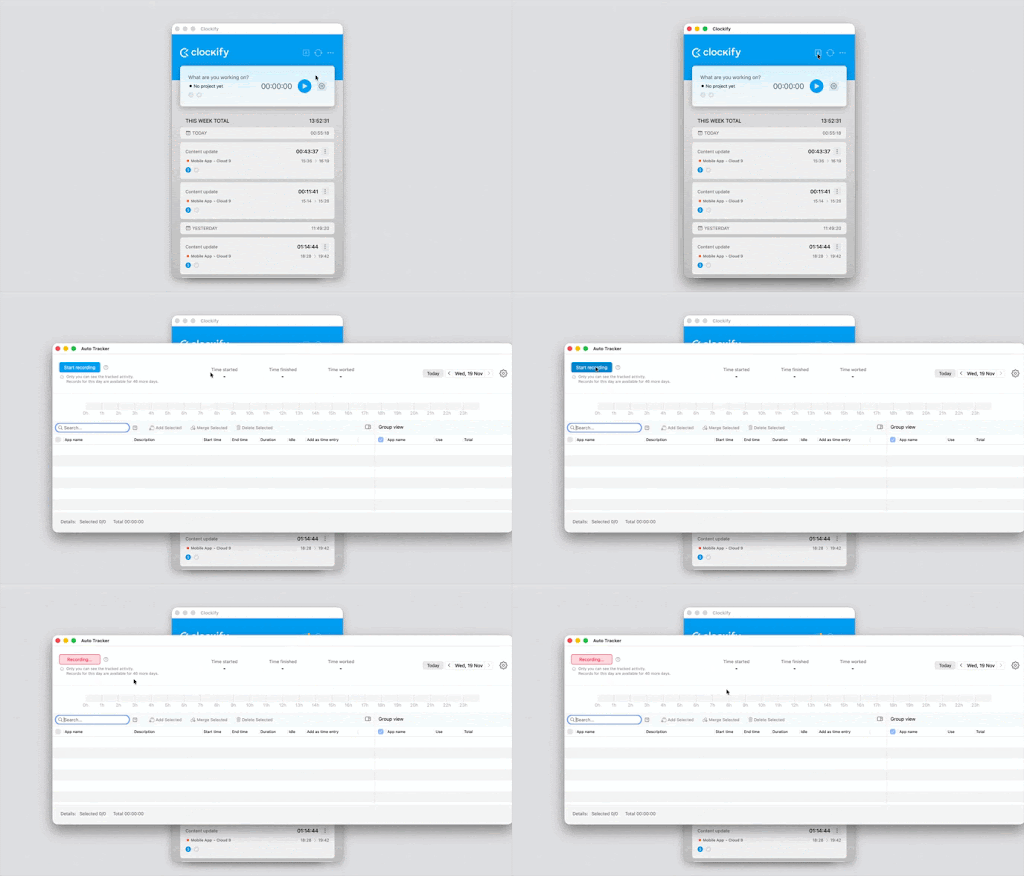
1. Haz clic en el ícono A en la parte superior de la ventana de aplicación
2. Haz clic en el botón de Iniciar grabación en la ventana emergente
El rastreador automático está activo en este momento y empezará a monitorear la actividad de tu ordenador.
Por defecto, el rastreador automático registra actividades (programas o sitios web) que visitas durante más de 10 segundos. Cualquier actividad inferior a este umbral no se registrará.
Esta regla existe para impedir el desorden en las ventanas. Puedes ajustar o anular este límite en la configuración del rastreador automático.
Para hacerlo, abre la aplicación de escritorio de Clockify.
1. Haz clic en el ícono de tres puntos
2. Selecciona Preferencias
3. Ve al Rastreador automático
4. Establece tu duración preferida (en segundos) al lado de la opción Registra solo las aplicaciones que están activas más de

The default duration upon installation are as follows:
- Windows – 15 seconds
- MacOS – 60 seconds
- Linux – 15 seconds
Datos y privacidad #
Es importante entender cómo esta función rastrea tus datos. Aquí es cómo funciona el rastreo automático:
| Función | Detalles |
| Ubicación de almacenamiento | Todos los datos registrados se guardan localmente en tu ordenador |
| Privacidad | Only the person using the app can see recorded activities and add them as time entries |
| Eliminación automática | Los datos de más de 45 días se borran automáticamente y permanentemente de tu almacenamiento local |
If a regular user didn’t add activities as time entries, admins won’t be able to see them.
Qué se rastrea #
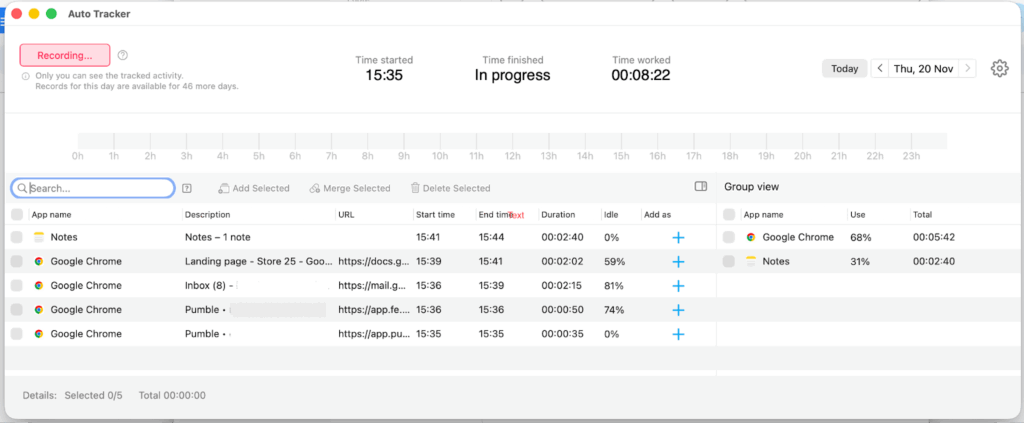
El rastreador automático crea un nuevo registro cada vez que pases a otra aplicación, pestaña de navegador o documento. Aquí son los datos que capta:
- Programas y títulos de ventanas: Los nombres de las aplicaciones y documentos que estás usando.
- Las URL de sitios web: Las URL de los sitios web se registran de forma predeterminada. (Esta función se puede deshabilitar en la configuración del rastreador automático si prefieres tener más privacidad).
- Tiempo de inactividad: La columna de inactividad muestra el porcentaje de tiempo que has estado inactivo (sin movimientos del cursor o teclado) dentro de ese bloque de actividad registrado.
Crear entradas de tiempo a partir de actividades #
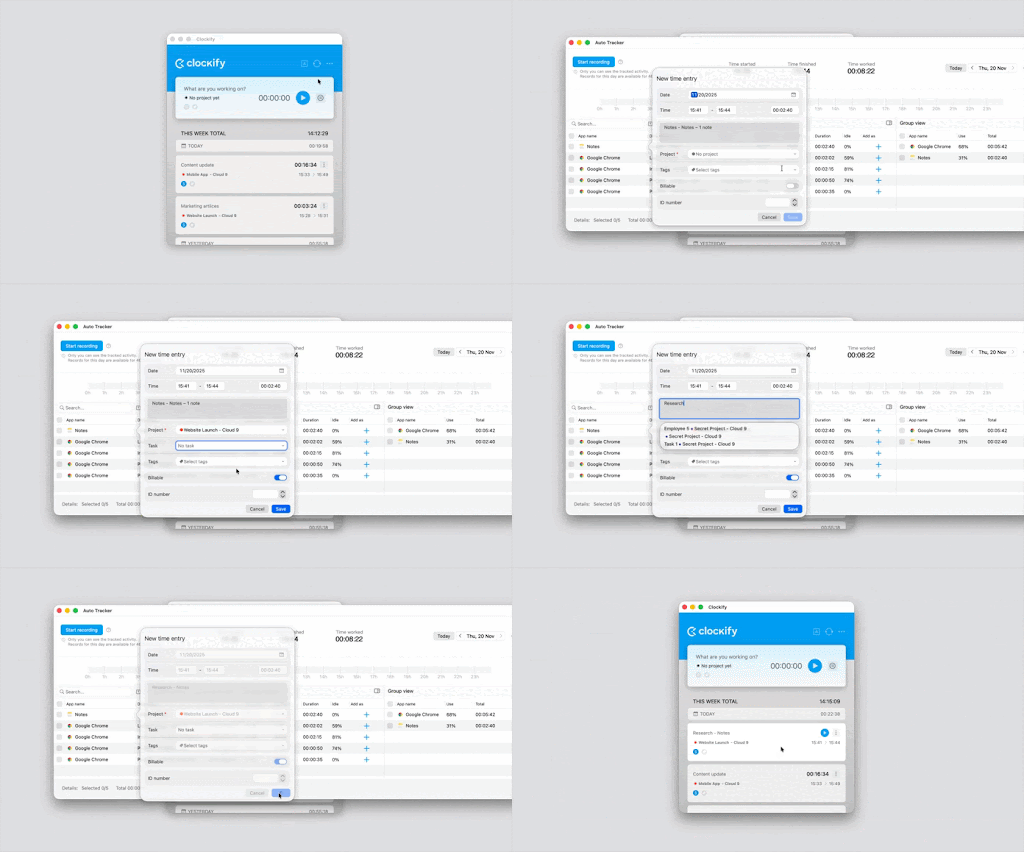
Las actividades registradas solo aparecen en la ventana del rastreador automático y no se añaden automáticamente a tu planilla de horarios. Debes convertirlas en entradas de tiempo.
1. Haz clic en el ícono de A
2. Haz clic en el signo de más (+) al lado de la actividad
3. Añade un proyecto y una descripción para la tarea
4. Haz clic en Guardar
5. Cierra la ventana del rastreador automático
Ahora podrás ver la entrada de tiempo añadida en la página principal.
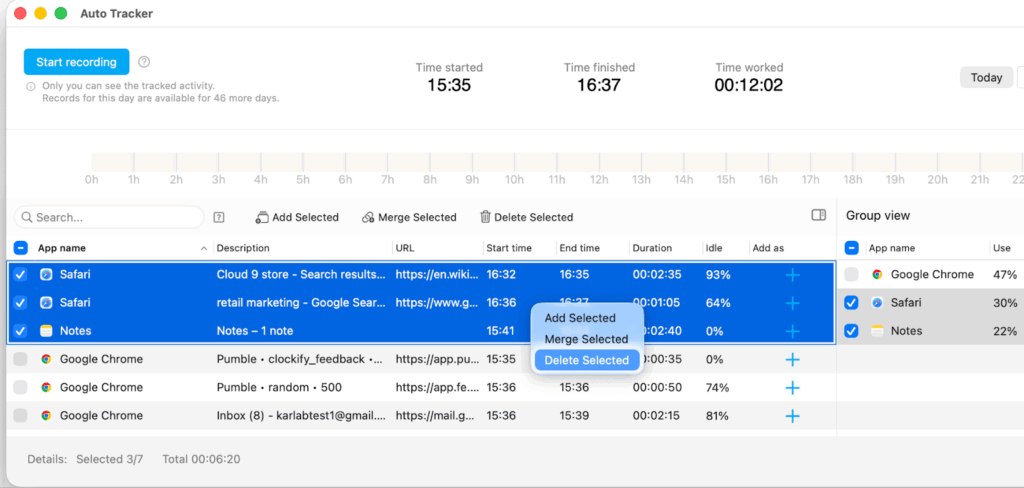
Puedes seleccionar y añadir múltiples elementos a la vez, haciendo clic en un elemento, pulsando la tecla Shift y seleccionando más elementos. Haz clic con el botón derecho y realiza una de las siguientes acciones:
- Añadir selección: Todos los elementos seleccionados se añadirán como entradas de tiempo separadas
- Combinar selección: Todos los elementos seleccionados se combinarán para crear una sola entrada de tiempo
- Eliminar selección: Todos los elementos seleccionados se eliminarán
Ocultar elementos añadidos #
Puedes modificar la configuración del rastreador automático para ocultar las actividades añadidas a tu planilla de horarios.
1. Haz clic en el ícono de tres puntos de la aplicación de escritorio Clockify
2. Selecciona Preferencias
3. Ve a Rastreador automático
4. Activa la opción Ocultar elementos añadidos del Rastreador automático
