Filtres de la surveillance et limites de conservation
Utilisez les options de filtrage pour personnaliser l’affichage des données, de l’espace de travail global jusqu’à un membre ou une appli spécifique.
Filtrer les règles de productivité #
Lorsque vous accédez à Surveillance d’activité et que vous cliquez sur Productivité dans la section Gérer, trois onglets affichent les données selon le périmètre d'application de la règle de productivité : Règles de l’espace de travail, Règles de groupe et Règles des membres.
- Règles de l’espace de travail : Affiche les données pour l'ensemble de l'espace de travail.
- Règles de groupe : Affiche les données pour une équipe ou un groupe spécifique. Utilisez le menu déroulant pour sélectionner l'équipe souhaitée.

- Règles des membres : Affiche les données pour un membre individuel. Utilisez le champ de recherche pour localiser le membre concerné.

Consultez l’article Classifier les applis et sites web pour obtenir un guide étape par étape sur la configuration de vos règles de productivité et découvrir comment le système résout les conflits de règles.
Filtrer la plage de dates #
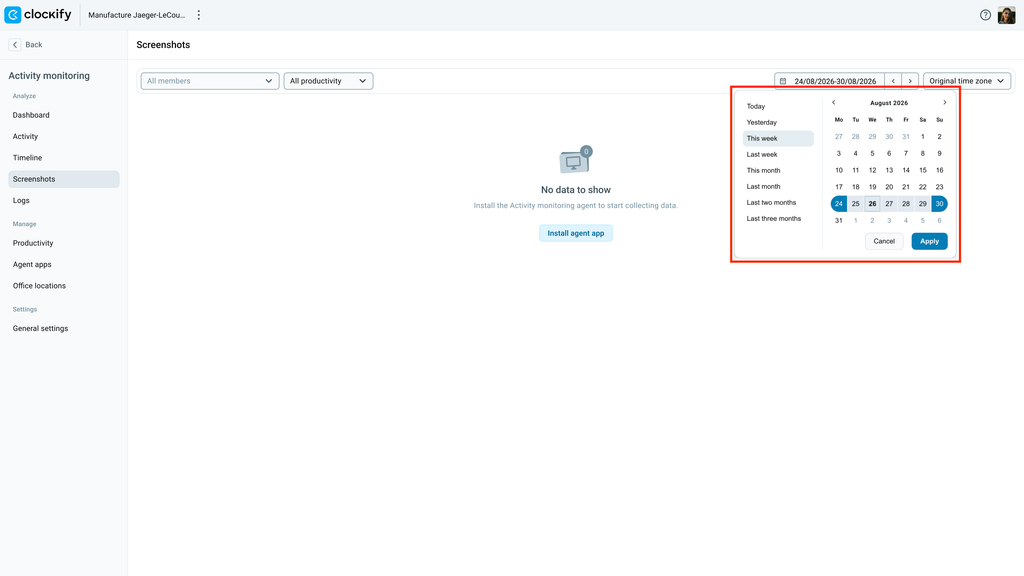
Vous pouvez ajuster la plage de dates à tout moment sur une page d’analyse pour modifier la période des données affichées.
Pour ce faire :
- Cliquez sur la plage de dates actuelle dans le coin supérieur droit pour ouvrir le calendrier
- Sélectionnez l’une des plages prédéfinies (Hier, Cette semaine, Ce mois-ci, etc.) ou définissez une date de début et de fin pour personnaliser davantage vos données
- Cliquez sur Appliquer
Le système conserve les données suivantes pendant une durée limitée :
- Captures d’écran : Les données sont conservées jusqu’à 60 jours. Si vous sélectionnez une plage de dates supérieure à 2 mois, les aperçus individuels ou groupés seront vides et vous serez invité à choisir une période plus courte.
- Journaux d’activité : Les données sont conservées jusqu’à 90 jours. Si vous sélectionnez une plage de dates supérieure à 3 mois, aucun résultat ne s’affichera en raison de cette limite.
FAQ #
Pourquoi la page est-elle vide lorsque je sélectionne des dates passées ?
Les données de suivi sont conservées pendant une durée limitée dans le système : les captures d’écran sont gardées jusqu’à 60 jours, tandis que les journaux d’activité sont accessibles jusqu’à 90 jours. Veillez à sélectionner une période respectant ces limites.
Comment afficher les données des employés qui ont quitté l’entreprise ?
Si vous souhaitez consulter les données de membres inactifs, rendez-vous dans l’onglet Membres et recherchez le nom du membre concerné pour afficher ses données enregistrées.