Monitoring-Filter und Speicherfristen
Um Daten in genau dem Detaillierungsgrad anzuzeigen, den du für deine Analyse benötigst, kannst du die verfügbaren Filteroptionen nutzen. Du kannst Daten auf Arbeitsbereichs-Ebene filtern oder bis zu einem einzelnen Mitglied oder einer spezifischen Anwendung im Detail nachforschen.
Produktivitätsregeln filtern #
Wenn du zu Aktivitäts-Tracking navigierst und unter dem Abschnitt Verwalten auf Produktivität klickst, stehen dir drei Tabs zur Verfügung. Diese zeigen die Daten abhängig von dem Geltungsbereich an, auf den die Produktivitätsregel angewendet wird: Arbeitsbereichs-Regeln, Gruppen-Regeln und Mitglieder-Regeln.
- Arbeitsbereichs-Regeln: Zeigen Daten für den gesamten Arbeitsbereich an.
- Gruppen-Regeln: Zeigen Daten für ein bestimmtes Team oder eine Gruppe an. Nutze die Dropdown-Liste, um das jeweilige Team auszuwählen.

- Mitglieder-Regeln: Zeigen Daten für ein einzelnes Mitglied an. Nutze das Suchfeld, um das gewünschte Mitglied zu finden.

Schau dir den Leitfaden Apps und Websites klassifizieren an. Dort findest du eine Schritt-für-Schritt-Anleitung zur Konfiguration deiner Produktivitätsregeln und erfährst, wie das System widersprüchliche Regeln auflöst.
Datumsbereich filtern #
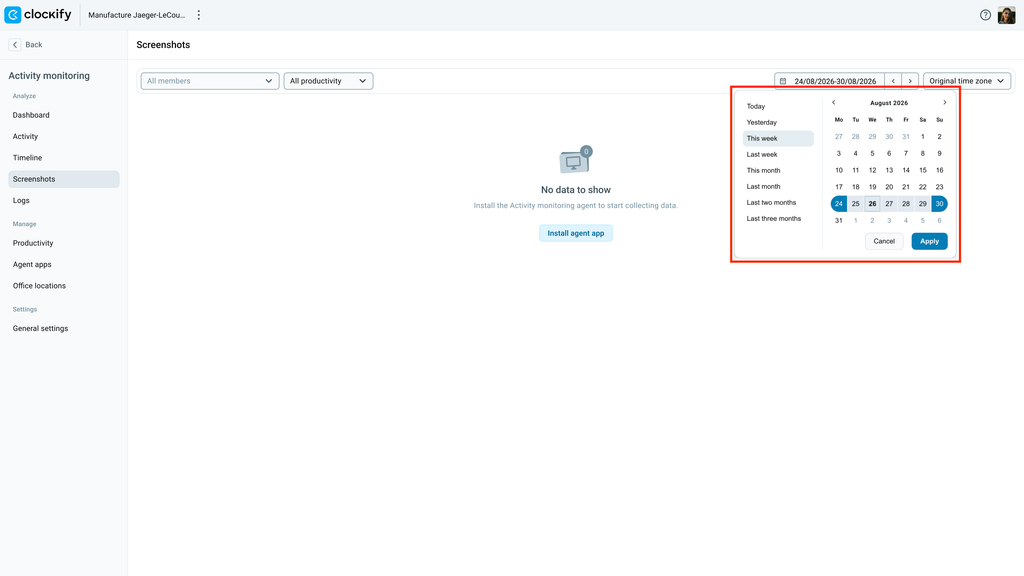
Du kannst den Datumsbereich auf jeder Analyse-Seite anpassen, um den Zeitrahmen der angezeigten Daten zu ändern.
Um dies zu tun:
- Klicke oben rechts auf den aktuellen Datumsbereich, um den Kalender zu öffnen
- Wähle aus vordefinierten Datumsbereichen (Gestern, Diese Woche, Dieser Monat usw.) oder lege ein Start- und Enddatum fest, um deine Daten individuell anzupassen
- Klicke auf Anwenden
Das System speichert die folgenden Daten für einen begrenzten Zeitraum:
- Screenshots: Daten werden bis zu 60 Tage gespeichert. Wenn du einen Datumsbereich auswählst, der länger als 2 Monate zurückliegt, bleiben Einzel- und Massenvorschauen leer und du wirst aufgefordert, einen kürzeren Zeitrahmen zu wählen.
- Aktivitätsprotokolle: Daten werden bis zu 90 Tage gespeichert. Wenn du einen Datumsbereich auswählst, der länger als 3 Monate zurückliegt, bleibt das Ergebnis aufgrund dieses Limits leer.
Häufig gestellte Fragen #
Warum sehe ich eine leere Seite, wenn ich historische Daten auswähle?
Monitoring-Daten werden im System nur für einen begrenzten Zeitraum gespeichert: Screenshots werden bis zu 60 Tage aufbewahrt, während Aktivitätsprotokolle bis zu 90 Tage zugänglich sind. Stelle sicher, dass du einen Zeitrahmen innerhalb dieser Grenzen auswählst.
Wie kann ich Daten von Mitarbeitern einsehen, die das Unternehmen verlassen haben?
Wenn du Daten inaktiver Mitglieder anzeigen möchtest, gehe zum Tab Mitglieder und suche nach dem Namen des Mitglieds, um dessen aufgezeichnete Daten anzuzeigen.