Atualizado em: 18 de setembro de 2025
Configuração do Clockify: Como começar?
Ao começar a usar o Clockify da CAKE.com, você pode entrar em um espaço de trabalho por convite ou criar o seu próprio.
Ao se cadastrar, criamos automaticamente um espaço de trabalho Clockify para você. Esse espaço de trabalho faz parte da sua conta CAKE.com, que funciona como um hub central para todas as suas ferramentas – incluindo Clockify, Pumble e Plaky. Saiba mais aqui.
Com a função de Administrador, você pode criar quantos espaços de trabalho desejar dentro de uma organização. Por exemplo, você pode usar diferentes espaços de trabalho para diferentes departamentos ou clientes.
Nós vamos explicar as configurações específicas de cada espaço de trabalho, para que você possa entender melhor quantos você realmente precisa.
Vamos começar aprendendo sobre a organização de espaços de trabalho no Clockify.

Personalização do espaço de trabalho
Aqui está a lista de configurações que são exclusivas de um espaço de trabalho e que terão impacto ao longo do processo.
Verifique se algumas delas são de grande importância para o seu fluxo de trabalho. Nesse caso, ter vários espaços de trabalho pode ser uma opção melhor para sua equipe.
Logo da empresa
Você pode começar a personalizar seu espaço de trabalho adicionando o logo da sua empresa. É possível fazer o upload da imagem do logo diretamente nas configurações do espaço de trabalho.
Este logo será exibido em faturas, relatórios compartilhados e relatórios PDF exportados.
Funcionalidades habilitadas
Algumas funcionalidades precisam ser ativadas antes de ficarem disponíveis e visíveis aos usuários. Como, por exemplo:
- Planilha de horas
- Intervalos
- Quiosque
- Faturamento
- Aprovação
- Projetos e tarefas favoritos
- Entradas favoritas
- Despesas
- Folgas
- Custo de tarefas (mais Tarefas faturáveis e Não faturáveis)
- Valores faturáveis
- Valores de custo
- Planejamento (mais Valor faturável e de Custo no planejamento)
- Rastreamento por GPS
- Captura de tela (mais capturas de tela em alta resolução)
- Registro de auditoria
Você só pode ativar esses recursos se eles estiverem inclusos no seu plano de assinatura.
Ao contrário de ativar os recursos disponíveis, você também pode ocultar alguns recursos visíveis automaticamente.
- O Rastreador de Tempo pode ser ocultado
Por exemplo, se você quiser que seus funcionários insiram horas somente através da Planilha de horas.
- Desabilite o rastreamento manual com o Rastreador (opção “Forçar cronômetro” localizada na guia Permissões) e desabilite a Planilha de horas
Para concluir, se você não quiser que todos os seus funcionários e contratados tenham acesso aos mesmos recursos, você pode separá-los em dois espaços de trabalho.
Por exemplo, você pode desabilitar o rastreamento manual em um espaço de trabalho para funcionários que são pagos por hora e habilitar a função de Planilha para funcionários que trabalham em turnos.
Organização do tempo
No Clockify, o tempo é organizado automaticamente por tarefas, projetos e clientes. Esses rótulos podem ser renomeados para algo mais adequado ao seu trabalho.
Por exemplo, você pode não controlar o tempo em “Tarefas”, mas em “Trabalhos”, ou evitar “Projetos” e usar “Localização”.
Essas configurações refletirão em todo o espaço de trabalho, portanto, se fizer sentido para sua empresa ter máquinas de rastreamento distintas, então ter vários espaços de trabalho é a melhor opção para você.
Formatos de duração de tempo
Você pode escolher como exibir o tempo registrado em seu espaço de trabalho, se deseja mostrar:
- Duração total (horas, minutos e segundos no formato hh:mm:ss)
- Duração compacta (horas e minutos no formato hh:mm)
- Duração decimal (somente horas no formato h:hh)
Arredondamento de tempo
O arredondamento de tempo no Clockify pode arredondar registros para cima, para baixo ou para o valor mais próximo. Uma vez definido, ele é aplicado a todo o espaço de trabalho.
Isso pode ser alterado rapidamente nos Relatórios, mas se você tiver vários clientes diferentes, cada um exigindo opções de arredondamento diferentes nos relatórios que você compartilha com eles, pode ser melhor manter os clientes em espaços de trabalho separados.
Formato de dados e moeda
Você pode configurar tipos padrão de formatos de dados e moeda.
Se você tiver clientes dos EUA e da Europa, os formatos exibidos nos relatórios podem ser diferentes, por exemplo:
- 3,000 para clientes dos EUA
- 3.000 para clientes alemães
- 3 000 para clientes suecos
- 3’000 para clientes suíços
O formato da moeda pode ser personalizado para ser exibido como, por exemplo:
- USD 100
- 100 USD
- USD100
- 100USD
Se você tem clientes exigindo condições específicas, organize-os em um ou mais espaços de trabalho.
Status faturável padrão do projeto
If you have many projects, either billable or non-billable, you can set their default billability status in workspace settings.
Portanto, se você não quiser alterar isso para cada projeto separadamente, pode ser mais fácil ter dois espaços de trabalho diferentes – um para projetos faturáveis e outro para os não faturáveis.
Como alternativa, você pode criar um modelo de projeto com status faturável ou não faturável e, em seguida, criar cada novo projeto com base nele. Dessa forma, todos os novos projetos herdarão seu status de faturabilidade.
Campos obrigatórios
Required fields let you choose the fields that must be filled in for a time entry to be saved.
Você pode marcar como obrigatórios os campos padrão de registro de horas – projeto, tarefa, etiqueta ou descrição – ou qualquer campo personalizado (visível) de registro de horas que você tenha definido.
Essas configurações serão aplicadas a todos os registros de horas dentro do espaço de trabalho.
Campos personalizados
Campos personalizados podem ser criados para registros de horas ou para usuários, para que você possa adicionar mais informações ao tempo registrado ou aos perfis dos usuários.
Tanto os campos personalizados de registro de tempo quanto os campos personalizados de usuário podem ser:
- Texto – campo de entrada onde você pode digitar o que quiser
- Número – campo de entrada que aceita apenas valores numéricos
- Link – campo de entrada que aceita uma URL para sites ou arquivos
- Botão de alternância – uma simples botão de sim/não
- Seleção – um campo de entrada que permite aos usuários selecionar uma única opção de uma lista pré-determinada
- Seleção múltipla – um campo de entrada que permite aos usuários selecionar qualquer quantidade de valores de uma lista pré-determinada
Você pode marcar alguns campos de entrada de tempo personalizados como obrigatórios, e isso será aplicado a todo o espaço de trabalho.
Portanto, se você deseja aplicar diferentes campos personalizados obrigatórios a diferentes equipes e projetos, ter mais de um espaço de trabalho é uma solução.
Alerts
Alerts are a way to be notified when a project or task reaches a certain percentage of the (time or budget) estimate.
Você pode personalizar a porcentagem que acionará o alerta e definir quem o receberá:
- Para alertas de projeto: os alertas podem ser enviados aos membros do projeto, ao gerente do projeto ou ao administrador.
- Para alertas de tarefa: os alertas podem ser enviados aos responsáveis pela tarefa, ao gerente do projeto ou ao administrador.
As regras que você definir para receber alertas serão exclusivas para esse espaço de trabalho.
Por exemplo, se você definir que o gerente do projeto receberá um alerta quando o projeto atingir 50% da estimativa, isso se aplicará a todos os projetos.
E se você quiser alterar essa porcentagem para projetos não faturáveis, usar vários espaços de trabalho pode ser uma solução melhor para sua equipe.
Período de aprovação
O período de aprovação pode ser personalizado como:
- Semanal
- Quinzenal
- Mensal
Se, por algum motivo, você aplicar diferentes períodos de aprovação da planilha de horas para diferentes divisões de equipe, poderá precisar de mais de um espaço de trabalho e ajustar os períodos de aprovação para semanal, quinzenal ou mensal.
Bloqueio de tempo
Time in Clockify can be locked after a specific date or after a set period of time to prevent employees from editing time entries. Time locking doesn’t affect Admins, so they can still add or edit time.
Time locking can be set to weekly, semi-monthly, or monthly, and it applies to everyone in the workspace. If you need different approval periods for different teams, you might want to consider multiple workspaces.
Organização do espaço de trabalho
Once your workspace is created, you can proceed to invite users, organize them, assign roles and permissions, and enable active features.
Convidando usuários
Para começar, adicione seus funcionários ou integrantes da equipe como usuários completos ou limitados, dependendo do que é necessário que façam.
Usuário completo pode registrar o tempo de todas as maneiras disponíveis e acessar todas as funcionalidades ativas aos quais têm permissão, enquanto usuários limitados podem usar apenas o Quiosque para registrar seu tempo.
Para adicionar usuário completo, você precisará dos e-mails deles para que possam ingressar no seu espaço de trabalho. Para usuários limitados, você precisa apenas inserir seus nomes.
Acompanhe o tempo com o Clockify
Atribuindo funções
Para delegar algumas responsabilidades em um espaço de trabalho, você deve começar atribuindo funções.
Em seguida, você pode revisar as configurações do espaço de trabalho e verificar quais funcionalidades estão habilitadas e conceder permissões para diferentes funções de usuários.
Além do Proprietário do espaço de trabalho (só pode existir um), pode haver vários Administradores, Gerentes de projeto, Gerentes de equipe ou Usuários regulares em um Espaço de trabalho.
No geral:
- Os proprietários podem ver e editar tudo, além de configurar SSO ou excluir o espaço de trabalho.
- Os administradores podem ver e editar tudo.
- Os gerentes de projeto podem ver e editar itens relacionados aos seus projetos.
- Os gerentes de equipe podem ver e editar itens relacionados aos membros da sua equipe.
- Usuários regulares têm permissões limitadas e podem ver e usar as funcionalidades às quais têm acesso.
As funções são uma maneira de estabelecer quem pode fazer o quê, mas você pode ser ainda mais específico configurando permissões específicas para cada função.
Por exemplo, se apenas administradores podem criar projetos, clientes, tarefas e etiquetas, ou se gerentes de projeto ou gerentes de equipe podem aprovar planilhas de horas e despesas enviadas.
Para mais detalhes sobre funções, leia o artigo de ajuda sobre funções e permissões.
Acompanhe o tempo com o Clockify
Groups
Agora, quando todas as funções estiverem atribuídas, você pode prosseguir com a criação de Grupos.
Grupos são uma forma de organizar pessoas em equipes ou departamentos e facilitam o gerenciamento de pessoas em projetos.
Você pode atribuir pessoas a Grupos logo ao criá-los na aba de Grupos ou, se um novo integrante ingressar, pode atribuí-lo a um Grupo ao finalizar o perfil dele.
Você também pode atribuir um Gerente de equipe a um Grupo ou conceder acesso a um projeto para um Grupo específico, para evitar adicionar pessoas uma a uma.
Se você organizar as pessoas em Grupos, será mais fácil atribuir a elas as políticas corretas de folgas. Uma pessoa pode fazer parte de vários grupos.
Assim, por exemplo, se você tiver uma política de Licença Maternidade ou Paternidade, você pode atribuir pessoas a essa política rapidamente sem precisar adicioná-las manualmente.
Criando clientes, projetos e tarefas
Criar clientes no Clockify da CAKE.com é simples. Basta adicionar os nomes e, em seguida, os detalhes dos endereços de e-mail, localização, moeda do cliente e outras informações específicas, se necessário. Adicionar esses detalhes facilitará o gerenciamento de faturas no Clockify.
Criar projetos é semelhante. Primeiro, dê um nome ao projeto, escolha uma cor específica, marque como público ou privado e atribua ao projeto um cliente, se houver.
Projetos podem ser salvos como modelos para que você possa criar rapidamente novos projetos com listas de tarefas, acessos e configurações já preenchidas, e que sempre podem ser ajustadas para cada novo projeto.
As tarefas podem ser criadas simplesmente digitando seus nomes e, em seguida, você poderá atribuí-las a pessoas específicas para que somente elas possam registrar o tempo gasto nelas, ou deixá-las visíveis para todos.
Perguntas frequentes sobre o espaço de trabalho Clockify
Como posso gerenciar funções e permissões de usuários para organizar minha equipe de forma eficaz?
Para tornar sua equipe mais eficiente e garantir um bom funcionamento, você precisará configurar funções de usuário adequadas com permissões claramente definidas. Como proprietário de um espaço de trabalho no Clockify, você poderá atribuir várias funções e permissões, como:
- Administradores
- Gerentes de projeto
- Gerentes de equipe
- Regular users.
Cada função possui um conjunto diferente de permissões, que variam desde funcionalidade completa (edições, SSO) até permissões específicas relacionadas à equipe.
Organize seu tempo com o Clockify.
Quais são as funcionalidades principais que se aplicam a todo o espaço de trabalho?
Somente os proprietários do espaço de trabalho podem atribuir permissões para todo o espaço de trabalho no Clockify da CAKE.com, como campos obrigatórios, campos personalizados e alertas de projeto.
Como posso usar grupos para simplificar o gerenciamento de integrantes da equipe em projetos?
Além de simplesmente organizar de forma mais eficiente, os grupos do Clockify podem ajudar você a gerenciar integrantes da equipe de várias maneiras. Por exemplo, você pode conceder acesso a tarefas ou projetos a um grupo específico (equipe) de pessoas e manter as informações confidenciais. Por outro lado, talvez algumas equipes dentro da sua organização tenham obrigações/benefícios contratuais diferentes. Nesse caso, digamos, você pode atribuir políticas de férias e licenças diferentes a cada grupo e evitar a inserção manual de dados para cada funcionário.
Gerenciar espaços de trabalho do Clockify: ter um ou vários espaços de trabalho?
Com vários espaços de trabalho, você pode:
- Garantir que os usuários não consigam alterar as configurações em outros espaços de trabalho.
- Ter diferentes funcionalidades ativas para diferentes equipes nos espaços de trabalho.
- Evitar atribuir funções e criar grupos, pois apenas usuários daquela equipe estarão no espaço de trabalho (dependendo do tamanho da equipe e da complexidade do projeto).
Com vários espaços de trabalho, você não pode:
- Ter todo o tempo rastreado, lucro geral e custos de toda a empresa em um só lugar
Com um espaço de trabalho, você pode:
- Ver todo o tempo monitorado para todos os projetos e clientes na página Relatórios, onde você pode usar filtros para exibir os dados necessários.
- Indicar gerentes de equipe e gerentes de projeto para que eles possam supervisionar projetos e equipes.
- Restrinja quem pode registrar o tempo em determinados projetos definindo-os como privados, para que apenas as pessoas que fazem parte do projeto (atribuídas individualmente ou em grupo) possam registrar o tempo neles. (com exceção de Administradores e Proprietário)
Com um espaço de trabalho, você não pode:
- Aplicar diferentes configurações de espaço de trabalho e diferentes permissões para as mesmas funções
Se você gerencia trabalho multidisciplinar em várias equipes, usar espaços de trabalho separados pode ajudar a organizar projetos, equipes e recursos com mais eficiência.
Portanto, se você optar por ter mais de um espaço de trabalho, veja como criar um adicional.
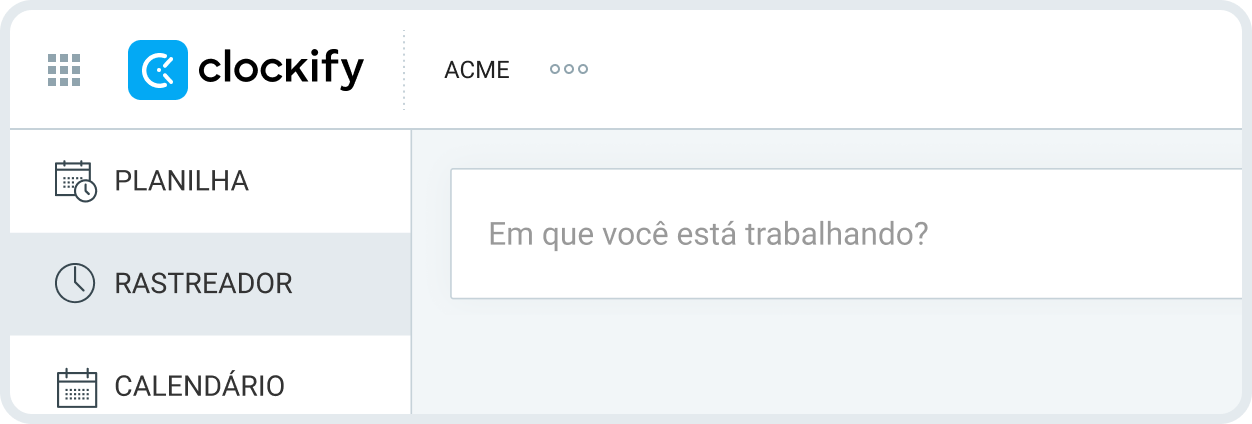
Selecione a opção Gerenciar espaços de trabalho no seu Clockify.
Você será redirecionado para sua conta CAKE.com e para a página Espaços de Trabalho. Lá, você verá um botão “Criar espaço de trabalho”, onde poderá criar um novo. Selecione Clockify como produto e digite um nome para o espaço de trabalho.
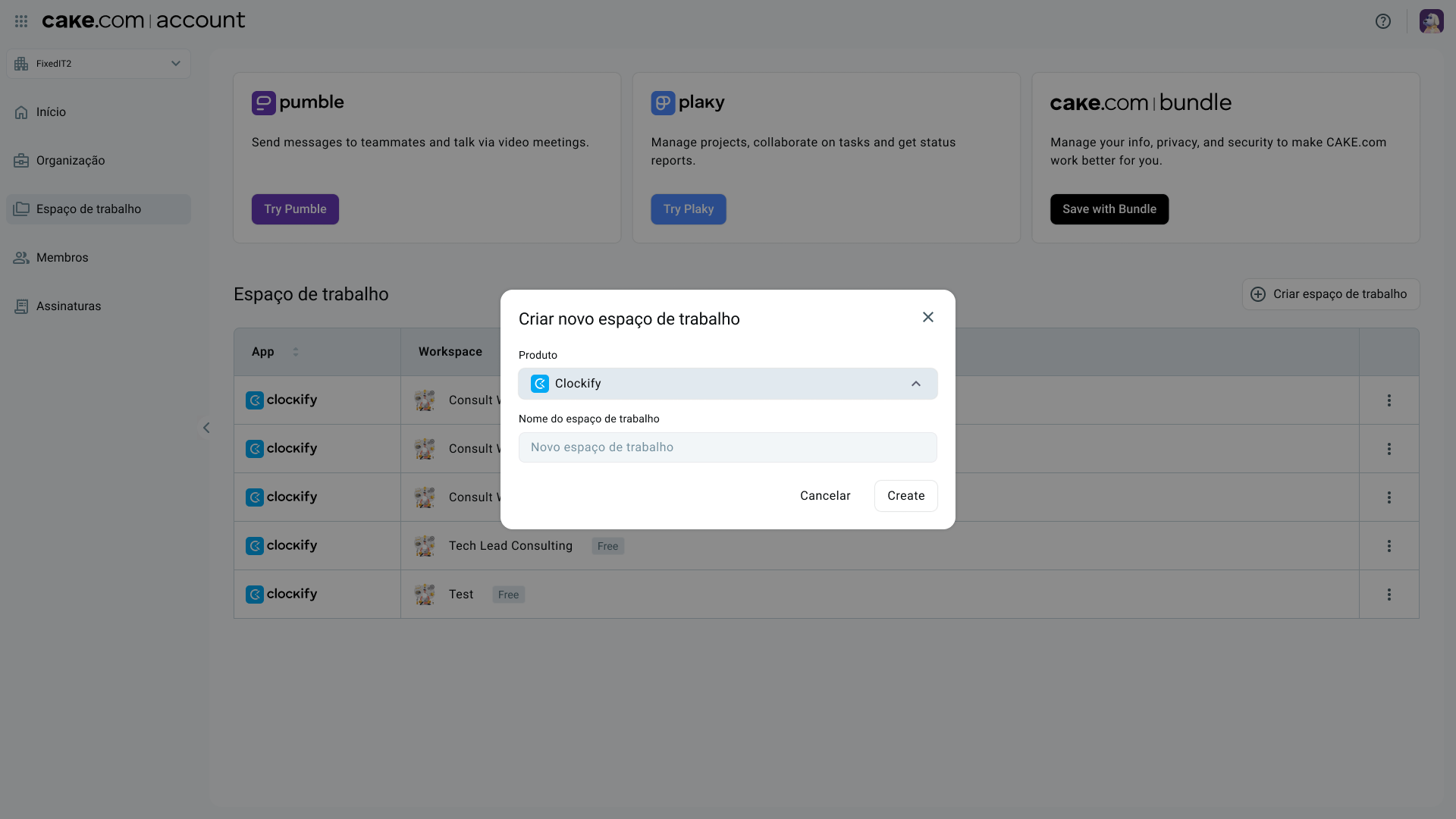
Agora você terá uma lista de espaços de trabalho para alternar.
Para decidir o que é melhor para sua organização, pense na segmentação lógica inicial de suas equipes e processos e considere:
- Como são os processos diários de cada equipe
- Quais resultados eles precisam produzir
- Quanto cada equipe coopera com outras equipes
- Se esse rendimento pode ser produzido a partir de um ou vários espaços de trabalho
Seguir esta cadeia de pensamento lhe dará a resposta para a pergunta: Qual é a solução ideal para a conclusão bem-sucedida do projeto.
Para mais detalhes sobre como começar a usar os recursos do Clockify, acesse o guia Configurando sua nova conta no Clockify.
Para saber mais sobre como organizar seus processos de trabalho atuais, acesse o canal do Clockify no YouTube.
Como avaliamos esta publicação: Nossos redatores e editores monitoram as publicações e as atualizam quando novas informações são disponibilizadas para mantê-las atualizadas e relevantes.