Clockify-MCP-Server zur Verbindung mit KI-Agenten nutzen
Verbinde deinen bevorzugten KI-Agenten direkt und sicher mit deinem Clockify-Konto, um Zeit zu erfassen, Berichte abzurufen und Arbeitszeittabellen zu prüfen.
Sicherheit und Berechtigungen
- Der KI-Agent erbt deine exakten Clockify-Benutzerberechtigungen
- Der KI-Agent kann Daten nur lesen oder Zeiten für Projekte erfassen, auf die du bereits Zugriff hast
API-Schlüssel generieren #
Du verbindest deinen KI-Agenten über deinen API-Schlüssel mit Clockify.
So generierst du deinen persönlichen API-Schlüssel:
- Melde dich bei deinem Clockify-Konto an
- Klicke auf dein Foto in der oberen rechten Ecke
- Wähle Einstellungen aus
- Klicke auf den Tab Erweitert
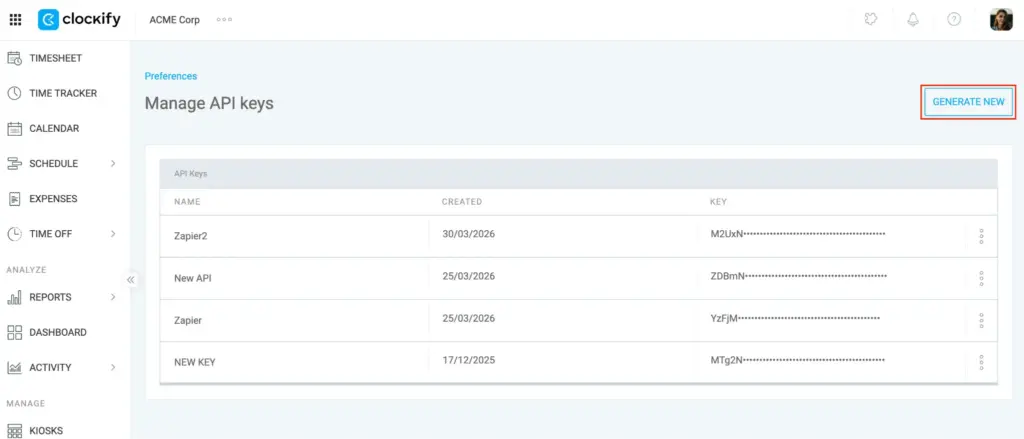
- Klicke auf API-Schlüssel verwalten
- Wähle Neuen generieren
Clockify MCP mit Claude CLI verbinden #
Wenn du Claude CLI nutzt, kannst du es ebenfalls mit dem Clockify-MCP-Server verbinden. Füge dazu den entsprechenden Konfigurationscode in deine Datei .mcp.json ein:
{
  "mcpServers": {
    "clockify-mcp": {
      "type": "http",
      "url": "https://api.clockify.me/mcp-server/mcp",
      "headers": {
        "x-api-key": "API_KEY"
      }
    }
  }
}
Oder nutze den Befehl:
claude mcp add clockify-mcp https://api.clockify.me/mcp-server/mcp --transport http --header "x-api-key: API_KEY"Ersetze dabei API_KEY durch den in deinem Arbeitsbereich generierten API-Schlüssel.
Clockify MCP mit Codex CLI verbinden #
Der Clockify-MCP-Server kann auch mit der Codex CLI verbunden werden. Füge dazu einfach den passenden Konfigurationscode in deine Datei config.toml ein.
[mcp_servers.clockify-mcp]
transport = "http"
url = "https://api.clockify.me/mcp-server/mcp"
http_headers = { "x-api-key" = "API_KEY" }
Ersetze dabei API_KEY durch den in deinem Arbeitsbereich generierten API-Schlüssel.
Clockify MCP mit Gemini CLI verbinden #
Sobald du deinen API-Schlüssel erhalten hast, kannst du ihn mit deiner Gemini CLI verbinden.
- Suche deine Datei settings.json, die sich normalerweise in deinem Benutzer-Stammverzeichnis im versteckten Ordner .gemini befindet (cd ~/.gemini/).
Hinweis: Auf macOS kannst du CMD+SHIFT+G drücken und diesen Pfad eingeben, um das Verzeichnis direkt zu öffnen. - Öffne die Datei settings.json und füge den entsprechenden Konfigurationscode ein:
{
"mcpServers": {
  "posts-api-mcp": {
    "httpUrl": "https://api.clockify.me/mcp-server/mcp",
    "headers": {
      "x-api-key": "API_KEY"
    }
  }
}
3. Ersetze API_KEY durch den in deinem Arbeitsbereich generierten API-Schlüssel.
Starte Gemini neu, um den Clockify-MCP-Server zu nutzen.
Alternativ kannst du den Befehl nutzen:
gemini mcp add --transport http --header "x-api-key: API_KEY" posts-api-mcp https://api.clockify.me/mcp-server/mcpErsetze dabei API_KEY durch den in deinem Arbeitsbereich generierten API-Schlüssel.
Wenn dein Arbeitsbereich in einer bestimmten Datenregion (z. B. EU) gehostet wird, unterstützt der Clockify-MCP-Server regionales Hosting. Du kannst deine Datenregion angeben, indem du den Region-Header zu deiner Konfiguration oder deinem Befehl hinzufügst.
Wenn du beispielsweise Claude CLI verwendest und dich mit der EU-Datenregion verbinden musst, verwende folgenden Befehl:
claude mcp add clockify-mcp https://api.clockify.me/mcp-server/mcp --transport http --header "x-api-key: API_KEY" --header "region: EU"Ersetze dabei API_KEY durch den in deinem Arbeitsbereich generierten API-Schlüssel.
Was du tun kannst #
Die verfügbaren Werkzeuge und Aktionen hängen von deinen bestehenden rollenbasierten Zugriffskontrollberechtigungen (RBAC) in Clockify ab. Dies sind alle verfügbaren Tools, die dir der Clockify-MCP-Server zur Verfügung stellt:
Tools sind die Kernaktionen, die der KI-Agent in Clockify für dich ausführen kann:
| Tool | Beschreibung |
| start timer | Startet einen Timer auf natürliche Weise. Du kannst Timer auch rückdatieren, „Pausen“ erfassen (falls in deinem Arbeitsbereich aktiviert) oder den KI-Agenten bitten, verfügbare benutzerdefinierte Felder deines Arbeitsbereichs hinzuzufügen (z. B. Kilometerstand, Ausgaben, Standort oder Abteilung). |
| stop timer | Stoppt deinen aktuellen Timer. Du kannst den KI-Agenten auch bitten, beim Stoppen fehlende Details zu ergänzen. |
| log past time | Erfasst vergangene Zeiten. Du kannst dem KI-Agenten eine einfache Dauer angeben, ihn bitten, die Zeit auf einen ganzen Tag aufzuteilen, oder ihm eine Abfolge von Aufgaben geben, die er ab deinem morgendlichen Einstempeln nacheinander anordnet. |
| update time entry | Korrigiert Fehler in deinen vergangenen Einträgen. Sag dem KI-Agenten einfach, was geändert werden muss – er findet den Eintrag und aktualisiert Projekt, Aufgabe, Tag oder Beschreibung. |
| bulk update time entries | Nimmt sofort umfangreiche Änderungen vor, ohne dich auszubremsen. Du kannst beispielsweise sagen: „Markiere alle meine gestrigen Einträge als abrechenbar“, und der KI-Agent aktualisiert sie alle auf einmal. |
| list time entries | Wird vom KI-Agenten genutzt, um sprachliche Referenzen wie „der Eintrag von gestern Morgen“ zu verstehen, sodass du nicht nach genauen Datumsangaben oder IDs suchen musst. |
| create client / project / task / tag | Erstellt spontan neue Arbeitsbereichs-Elemente – bitte den KI-Agenten einfach, diese einzurichten. |
| get current timer | Fragt den KI-Agenten, woran du gerade arbeitest, um ein schnelles Status-Update zu erhalten. |
| list custom fields | Wird vom KI-Agenten genutzt, um zu prüfen, welche benutzerdefinierten Felder (wie Ausgaben oder Dropdown-Menüs) in deinem Arbeitsbereich verfügbar sind, damit er sie korrekt zuweist. |
| list clients / projects / tasks / tags | Der KI-Agent durchsucht diese Listen, um die Namen der Dinge, an denen du arbeitest, sofort zu erkennen. |
| get summary report | Stellt Fragen zu deinen Zeiten im Konversationsstil („Zeige mir die abrechenbaren Stunden der letzten 6 Monate“ oder „Wie viel Zeit ging im Q3 in das Apollo-Projekt?“), und der KI-Agent berechnet die Daten und ruft die exakten Summen ab. |
| get detailed report | Ruft eine detaillierte Liste einzelner Zeiteinträge ab, um bestimmte vergangene Aufgaben zu überprüfen. |
| generate attendance report | Überprüft deine exakte tägliche, wöchentliche oder monatliche Kapazität inklusive präziser Überstunden- und Unterstundenberechnungen (erfordert den Pro-Plan). |
Verfügbare Prompts (Vordefinierte Workflows) #
Prompts sind intelligente, mehrstufige Routinen, die der KI-Agent ausführen kann, um deine Arbeit mithilfe deiner bisherigen Zeiteinträge zu analysieren, Berichte zu erstellen, deine Arbeitszeittabellen zu prüfen und die Produktivität zu bewerten.
Du kannst beispielsweise den Prompt zur Analyse von Produktivitätsmustern ausführen, um deine chronologischen Zeiteinträge des letzten Monats zu analysieren und zu sehen, wann du am fokussiertesten bist.
| Prompt | Beschreibung |
| generate daily standup | Formatiert eine professionelle, direkt kopierbare Zusammenfassung der erfassten Stunden des vorherigen Arbeitstages für deine Team-Chats. |
| audit timesheet | Scannt frühere Einträge nach häufigen Unregelmäßigkeiten wie fehlenden Metadaten (Projekte, Kunden, Tags und Beschreibung), nicht erfassten Tagen oder versehentlich laufengelassenen Timern. |
| client billing summary | Generiert eine übersichtliche Aufschlüsselung der Stunden, aufgeteilt auf die Projekte eines Kunden. |
| project burn rate analyzer | Vergleicht die tatsächlich erfasste Zeit mit der ursprünglichen Schätzung eines Projekts, um zu sehen, ob du im Zeit- oder Budgetplan liegst. |
| team utilization audit | Überprüft die Auslastungsraten eines Teams, berechnet die abrechenbare Effizienz für jedes Mitglied und vergleicht sie mit dem erwarteten Zielwert. |
| productivity pattern audit | Analysiert chronologische Zeiteinträge, um Kontextwechsel, Deep-Work-Phasen und den allgemeinen Tagesrhythmus zu messen |
Verfügbare Ressourcen #
Der KI-Agent liest die folgenden Ressourcen lautlos im Hintergrund aus, sodass er dir dieselben Setup-Fragen nicht mehrmals stellen muss:
- user profile (Benutzerprofil): Übermittelt dem KI-Agenten deine Identität, Arbeitsbereichseinstellungen, lokale Zeitzone, Standard-Arbeitszeitbeginn, tägliche Kapazität und den Tag, an dem deine Arbeitswoche beginnt.
- recent time entries (Aktuelle Zeiteinträge): Liefert ein Protokoll deiner letzten Zeiteinträge, damit der KI-Agent deinen aktuellen Kontext und deine Gewohnheiten versteht.
Glossar #
- Actions: The specific operations or commands executed by the AI agent to manage your Clockify data, such as logging time, updating entries, or fetching reports.
- AI agent: An artificial intelligence system (accessed via Gemini, Claude, or Codex CLI) that securely connects to your workspace to track time, analyze data, and execute tasks conversationally.
- API Key: A unique security token generated within your Clockify account preferences, used to authenticate and authorize the AI agent’s access to your workspace.
- CLI (Command Line Interface): The text-based terminal environment (e.g., Gemini CLI, Claude CLI, Codex CLI) where you configure the settings to connect your AI agent to the MCP server.
- Custom Fields: Additional categorizations within your Clockify workspace (such as mileage, expenses, location, or department) that the AI agent can automatically attach to your time entries.
- MCP (Model Context Protocol) Server: The secure integration bridge that enables your AI agent to read context and safely execute actions within your Clockify account.
- Prompts (Pre-built Workflows): Smart, multi-step analytical routines the AI agent can run on your behalf, such as auditing timesheets, generating standup reports, or analyzing productivity patterns.
- RBAC (Role-Based Access Control): The security framework in Clockify that determines exactly which projects and permissions your AI agent inherits when interacting with your workspace.
- Resources: Background data such as your user profile, local timezone, daily capacity, and recent time entries that the AI agent silently reads to contextualize your requests without requiring manual setup.
- Tools: The core, built-in functions the AI agent uses to interact with Clockify, ranging from starting and stopping timers to generating detailed billing and attendance reports.