Capturas de pantalla de monitorización de actividad
La Monitorización de actividad es la nueva aplicación principal para la captura de pantalla, la cual sustituye a la función de captura de pantalla anterior disponible en la configuración del espacio de trabajo. Las capturas de pantalla ofrecen a los administradores del espacio de trabajo o a los gerentes de equipo una capa adicional de verificación y prueba visual del trabajo que permite validar la actividad de los miembros, resolver dudas concretas sobre la productividad o identificar posibles riesgos de seguridad.
La función de capturas de pantalla está incluida en la Monitorización de actividad, a la cual puedes acceder si tienes una suscripción a los planes Pro, Enterprise o Bundle.
Para usuarios actuales: Los espacios de trabajo existentes conservarán el acceso a las capturas de pantalla anteriores desde la configuración del espacio de trabajo, estas aparecerán marcadas con la etiqueta “Heredado” (Legacy) hasta el 1 de enero de 2027. Recomendamos cambiar a la Monitorización de actividad para aprovechar el seguimiento en tiempo real, los controles de privacidad y la captura en segundo plano.
Activar capturas de pantalla #
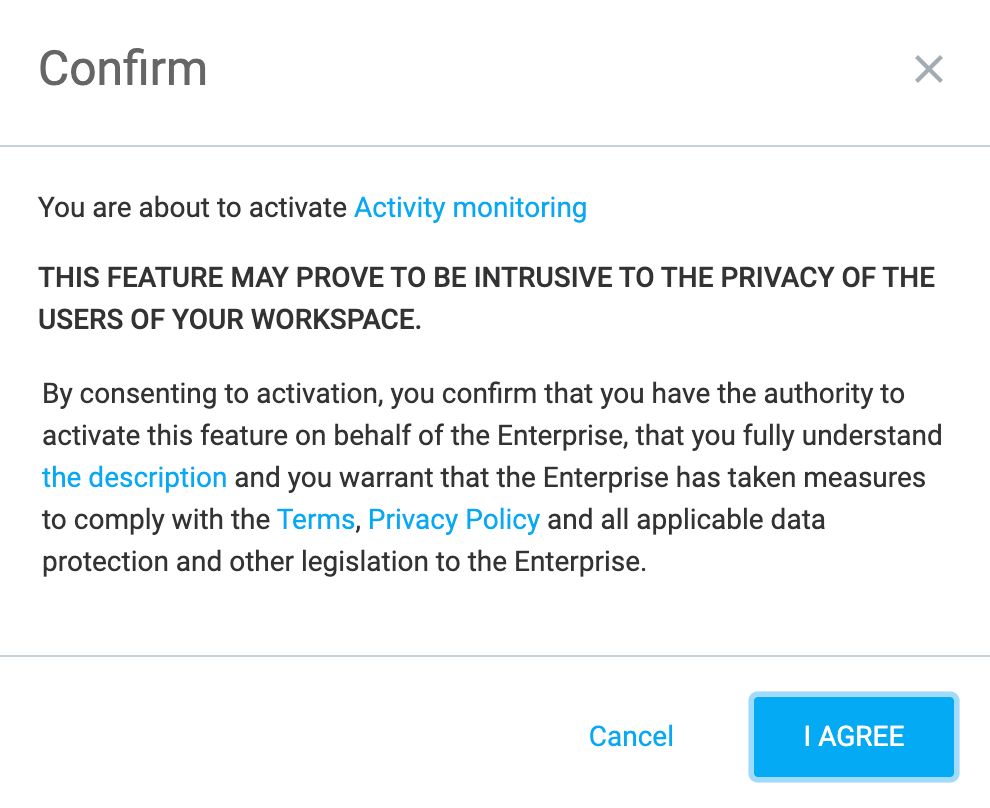
Al habilitar la Monitorización de actividad, aparecerá un cuadro de diálogo de confirmación. Ya que la monitorización de actividad afecta a la privacidad del usuario, es necesario otorgar el consentimiento antes de activarla.
Al aceptar la activación, confirmas que:
- Tienes la autoridad para activar esta función en nombre de tu empresa.
- Comprendes perfectamente la descripción de la función.
- Tu empresa cumple con las leyes de privacidad, los términos y la legislación de protección de datos aplicables.
Cómo funcionan capturas de pantalla #
Para tomar capturas de pantalla, tu espacio de trabajo debe tener la siguiente configuración:
- El agente de escritorio debe estar instalado y en marcha en segundo plano
- Las capturas de pantalla deben estar habilitadas en Monitorización > Configuración general dentro de la sección Configuración
Upon detecting user activity, the desktop agent automatically captures screenshots based on the interval configured in the Agent apps settings (between 30 to 1800 seconds). If a specific device configuration does not exist, the interval defaults to the general setting.
En el caso de usuarios con varias pantallas, se capturarán todas las pantallas activas simultáneamente en un mismo evento de captura.
No se tomarán capturas de pantalla mientras el usuario esté inactivo.
Gestión de capturas de pantalla #
Revisa las capturas de pantalla para analizar los detalles de la actividad del espacio de trabajo, del equipo o de un miembro en particular.
Ver capturas de pantalla #
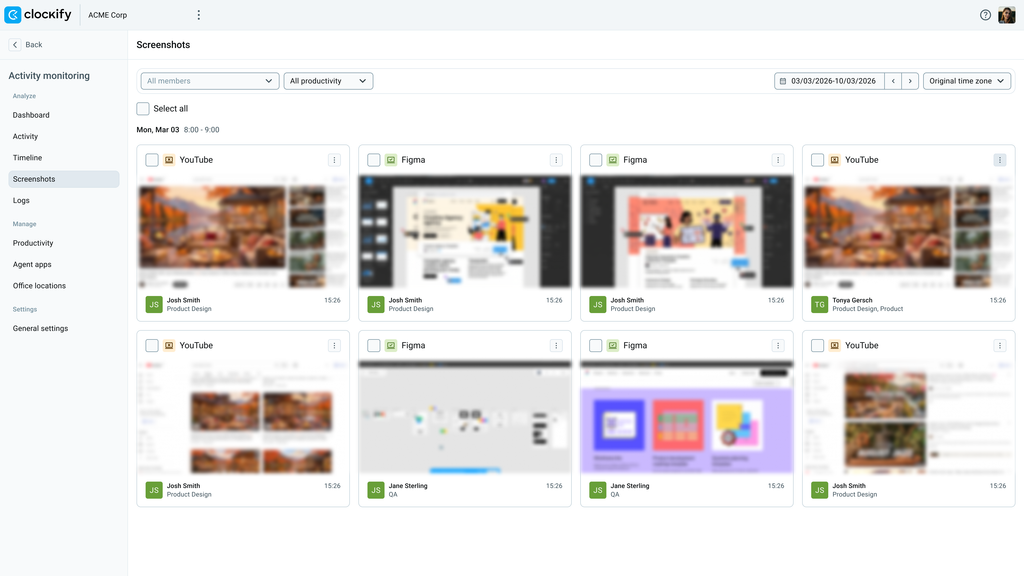
Las capturas de pantalla se muestran en orden cronológico, con la más reciente al principio, y agrupadas por fecha y hora. Por defecto, las imágenes aparecen desenfocadas y muestran el icono indicador de productividad.
Puedes ver capturas de pantalla específicas utilizando los filtros disponibles en la parte superior de la página: Alcance (Espacio de trabajo/Grupo/Miembro), Productividad, Rango de fechas, y Zona horaria. Consulta este artículo para obtener más información sobre los filtros de monitorización.
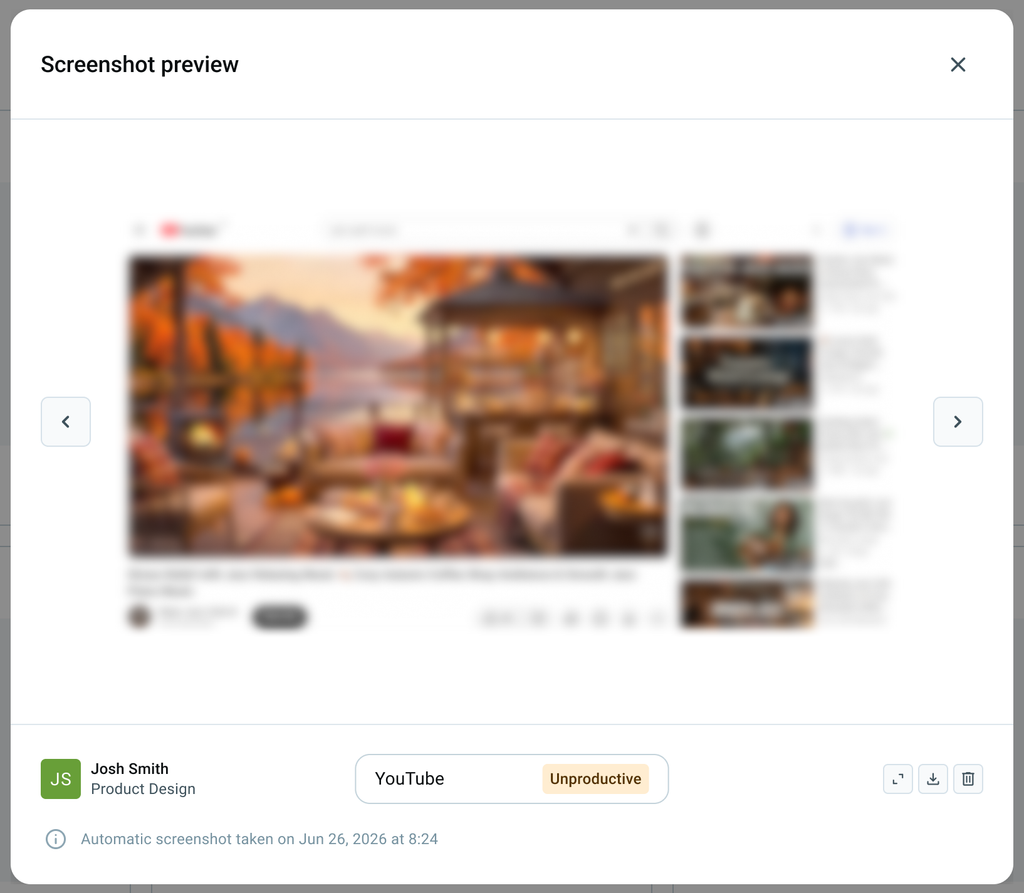
Puedes abrir una imagen para ver la vista previa de la captura de pantalla individual, la cual muestra controles de navegación, botones de pantalla completa, descarga y eliminación, así como detalles que incluyen el nombre del miembro, el grupo, la marca de tiempo, el nombre de la aplicación o del sitio y el tipo de productividad (Productivo, No productivo, Neutral o Sin definir).
Si tu espacio de trabajo tiene dispositivos sin asignar, aparecerá un banner de alerta global dinámica en la parte superior de la página con el mensaje: “Tienes X agentes no asignados. Asigna miembros a estos agentes para ver los datos de actividad y ver la información detallada completa.”
Haz clic en Asignar en el banner para asignar a los agentes en la página de Aplicaciones de agente.
Eliminar capturas de pantalla #
Para eliminar capturas de pantalla:
- Ve a Monitorización > Capturas de pantalla
- Para eliminar una sola captura de pantalla: Selecciona el icono de tres puntos en la esquina superior derecha de la captura y elige Eliminar
- Para eliminar varias capturas de pantalla a la vez, realiza una de las siguientes acciones:
a. Marca la casilla de verificación en la esquina superior izquierda de las capturas de pantalla y haz clic en Eliminar
b. Marca la casilla de verificación junto a Seleccionar todo y haz clic en Eliminar
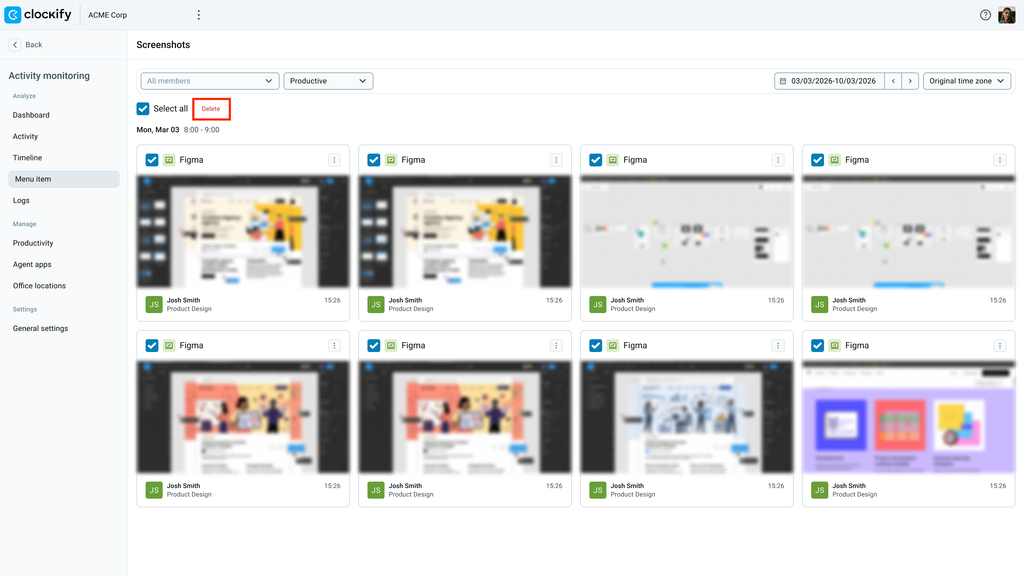
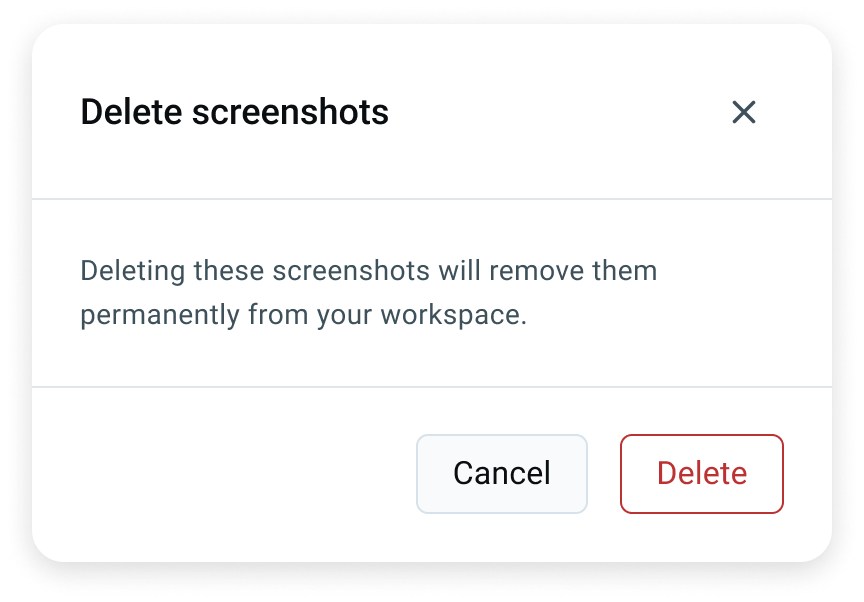
4. Haz clic en Eliminar en el cuadro de diálogo Eliminar capturas de pantalla
Descargar capturas de pantalla #
Los administradores del espacio de trabajo pueden descargar capturas de pantalla individuales a su dispositivo. Para hacer esto:
- Ve a Monitorización > Capturas de pantalla
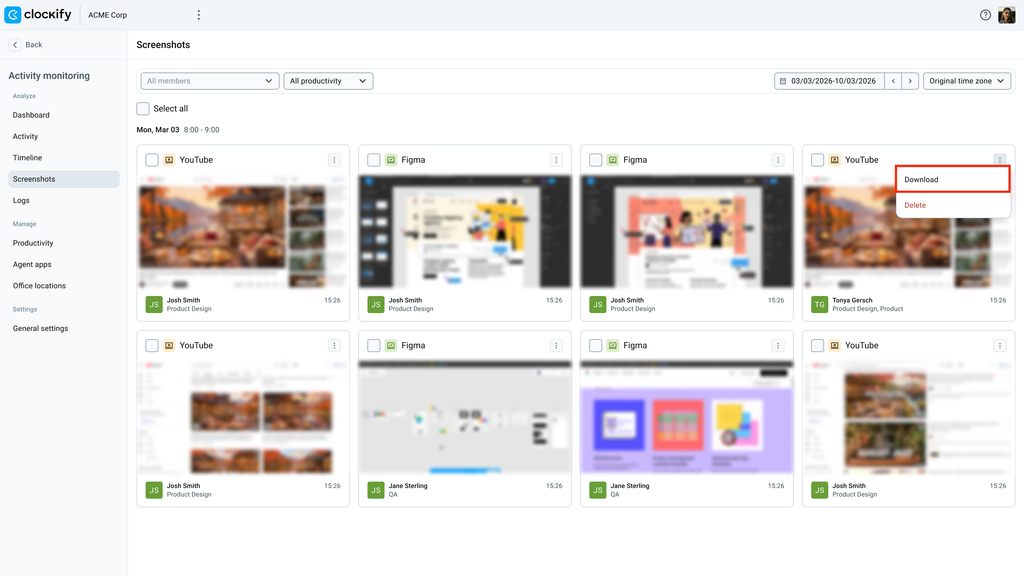
- Selecciona el icono de los tres puntos en la esquina superior derecha de la captura de pantalla y elige Descargar
3. Guarda la imagen en tu dispositivo
La captura de pantalla se descarga con el siguiente formato: “Clockify_Screenshot_.jpg”
Período de retención de datos #
Las capturas de pantalla se almacenan en el sistema durante 60 días antes de eliminarse automáticamente, sin necesidad de ninguna acción por parte del administrador. Una vez eliminadas, las imágenes no se pueden visualizar ni filtrar, si seleccionas un rango de fechas que exceda el período de retención, aparecerán como una imagen rota.
Preguntas frecuentes #
¿Cuándo dejarán de funcionar las capturas de pantalla heredadas (Legacy)?
Las capturas de pantalla heredadas se retirarán el 1 de enero de 2027. Los nuevos espacios de trabajo se incorporan directamente al sistema de capturas de pantalla de Monitorización de Actividad.
¿Se toman capturas de pantalla cuando un usuario está inactivo?
No. No se capturan imágenes durante los periodos de inactividad.
¿Cómo se toman las capturas de varias pantallas?
Si un miembro utiliza varias pantallas, todas las pantallas activas se capturan juntas en un único evento de captura de pantalla.
¿Cuánto tiempo se conservan las capturas de pantalla en el sistema?
Las capturas de pantalla se eliminan automática y permanentemente después de 60 días.
¿Por qué aparece el mensaje “No hay datos para mostrar”?
Este mensaje aparece cuando no hay capturas para el rango de fechas seleccionado o si no se ha instalado el agente de escritorio de Monitorización de Actividad.